Primeros pasos con informes de métricas de referencia
Qué aprenderás
Descubre cómo las métricas de referencia te permiten analizar los datos de tu cuenta en relación con las prácticas recomendadas de Klaviyo, las tendencias del sector y empresas similares a la tuya. Al ver cómo funcionan diferentes aspectos de tu cuenta, puedes priorizar los esfuerzos en las áreas que necesitan mejoras para usar Klaviyo al máximo.
Prerrequisitos de las métricas de referencia
Email Para poder ver las métricas de referencia, debes haber enviado al menos 25 emails en los últimos seis meses. Cualquier cuenta que indique su sector podrá ver las métricas de referencia a nivel de sector. Las métricas de referencia se actualizan con datos nuevos el día 10 de cada mes. Verás una marca de tiempo de la última actualización de tus métricas de referencia en la parte superior derecha. Si cumples con los requisitos para obtener las métricas de referencia durante el mes en curso, tus métricas no estarán disponibles hasta el mes siguiente.
SMS
Al igual que en el caso del email, las métricas de referencia de las campañas de SMS requieren que hayas enviado al menos 25 mensajes de SMS. No podrás ver los datos del sector en las métricas de referencia de campañas de SMS si no cumples estos criterios de elegibilidad. En este artículo se explican las diferentes páginas de benchmarking y cómo interpretarlas. Para obtener información sobre cómo personalizar las tablas y los gráficos de cada página, ve a Cómo personalizar tus páginas de métricas de referencia. Para obtener orientación estratégica sobre el uso de tu pestaña Analytics, ve a nuestro curso sobre Personalizar tu experiencia de analíticas.
Determinar tu sector
Al navegar por las distintas páginas de métricas de referencia, verás una sección al final de cada página que indica cómo determinamos los datos de comparación de tus métricas de referencia. Al hacer clic en esta sección, puedes revisar qué sector se está utilizando actualmente para obtener los datos de tus homólogos, como se muestra a continuación.
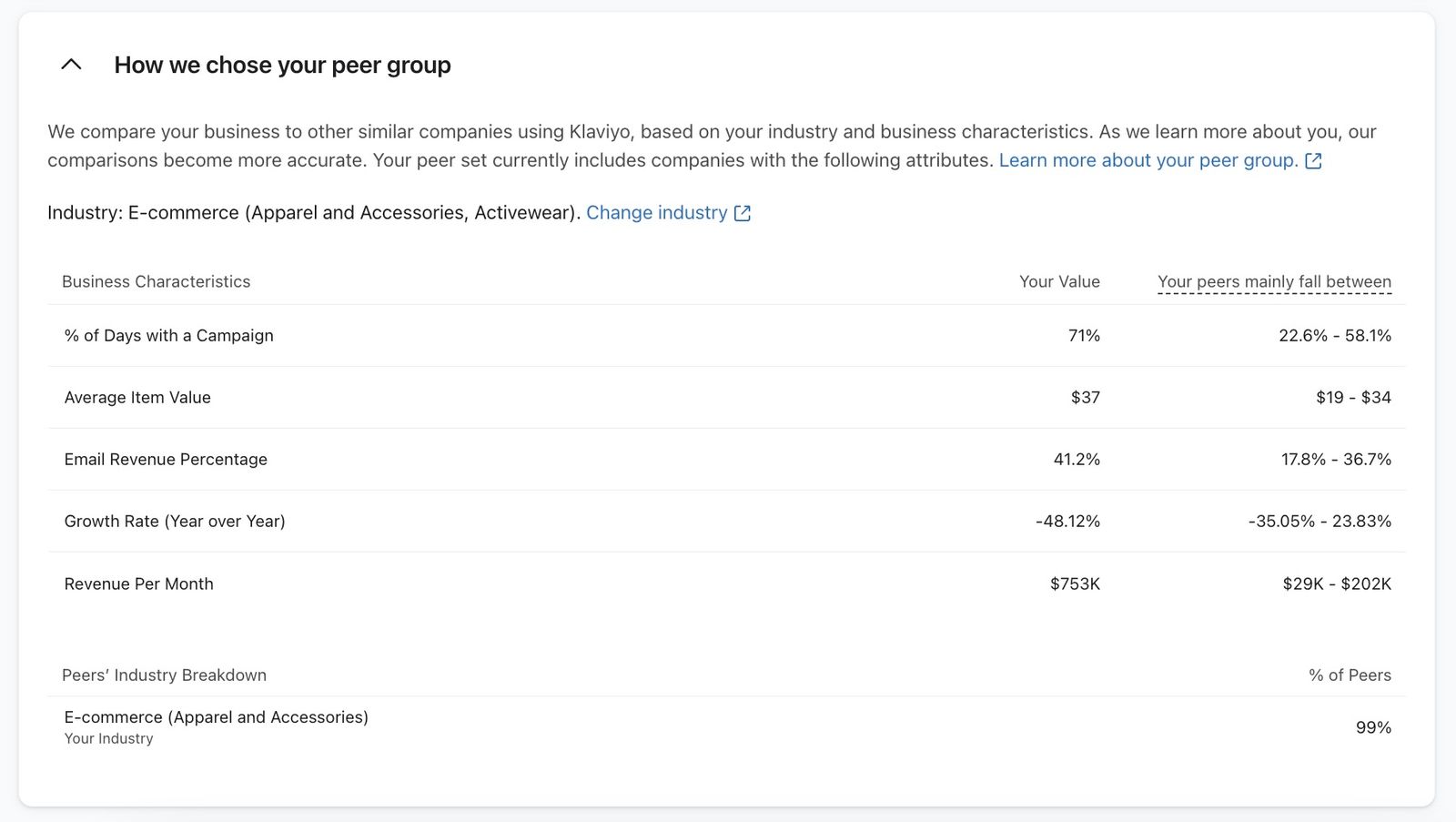
Los grupos afines son un conjunto de aproximadamente cien empresas que son similares a la tuya en tamaño y alcance (p. ej., sector, valor medio del artículo, ingresos totales, tasa de crecimiento interanual, porcentaje de días con una campaña enviada y porcentaje de ingresos por email). Si no has establecido tu sector o se ha registrado de forma incorrecta, puedes ajustarlo visitando Organización > Información de contacto. Para obtener más información sobre cómo actualizar esta información de la organización, ve a Cómo actualizar tu sector y vertical en Klaviyo.
Acceder a métricas de referencia
1. Para acceder a las métricas de referencia, ve a Analítica > Métricas de referencia
Dentro de la pestaña de métricas de referencia, hay 5 páginas distintas que te permiten analizar tus datos en relación con otras empresas similares a la tuya. Estas páginas incluyen:
- Introducción
- Rendimiento empresarial
- Campañas
- Flujos
- Formularios de registro
Con el lanzamiento de iOS 15, macOS Monterey, iPadOS 15 y watchOS 8, la protección de la privacidad en Mail de Apple cambió la forma en la que recibimos los datos de la tasa de apertura de los emails al precargar nuestro píxel de seguimiento. Es importante tener en cuenta que, a partir de ese cambio, las tasas de apertura estarán sobrestimadas.
Para ver si tus aperturas se ven afectadas, sugerimos crear un informe personalizado que incluya una propiedad MPP. También puedes identificar estas aperturas en tus segmentos de suscriptores individuales.
Página de resumen de las métricas de referencia
Cuando seleccionas métricas de referencia, llegarás a la página Resumen de forma predeterminada. La página de resumen muestra un resumen rápido de qué aspectos de tu programa de marketing están funcionando bien y qué aspectos están funcionando mal.
A diferencia de otros informes de Klaviyo, en los informes de métricas de referencia, los números de Recuento promedio de pedidos se totalizan hasta la fecha de finalización que elijas. Por ejemplo, si estás viendo el Recuento promedio de pedidos del mes pasado, será el número total hasta el mes pasado.
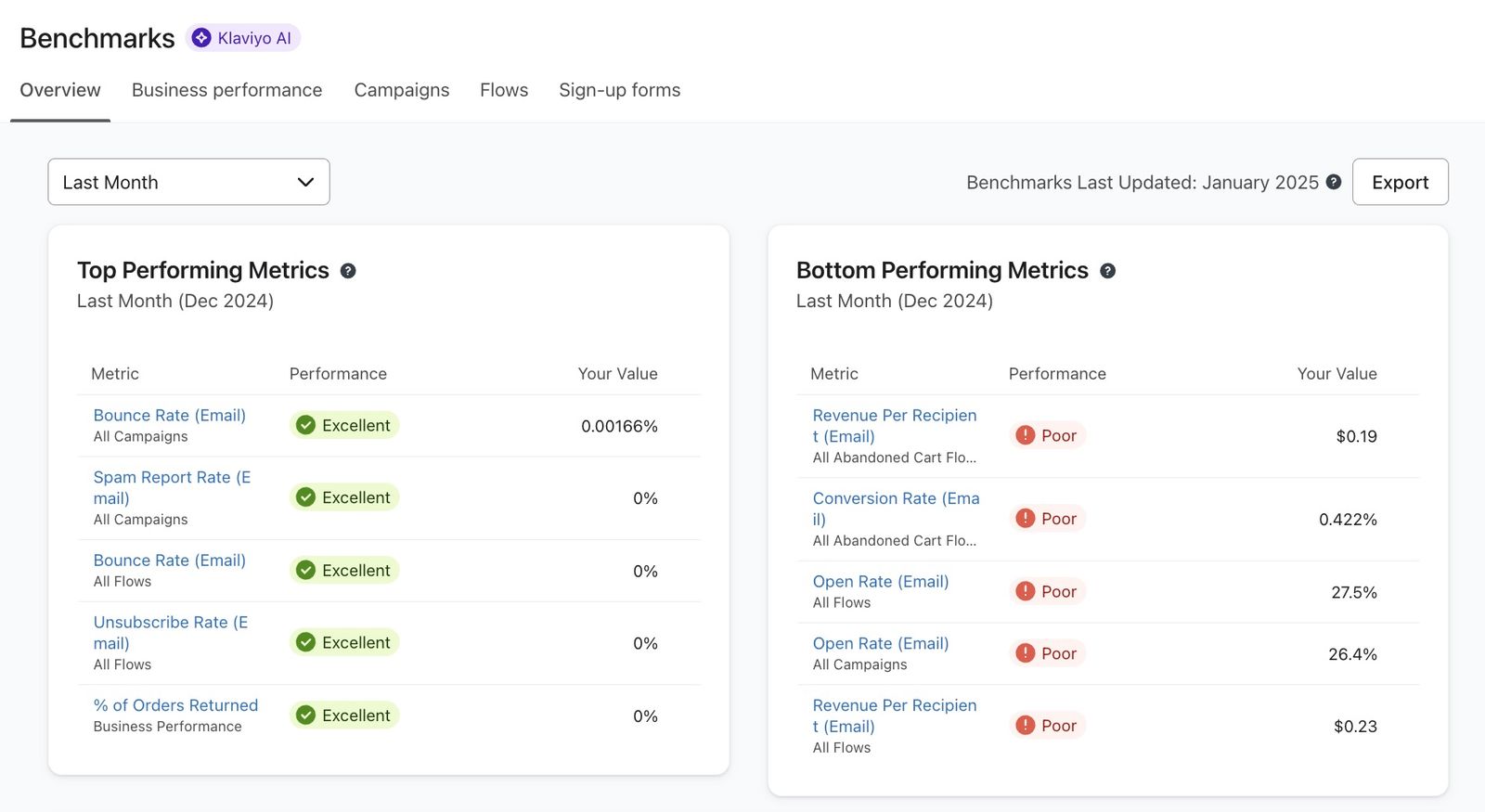
La sección Top Performing Metrics muestra tus métricas principales, ordenadas de forma decreciente por percentiles. Mientras tanto, tus Métricas con peor rendimiento muestran tus cinco métricas con peor rendimiento, ordenadas por percentiles de menor a mayor. Ambas tablas también mostrarán los valores de salida sin procesar de cada una de tus métricas de rendimiento.
Comprender cómo se organizan los datos en las métricas de referencia
Las páginas Business performance, Campaigns, flujos y formularios de registro te permiten profundizar en datos más específicos para realizar un análisis más centrado. Para acceder a cualquiera de estos, haz clic en la pestaña correspondiente.

En cualquiera de estas páginas, verás un gráfico y una tabla con las tendencias de datos de distintos indicadores de rendimiento a lo largo del tiempo. También incluyen las mismas dos opciones de visualización de tus datos, ya sea en un gráfico de barras o en un gráfico de líneas.
Tablas
La vista de tabla predeterminada resume el rendimiento de la cuenta durante todo el período de tiempo seleccionado por métrica. Esta vista es útil porque proporciona un valor sin procesar para cada métrica, así como un indicador visual del rendimiento.
Vista Standard
Al entrar en cualquier vista de tabla, verás automáticamente las siguientes columnas y valores:
- Métrica
Las métricas que hemos elegido que representan el rendimiento de tu cuenta. Algunos ejemplos incluyen la tasa de apertura, la tasa de clics y la tasa de clientes que repiten. - Tu rendimiento
Indica lo bien que ha funcionado cada indicador de rendimiento en relación con tu grupo afín. Estos estados son malo, aceptable, bueno y excelente. Consulta más información sobre qué significan los datos de rendimiento de las métricas de referencia y cómo usarlos. - Tu valor
La cantidad bruta equiparada al indicador de rendimiento dado; p. ej., para el valor medio del pedido, verás ese valor monetario exacto para tu empresa. - Mediana (pares)
El valor atribuido a las empresas del nivel intermedio de rendimiento. La mitad de las empresas rinden mejor que la mediana y la otra mitad rinde peor.
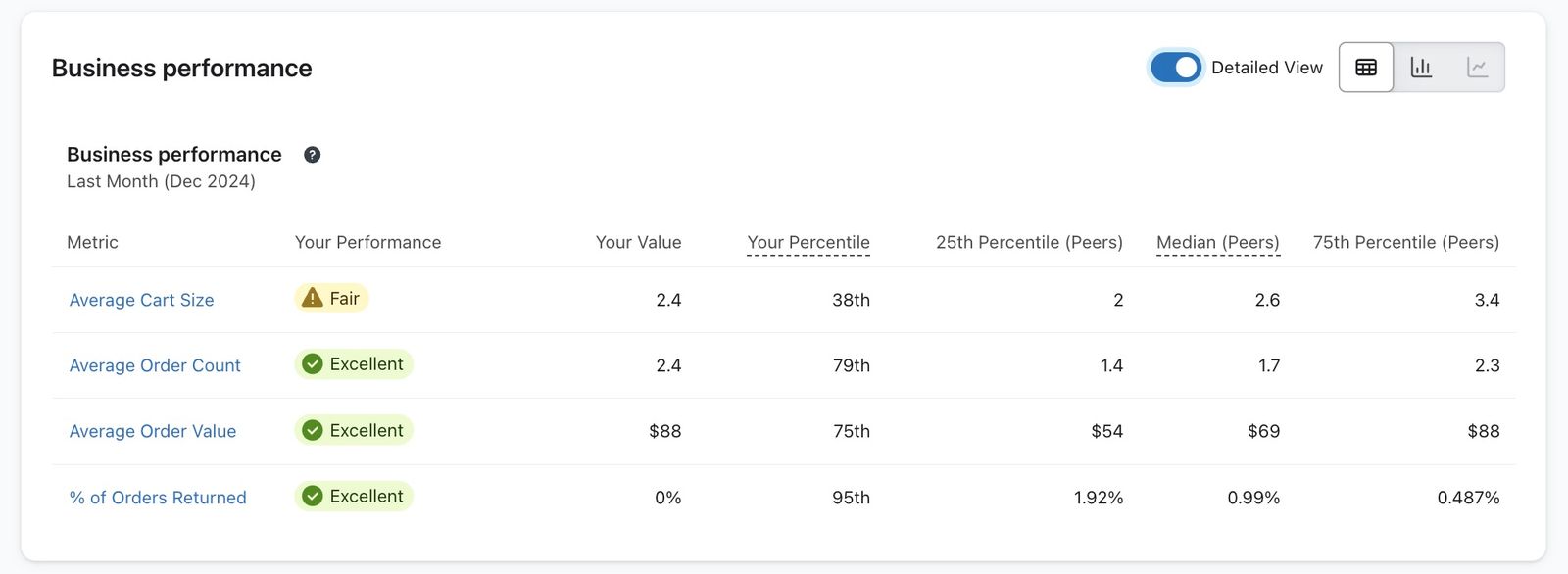
Vista de tabla detallada
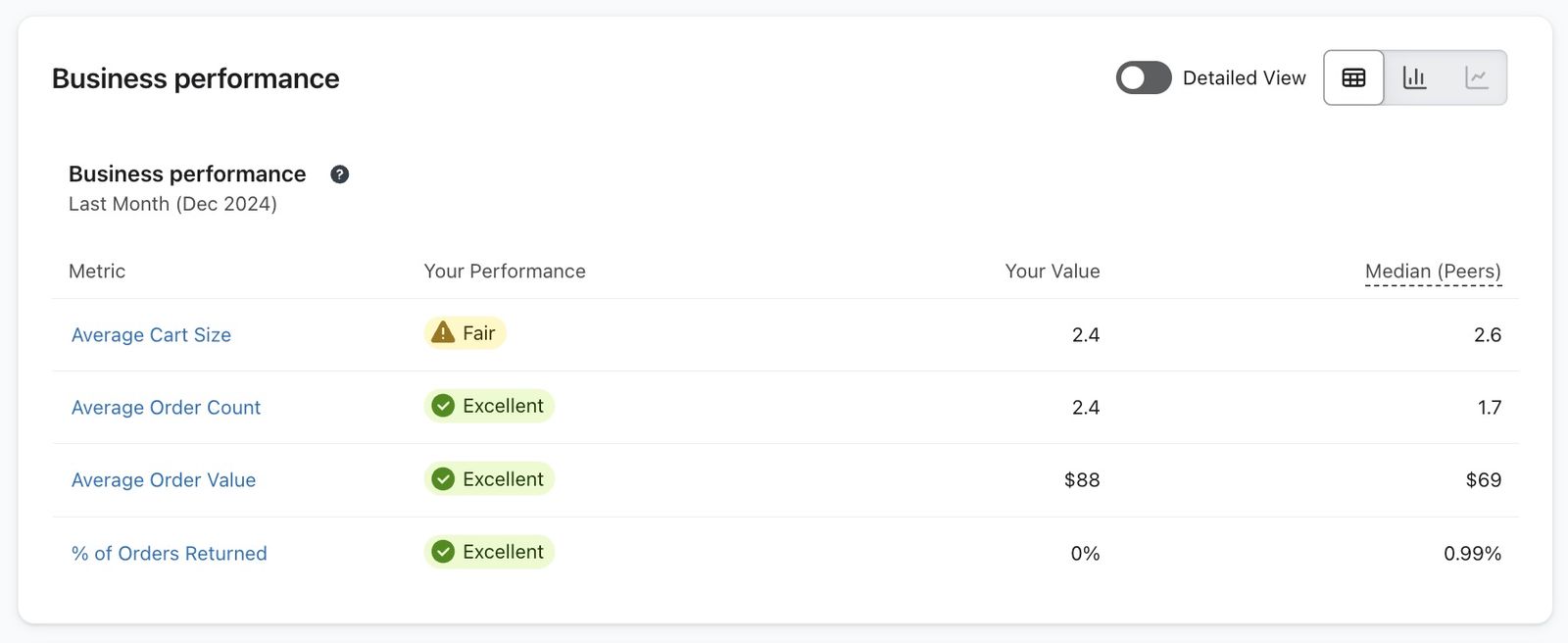
Para ver valores adicionales e indicadores de rendimiento asociados a tu métrica, activa la opción Vista detallada en la parte superior derecha, encima de la tabla.
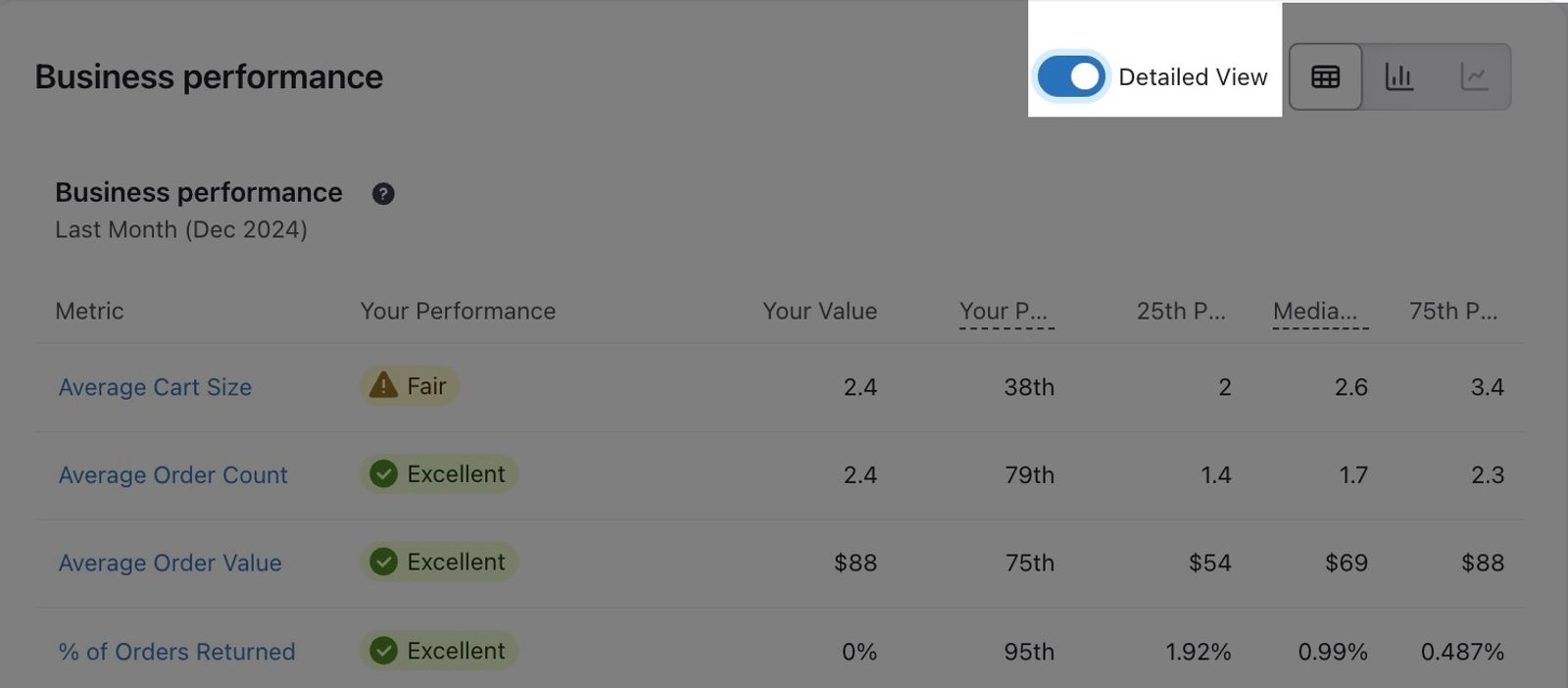
Una vez que se haya activado, verás que se rellenan los siguientes indicadores de rendimiento adicionales en la tabla, incluidos:
- Tu percentil
Tu posición en relación con tus pares dentro del grupo afín designado. Por ejemplo, si estás en el percentil 75, tu empresa se situó por encima del 75 % de otras empresas similares. Informamos de los percentiles 25, 50 (mediana) y 75. - Percentil 25
El valor atribuido a las empresas del nivel más bajo de rendimiento. - Percentil 75
El valor atribuido a las empresas del nivel más alto de rendimiento.
Gráficos
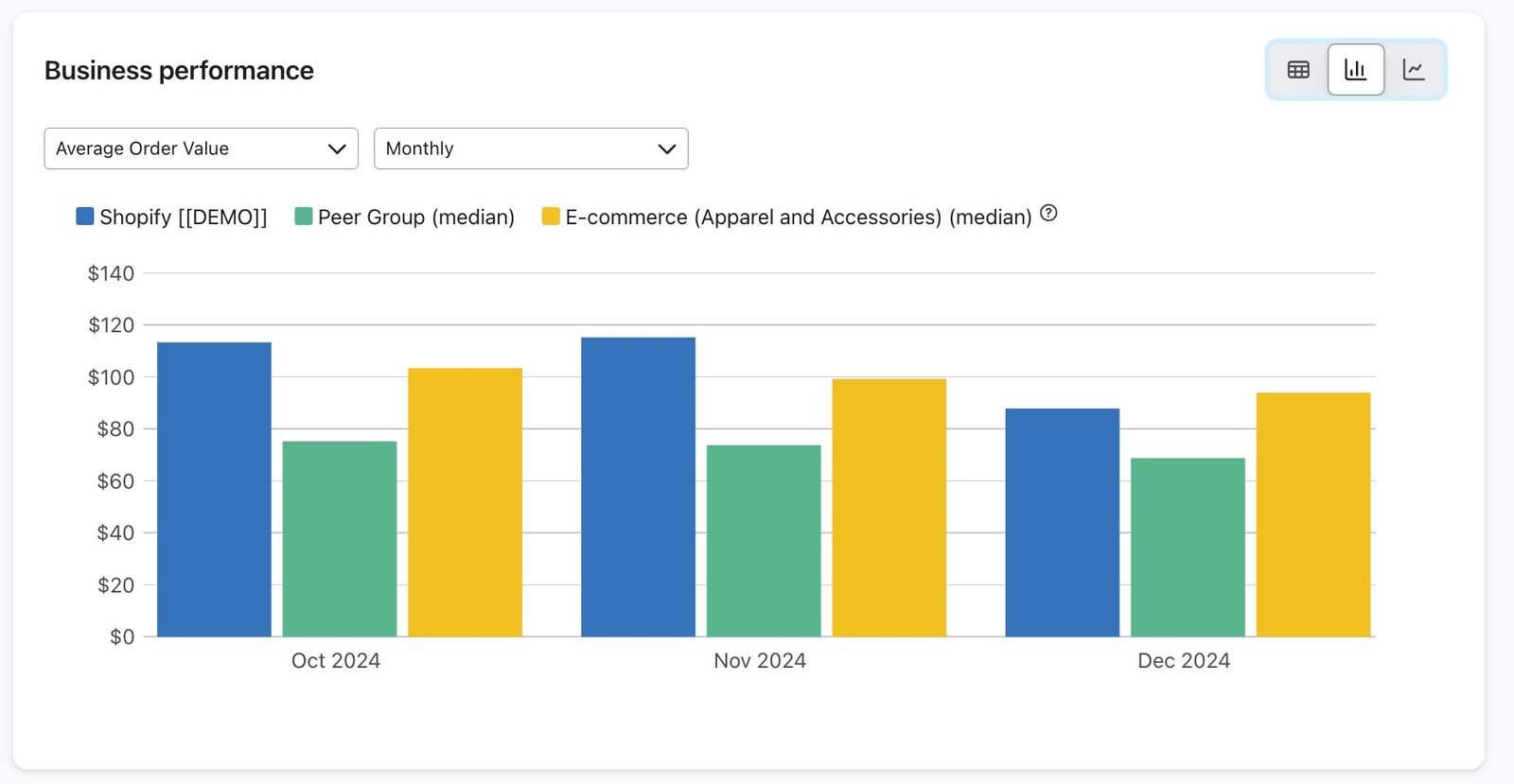
Los distintos gráficos disponibles mostrarán tu rendimiento, el rendimiento mediano de tu sector y el rendimiento mediano de tu grupo afín.
En cada gráfico verás diferentes colores que representan distintos indicadores de rendimiento, entre los que se incluyen:
- Azul
Representa tu propio rendimiento para esa métrica determinada. - Verde
Representa el rendimiento medio de tu grupo afín. - Amarillo
Representa el rendimiento medio de todo tu sector. - Línea azul discontinua
Cuando corresponda, la línea azul discontinua representa las directrices o prácticas recomendadas de Klaviyo para los valores objetivo.
Los diferentes estilos de gráfico incluyen:
- Gráfico de barras
En el gráfico de barras, compara tus tasas con las de tus pares y las de tu sector en barras alineadas una junto a la otra. Cada agrupación de barras se mostrará en función del intervalo de tiempo que elijas.
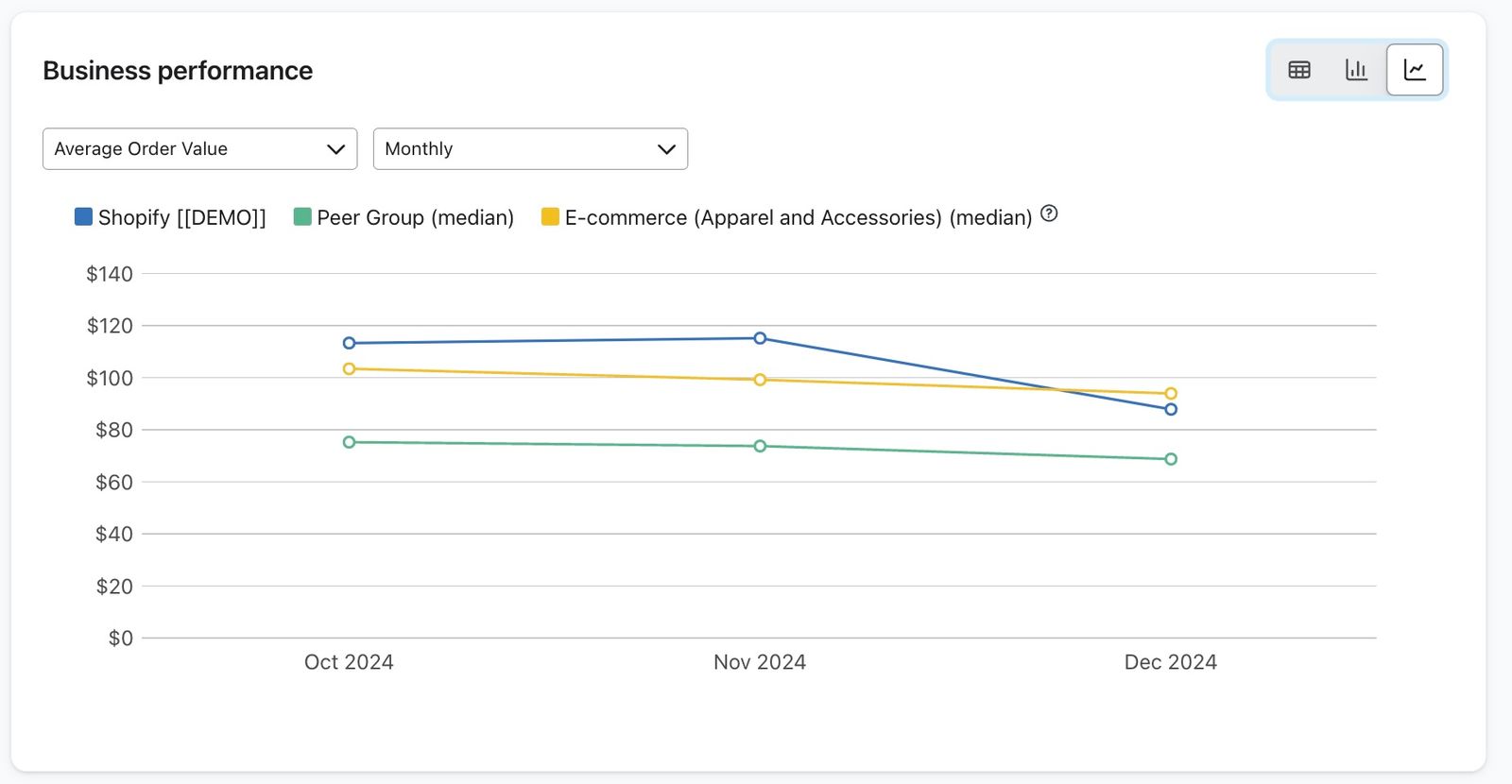
- Gráfico de líneas
En el gráfico de líneas, compara tus tendencias a lo largo del tiempo con las de tus homólogos y los datos del sector. Cada punto del gráfico representa los datos de un conjunto de tiempo determinado (p. ej., cada mes) y se conectan para ofrecer una visualización de tus resultados a lo largo del tiempo, de modo que puedas ver fácilmente dónde mejoras o empeoras en el rendimiento. Es importante tener en cuenta que solo puedes ver el gráfico de líneas si estás consultando más de un periodo de tiempo (p. ej., varias semanas en un trimestre, meses o años).
Cómo calculamos tus tasas
Las tasas en los datos de las métricas de referencia representan los promedios durante un periodo de tiempo específico (por ejemplo, el mes pasado). Estas tasas promedio de las métricas de referencia incluyen:
- Tasas de apertura
- Tasas de clics
- Tasa de clics tras apertura
- Tasa de pedidos realizados
- Ingresos por destinatario de email
- Tasa de rebote
- Tasa de spam
- Tasa de bajas
Por ejemplo, imagina que estás revisando las métricas de tu tasa de clics del último trimestre. Si tu primera campaña tiene 50 entregas y 25 destinatarios hacen clic, tendría una tasa de clics del 50 %. Y si tu segunda campaña tiene 100 entregas y solo 20 destinatarios hacen clic, tendría una tasa de clics del 20 %.
En lugar de hacer un promedio para obtener una tasa de clics del 35 %, combinamos los datos de ambas campañas y, a continuación, calculamos la tasa de clics general. Para ello, sumamos los clics de la primera campaña más los clics de la segunda campaña, y lo dividimos entre las entregas de la primera campaña más las entregas de la segunda campaña. En este caso, esto se vería así: tasa de clics = (25 + 20)/(50 + 100) = 30 %.
Usar la página de rendimiento empresarial
La página de rendimiento del negocio ofrece un desglose de los indicadores clave de rendimiento relacionados con el estado general del negocio, para que puedas supervisar las tendencias a lo largo del tiempo y centrarte en las áreas que necesitan mejoras. Aquí verás una tabla, un gráfico y un gráfico de líneas que describen las áreas del negocio en las que destacas y las que necesitan mejorar.
Mostrar tus datos
De forma predeterminada, en la página de rendimiento de tu empresa verás una vista de tabla estándar como en el siguiente ejemplo.
Además, puedes ver los datos de los percentiles al activar la opción Vista detallada en la parte superior derecha.
Opciones adicionales de visualización de datos
En la esquina superior derecha de la tabla, verás 3 opciones para ver tus datos:
- Tabla
- Gráfico de barras
- Gráfico lineal
Puedes alternar entre las 3 opciones y ver tus datos de la forma que te resulte más útil. Verás los mismos datos que en la vista de tabla estándar con todos los métodos.
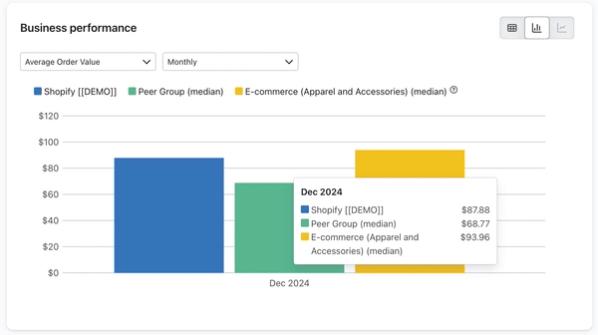
En las opciones de gráfico de barras y de líneas, pasa el cursor sobre el propio gráfico para ver un desglose de los datos de tu cuenta, tu grupo afín y tu sector. Además, verás un estado (Excelente, Bueno, Regular o Malo) que evalúa tu rendimiento en comparación con las prácticas recomendadas de Klaviyo y tu grupo afín.
Indicadores y valores de rendimiento
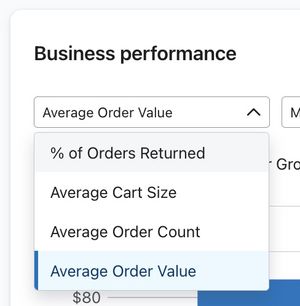
En la vista de tabla del rendimiento empresarial, verás datos sobre los siguientes indicadores de rendimiento:
- Tamaño medio del carrito
Número medio de artículos en los carritos de tus clientes durante el periodo de tiempo seleccionado. - Recuento medio de pedidos
Número medio de pedidos que los clientes han realizado desde siempre hasta el final del periodo. seleccionados - Valor medio del pedido
Valor medio en dólares estadounidenses de los carritos durante el periodo de tiempo seleccionado. - % de pedidos devueltos
Porcentaje de pedidos en los que se realizó una devolución.
En las opciones de gráfico de líneas y gráfico de barras, tendrás que elegir un indicador de rendimiento específico en el menú desplegable situado encima de la visualización.
Usar la página de campañas
La página Campañas muestra un desglose de los indicadores clave de rendimiento relacionados con tus campañas de email y SMS. En esta página, puedes supervisar tu rendimiento para asegurarte de mantener una alta capacidad de entrega y de que tu contenido conecte con tu audiencia. La página incluye una tabla, un gráfico de barras y un gráfico lineal en los que se detallan las áreas en las que tus campañas destacan y en las que necesitan mejorar.
Mostrar tus datos
De forma predeterminada, en la página Campañas tendrás una vista de tabla como se muestra en el siguiente ejemplo.
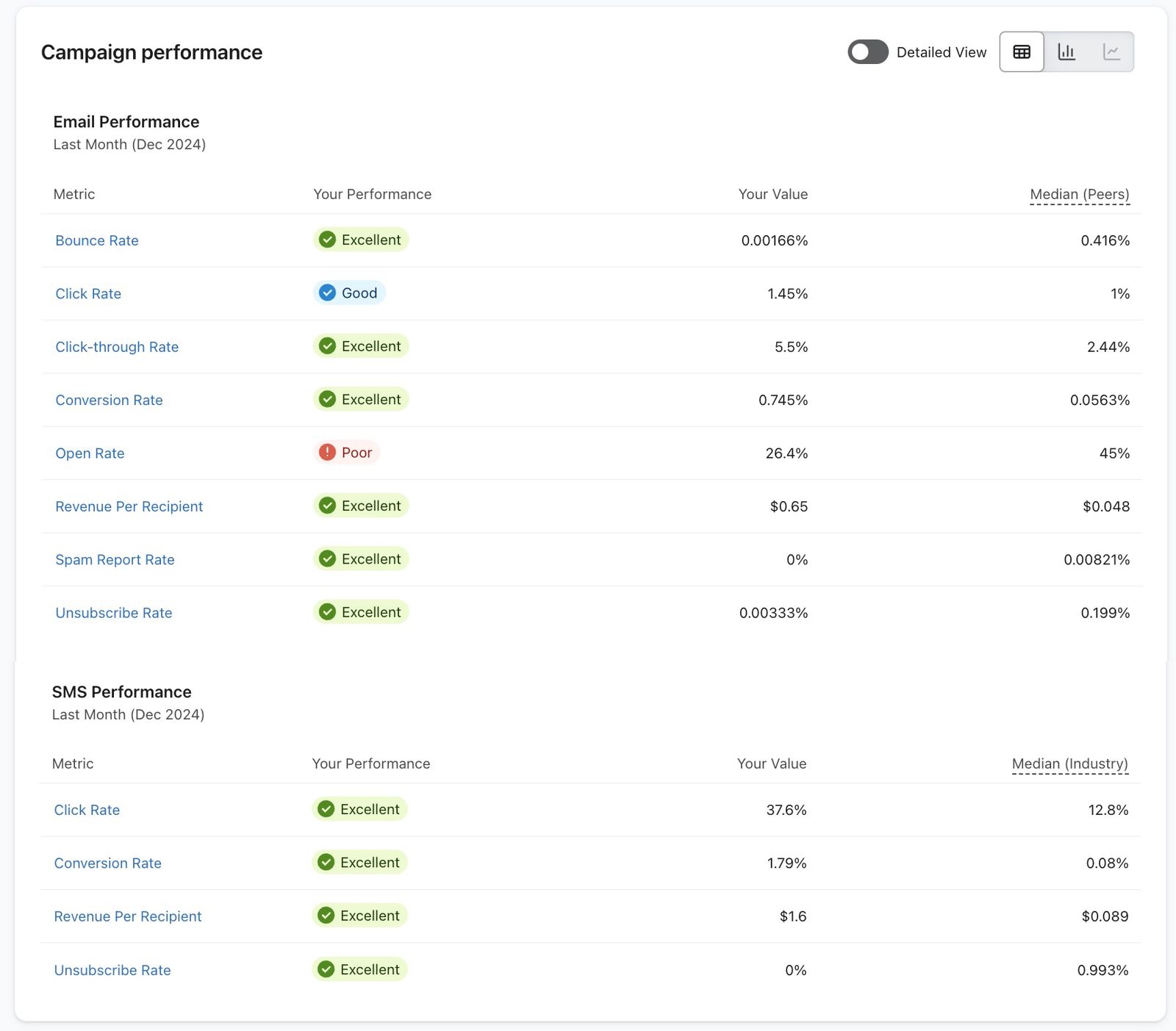
Además, puedes ver los datos de los percentiles al activar la opción Vista detallada en la parte superior derecha.
Elegir tu periodo de tiempo y métrica
Antes de centrarte en qué flujo quieres comparar, te recomendamos que primero elijas el periodo de tiempo del que extraerás los datos y la métrica que usarás para entender estos datos.
Ten en cuenta que siempre puedes reajustar esto después de haber elegido tu flujo o tipo de flujo si no se muestran suficientes datos.
1. Elige tu periodo de tiempo en el menú desplegable.
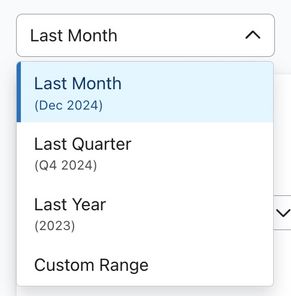
Aquí tendrás opciones para mostrar datos de flujo de un periodo de tiempo determinado, como:
- Último mes
- Último trimestre
- Último año
- Intervalo personalizado
2. En las vistas de gráfico de barras o de líneas, ve al menú desplegable a la derecha del menú desplegable de métricas para ver las métricas de rendimiento disponibles. Verás métricas disponibles para flujos de email y SMS.
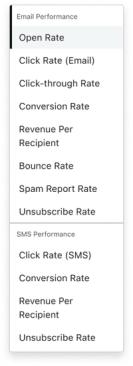
Desde aquí, puedes elegir la métrica utilizada para mostrar tu rendimiento frente al de tus homólogos (por ejemplo, aperturas, clics, tasa de pedidos, etc.).
Indicadores y valores de rendimiento
La tabla describe la métrica de rendimiento de tus campañas de email y SMS.
Rendimiento de las campañas de email:
- Tasa de apertura
Porcentaje de personas que abren tu email de entre quienes lo reciben. - Tasa de clics
Porcentaje de personas que hacen clic en un enlace de tu email de las personas que reciben tu email. - Tasa de clics tras apertura
Porcentaje de personas que hacen clic en un enlace de tu email entre las que abren tu email. - Tasa de conversión
Porcentaje de personas que realizan un pedido después de interactuar con tu email entre las personas que reciben tu email. - Ingresos por email y destinatario
Los ingresos totales atribuidos al email durante un plazo determinado divididos entre el número total de personas que recibieron un email en ese plazo para que te hagas una idea de los ingresos que obtienes de media por cada destinatario. - tasa de rebote
Porcentaje de veces que tu email rebota. - Tasa de denuncias de spam
Porcentaje de personas que denuncian tu email como spam de entre las que reciben tu email. - Tasa de bajas
Porcentaje de personas que se dan de baja respecto al número de personas que reciben tu email.
Rendimiento de campaña de SMS:
- Tasa de clics
Porcentaje de personas que hacen clic en un enlace de tu SMS de las que reciben tu SMS. - Tasa de conversión
Porcentaje de personas que hacen un pedido después de interactuar con tu SMS, del total de personas que reciben tu SMS. - Ingresos por destinatario
Tus ingresos totales atribuidos a SMS durante un periodo determinado, divididos entre el número total de personas que recibieron un SMS dentro de ese periodo, para que te hagas una idea de cuánto ingresas de media por cada destinatario. - Tasa de bajas
Porcentaje de personas que se dan de baja del total de personas que reciben tus SMS.
En las opciones de gráfico de líneas y gráfico de barras, elige el indicador de rendimiento adecuado en el menú desplegable situado encima de la visualización.
Opciones adicionales de visualización de datos
En la esquina superior derecha de la tabla, verás 3 opciones para ver tus datos:
- Tabla
- Gráfico de barras
- Gráfico lineal
Puedes alternar entre las 3 opciones y ver tus datos de la forma que te resulte más útil. Verás los mismos datos que en la vista de tabla estándar con todos los métodos.
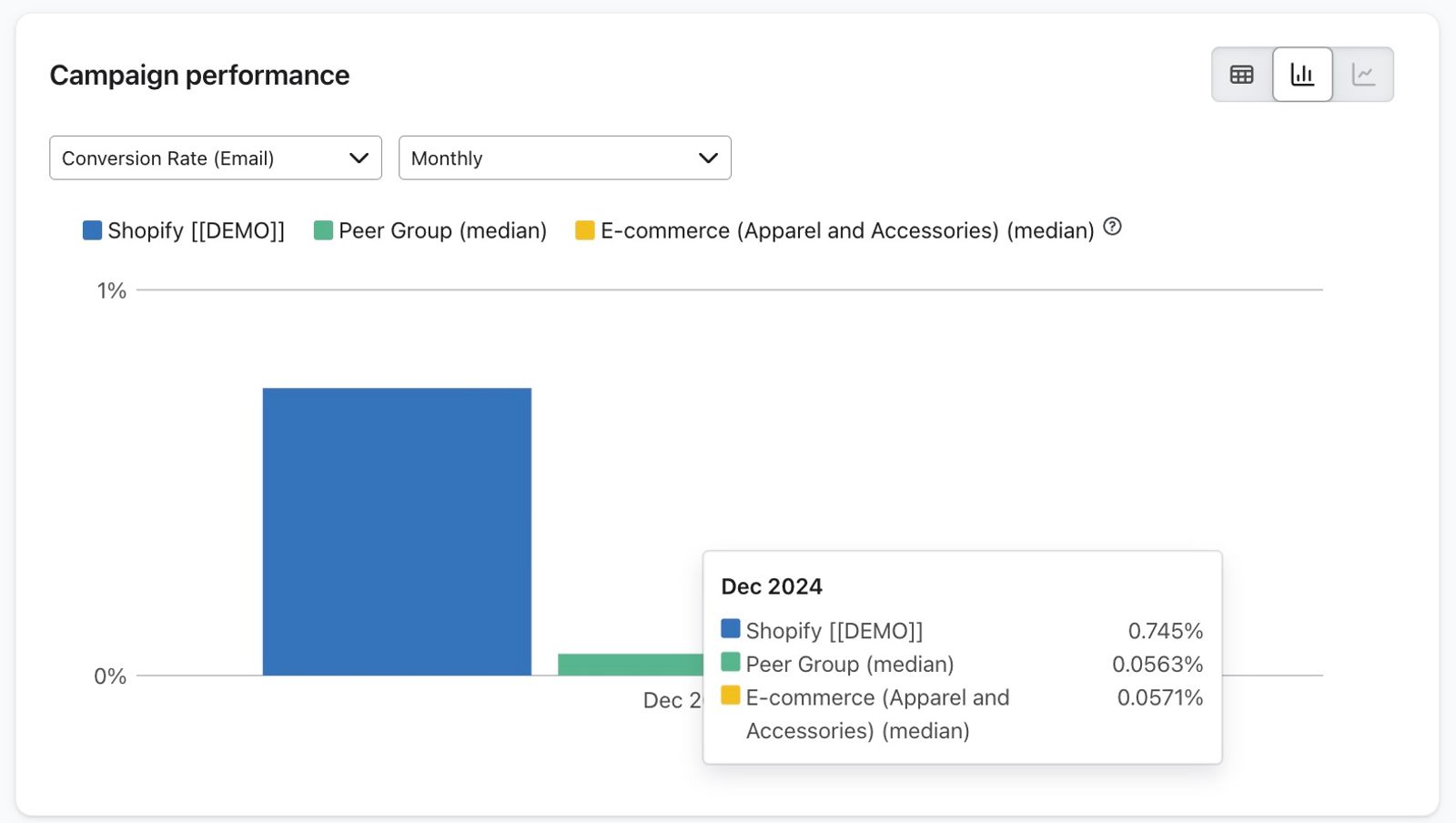
Si eliges mostrar tus datos como un gráfico de barras o un gráfico de líneas, se te mostrarán los mismos datos de la vista de tabla estándar.
En las opciones de gráfico de barras y de líneas, pasa el cursor sobre el propio gráfico para ver un desglose de los datos de tu cuenta, tu grupo afín y tu sector. Además, verás un estado (Excelente, Bueno, Regular o Malo) que evalúa tu rendimiento en comparación con las prácticas recomendadas de Klaviyo y tu grupo afín.
Ajustar cómo se muestran los datos por tiempo
De forma predeterminada, los datos se mostrarán por mes. Para ajustar cómo se muestran los datos en el gráfico visual, puedes elegir otra opción de visualización de tiempo.
1. Haz clic en el menú desplegable situado a la derecha del menú desplegable de la métrica.
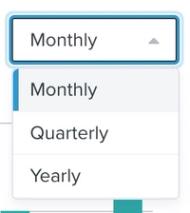
2. Desde aquí, elige mostrar los datos mensualmente, trimestralmente o anualmente.
Las opciones disponibles sobre cómo se muestran los datos varían en función del periodo que hayas elegido para extraer los datos.
3. Una vez que elijas tu nueva opción de visualización del período de tiempo, el gráfico se actualizará a continuación.
Usar la página de flujo
La página de flujos muestra tu rendimiento a lo largo del tiempo y en relación con otras empresas similares a la tuya (es decir, grupos afines). En esta página, puedes centrarte en todos los flujos, flujos específicos o ciertos tipos de flujos, como una serie de bienvenida o un flujo de carrito abandonado. Esto te permite hacer un seguimiento de su éxito a lo largo del tiempo e identificar áreas con oportunidades de mejora. También verás un desglose de flujos de email y flujos de SMS.
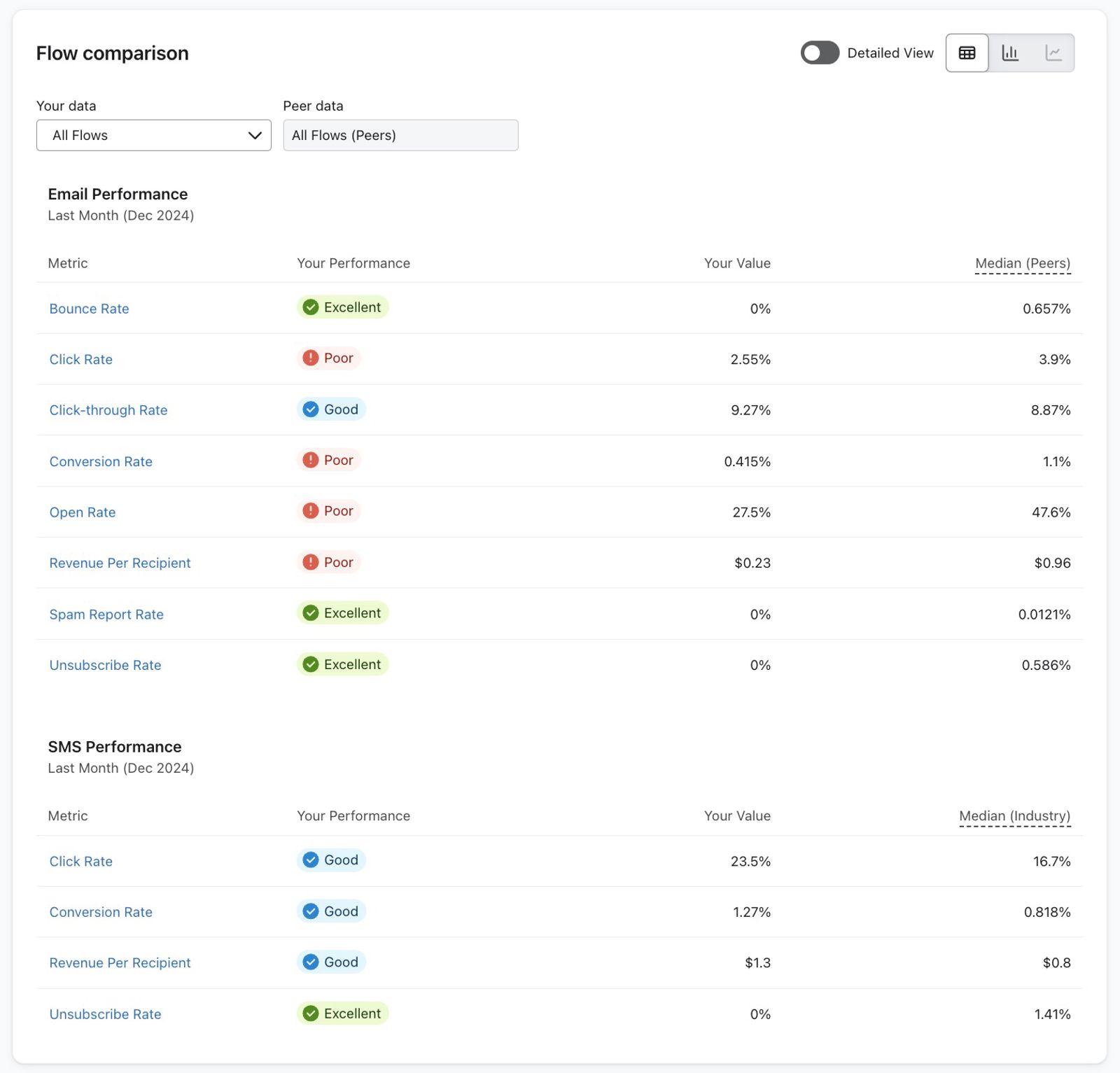
Aquí verás:
- Los datos del periodo de tiempo se extraen de
- El flujo o la agrupación de flujos que hayas elegido
- Comparación con los flujos de empresas similares
- La métrica (p. ej., aperturas) utilizada
- Cómo se muestran los datos por periodo de tiempo (p. ej., se muestran mensualmente)
- Cómo se muestran visualmente los datos (por ejemplo, tabla, barra o gráfico de líneas)
Elegir tu periodo de tiempo y métrica
Antes de centrarte en qué flujo quieres comparar, te recomendamos que primero elijas el periodo de tiempo del que extraerás los datos y la métrica que usarás para entender estos datos.
Ten en cuenta que siempre puedes reajustar esto después de haber elegido tu flujo o tipo de flujo si no se muestran suficientes datos.
1. Elige tu periodo de tiempo en el menú desplegable.
Aquí tendrás opciones para mostrar datos de flujo de un periodo de tiempo determinado, como:
- Último mes
- Último trimestre
- Último año
- Intervalo personalizado
2. En las vistas de gráfico de barras o de líneas, ve al menú desplegable a la derecha del menú desplegable de métricas para ver las métricas de rendimiento disponibles. Verás métricas disponibles para flujos de email y SMS.
Desde aquí, puedes elegir la métrica que se usa para mostrar tu rendimiento en comparación con el de otras empresas (p. ej., aperturas, clics, tasa de pedidos, etc.).
Elegir el flujo para comparar
Para entender cómo se compara tu flujo o tipo de flujo con los flujos de empresas similares, tendrás que seleccionarlo en el primer menú desplegable.
1. Selecciona el flujo o grupo de flujos que quieras en el menú desplegable Tus datos .
Tendrás una de las siguientes opciones para elegir:
- Flujos agrupados: opción Todos los flujos
Si tu cuenta tiene más de un flujo en total, este menú desplegable incluirá una opción para Todos los flujos. Al elegir la opción Todos los flujos, puedes comparar todos los flujos de tu cuenta con datos agregados de empresas similares, independientemente del tipo de flujo. Esto resulta útil si quieres entender el rendimiento general de tus flujos en comparación con el rendimiento general de empresas similares. - Opciones de flujos agrupados: serie de bienvenida, carrito abandonado, abandono de navegación o flujo de agradecimiento
Además, si tienes varios flujos, el menú desplegable también se dividirá en dos secciones: Flujos agrupados y Flujos individuales. Flujos agrupados incluye opciones para: flujos de serie de bienvenida, flujos de carrito abandonado, flujos de abandono de navegación y flujo de agradecimiento.
Nuestros sistemas de detección automática clasificarán tus flujos en una de estas agrupaciones. Si no podemos detectar automáticamente el tipo de tu flujo, no se incluirá en una de estas agrupaciones y, en su lugar, se incluirá en la agrupación Todos los flujos. - Flujos individuales
Esta lista, ordenada alfabéticamente, incluirá todos los flujos que estén activos (identificados con un icono verde), manuales (icono amarillo) o en estado de borrador (icono gris). Los flujos archivados o eliminados no aparecerán aquí.
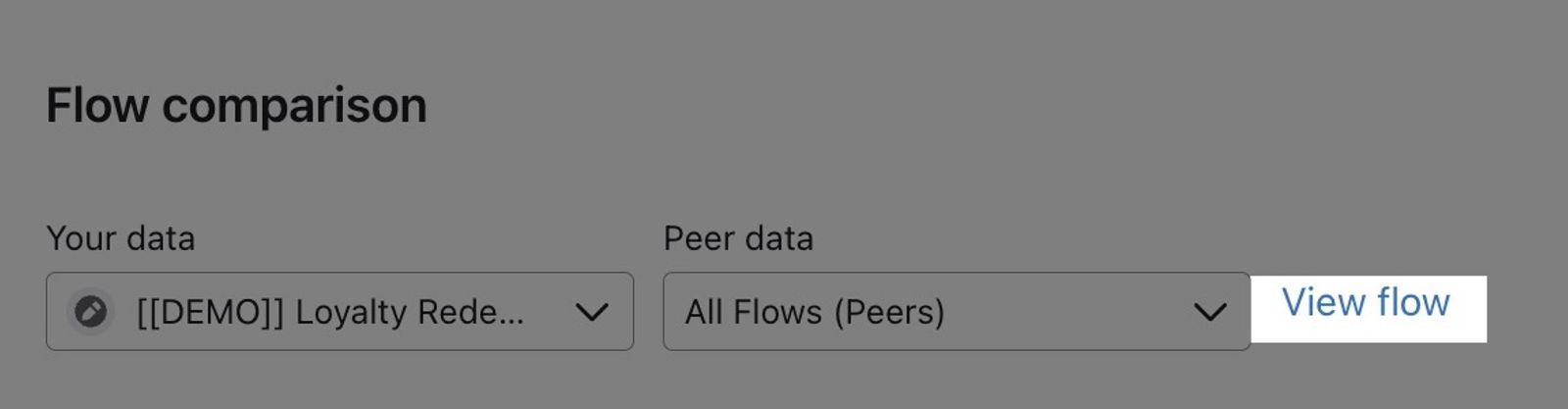
Si quieres revisar o refrescar la memoria sobre qué flujo estás eligiendo, haz clic en el icono Ver flujo junto al menú desplegable de datos de pares. Esto te llevará a la página de información general de ese flujo en tu cuenta.
Entender tus flujos de comparación con pares
1. Una vez que hayas elegido tu flujo específico o tipo de flujos, si es posible, Klaviyo extraerá automáticamente los datos comparativos de pares.
Por ejemplo, si eliges un flujo individual que creemos que es un flujo de carrito abandonado, verás tu flujo comparado con los datos de referencia de los flujos de carrito abandonado. Y si elegiste la agrupación de carrito abandonado como datos de tu flujo, extraeremos los datos de referencia comparativos del flujo de carrito abandonado.\
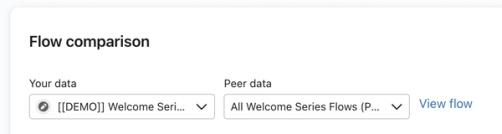
Si Klaviyo no puede determinar tu tipo de flujo, compararemos tus datos con todos los flujos (pares) o con métricas de referencia generales de rendimiento de pares.
2. Si no estás de acuerdo con los datos del flujo de comparación elegidos automáticamente, puedes hacer clic en el menú desplegable comparado con: y elegir otro tipo. También puedes elegir mostrar el rendimiento del flujo agregado, de pares, independientemente del tipo, al seleccionar Todos los flujos (pares). Una vez que elijas la nueva opción de datos de pares, el gráfico se actualizará a continuación.
Mostrar tus datos
Una vez que hayas elegido tu flujo y los datos comparativos de pares, se te mostrará una visualización de estos datos en una tabla o en un gráfico de barras o de líneas.
De forma predeterminada, se mostrará una vista de tabla, con las siguientes columnas y valores:
- Métrica
Las métricas que mostramos representan el rendimiento de tu cuenta. Algunos ejemplos son la tasa de apertura, la tasa de clics y la tasa de pedidos. - Tu rendimiento
indica lo bien que ha funcionado cada indicador de rendimiento en relación con tu grupo afín. Estos estados son Malo, Regular, Bueno y Excelente. Para obtener más información sobre lo que implican los estados y cómo mejorar tu rendimiento, ve a Cómo mejorar tus resultados de métricas de referencia. - Tu valor
El importe bruto equivalente al indicador de rendimiento proporcionado; p. ej., para el valor medio del pedido, verás el valor monetario exacto de tu negocio. - Mediana (pares)
El valor atribuido a las empresas del nivel medio de rendimiento. La mitad de las empresas rinden mejor que la mediana y la otra mitad rinde peor.
Por ejemplo, la tabla siguiente muestra el rendimiento general durante los últimos tres meses en todos los flujos.
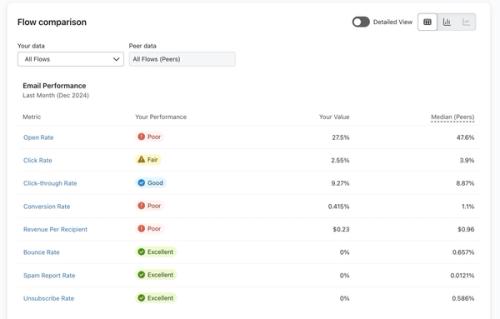
Además, puedes elegir exponer los datos de los percentiles al activar la opción Vista detallada.
Opciones de visualización adicionales
En la esquina superior derecha de la tabla, verás 3 opciones para ver tus datos:
- Tabla
- Gráfico de barras
- Gráfico lineal
Puedes alternar entre las 3 opciones y ver tus datos de la forma que te resulte más útil. Verás los mismos datos que en la vista de tabla estándar con todos los métodos.
Si eliges mostrar tus datos como un gráfico de barras o un gráfico de líneas, se te mostrarán los mismos datos de la vista de tabla estándar.
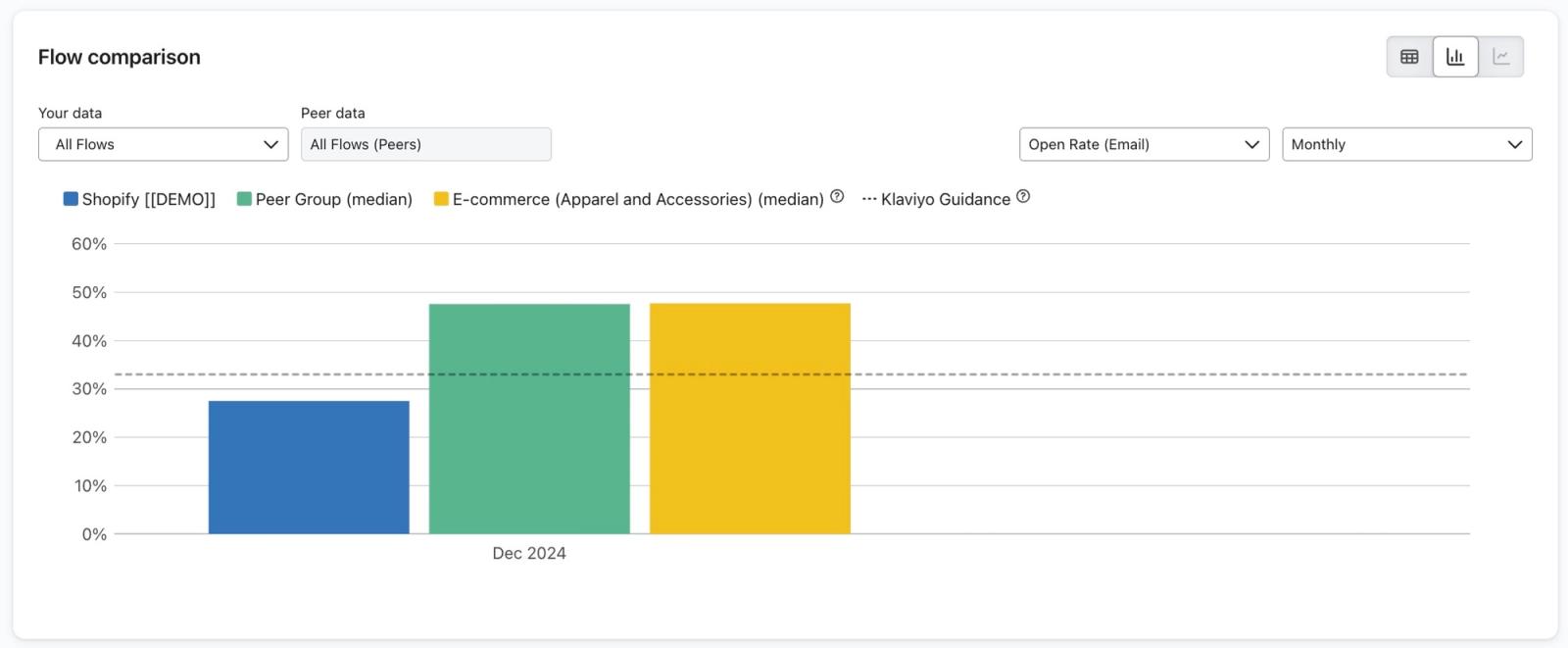
En las opciones de gráfico de barras y de líneas, pasa el cursor sobre el propio gráfico para ver un desglose de los datos de tu cuenta, tu grupo afín y tu sector. Además, verás un estado (Excelente, Bueno, Regular o Malo) que evalúa tu rendimiento en comparación con las prácticas recomendadas de Klaviyo y tu grupo afín.
Indicadores de rendimiento y valores
Los indicadores de rendimiento disponibles para ver en tu tabla y gráficos de rendimiento de flujos incluyen diferentes métricas para flujos de email y de SMS.
Están disponibles los siguientes indicadores de rendimiento de flujo de email:
- tasa de apertura
Porcentaje de personas que abren tu email de entre las que lo reciben - Tasa de clics
Porcentaje de personas que hacen clic en un enlace de tu email de entre las personas que reciben tu email - tasa de clics tras apertura
Porcentaje de personas que hacen clic en un enlace de tu email de las personas que abren tu email - Tasa de conversión
Porcentaje de personas que realizan un pedido después de interactuar con tu email, de entre las personas que reciben tu email - Ingresos por destinatario
Tus ingresos totales atribuidos al email durante un periodo determinado divididos entre el número total de personas que recibieron un email en ese periodo, para que tengas una idea de cuánto estás ganando de media por cada destinatario - Tasa de denuncias por spam
Porcentaje de personas que denuncian tu email como spam de entre quienes reciben tu email - Tasa de bajas
Porcentaje de personas que se dan de baja de entre las personas que reciben tu email - Tasa de rebote
Porcentaje de veces que tu email rebota
Están disponibles los siguientes indicadores de rendimiento del flujo de SMS:
- Tasa de clics
Porcentaje de personas que hacen clic en un enlace en tu SMS de entre las personas que reciben tu SMS - Tasa de conversión
Porcentaje de personas que realizan un pedido después de interactuar con tu SMS de entre las personas que reciben tu SMS - Ingresos por destinatario
Tus ingresos totales atribuidos a los SMS durante un periodo de tiempo determinado divididos entre el número total de personas que recibieron un SMS durante ese periodo, para que te hagas una idea de cuántos ingresos obtienes de media por destinatario. - tasa de bajas
Porcentaje de personas que se dan de baja entre las personas que reciben tu SMS
Ajustar cómo se muestran los datos por tiempo
De forma predeterminada, los datos se mostrarán por mes. Para ajustar cómo se muestran los datos en el gráfico visual, puedes elegir otra opción de visualización de tiempo.
1. Haz clic en el menú desplegable situado a la derecha del menú desplegable de la métrica.
2. Desde aquí, elige mostrar los datos mensualmente, trimestralmente o anualmente.
Las opciones disponibles sobre cómo se muestran los datos varían en función del periodo que hayas elegido para extraer los datos.
3. Una vez que elijas tu nueva opción de visualización del período de tiempo, el gráfico se actualizará a continuación.
Utilizar la página de formulario de registro
La página Formularios de registro ofrece una vista del éxito de tus popups mediante las tasas de envío y la comparación de tus resultados con las métricas de referencia de grupos afines. Estas métricas de referencia de grupos afines pueden ayudarte a reconocer en qué aspectos puedes estar quedándote corto con cada uno de tus formularios.
Los datos de métricas de referencia actualmente solo están disponibles para los formularios emergentes. Los formularios desplegables e integrados no son compatibles en esta página de rendimiento.
Mostrar tus datos
De forma predeterminada, la página de formularios de registro mostrará una vista de tabla, como en el ejemplo siguiente. Como el rendimiento del formulario solo está vinculado a la tasa de envío, esa será la única métrica de conversión que se utilice. Tu tasa de envío es el número total de envíos de formularios dividido entre el número total de visualizaciones del formulario en un periodo de tiempo concreto.
Verás un porcentaje bruto de las tasas de envío y tu rendimiento en comparación con la mediana del grupo afín.
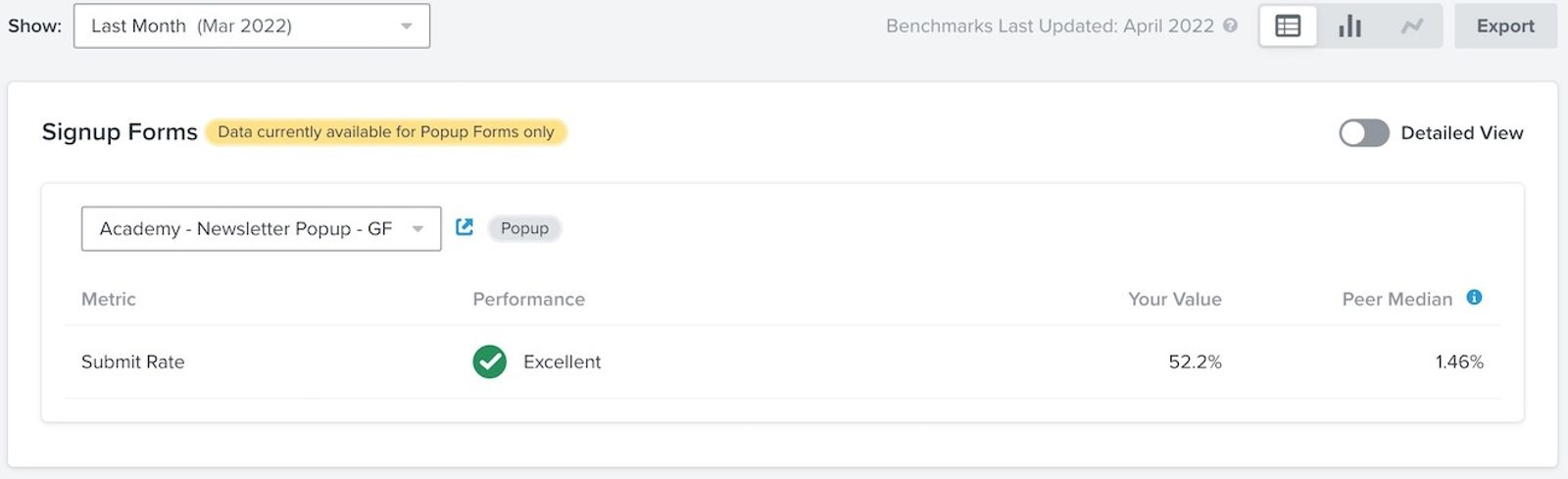
Además, asignaremos uno de los siguientes estados de rendimiento a tu tasa:
- Malo
La tasa de envío es inferior al percentil 25 del grupo afín. - Regular
La tasa de envío se sitúa entre los percentiles 25 y 50 del grupo afín. - Bueno
La tasa de envío se encuentra entre el percentil 50 y el 75 del grupo afín. - Excelente
La tasa de envío es superior al percentil 75 del grupo afín.
Puedes encontrar las tasas de envío de un formulario concreto si lo eliges en el menú desplegable.
Ten en cuenta que esta lista solo incluye formularios emergentes y está organizada alfabéticamente. Los formularios que todavía estén en modo borrador se mostrarán con el icono gris, y los formularios activos con el icono verde. Si un formulario en borrador nunca se ha publicado, no mostrará ningún dato.
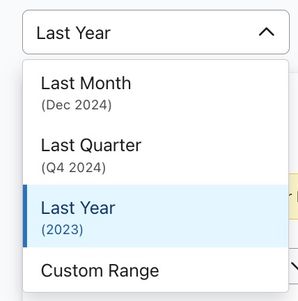
También puedes ajustar el intervalo de fechas para extraer datos de un periodo de tiempo determinado.
Vista detallada
Para mostrar datos adicionales de los percentiles de las métricas de referencia, activa la opción Vista detallada en la parte superior derecha.
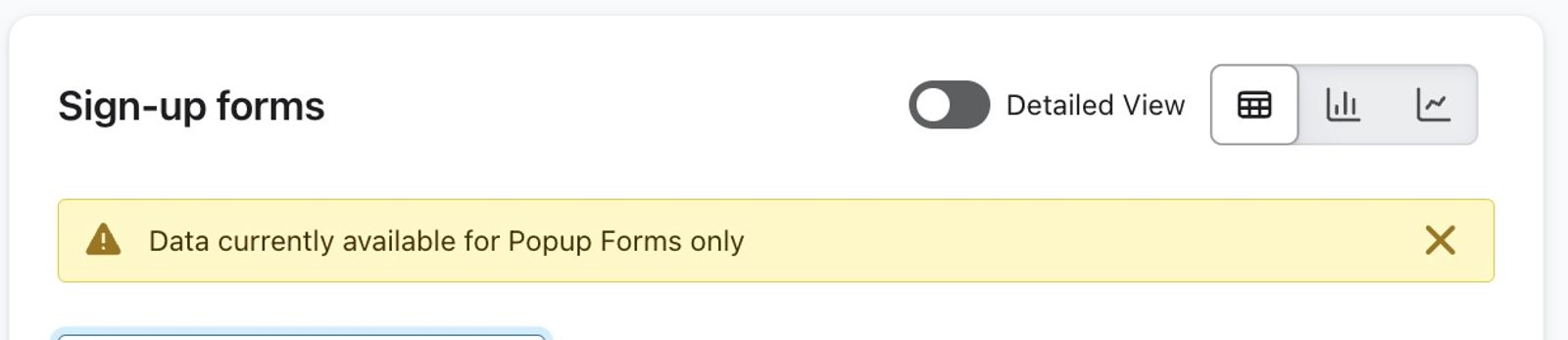
La tabla de Vista detallada mostrará tu percentil general de tasa de envío y en qué posición quedas en los percentiles 25, mediano y 75. El percentil 25 es el valor atribuido a las empresas del nivel más bajo, el mediano es el valor atribuido a las empresas del nivel intermedio y el percentil 75 es el valor atribuido a las empresas del nivel más alto de rendimiento. En otras palabras, si tu percentil está en el 70.º, significa que obtuviste mejores resultados que el 70 % de empresas afines a la tuya.
Opciones de visualización adicionales
En la esquina superior derecha de la tabla, verás 3 opciones para ver tus datos:
- Tabla
- Gráfico de barras
- Gráfico lineal
Puedes alternar entre las 3 opciones y ver tus datos de la forma que te resulte más útil. Verás los mismos datos que en la vista de tabla estándar con todos los métodos.
Si eliges mostrar tus datos como un gráfico de barras o un gráfico de líneas, se te mostrarán los mismos datos de la vista de tabla estándar.
Ten en cuenta que el gráfico de líneas solo aparecerá para periodos de tiempo de más de un mes.
En las opciones de gráfico de barras y de líneas, pasa el cursor sobre el propio gráfico para ver un desglose de los datos de tu cuenta, tu grupo afín y tu sector. Además, verás un estado (Excelente, Bueno, Regular o Malo) que valora tu rendimiento en comparación con el de tu grupo afín.
Aprender de los resultados de las métricas de referencia
Es importante aprender a partir de tus datos de evaluación comparativa y hacer los ajustes necesarios para hacer crecer tu negocio. En el caso de los indicadores de rendimiento que se clasifican como deficientes o aceptables, investiga más a fondo por qué sucede. Después, crea una estrategia que puedas implementar para corregir esas deficiencias y ampliar las áreas que mejor están ayudando a tu marca.
Descubre cómo analizar y mejorar el rendimiento de tus métricas de referencia.
Recursos adicionales
- Introducción a la elaboración de informes
Descubre las diferentes herramientas sólidas de elaboración de informes de Klaviyo disponibles en tu cuenta. Klaviyo está diseñado para ayudar a que tu negocio crezca y fortalezca tus relaciones con tu audiencia al poner los datos a trabajar. Las herramientas de segmentación y automatización te permiten personalizar y orientar tus esfuerzos de comunicación en todos los canales para aumentar el compromiso e impulsar el crecimiento del negocio. Sin embargo, para entender lo bien que están funcionando tus estrategias comerciales y tus esfuerzos de marketing, necesitas una elaboración de informes adecuada para medir y analizar las tendencias de rendimiento a lo largo del tiempo.
- Primeros pasos con los informes personalizados en Klaviyo
Descubre cómo usar los informes personalizados de Klaviyo para supervisar la salud de tu empresa en cada uno de tus canales de marketing y productos o servicios individuales. Al usar estos informes, puedes aprovechar tus datos para descubrir tendencias en el comportamiento de los clientes, alinear a tu equipo en torno a una estrategia de marketing cohesionada y hacer crecer tu empresa a medida que actúas en función de nuevos detalles clave.¿Acabas de empezar con la elaboración de informes de Klaviyo? Obtén más información sobre los informes específicos de funciones y consigue una visión general de las herramientas de análisis de Klaviyo.
- Customizing your analytics experience