Cómo traducir páginas de consentimiento a varios idiomas
Qué aprenderás
Descubre cómo añadir y gestionar traducciones en el editor de páginas de consentimiento de Klaviyo, incluidas las páginas de suscribirse, darse de baja y preferencias.
En este artículo aprenderás a:
- Añade idiomas a las páginas de consentimiento.
- Revisa y edita el contenido traducido.
- Comprende las advertencias de traducción y publica páginas traducidas.
- Configurar Shopify para sincronizar los cambios de configuración regional del perfil desde Klaviyo.
Antes de empezar
- Asegúrate de que las Traducciones inteligentes estén habilitadas para tu cuenta. Para obtener más información, consulta Cómo habilitar las Traducciones inteligentes.
- Decide si quieres traducir las páginas predeterminadas de tu cuenta, las páginas específicas de una lista o ambas.
- Si utilizas la integración de Shopify y Locale determina el idioma de un suscriptor, completa la configuración de Shopify Locale antes de publicar traducciones.
Si usas Shopify y Locale determina el idioma de un suscriptor, incluye Locale en los datos que sincronizas de Klaviyo a Shopify. Esto ayuda a mantener la configuración regional del cliente de Shopify alineada con los cambios recopilados en Klaviyo.
Traduce las páginas de consentimiento predeterminadas de tu cuenta
Las páginas de consentimiento predeterminadas de la cuenta las utilizan las listas que no se han personalizado con sus propias páginas de consentimiento.
- En Klaviyo, ve a Audiencia > Herramientas de crecimiento.
- En Personalizar las páginas de suscripción y preferencias, haz clic en Personalizar.
- Selecciona Páginas predeterminadas de la cuenta.
- Debajo del tipo de página que quieras editar, haz clic en Editar página.
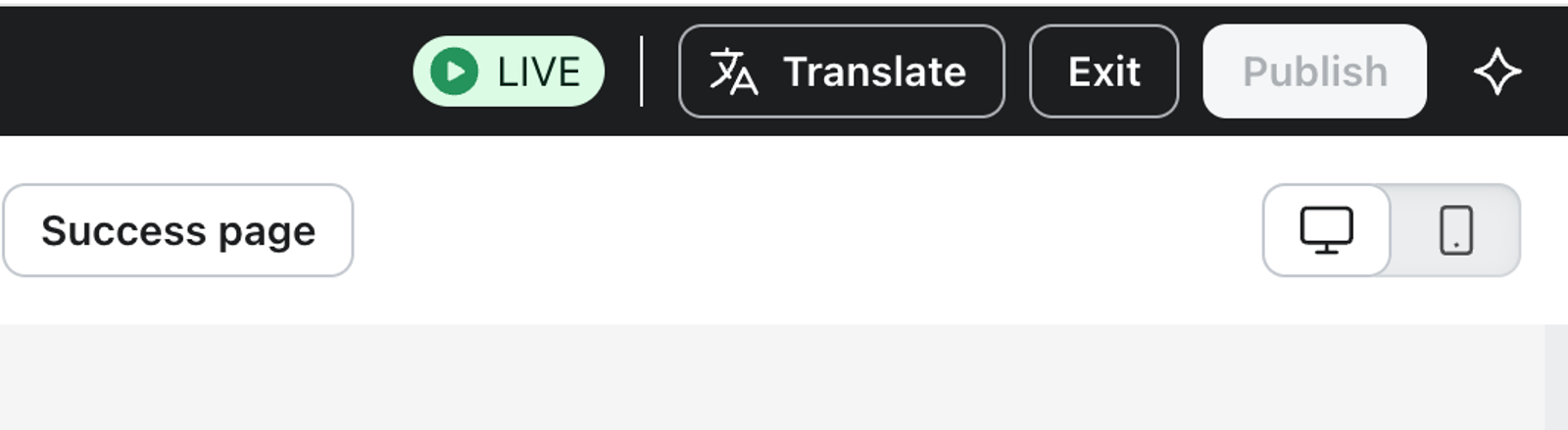
- En la esquina superior derecha del editor, haz clic en Traducir. Si ya existen traducciones, haz clic en el botón que muestra el número de traducciones.
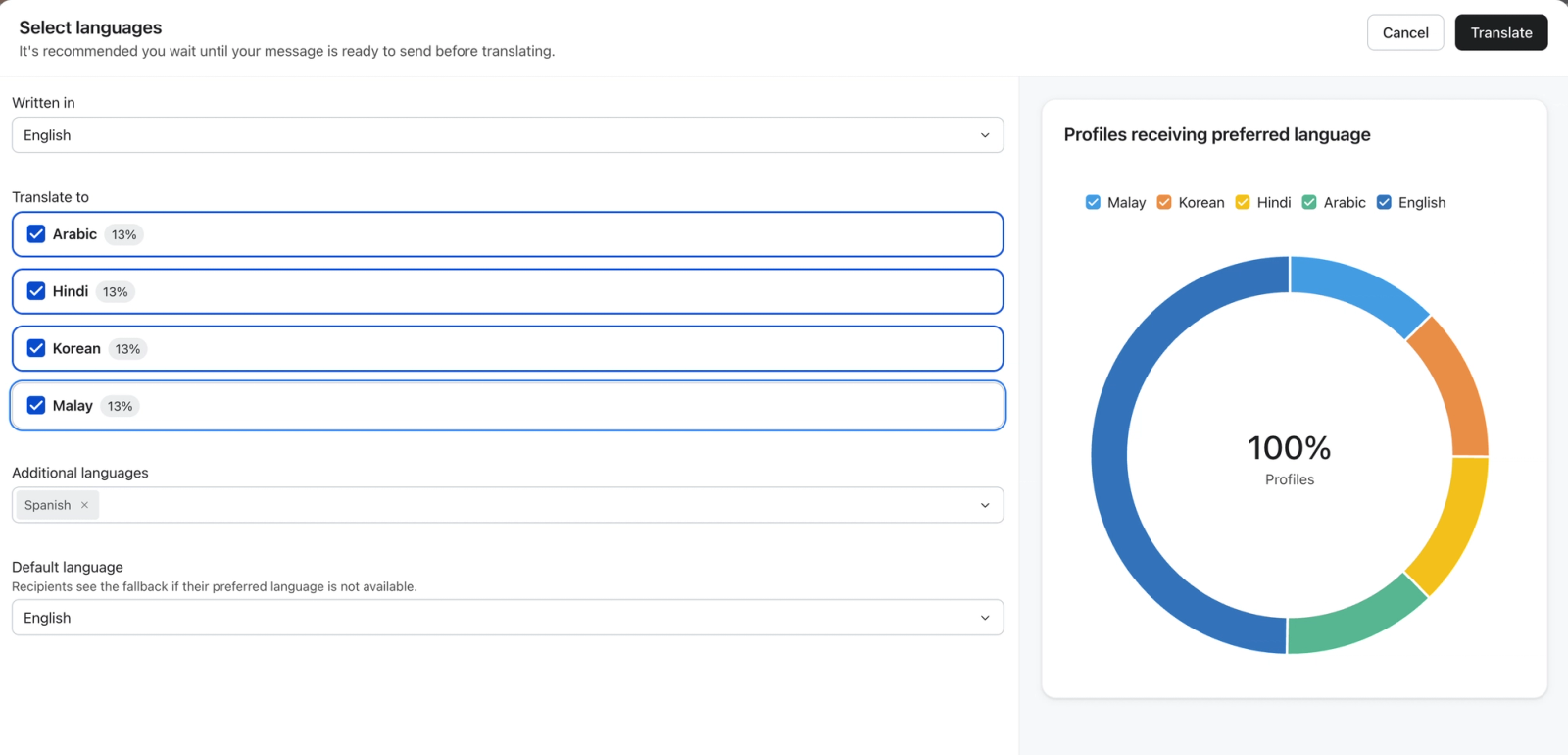
- Si vas a configurar traducciones por primera vez, confirma el idioma original de la página en Escrito en y selecciona los idiomas que quieras añadir. Elige el idioma predeterminado que se usará cuando el idioma preferido de un suscriptor no esté disponible y, a continuación, haz clic en Traducir.
- Selecciona un idioma para revisar el contenido traducido.
- Edita cualquier texto traducido que necesite ajustarse a la marca, la audiencia o la región. Haz clic en Listo para volver al editor de la página de consentimiento.
- Revisa cada idioma en las páginas de suscripción, de cancelación de la suscripción y de preferencias, incluidas las páginas de confirmación y de éxito.
Cuando añades un idioma desde una página de consentimiento, el idioma se comparte entre las páginas de consentimiento relacionadas de ese grupo. Revisa cada página para asegurarte de que su contenido sea preciso y esté completo.
Para añadir idiomas más adelante, abre las traducciones, haz clic en Gestionar idiomas, actualiza la selección de idiomas y, a continuación, haz clic en Guardar. Revisa las nuevas traducciones antes de publicarlas.
Traduce páginas de consentimiento específicas de una lista
Las páginas de consentimiento específicas de la lista reemplazan las páginas predeterminadas de tu cuenta para una lista concreta.
Antes de personalizar las páginas de una lista, publica los cambios de traducción predeterminados de la cuenta que quieras que vean los suscriptores en las nuevas páginas.
- En Klaviyo, ve a Audiencia > Listas y segmentos.
- Selecciona una lista.
- Haz clic en Páginas de consentimiento.
- Haz clic en Personalizar para esta lista si la lista todavía no tiene páginas personalizadas.
- Debajo del tipo de página que quieras editar, haz clic en Editar página.
- En la esquina superior derecha del editor, haz clic en Traducir. Si ya existen traducciones, haz clic en el botón que muestra el número de traducciones.
- Si vas a configurar traducciones por primera vez, confirma el idioma original de la página en Escrito en y selecciona los idiomas que quieras añadir. Elige el idioma predeterminado que se usará cuando el idioma preferido de un suscriptor no esté disponible y, a continuación, haz clic en Traducir.
- Selecciona un idioma para revisar y editar el contenido traducido. Haz clic en Listo para volver al editor de la página de consentimiento.
- Revisa cada idioma en las páginas de suscripción, de cancelación de la suscripción y de preferencias, incluidas las páginas de confirmación y de éxito.
Revisar y editar traducciones
El contenido traducido se añade como borrador. Revisa la traducción de cada página antes de publicarla.
Puedes editar el texto traducido directamente en el editor de traducciones. Asegúrate de revisar todo el contenido de cara al suscriptor, incluidos:
- Encabezados y texto del cuerpo.
- Etiquetas de botón.
- Textos informativos de privacidad.
- Texto del campo obligatorio.
- Entrada no válida y otros mensajes de error.
- Texto de confirmación y de la página de éxito.
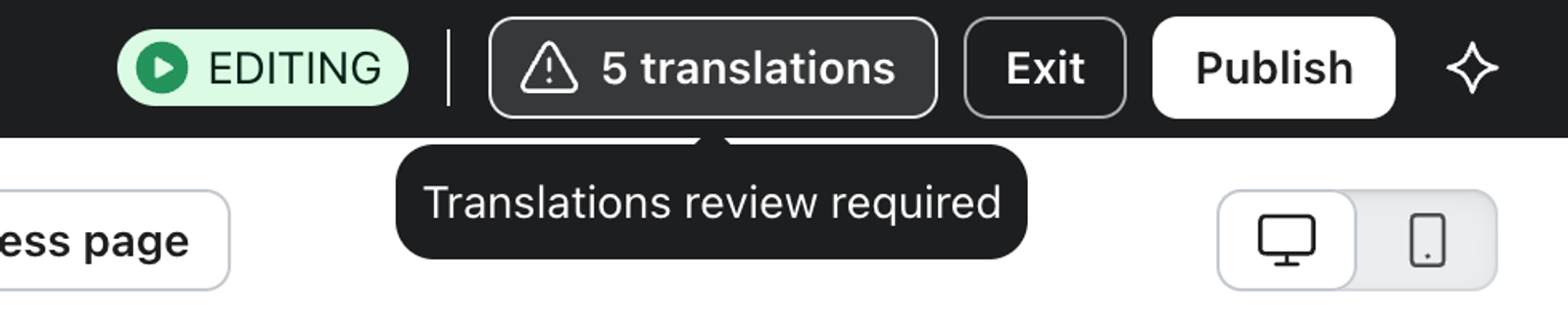
Si editas el contenido de origen después de añadir una traducción, puede que la traducción deje de estar sincronizada. Klaviyo muestra un icono de advertencia en el botón que muestra el número de traducciones cuando una traducción necesita revisión. Si publicas sin actualizar una traducción desincronizada, los suscriptores ven la última versión traducida.
Haz clic en la advertencia o abre el editor de traducción para revisar el idioma afectado antes de publicar.
Publicar páginas de consentimiento traducidas
No se aplicará ningún cambio a los suscriptores hasta que publiques los cambios.
- Abre el editor de la página de consentimiento de la página que quieres publicar.
- Revisa los idiomas identificados como que necesitan una actualización.
- Actualiza o edita las traducciones afectadas según sea necesario.
- Haz clic en Publicar. En el cuadro de diálogo Publicar páginas de consentimiento, comprueba los estados de traducción y resuelve las advertencias que queden y, a continuación, haz clic en Publicar para confirmar.
Publica cada editor de páginas de consentimiento por separado para que todas las traducciones se publiquen:
- Publicar desde el editor de páginas de preferencias publica las páginas asociadas a la página de preferencias.
- Publicar desde el editor de la página de suscripción publica las páginas del flujo de suscripción.
- Publicar desde el editor de la página de darse de baja publica las páginas del flujo de darse de baja.
Por ejemplo, si publicas desde el editor de la página de preferencias, tus páginas para suscribirse y darse de baja no se publican automáticamente. Para que las traducciones estén activas en todas las páginas de consentimiento, publica desde los editores de suscribirse, darse de baja y de preferencias según sea necesario.
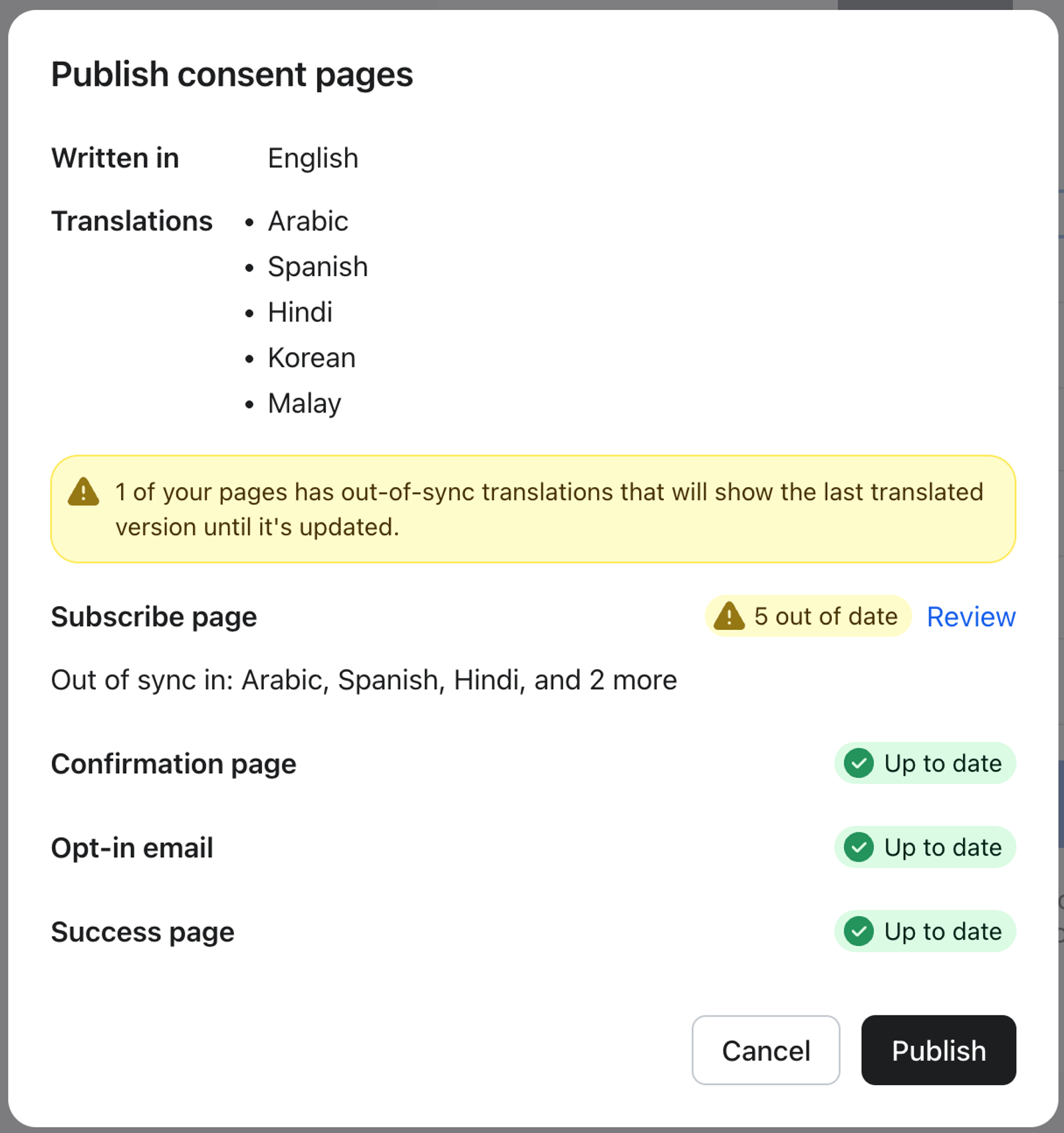
La publicación de páginas de consentimiento traducidas no publica los cambios en otros editores de páginas de consentimiento. Publica cada editor por separado cuando quieras que cada página use las traducciones más recientes.
Clientes de Shopify: mantener Locale sincronizado
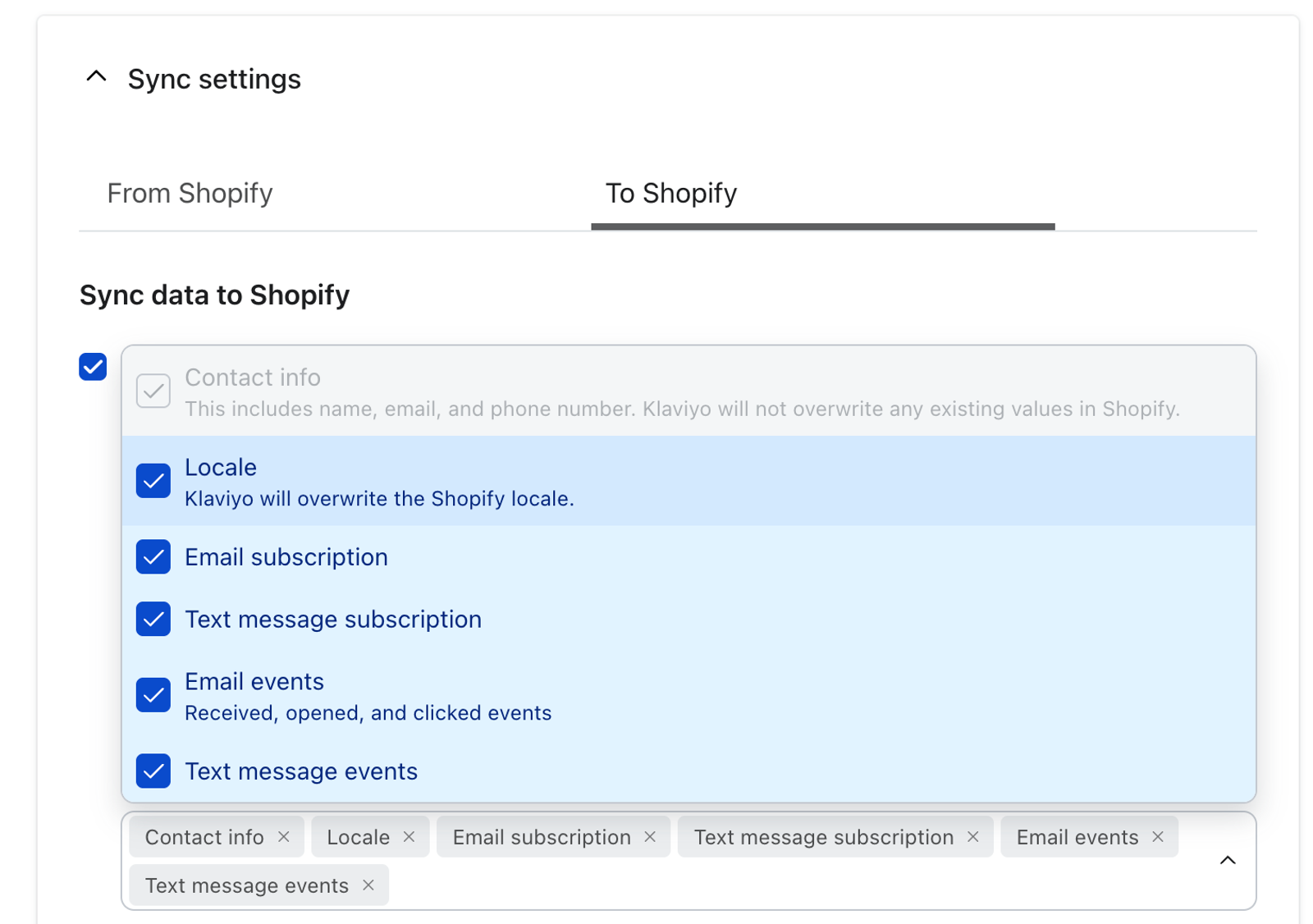
Si usas la sincronización de Shopify y Locale se utiliza como la propiedades de perfil que determina el idioma de un suscriptor, añade Locale a los datos de perfil que se sincronizan de Klaviyo a Shopify.
Esto envía a Shopify los nuevos cambios de configuración regional de los perfiles que sincronizas. No sincroniza automáticamente los valores de configuración regional existentes ni impide que Shopify envíe a Klaviyo actualizaciones de configuración regional más adelante.
- En Klaviyo, ve a Integraciones.
- Haz clic en Shopify.
- Desplázate hacia abajo hasta Ajustes de sincronización.
- Haz clic en la pestaña A Shopify.
- Selecciona Sincronizar perfiles de Klaviyo con Shopify si no está ya seleccionado.
- En Perfiles, elige Todos los perfiles o Perfiles que ya existen en Shopify. Seleccionar Todos los perfiles también crea registros de clientes de Shopify para los perfiles de Klaviyo que todavía no están en Shopify.
- En Datos del perfil, selecciona Configuración regional si aún no está seleccionada.
- Pulsa Guardar.
Para más información sobre cómo configurar campos que se sincronizan de Klaviyo a Shopify, consulta Cómo sincronizar datos de Klaviyo a Shopify.
Si desvinculas una lista de las páginas de consentimiento
Cuando desvinculas una lista de las páginas de consentimiento predeterminadas de la cuenta, las nuevas páginas específicas de la lista muestran inicialmente las traducciones publicadas más recientemente para las páginas predeterminadas de la cuenta.
Publica los cambios de traducción predeterminados de la cuenta que quieras que los suscriptores vean antes de hacer clic en Personalizar para esta lista.
Recursos adicionales
- Introducción a las páginas de consentimiento
Obtén información sobre las diferentes páginas de consentimiento relacionadas con las listas de Klaviyo, incluidas las páginas de preferencias, suscribirse y darse de baja, y cómo personalizarlas.
- Cómo habilitar las traducciones inteligentes
Descubre cómo habilitar las Traducciones inteligentes para los mensajes y así poder enviar campañas y flujos en varios idiomas según las preferencias de idioma de tu audiencia. Klaviyo puede traducir el contenido del email a más de 60 idiomas.
- Cómo sincronizar datos de Klaviyo con Shopify
Aprende a sincronizar la información de los clientes, como la información del perfil, las propiedades personalizadas, los estados de suscripción a correo electrónico y SMS, y los eventos de Klaviyo con Shopify. Los harás desde la página de configuración de la integración de Shopify en Klaviyo. Puedes elegir sincronizar las actualizaciones de todos los perfiles existentes y nuevos de Klaviyo, o solo de los perfiles conocidos por Shopify.