Cómo crear y gestionar varias cuentas
Obtén información sobre las multicuentas en Klaviyo, que te permiten acceder a diferentes cuentas y cambiar entre ellas con un solo inicio de sesión. Esto es especialmente útil para las marcas que tienen varios sitios web (p. ej., para diferentes países) o varias marcas bajo una misma empresa matriz.
En concreto, esta guía explicará cómo:
- Crear varias cuentas con 1 inicio de sesión
- Navega por estas cuentas y gestiónalas
- Comprende los privilegios de los usuarios para varias cuentas
Si tienes varias cuentas con distintas direcciones de email, tendrás que cerrar sesión y volver a iniciarla para cambiar entre ellas.
Acerca de las cuentas múltiples en Klaviyo
Klaviyo funciona mejor como una sincronización 1:1 con tu tienda de comercio electrónico o sitio web. Si tienes varias tiendas o versiones regionales de una tienda, necesitarás varias cuentas de Klaviyo para cada sitio web.
Con las multicuenta, puedes iniciar sesión una vez para acceder a varias cuentas de Klaviyo y cambiar entre ellas usando la misma dirección de email y contraseña.
Esto elimina la necesidad de iniciar y cerrar sesión con direcciones de email diferentes para cada cuenta.
Prácticas recomendadas para usar varias cuentas
- Asegúrate de que estás en la cuenta correcta para evitar realizar acciones o que los datos se sincronicen con la tienda equivocada.
- Al actualizar tu sitio de comercio electrónico, asegúrate de haber iniciado sesión solo en la cuenta de Klaviyo asociada. Si has iniciado sesión en una cuenta de Klaviyo (p. ej., una cuenta de Klaviyo de CA) mientras haces cambios en un sitio de comercio electrónico diferente (p. ej., tu tienda de Shopify de EE. UU.), es posible que esas actualizaciones se sincronicen de forma predeterminada.
- Si tienes un plan de pago, considera la posibilidad de crear un porfolio para obtener una visión general de tus múltiples cuentas. Un porfolio te permite comparar los detalles de facturación de cada cuenta en 1 vista.
Permisos de usuario para múltiples cuentas
Klaviyo admite permisos variables para la misma dirección de email en cuentas separadas. Por ejemplo, podrías tener permisos de Administrador en una cuenta, pero ser Coordinador de campañas con permisos restringidos en otra.
Solo los Propietarios y los Administradores de la cuenta pueden añadir nuevos usuarios a una cuenta y eliminarlos cuando sea necesario. Consulta La gestión de usuarios y los privilegios para obtener más información.
Crear varias cuentas con la misma dirección de email
A continuación encontrarás instrucciones sobre cómo crear una cuenta desde otra cuenta.
- Mientras estés conectado a Klaviyo, selecciona el nombre de tu cuenta en la esquina inferior izquierda.
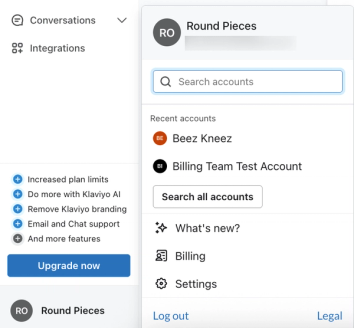
- Se produce una de las siguiente situaciones:
- Haz clic en Configuración para ir a la pestaña Personal y, a continuación, desplázate hacia abajo hasta la sección Crear una nueva cuenta .
- Selecciona Buscar todas las cuentas.
- Haz clic en Crear cuenta.
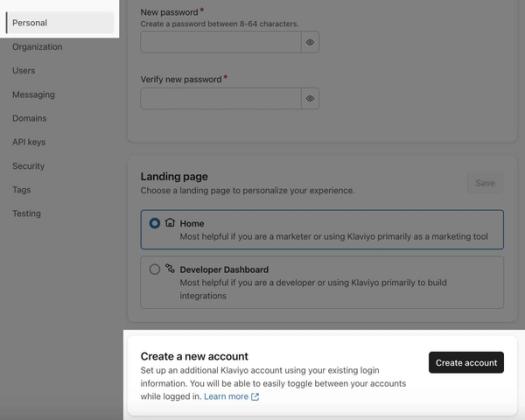
- Revisa la dirección de email.
- Como el email debe ser el mismo para que las cuentas estén conectadas, Klaviyo rellena automáticamente esta dirección de email y no se puede cambiar.
- Introduce lo siguiente para la nueva cuenta:
- Nombre de la empresa
- Sitio web de la empresa.
- Teléfono de la empresa.
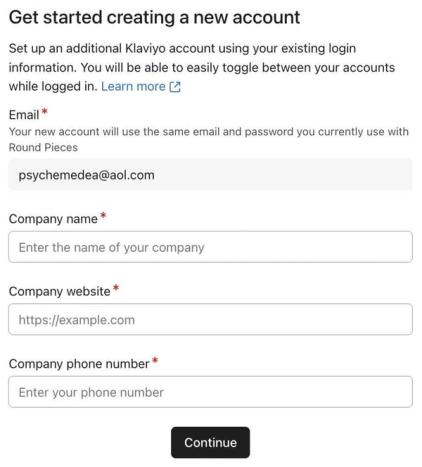
- Haz clic en Continuar.
- Describe tu empresa (p. ej., qué productos o servicios ofreces).
- Ejemplo: si vendes material deportivo, seleccionarías «Servicios de bienestar y fitness».
- En el siguiente paso, selecciona hasta 3 opciones que mejor coincidan con tus objetivos empresariales actuales y, a continuación, haz clic en Continuar.
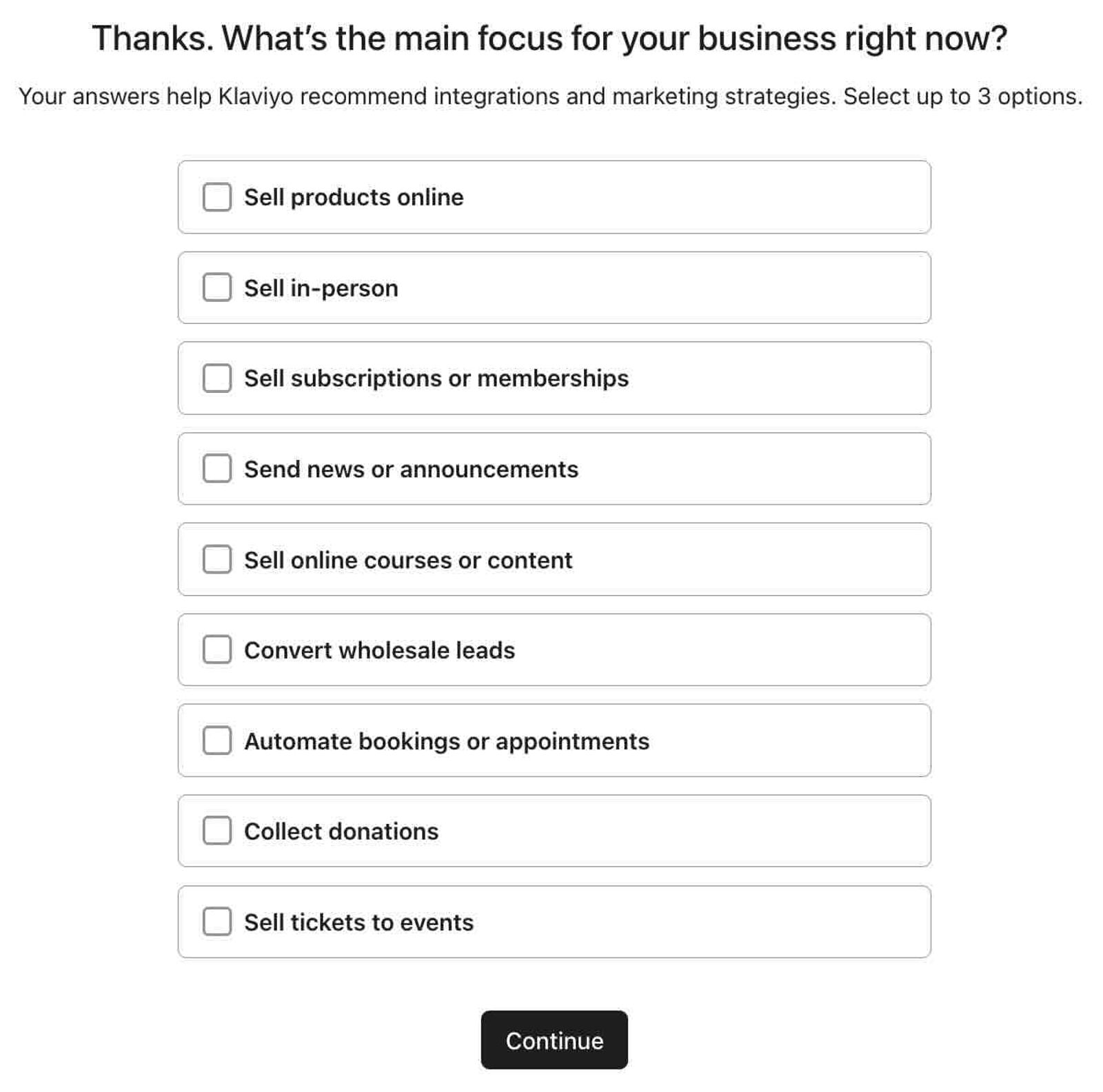
- Elige tu plataforma de negocios y haz clic en Continuar, o selecciona No tengo una plataforma de negocios.
- Selecciona el número de contactos que tienes actualmente.
- Introduce la dirección de tu empresa y, a continuación, haz clic en Continuar.
- Añade el nombre del remitente y la dirección de email y haz clic en Continuar.
- Elige qué canal(es) quieres usar (email, SMS o ambos).
- Comprueba tu email para confirmar.
Navegar en varias cuentas
Cuando inicias sesión con un email y una contraseña asociados a varias cuentas, iniciarás sesión automáticamente en la cuenta más reciente a la que accediste. Si es necesario, usa el menú desplegable de cuenta para cambiar a la cuenta que necesitas.
Para ver todas las cuentas asociadas a tu inicio de sesión, haz clic en el nombre de tu organización en la esquina inferior izquierda de Klaviyo. Desde aquí, puedes cambiar fácilmente entre cada cuenta.
Cada icono de cuenta se asigna automáticamente a un color, pero estos colores son únicos para cada usuario. Esto significa que 2 usuarios con acceso a la misma cuenta pueden ver colores diferentes (p. ej., el usuario A ve la cuenta en rojo, mientras que el usuario B la ve en azul).
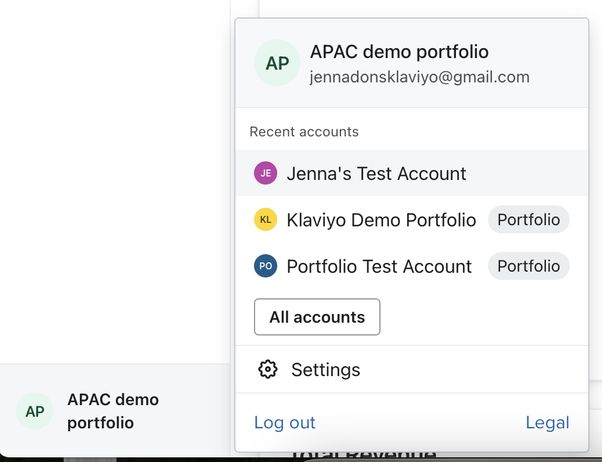
Para ver una lista más grande de todas las cuentas vinculadas a esta dirección de email, selecciona Todas las cuentas. Desde allí, puedes buscar cuentas específicas o marcar con una estrella tus favoritas para fijarlas en la parte superior de la lista.
Preguntas frecuentes
¿Cómo puedo crear varias cuentas con el mismo nombre de cuenta?
Cuando creas varias cuentas con la misma dirección de email, al principio tienes que crear las cuentas con nombres de empresa/organización distintos. Si quieres que tus cuentas tengan el mismo nombre de empresa, puedes cambiarlo más adelante yendo a Configuración, haciendo clic en Organización y editando el campo Nombre de empresa/organización.
¿Cómo puedo combinar las cuentas existentes?
Si actualmente utilizas direcciones de email o alias distintos (p. ej., example+1@gmail.com) para iniciar sesión en cuentas distintas, primero tendrás que asegurarte de que te añadan como nuevo usuario con tu dirección principal (p. ej., example@gmail.com) para usar esta función. Una vez que te añadan a una nueva cuenta, recibirás un email con el asunto: Additional Klaviyo account access granted, que te notificará que ya tienes acceso a la nueva cuenta.
¿Cómo puedo copiar mis flujos, formularios, segmentos, campañas y plantillas a mis otras cuentas?
Si estás conectando varias cuentas que representan distintas regiones de la misma tienda, es probable que quieras clonarlas de una cuenta a otra para facilitar el proceso de configuración. Puedes clonar flujos, formularios, segmentos, campañas y plantillas.
¿Por qué me aparece un error cuando intento crear una segunda cuenta?
Si recibes el error: Ya existe una cuenta con este nombre de usuario, asegúrate de que estás usando la misma dirección de email y contraseña para crear tu segunda (o tercera, etc.) cuenta. No puedes crear una cuenta independiente con la misma dirección de email, pero con una contraseña diferente.
¿Puedo ver los datos de varias cuentas a la vez?
Sí. Al crear un porfolio desde una cuenta de pago, puedes vincular cualquier cuenta en la que seas Propietario o Administrador. Luego, puedes ver los detalles de tu facturación, comparar el rendimiento de distintas cuentas y más.
¿Puedo cambiar el color asociado a diferentes cuentas?
Klaviyo asigna los colores para cada usuario único en la cuenta y, por el momento, no se pueden personalizar.
Recursos adicionales
- Primeros pasos con porfolios
Descubre los porfolios en Klaviyo, incluidos qué son, quién debería usarlos y cómo configurarlos.
- Guía sobre gestión y privilegios de usuarios para roles de usuario estáticos
Descubre los diferentes roles de usuario de Klaviyo, sus permisos de cuenta y acceso, así como sus posibles restricciones dentro de la plataforma. El aspecto de Klaviyo puede variar en función de tu rol. Por ejemplo, los propietarios ven diferentes ajustes de cuenta que los administradores.
- Cómo clonar formularios, flujos, segmentos, campañas y plantillas
Aprende a clonar formularios, flujos, segmentos, campañas y plantillas. Al clonar, puedes copiar: