Comprender cómo Klaviyo supervisa la actividad de métricas para los flujos
Descubre cómo Klaviyo supervisa la actividad inusual y te avisa al respecto con métricas de comercio electrónico que se usan para activar flujos en tu cuenta de Klaviyo. Cuando una métrica tiene una caída repentina en la actividad, recibirás una alerta para poder solucionar el posible problema. Este tipo de supervisión también se conoce como detección de anomalías.
¿Qué métricas se monitorean?
Las alertas de métricas son compatibles con métricas de comercio electrónico como Placed Order, Fulfilled Order, Started Checkout y Added to Cart, y también son compatibles con métricas personalizadas configuradas con la API de métricas y la API de eventos de Klaviyo.
Antes de empezar
Si aún no lo has hecho, habilita y configura una integración de comercio electrónico en tu cuenta. Para empezar, consulta la lista de integraciones de comercio electrónico de Klaviyo. De lo contrario, trabaja con un desarrollador para crear una integración personalizada con las API de Klaviyo.
Cómo funciona la supervisión de métricas
Klaviyo te avisará si se produce una caída repentina de la actividad en una de tus métricas de comercio electrónico en comparación con la actividad histórica de tu cuenta.
Cuando se detecta una caída inusual en la actividad de una métrica, se te notificará de varias formas:
- Email para el propietario de la cuenta, los administradores y los responsables
- Notificación en la aplicación
- En la parte superior de la pestaña Inicio
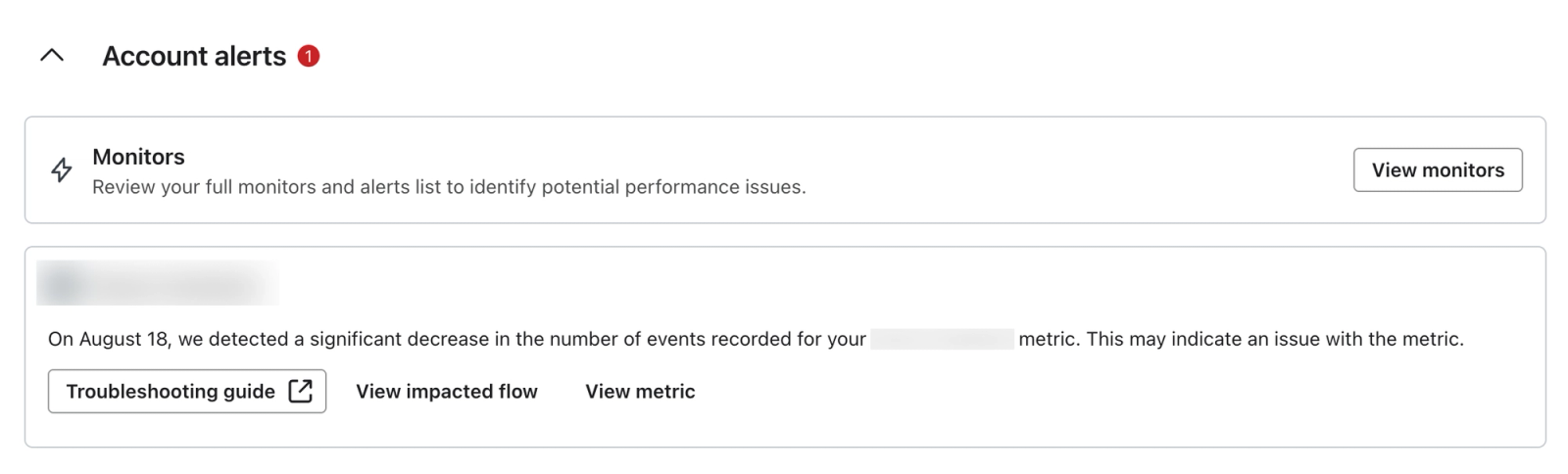
- En la pestaña Flujos, junto al título del flujo afectado
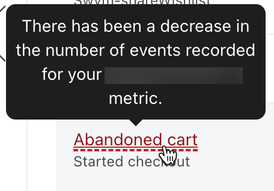
- En la barra lateral del creador de flujos al hacer clic en el activador del flujo
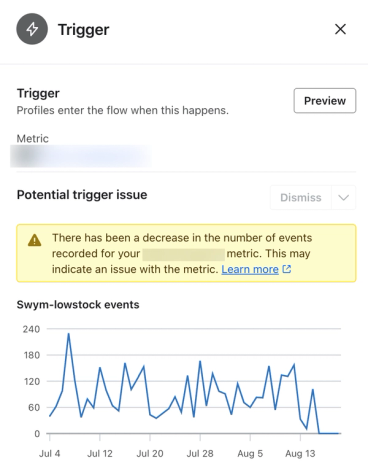
Descartar o suprimir alertas
Si la bajada de actividad es esperada o ya se está investigando, puedes descartar o suprimir las alertas para evitar que se muestren en tu cuenta.
- Si descartas una alerta, el mensaje de alerta desaparecerá hasta que se active de nuevo.
- Suprimir una alerta evitará que la alerta vuelva a activarse para esa métrica hasta que transcurra el tiempo especificado.
Para descartar una alerta:
- Si estás en la pestaña Home, ve al flujo afectado haciendo clic en Ver flujo afectado en la alerta de métricas. De lo contrario, ve al flujo afectado desde la pestaña Flujos.
- Haz clic en el activador del flujo.
- En la barra lateral de ajustes del activador, haz clic en Descartar.
Para suprimir una alerta:
- Si estás en la pestaña Home, ve al flujo afectado haciendo clic en Ver flujo afectado en la alerta de métricas. De lo contrario, ve al flujo afectado desde la pestaña Flujos.
- Haz clic en el activador del flujo.
- Haz clic en la flecha junto al botón Descartar.
- Haz clic en una de las siguientes opciones:
- Suprimir durante 30 días
- Suprimir durante 60 días
- Suprimir durante 120 días
- Suprimir durante 365 días
Después de elegir una opción de supresión, aparecerá un mensaje de confirmación con la fecha en que vence la supresión. Una vez finalizado el periodo de supresión, si se siguen detectando caídas en la actividad, las alertas se seguirán activando hasta que las vuelvas a suprimir.
Soluciona un descenso repentino de la actividad
Aunque una caída repentina de la actividad puede ser alarmante, hay algunas explicaciones habituales para este caso. Las causas específicas de tu tienda de comercio electrónico incluyen:
- Mantenimiento de tu tienda o del servidor en el que se aloja tu tienda
- Interrupciones temporales del servidor de tu plataforma de comercio electrónico
Revisa la configuración de tu tienda o los registros internos para ver si hay algún mantenimiento programado. Si utilizas una plataforma de pago como Shopify o BigCommerce, consulta su página de estado pública para obtener información sobre interrupciones del servidor y tiempo de inactividad. Las páginas de estado suelen estar formadas por la URL principal del servicio con el subdominio de estado añadido al principio, como en los ejemplos que aparecen a continuación:
Para causas específicas de Klaviyo, revisa las secciones a continuación. Haz clic en la sección relevante para tu problema para obtener más información.
¿Has cambiado a una plataforma de comercio electrónico diferente recientemente?
Cuando migres plataformas de comercio electrónico, asegúrate de actualizar las métricas utilizadas para activar tus flujos a las métricas de tu nueva plataforma de comercio electrónico. Por ejemplo, si cambiaras de BigCommerce a Shopify, es posible que los flujos existentes de tu cuenta sigan configurados para usar la métrica Placed Order de BigCommerce en lugar de la métrica Placed Order de Shopify.
Consulta las guías a continuación para obtener más ayuda:
Para BigCommerce, ¿has cambiado el tema de tu tienda?
Algunas métricas como Viewed Product y Added to Cart requieren instalar fragmentos de código en los archivos del tema de tu tienda. Si cambiaste el tema de tu tienda, asegúrate de volver a instalar estos fragmentos de código.
Para Viewed Product, consulta las guías de configuración de esta integraciones:
Para Added to Cart, consulta este artículo:
¿Estás usando una integración personalizada o de terceros?
Aunque Klaviyo ofrece recursos para el desarrollo de integraciones personalizadas y de terceros, este tipo de integraciones se crean y gestionan sin la participación directa de Klaviyo. Si tienes problemas con una integración de este tipo, ponte en contacto con tu equipo de desarrollo o con el equipo de asistencia asociado a la integración de terceros para obtener más ayuda.
Para obtener más información sobre las llamadas a la API, consulta nuestro artículo sobre Primeros pasos con las API de Klaviyo.
¿Está habilitada y configurada tu integración de comercio electrónico en Klaviyo?
Hay algunos escenarios habituales que pueden hacer que integraciones que antes funcionaban dejen de funcionar:
- Si estabas usando una prueba gratuita para tu plataforma de comercio electrónico y la prueba ha caducado.
- Si la URL de tu tienda ha cambiado, pero no se ha actualizado en Klaviyo.
- Si reinstalaste tu integraciones, pero no lo configuraste por completo.
Si estás usando una de las integraciones preconfiguradas de Klaviyo, sigue estos pasos para confirmar que tu integración de comercio electrónico está instalada y habilitada:
- Selecciona la pestaña Integraciones.
- Busca el nombre de tu plataforma de comercio electrónico.
- Comprueba que la columna Estado enumere la integración como habilitada.
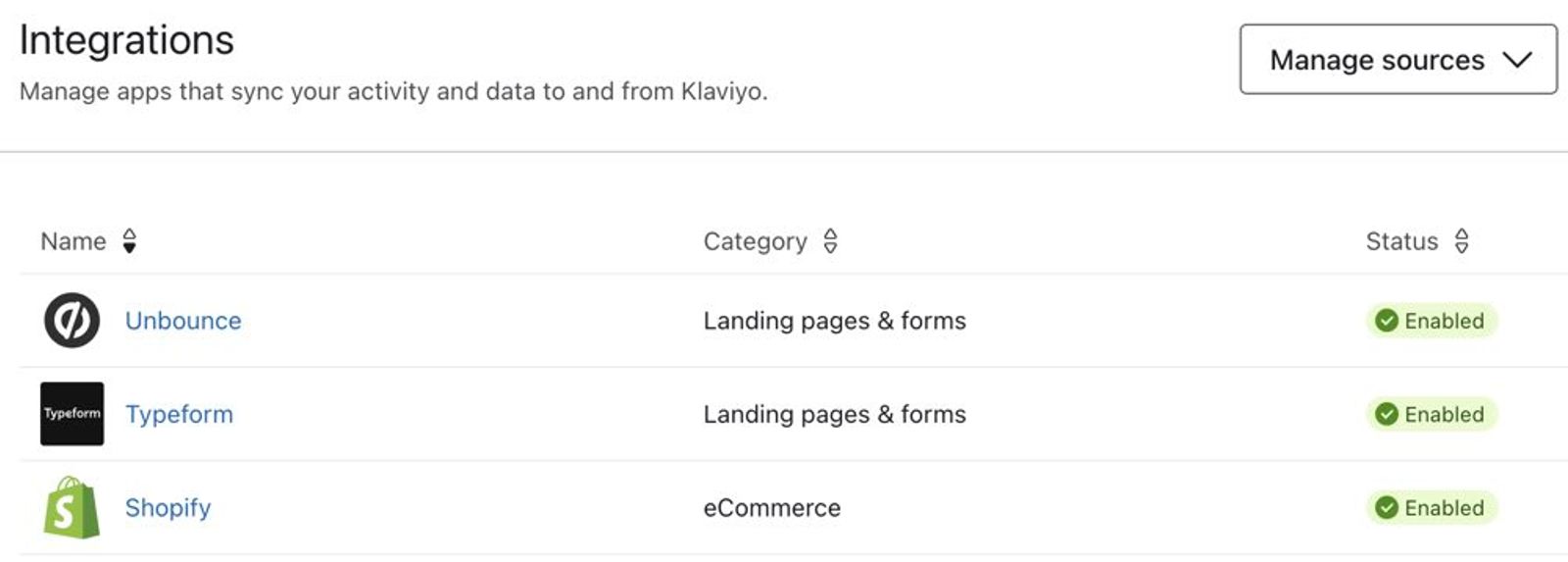
- Si tu integración de comercio electrónico no aparece como habilitada, busca la guía de configuración en el Centro de ayuda de Klaviyo para obtener más instrucciones.
- Si la integración de comercio electrónico está habilitada, selecciónala para ver su configuración.
- Revisa el contenido de la página de configuración de integraciones. Según la integración,
asegúrate de que se introduce la información correcta en los campos relacionados con la URL de tu tienda o con cualquier credencial. - Si es necesario, corrige cualquier información en la página de configuración y haz clic en Actualizar configuración, Guardar o Conectar al final de la página.
¿Estás usando un firewall o un software de seguridad en tu servidor?
Si tienes un firewall o medidas de seguridad como Sucuri, Cloudflare o algo similar, esto puede bloquear inadvertidamente a Klaviyo para que se comunique con tu tienda o limitar la velocidad y la cantidad de datos que se pueden sincronizar.
Descubre cómo añadir el tráfico de integraciones de Klaviyo a la lista de permitidos.
Consulta nuestras guías de resolución de problemas para métricas específicas
Si no has podido encontrar tu solución en los apartados anteriores, consulta estos artículos para obtener pasos adicionales de solución de problemas en métricas específicas:
- Seguimiento de la resolución de problemas de productos vistos
- Seguimiento de la resolución de problemas del seguimiento de «Añadido al Carrito»
- Solución de problemas del seguimiento de inicio de compra
- Solución de problemas sobre el seguimiento de Placed Order
Recursos adicionales
Learn how to troubleshoot specific types of flows:
- Resolución de problemas de un flujo activado por una lista o un segmento
Aprende a solucionar problemas de un flujo activado por listas o segmentos cuando notes que funciona de forma diferente a lo esperado.
- Resolución de problemas de un flujo activado por métricas
Aprende a solucionar problemas de un flujo activado por una métrica cuando notes que se comporta de forma diferente a lo esperado.