Cómo enviar una campaña a varias listas o segmentos
Qué aprenderás
Consulta cómo enviar a varias listas o segmentos. Esto te permite acotar el grupo de envío de tu campaña al incluir destinatarios de listas específicas y excluir destinatarios de otras. Por ejemplo, podrías:
- Notifica con antelación a segmentos de tu base de clientes sobre promociones como ventas flash (por ejemplo, recompensando a clientes VIP con actualizaciones especiales).
- Informa a determinados segmentos de clientes sobre un nuevo producto o una nueva colección.
- Dirígete a clientes que compraron anteriormente durante unas vacaciones para contarles las ofertas o los productos de este año.
- Crea un segmento de suscriptores inactivos e inicia una estrategia de reactivación, excluyendo este segmento de tus envíos habituales de campañas.
Cómo enviar a varias listas o segmentos
- Selecciona Campañas > Crear campaña.
- Ponle nombre a la campaña. En Tipo de campaña, elige Canal único, selecciona el canal y, a continuación, haz clic en Continuar.
- En Send to, añade todas las listas o segmentos que quieras incluir.
Klaviyo elimina automáticamente los duplicados de cualquier perfil que aparezca más de una vez para que ninguno de tus usuarios reciba la campaña más de una vez.
- Puedes incluir un máximo de 25 grupos (listas o segmentos).
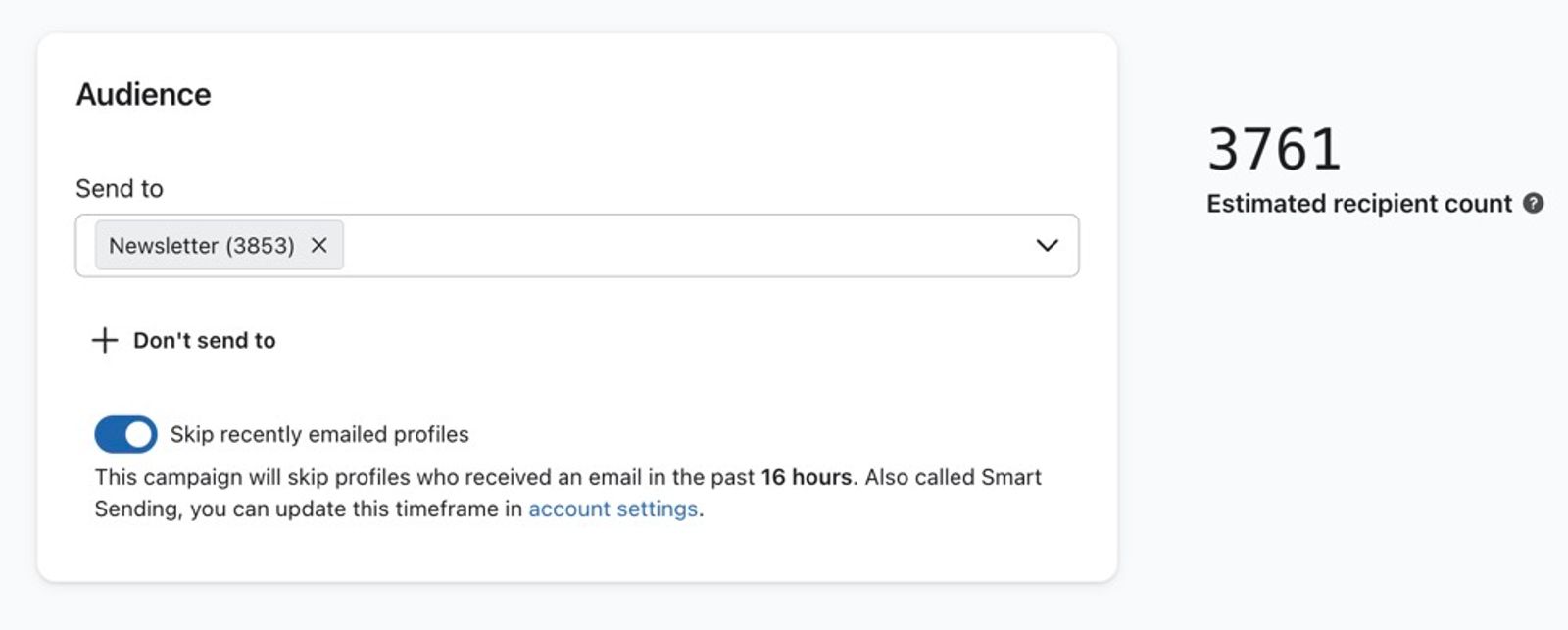
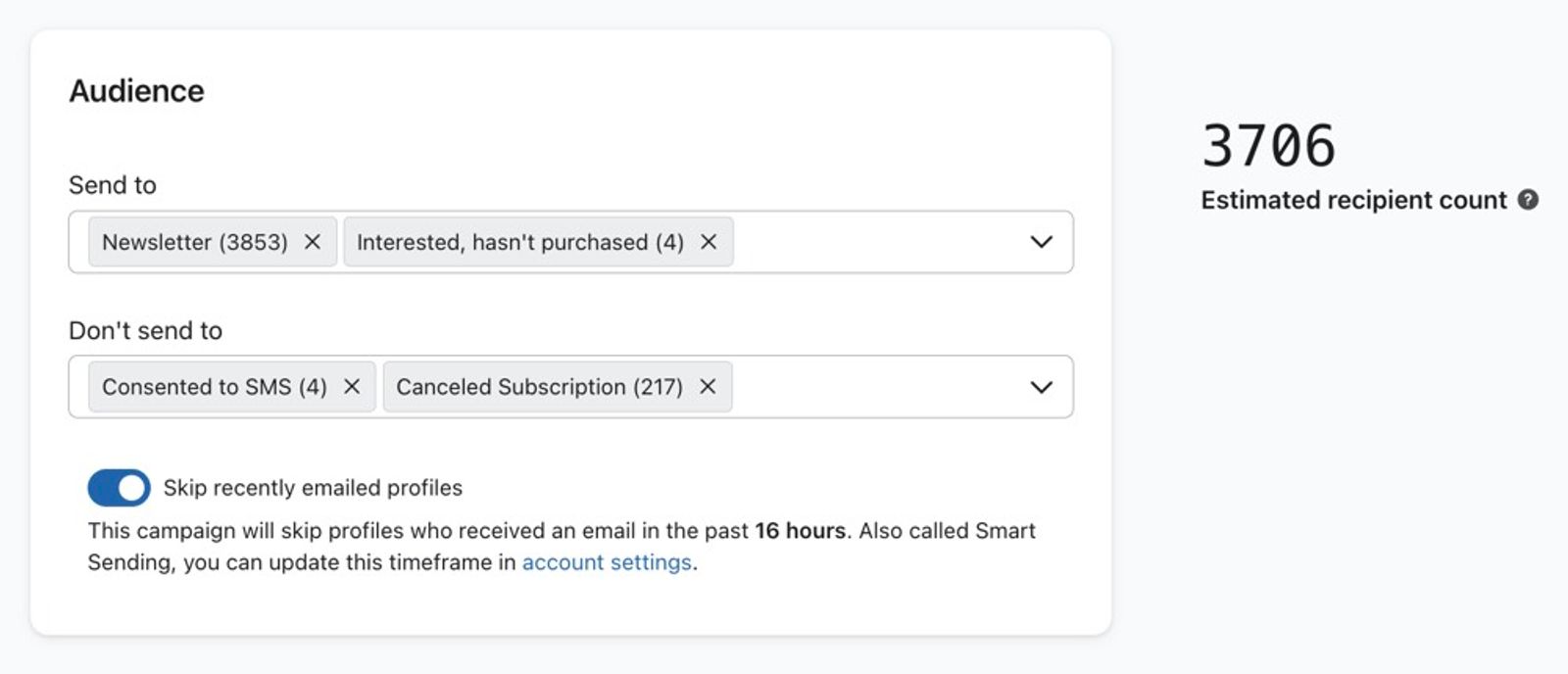
- Opcional: selecciona + Don't send to para abrir el campo de exclusión y, a continuación, selecciona las listas o los segmentos que quieras excluir.
- Haz clic en Siguiente para guardar las selecciones de audiencia.
- Crea el contenido del mensaje y, a continuación, continúa al paso de Revisión. Revisa los detalles de la campaña y resuelve cualquier problema.
- Haz clic en Programar o enviar. Elige si quieres enviar ahora o programar para más tarde y, a continuación, haz clic en Enviar ahora o Programar mensaje para confirmar.
Puedes enviar una sola campaña a un máximo de 25 listas o segmentos. Si quieres enviar una campaña a más grupos, clónala y cambia la audiencia del clon. Para evitar enviar ambas campañas a los mismos perfiles, usa No enviar a en el clon para excluir las listas y los segmentos a los que se dirige la campaña original.
Calculando destinatarios previstos
A la derecha, puedes ver la estimación en Destinatarios estimados. El número mostrado estima el número de personas que recibirán la campaña. Al calcular este número, Klaviyo:
- Suma todos los perfiles que existen en las listas y los segmentos que has elegido incluir.
- Resta perfiles duplicados que pueden existir en varias listas o segmentos que hayas elegido incluir.
- Resta los perfiles de los grupos incluidos que también existan en las listas y los segmentos que hayas elegido excluir.
- Resta los perfiles que no pueden recibir marketing en el canal seleccionado, incluidos los perfiles dados de baja o suprimidos.
En las campañas de email, Klaviyo omite automáticamente los perfiles suprimidos en la hora de envío. El número estimado de destinatarios no es un recuento de entregas garantizado. Por ejemplo, puede cambiar si la pertenencia a una lista o un segmento incluidos o excluidos cambia antes del envío.
Si las listas o los segmentos que excluyes no se superponen con los que incluyes, esas exclusiones no reducen el recuento. Los perfiles duplicados y los perfiles que no pueden recibir marketing aún pueden hacer que la estimación sea inferior al total combinado de listas y segmentos.
En las campañas de email aptas, la Reputation Repair AI de Klaviyo ayuda a mejorar la reputación del remitente y la capacidad de entrega general al excluir perfiles que no interactúan cuando se selecciona Excluir destinatarios que no interactúan (recomendado). Estas exclusiones se incluyen en el recuento estimado de destinatarios.
Recursos adicionales
- How to create and send an email campaign
Learn about the basics of email campaigns, including what they are and how to send them in Klaviyo.
- How to create and send an SMS campaign
Learn how to create and send an SMS campaign in Klaviyo. Note that the process is almost exactly the same for MMS campaigns. The only difference is that you add an image or GIF during the content creation stage.
- How to include a follow-up email to resend a campaign to "non-openers"
Learn how to use the include a follow-up email setting to resend a campaign to recipients that didn't open the original email. This option is available in the campaign wizard when setting up a new campaign.