Cómo añadir un retraso de tiempo a un flujo
Qué aprenderás
Aprenderás a añadir un componente de retraso de tiempo en el creador de flujos, que se utiliza para crear retrasos (o periodos de espera) entre mensajes u otros componentes en tu serie de flujos.
Si los componentes se colocan uno detrás de otro, sin retardos, se producen simultáneamente. Por este motivo, probablemente siempre querrás asegurarte de incluir un componente de retraso temporal entre emails o SMS consecutivos.
Un retraso debe ir seguido de una acción del flujo configurada con el estado activo o manual. Si se añade un retraso al final de un flujo sin que haya una acción a continuación, o si todas las acciones posteriores están configuradas con el estado de borrador, los perfiles del flujo se saltarán el retraso y saldrán del flujo inmediatamente.
Si quieres añadir un retraso antes de que alguien salga de un flujo, pero no quieres enviar un mensaje después, puedes usar una acción de flujo sin mensajes, como una acción de actualizar propiedades de perfil al final del flujo.
Añadir un retraso
Para añadir un nuevo retraso de tiempo a un flujo:
- Arrastra el componente de retardo de tiempo desde la barra lateral y suéltalo donde quieras crear este periodo de espera.
- Después de arrastrar la demora de tiempo a tu flujo, configura los detalles en la barra lateral izquierda.
Las opciones de configuración para un retraso de tiempo incluyen:
- Espera __ minutos
- Espera __ horas
- Esperar __ días
- Esperar __ días y retrasar hasta una hora específica del día
Cuando decides crear un periodo de espera de cierta cantidad de días, cada día se calcula como un periodo de 24 horas. No obstante, si prefieres esperar X días, pero especificas una hora determinada del día, cada día se calcula como un día natural para evitar periodos de espera prolongados en función de cuándo entren los destinatarios en el flujo. Para explicar esto con más detalle, considera el siguiente escenario.
Imagina que quieres establecer un retraso de tiempo como «Esperar 1 día, hasta las 3 p. m.» y luego enviar un email:
- La persona A entra en tu serie a las 2 p. m. Esperar 1 día (24 horas) haría que el destinatario recibiera el email a las 14:00 del día siguiente y el email se enviaría 1 hora más tarde, a las 15:00. El tiempo total entre el momento en que se activa el flujo y el momento en que recibe el primer email es de 25 horas.
- La persona B entra en tu serie a las 16:00. Esperar 1 día (24 horas) haría que el destinatario recibiera el correo a las 16:00 del día siguiente. Para enviar el correo a la hora especificada de las 15:00, tendríamos que esperar otras 23 horas. Esto significa que la persona B recibiría tu email casi un día completo más tarde que la persona A. En su lugar, lo que ocurre es que la persona B recibirá el email a las 15:00 del día siguiente, 23 horas después de que activara el flujo.
Para evitar el problema anterior, solo esperaremos X "días naturales" en lugar de X "días de 24 horas" cuando el retardo incluya una hora concreta del día. Con este comportamiento, usando el ejemplo anterior, Persona A y Persona B recibirán el email al mismo tiempo.
Retrasar hasta una hora específica del día
Puede que quieras controlar a qué hora del día los destinatarios reciben un email o SMS específico del flujo en tu serie. Esto puede ser útil cuando quieres normalizar la hora del día a la que las personas reciben tus mensajes, por ejemplo, si sabes que tu audiencia suele abrir emails a una hora concreta.
En la configuración de un componente de retraso de tiempo, puedes elegir Retrasar hasta una hora específica del día. Si tienes un SMS después de este retraso de tiempo, se establecerá la hora de envío de ese SMS.
Después de elegir una hora del día, puedes seleccionar una zona horaria. Puedes elegir Zona horaria local del destinatario para asegurarte de que cada destinatario reciba tu mensaje a la hora que prefieras, independientemente de dónde se encuentre.
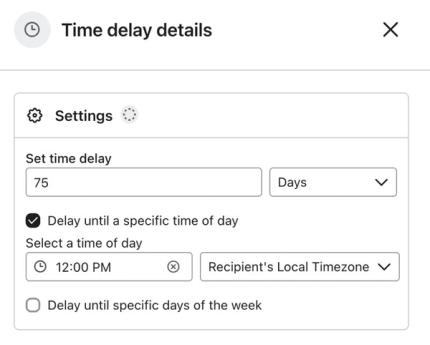
Una ventaja de elegir la opción «Esperar __ días», sin seleccionar una hora determinada, es que cada destinatario recibirá el SMS o el email a la misma hora en que realizó la acción de activación del flujo (la hora en que alguien realizó la acción de activación es un dato que indica que el destinatario estaba en línea interactuando con tu empresa en ese momento y, por lo tanto, podría ser una hora en la que suele estar activo en línea).
Retrasar hasta un día específico de la semana
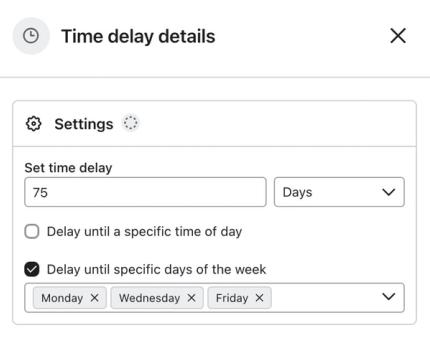
Si solo quieres que un email o SMS de un flujo se envíe en días específicos de la semana, puedes añadir un componente de retraso de tiempo antes de él en tu serie y usar la opción Retrasar hasta un(os) día(s) específico(s) de la semana.
Todos los días se seleccionarán automáticamente. Puedes eliminar días haciendo clic en la X junto al nombre del día o añadir días haciendo clic en el menú desplegable y marcando la casilla junto al día.
Los días seleccionados que se muestran en el menú desplegable son los días de la semana en los que el mensaje sí se envía. Los días sin seleccionar son los días de la semana en los que el mensaje no se envía.
Por ejemplo, digamos que John entra en tu flujo un martes:
- Tienes un retardo después del disparador para «Espera 2 días», pero retarda hasta un lunes, miércoles o viernes.
- John entra en el flujo un martes, esperamos dos días y ahora es jueves. Sin embargo, como solo quieres que los emails se envíen el lunes, miércoles o viernes, lo retrasaremos un día más hasta que sea viernes.
Los mensajes se programan según la zona horaria asociada al perfil del destinatario. Si no se puede determinar con precisión la zona horaria del perfil, se usará la zona horaria de tu cuenta, que se puede encontrar en la configuración de la cuenta.
Cuando retrasas hasta un día específico de la semana, ten en cuenta que ya no verás el número de días esperado en los componentes posteriores (p. ej., emails o mensajes SMS). Por ejemplo, si tienes un componente de retraso de tiempo configurado para esperar 10 días y retrasar hasta el lunes o el viernes, no es posible determinar exactamente cuándo un destinatario recibirá el siguiente mensaje; cada persona que se añade al flujo va a tener un número diferente de días antes de que se le envíe el siguiente mensaje.
Recursos adicionales
- Ramificación de flujos
Descubre cómo la ramificación de flujos te ayuda a personalizar los flujos para que puedas enviar a personas por diferentes rutas en función de lo que ya sepas sobre ellas.
Learn more about time delays in Klaviyo:
- Los retrasos cerca de las divisiones
Aprende cuándo colocar los retardos antes de una división y después.
- Información sobre el momento de un flujo
Descubre cómo el momento en el que se envía un flujo no solo es importante para saber cuándo se enviará un determinado mensaje, sino también para obtener información sobre la experiencia del cliente. A medida que desarrolles tu flujo, tendrás que tener en cuenta dos consideraciones de tiempos diferentes:
- Cómo se mueven los contactos a través de un flujo
Descubre cómo se mueven los contactos en un flujo. Los flujos son flujos de trabajo automatizados de Klaviyo que se ponen en marcha mediante un activador inicial y que luego incluyen uno o más pasos. Los flujos pueden diseñarse para enviar comunicaciones oportunas a los destinatarios, o simplemente pueden aplicar ciertas acciones, como actualizar un campo específico de un perfil.