Introducción a los flujos
Descubre cómo utilizar los flujos, también conocidos como automatizaciones o campañas por goteo, en Klaviyo para personalizar y automatizar tus acciones de comunicación con clientes. Además, aprenderás cómo configurar y activar tu primer flujo.
¿Qué es un flujo?
Un flujo es una secuencia de acciones automatizadas (por ejemplo, enviar mensajes) que se activa con un determinado comportamiento o evento. El activador puede ser que alguien se una a una lista, haga una compra o complete un pedido, o incluso que se acerque una fecha determinada (como el cumpleaños de una persona). Cualquier dato que se sincronice con tu cuenta de Klaviyo se puede usar para activar y dirigir flujos automatizados.
Por ejemplo, cuando alguien se suscribe a tu newsletter, se activa un flujo de serie de bienvenida. Tras activarse este flujo, el usuario va recibiendo varios mensajes preconfigurados para ir conociendo tu marca. Los flujos pueden incluir retardos entre acciones y varias rutas que se dividen en función de diferentes criterios para personalizarlos al máximo.
Si quieres acceder a una experiencia de aprendizaje más profunda con la información de este artículo, regístrate en el curso de Klaviyo Academy y descubre cómo empezar a usar los flujos.
¿Necesitas ayuda con un flujo existente?
Si ya has configurado un flujo y te ha surgido alguna duda, consulta nuestro artículo sobre cómo solucionar problemas de flujos.
Antes de empezar
Si aún no lo has hecho, asegúrate de haber completado el asistente de configuración y de que puedas usar tu cuenta de Klaviyo.
Además, te recomendamos leer la guía sobre segmentos y la información sobre listas que hemos preparado para asegurarte de que tus listas y segmentos estén configurados y listos.
Qué flujos debes activar primero
Te recomendamos crear y activar ciertos flujos al configurar por primera vez la cuenta de Klaviyo. Esto te permitirá darles la bienvenida a los suscriptores y presentarles la marca, y comunicarte con los clientes sobre sus transacciones. En esta sección, aprenderás cuáles son los flujos que debes priorizar para ponerte en marcha.
Flujos predeterminados
Una vez configurados los datos básicos de tu empresa en el asistente de configuración, podrás ir hasta la pestaña Flujos de tu cuenta. Allí encontrarás flujos recomendados con contenido ya generado.
es decir, con plantillas predeterminadas que tienen un diseño y texto a modo de ejemplo. La mayoría de estas plantillas se configuran para extraer contenido a través de integraciones, lo que te permitirá utilizar datos dinámicos para personalizar los emails de tu audiencia.
Incluso si no integras ninguna herramienta de terceros, como la tienda de comercio electrónico que uses, seguirás viendo un flujo de serie de bienvenida estándar. Este se activa cuando se añaden nuevos suscriptores a una lista. Al editar el flujo, tendrás que seleccionar la lista a la que quieres que se añadan los suscriptores para activar la serie de bienvenida.
Te recomendamos revisar, personalizar y previsualizar todos los mensajes predeterminados del flujo antes de ponerlo en marcha para asegurarte de que se ajusten a tu marca.
Flujos recomendados para empezar
Los flujos con mayor repercusión son los primeros que deberías activar. Por orden, son:
- Serie de bienvenida: un flujo de serie de bienvenida presenta a los suscriptores tu marca y los convierte en clientes primerizos.
- Carrito abandonado: convierte a posibles clientes. Se puede personalizar en función de los artículos que haya en el carrito de la persona en cuestión y según si es un cliente o no.
- Poscompra: es una muestra de agradecimiento hacia los clientes y les informa sobre productos relacionados que podrían interesarles.
- Recuperación: sirve para atraer a quienes ya han sido clientes pero llevan tiempo sin hacer alguna compra. Se puede personalizar en función de los productos que hayan comprado y de cuántas compras hayan hecho.
En el caso de algunos flujos, puedes incluir tanto mensajes de email como SMS. Sin embargo, para una serie de bienvenida, recomendamos tener flujos independientes para email y SMS, ya que los suscriptores pueden suscribirse a cada canal por separado, y solo se pueden incorporar una vez en cada flujo de serie de bienvenida. Para obtener más información, consulta los recursos adicionales al final de la guía.
Elige un flujo prediseñado de la biblioteca
- Para crear un flujo, haz clic en la pestaña Flujos de la barra lateral de navegación principal de tu cuenta y, a continuación, en el botón Crear flujo.
Si no sabes por dónde empezar, consulta la biblioteca de flujos para inspirarte con ideas de flujos que abarcan todo el ciclo de vida del cliente.
En la biblioteca encontrarás flujos basados en tus objetivos de marketing concretos, la integración de comercio electrónico y el canal de mensajería (SMS, email o ambos) que uses. En la pestaña Flujos, puedes elegir Crear flujo para ir directamente a la biblioteca.

- Dentro de esta biblioteca, verás una barra de herramientas en la parte superior para ajustar la búsqueda y los requisitos del flujo. Puedes buscar por flujo usando palabras clave o frases específicas (por ejemplo, «flujos de carrito abandonado»).

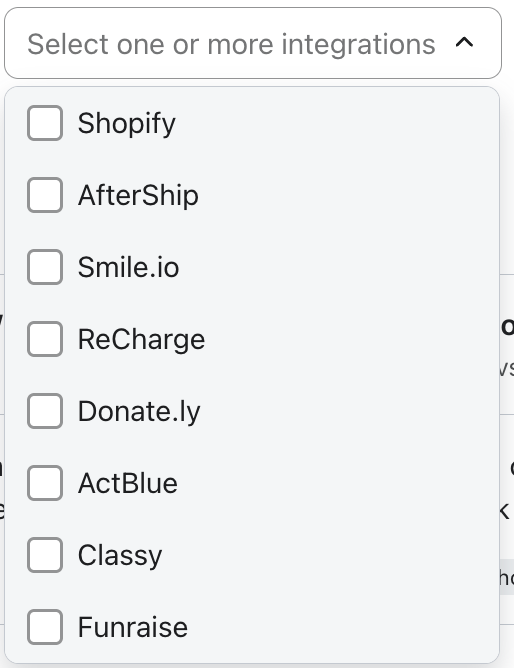
- Si quieres buscar un flujo relacionado con una integración de comercio electrónico específica, elige la integración en cuestión con el menú desplegable. De este modo, solo se mostrarán los flujos que funcionen con tu plataforma de comercio electrónico.
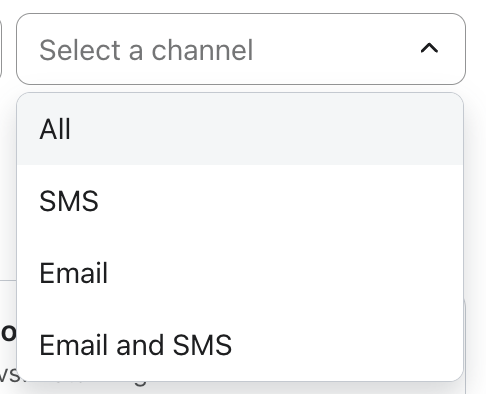
- De forma predeterminada, la biblioteca de flujos mostrará los flujos que utilizan varios canales. Si quieres ajustar tu búsqueda por un canal específico, elige el canal en el menú desplegable.
Estos resultados precisos se mostrarán en la página de inicio de la biblioteca de flujo y en cualquier colección basada en objetivos o elementos esenciales.
- Una vez que hayas elegido el flujo basado en objetivos que quieras configurar, solo tienes que hacer clic en este para crearlo.
- Tanto si decides crear un flujo desde cero como si lo haces mediante la biblioteca de flujos, tienes que ponerle un nombre. Debe ser fácil de entender, tanto para ti como para tu equipo. A medida que uses Klaviyo, el número de flujos puede crecer rápidamente, por lo que lo tendrás todo mejor organizado si sigues una nomenclatura clara.
Comprende y elige tus filtros de activación y perfil
A continuación, seleccionarás un activador para tu nuevo flujo: el activador de un flujo es lo que pone en marcha la serie automatizada.
Podrás elegir una de las 5 opciones que se describen a continuación: lista, segmento, métrica, caída de precio o propiedad de fecha.
- Activado por lista: los usuarios podrán formar parte de este flujo cuando se añadan a una lista específica. Un ejemplo es la serie de bienvenida.
- Activado por segmento: los usuarios podrán formar parte de este flujo cuando se añadan a un segmento específico, que es una agrupación dinámica de perfiles que cumplen determinados criterios.
- Activado por métrica: los usuarios podrán formar parte de este flujo cuando lleven a cabo una acción específica (por ejemplo, hacer un pedido). Para ver todas las métricas posibles que pueden activar un flujo, echa un vistazo a las métricas de tu cuenta en la pestaña Análisis.
- Activado por propiedad de fecha: los usuarios podrán formar parte de este flujo si tienen establecida una propiedad de perfil basada en una fecha específica (por ejemplo, un cumpleaños). Las propiedades de fecha vinculadas a objetos personalizados también pueden activar flujos; consulta objetos personalizados en flujos activados por fechas.
- Activado por caída de precio: los usuarios podrán formar parte de este flujo si el importe o porcentaje de un artículo que han visto o que han intentado pagar ha bajado.
Cómo los activadores y los filtros de perfil clasifican a los suscriptores
Cada vez que alguien lleve a cabo una acción que activaría un flujo, Klaviyo primero comprobará todos los filtros de activación y perfil para determinar si el usuario cumple con los requisitos del flujo.
Cuando alguien activa un flujo, Klaviyo se asegura de que se cumplan los siguientes requisitos:
- Quienes no cumplan con los filtros de activación y perfil al activar el flujo se expulsarán inmediatamente y no se les incluirá en la programación de ninguno de los componentes posteriores.
- Quienes cumplan con los requisitos de los filtros de activación y perfil del flujo entrarán oficialmente en este, y se hará una programación para que reciban los componentes posteriores en función del periodo de retardo que hayas establecido.
- Antes de cada componente (correo electrónico, SMS, división, etc.), se volverán a comprobar los filtros de perfil para garantizar que los destinatarios sigan cumpliendo los criterios del flujo.
Ten en cuenta que los filtros de activación no se vuelven a comprobar a la hora del envío.
Cuando se programe el envío de cada mensaje, Klaviyo volverá a aplicar los filtros de perfil (por ejemplo, No ha realizado ningún pedido desde que se inició este flujo) y omitirá a cualquiera que no cumpla con estos filtros a la hora del envío. Explicaremos cómo revisar esta actividad de los destinatarios (por ejemplo, si hay algo en espera, omitido, etc.) más adelante en el tutorial.
Configura el activador
Haz clic en el activador que quieras utilizar para crear el flujo.
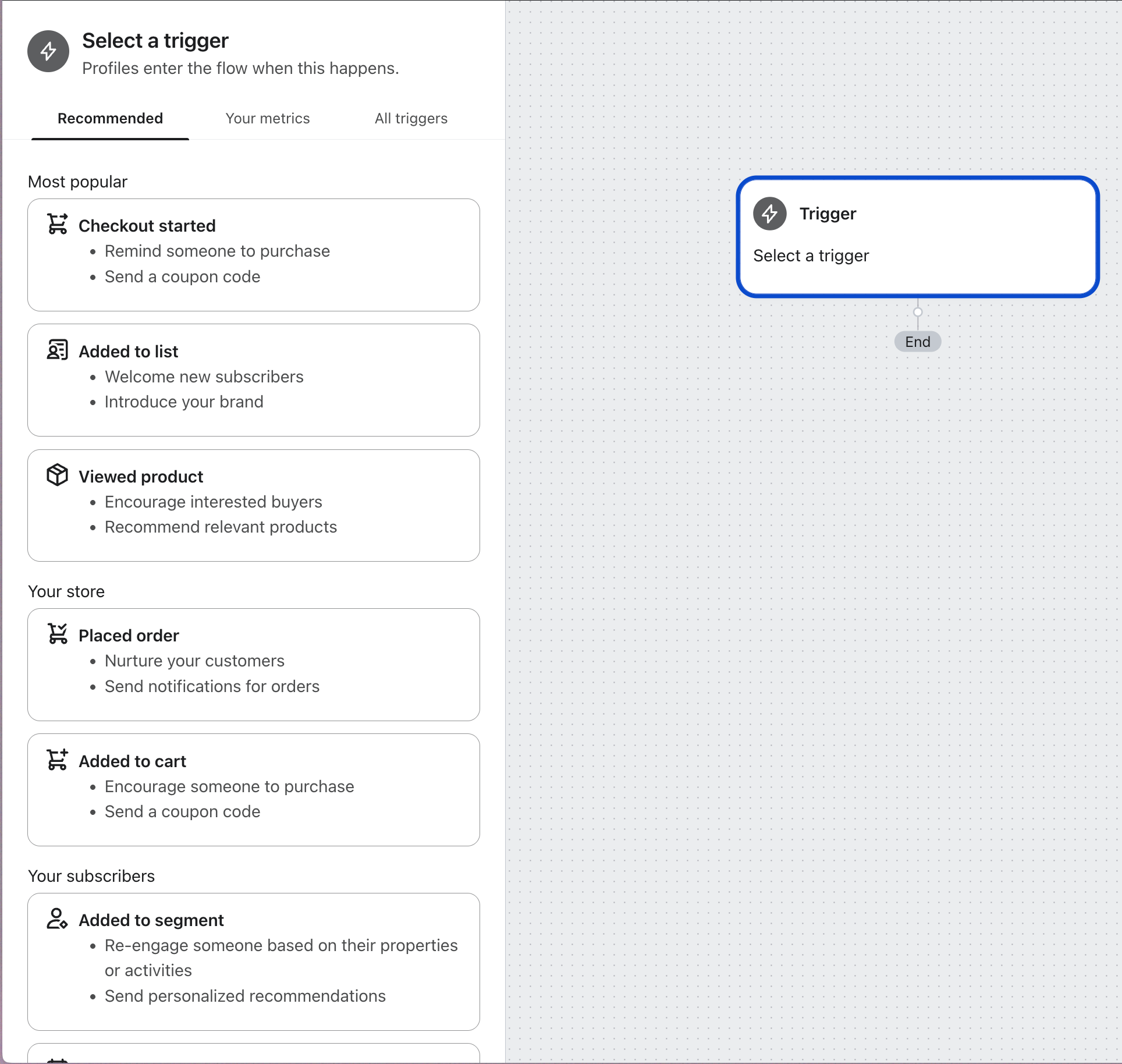
Ten en cuenta que deberás ajustar cada activador. Por ejemplo, si eliges un flujo activado por lista, tendrás que elegir qué lista específica activará el flujo.
Añade pasos a un flujo
Después de seleccionar un activador y añadir los filtros de activación o perfil que prefieras, podrás añadir componentes adicionales al flujo.
Cómo usar las acciones de flujo
Hay 3 tipos de acciones de flujo:
- Mensajes: una acción de este tipo envía un mensaje. El estado del mensaje se puede cambiar a activo, manual o borrador. Esto se explica más adelante.
- Datos: una acción de datos lleva a cabo la tarea de actualizar los datos (como una propiedad de perfil o una lista), o realizar otro tipo de acción relacionada con los datos (como una alerta interna o un webhook).
- Lógica: se evalúa una acción lógica antes de realizar cualquier acción posterior. Por ejemplo, un retardo para programar una acción relacionada con el activador u otra acción. Inmediatamente después del retardo, debe haber una acción activa o manual para que funcione. La lógica también incluye divisiones de varias ramificaciones, que dirigen tu flujo a múltiples rutas, hasta 20, en función de las condiciones que establezcas. Las condiciones de una división pueden utilizar datos de perfil y, en flujos activados por métricas, datos del evento que haya activado el flujo.
Arrastrar y soltar o añadir una acción de flujo
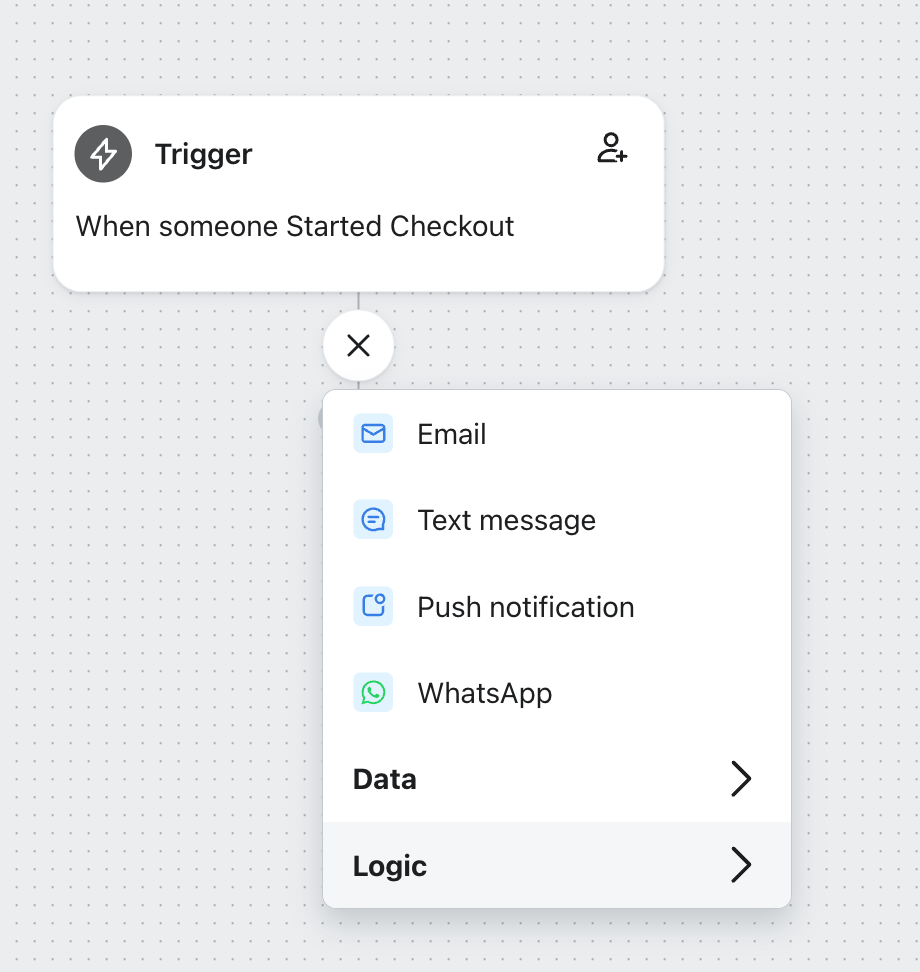
Hay 2 formas de añadir un paso a un flujo:
- Puedes hacer clic en la acción, en la barra lateral, y arrastrarla al panel. En las ubicaciones donde puedas arrastrar y soltar elementos para llevar a cabo acciones, aparecerá un contorno azul mientras estés arrastrando el elemento al panel, y verás una zona gris clara al acercarte al lugar donde puedas soltar el elemento.
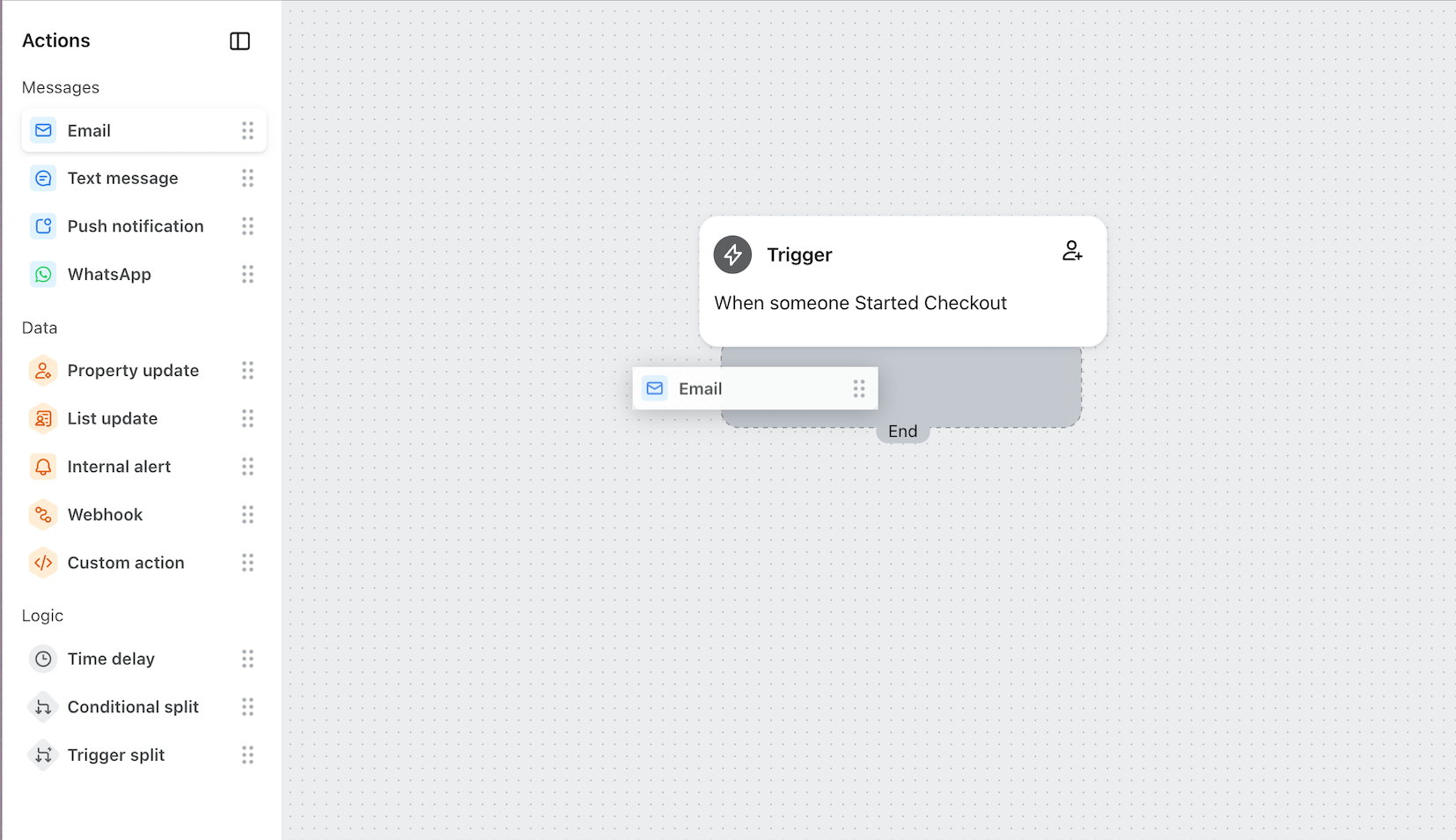
- Puedes hacer clic en los botones «+» ubicados en los nodos en los que sea posible añadir una acción. Al hacer clic en el «+» se abrirá un menú donde puedes seleccionar cualquier acción para añadirla directamente al lienzo (estas corresponden con las mismas acciones que se encuentran en la barra lateral).
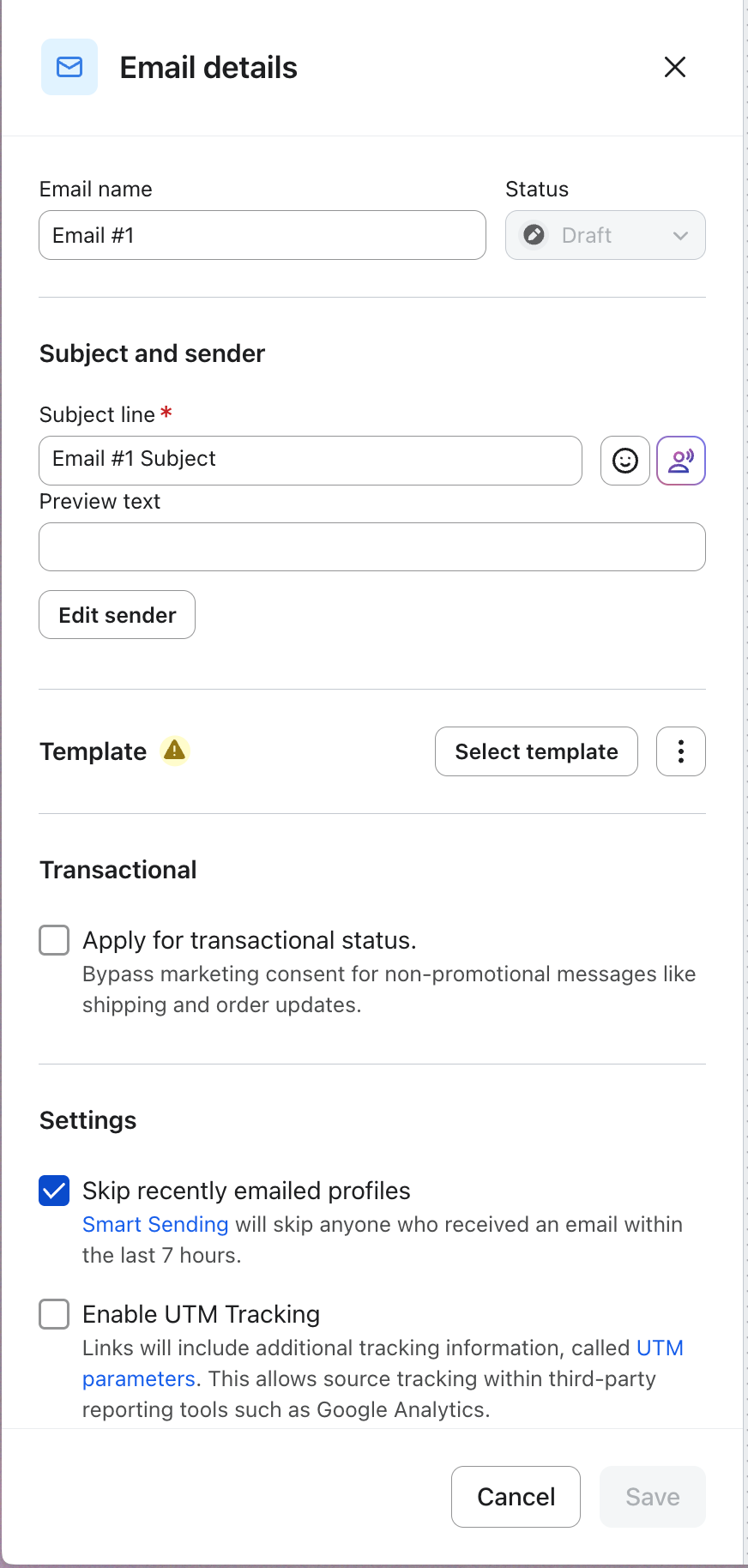
- Tras añadir una acción al panel, podrás configurarla en la barra lateral de ajustes.
Consulta más información sobre Smart Sending y el seguimiento de UTM.
Programa un paso en un flujo
Las personas se mueven por los pasos del flujo de forma secuencial, empezando por el activador y avanzando hacia abajo. Si tienes varias acciones, sobre todo mensajes, es importante que añadas retardos entre cada acción para que no se lleven a cabo todas a la vez. Por ejemplo, añadir un retardo de 24 horas, o más, entre tu primer email y el segundo en un flujo de serie de bienvenida dará a la persona tiempo suficiente para recibir y leer el primer correo antes de recibir el siguiente.
Los retardos
Los mensajes y otros componentes del flujo se programan mediante retardos. Tienes que especificar cuánto tiempo debe haber entre cada paso de un flujo. Si los componentes van uno detrás de otro, sin retardos, se activarán todos al mismo tiempo.
Cada retardo establece un periodo de espera entre un componente y el siguiente. De este modo, los emails de una serie de flujos se programan en relación con los demás.
Esto significa que, si «Correo 1» de un flujo se envía un día después del evento activador y arrastras un retardo de 2 días entre el primer correo y el segundo, «Correo 2» se enviará 3 días después del evento activador.
Puedes establecer un retardo de minutos, horas o días. Para enviar un mensaje inmediatamente después del paso anterior, no tienes que arrastrar ningún retardo.
Cuando decides crear un periodo de espera de cierta cantidad de días, cada día se calcula como un periodo de 24 horas. No obstante, si prefieres esperar X días, pero especificas una hora determinada del día, cada día se calcula como un día natural para evitar periodos de espera prolongados en función de cuándo entren los destinatarios en el flujo. Por ejemplo, si envías «Correo 1» el 1 de febrero a las 15:00 CEST y estableces un retardo de 3 días para «Correo 2», «Correo 2» se enviará el 4 de febrero a las 15:00 CEST.
También tienes la opción de establecer un retardo hasta una hora concreta del día o solo hasta determinados días de la semana. Sin embargo, cuando el retardo incluya una hora concreta del día, solo esperaremos X días naturales en lugar de X días de 24 horas.
Establece un tiempo de retardo
Si quieres añadir un retardo antes del siguiente paso del flujo, arrastra el componente de retardo desde la barra lateral de ajustes o añádelo desde el menú. En el siguiente ejemplo, se muestran varios retardos incluidos en un flujo.
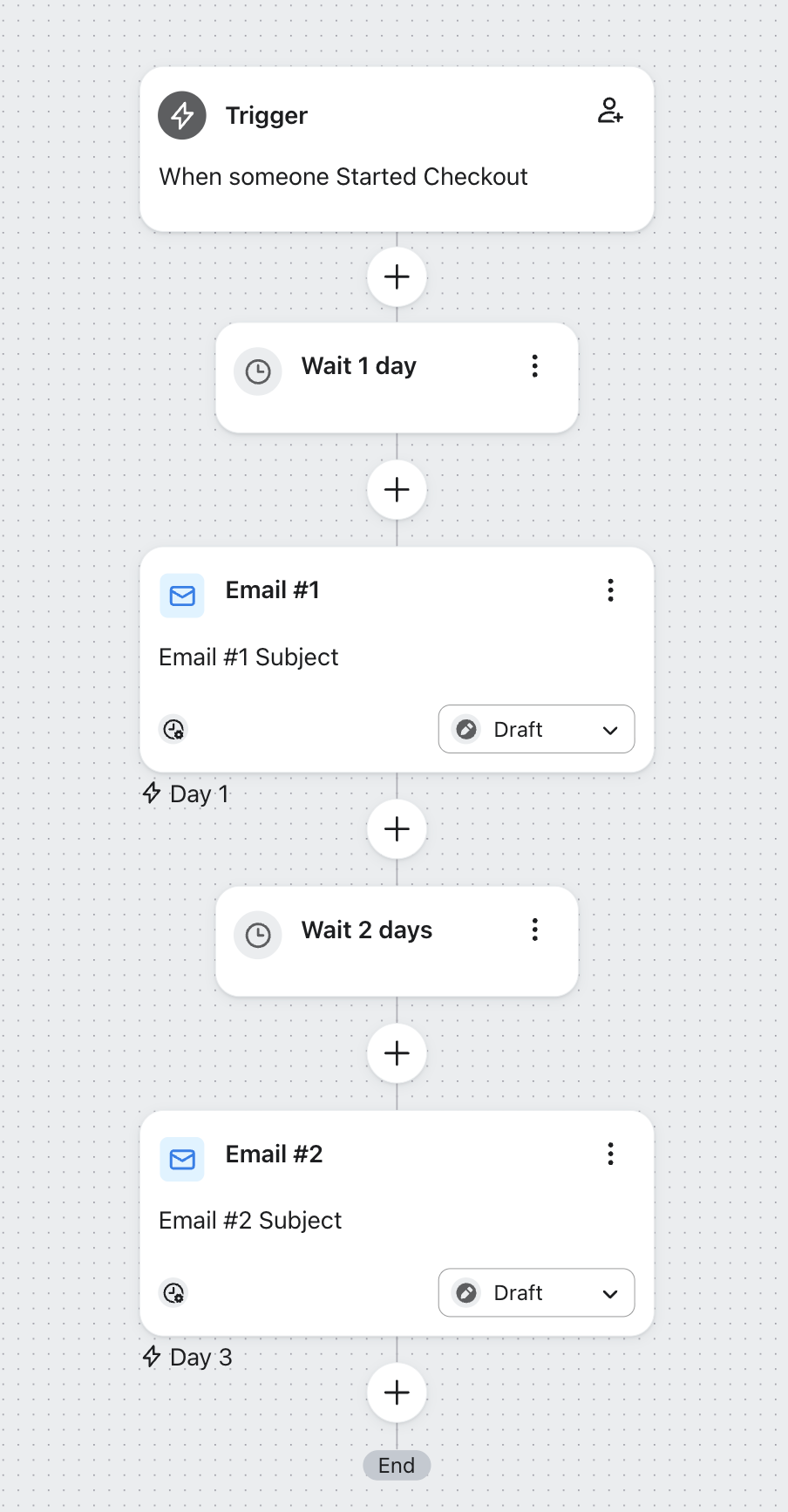
Ten en cuenta que, después de establecer un retardo, puedes ajustarlo cuando quieras al pulsar sobre el componente de retardo. Recuerda que el hecho de actualizar un retardo antes de un mensaje no afectará a los mensajes que ya estén programados. Los tiempos actualizados solo afectarán a los mensajes recién programados en adelante.
Los retardos también se pueden configurar para una hora específica del día o un día concreto de la semana, lo que cambiará el comportamiento del horario para cada destinatario. Para obtener información más detallada sobre los retardos, consulta el artículo Cómo añadir retardos a un flujo.
Establece el estado de acción de un flujo
Ahora que tu flujo está listo e incluye activadores, filtros y posibles retardos, puedes activarlo.
Los estados de los flujos
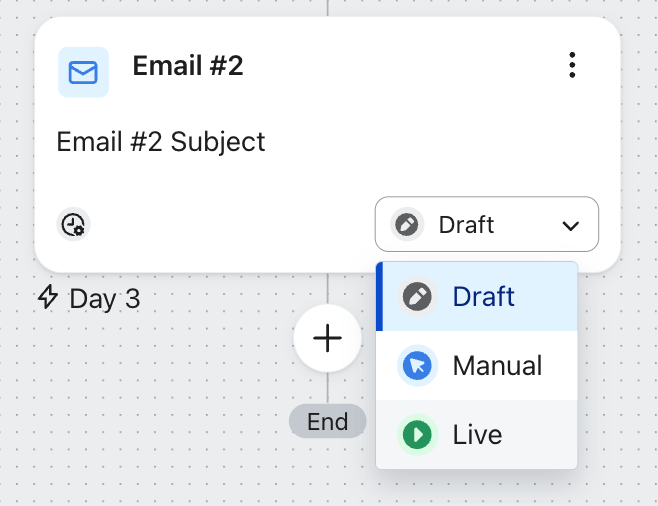
Existen 3 estados posibles para todo un flujo o acciones de flujo concretas: Borrador, Manual o Activo.
- Borrador: este es el estado predeterminado para un mensaje nuevo y el que debes utilizar mientras configuras el contenido y ajustas los parámetros. Cuando un mensaje esté en el estado «Borrador», nadie lo recibirá. Si cambias el mensaje de un flujo de estado «Activo» a «Borrador», se omitirá en la secuencia.
- Manual: cuando hayas terminado de configurar un mensaje nuevo, pero quieras probarlo antes de activarlo, puedes ponerlo en estado «Manual». Cuando un mensaje está en el estado «Manual», está activo en el flujo, pero no se enviará automáticamente. Deberás revisar y enviar de forma manual todos los mensajes programados. Cuando un contacto se programa como «Necesita revisión», pasa al siguiente paso. Si tienes mensajes activos más adelante en la secuencia, el contacto puede igualmente recibirlos mientras está en espera de la aprobación para recibir los mensajes manuales.
Ten en cuenta que, cuando un mensaje de flujo se configure como «Manual», verás todos los mensajes programados en la sección «Necesita revisión», dentro de la instantánea de análisis de la barra lateral. - Activo: para activar el mensaje de una serie, tendrás que cambiar el estado del mensaje a «Activo». Que un mensaje esté activo significa que está activo en el flujo y que se envía automáticamente.
Actualiza el estado de acciones individuales
Puedes actualizar el estado de acciones individuales al hacer clic en el botón de estado situado en la esquina de cada acción de flujo, tal como se muestra a continuación.
Actualiza masivamente el estado de todas las acciones
Para cambiar el estado de todas las acciones de flujo a la vez, haz lo siguiente:
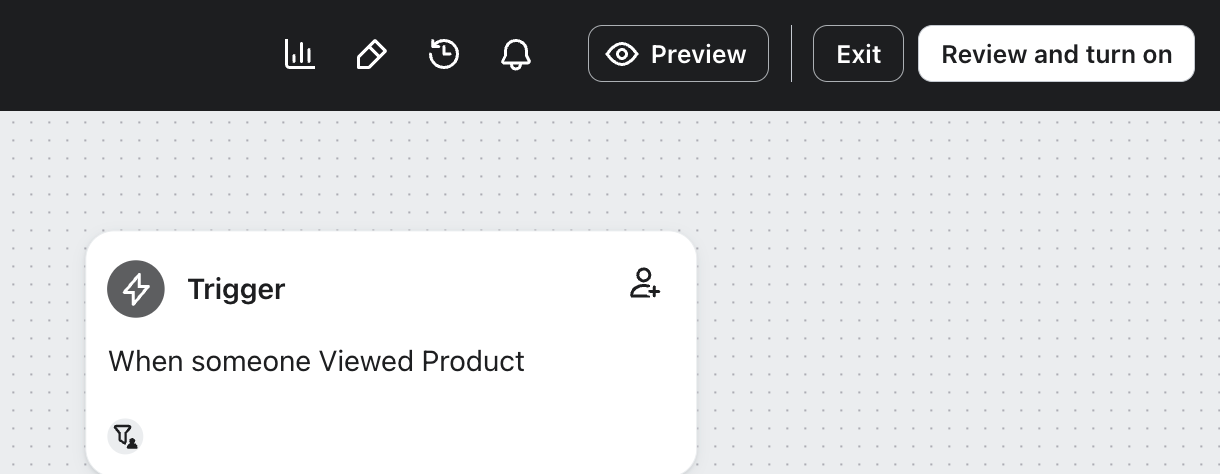
- Haz clic en Revisar y activar o Actualizar estado en la parte superior derecha del editor de flujos.
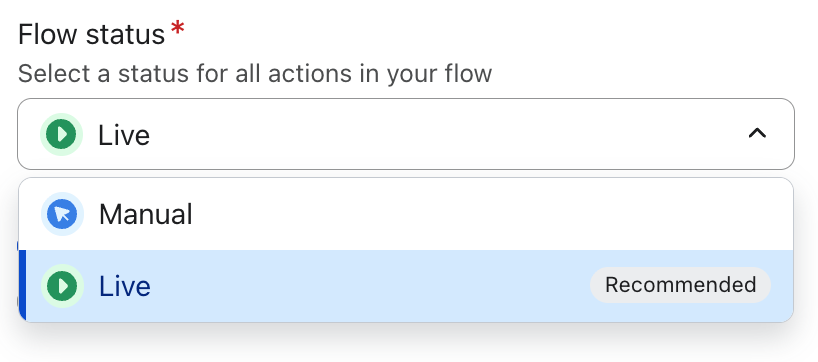
- Después, elige el estado al que quieras cambiar todo el flujo. Si eliges Activo, todo el flujo se activará inmediatamente.
Comprender y revisar el análisis de tus flujos.
Para comprender el rendimiento general de un flujo, se recomienda ver el rendimiento de los mensajes en toda la serie. Puedes consultar el análisis en el área de diseño visual.
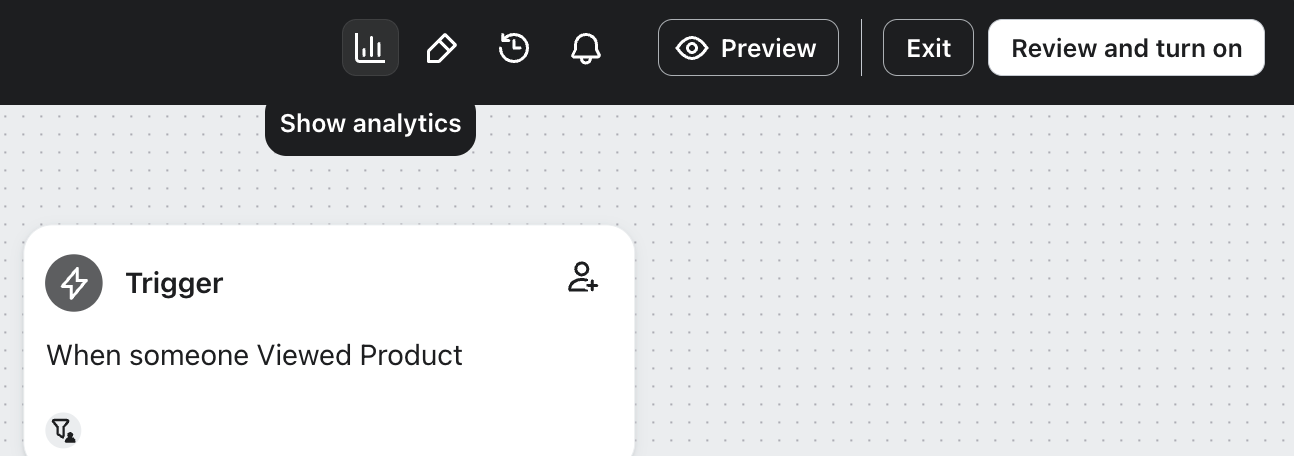
- Una vez dentro del editor de un flujo determinado, haz clic en el botón Mostrar análisis en el encabezado.
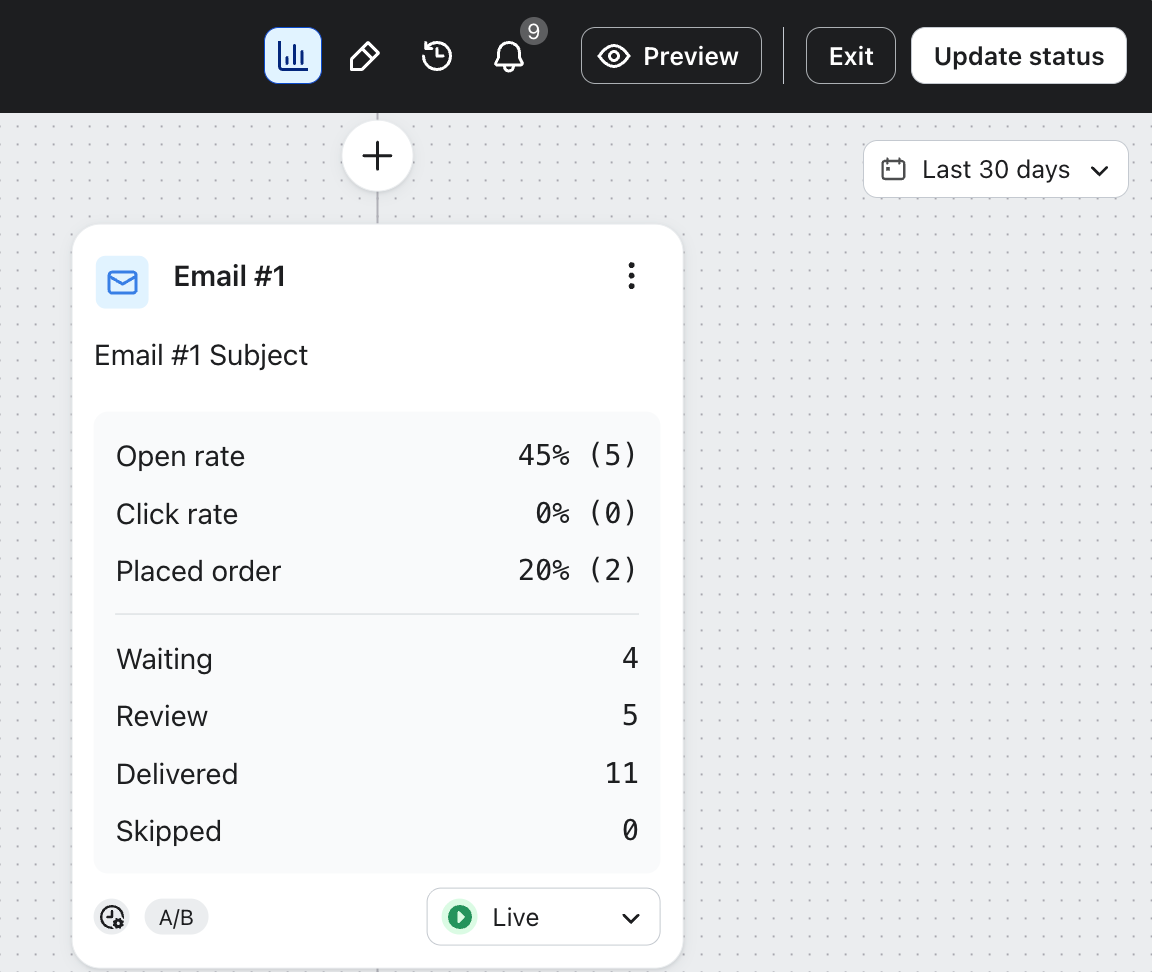
- A continuación, verás que todas las tarjetas de mensajes se ampliarán para mostrar las métricas de rendimiento, con un marco temporal ajustable ubicado en la parte superior derecha del lienzo. Para cada acción, también puedes ver una instantánea del rendimiento de 30 días en el panel de configuración y hacer clic para ver los análisis relacionados con ese paso de la serie.
- Si haces clic en Ver detalles en el panel de configuración de la acción, aparecerá un informe mediante el que podrás analizar toda la actividad de los destinatarios del mensaje de flujo.
Si cambias el estado de un mensaje de manual a activo, los mensajes que se encuentren en la sección «Necesita revisión» seguirán allí hasta que se revisen y gestionen de forma manual. Estos mensajes no se enviarán automáticamente cuando pasen a estar activos.
- En la sección Necesita revisión de la actividad de los destinatarios, puedes elegir Enviar todo o Cancelar todo, o bien hacer clic en Enviar ahora o Cancelar para un mensaje individual.
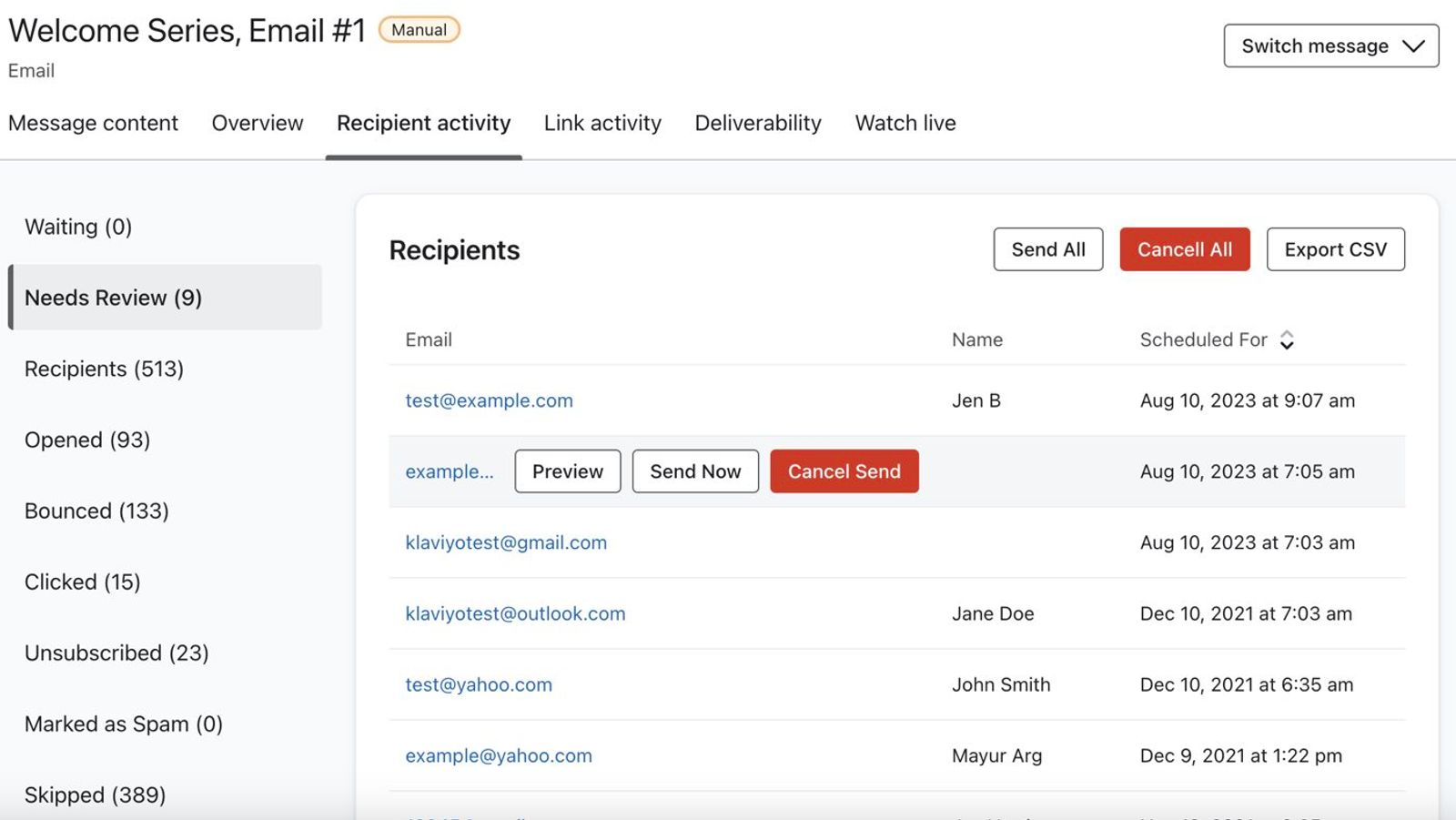
- Si tu mensaje de flujo tiene un tiempo de retardo previo, también verás a las personas en lista de espera en la sección «En espera», dentro de la actividad de los destinatarios del mensaje. Esta vista te muestra quiénes forman parte del flujo y están a la espera de recibir el mensaje seleccionado.
Para aprender más sobre el análisis de los flujos, consulta nuestra guía.
Resultado
Ahora que has creado tu primer flujo en Klaviyo, puedes seguir explorando nuevos flujos para desarrollar tu base de clientes e interactuar con ellos a lo largo de su ciclo de vida dentro de la marca.
Recursos adicionales
Configura tus primeros flujos:
- Cómo crear una serie de bienvenida por email
Descubre cómo crear una secuencia de emails enviados directamente después de que alguien se suscriba para recibir mensajes de tu marca. Este es un momento decisivo en el ciclo de vida del cliente porque es tu oportunidad para presentar tu negocio y tu oferta de productos a nuevos posibles clientes interesados. Con una serie de bienvenida, deberías aprovechar esta muestra de interés.
- Consulta cómo crear un flujo de bienvenida por SMS.
Descubre cómo crear un flujo de bienvenida para tus suscriptores de SMS.
Conoce las funciones de flujo más avanzadas:
- Ramificación de flujos
Descubre cómo la ramificación de flujos te ayuda a personalizar los flujos para que puedas enviar a personas por diferentes rutas en función de lo que ya sepas sobre ellas.
- Activadores y filtros de flujos
Más información sobre los filtros de Klaviyo, que se pueden usar para restringir aún más los activadores o las acciones en los flujos. Por ejemplo, si un flujo se activa cuando alguien realiza un pedido, se puede añadir un filtro de activación para limitarlo a tipos de productos específicos. Los filtros de activación se evalúan junto con el propio activador para que solo determinadas personas puedan entrar en un flujo.
- Métricas de referencia para emails de flujo: referencia
Descubre las métricas de referencia que puedes usar para comparar el rendimiento de tu flujo con el de otros clientes de Klaviyo. Después de crear un nuevo flujo, puede que tengas preguntas sobre su rendimiento. Hemos agregado datos de miles de clientes en diferentes rangos de ingresos para ofrecerte detalles clave sobre las áreas que están funcionando bien, así como sobre dónde puedes mejorar. Para ver consejos, consulta las guías en la sección Recursos adicionales.
Si tienes problemas al enviar un flujo, consulta estos recursos:
- Solución de problemas de flujos
Descubre cómo solucionar problemas de un flujo cuando notes que se comporta de forma diferente a lo esperado.
- Cómo añadir perfiles anteriores a un flujo
Aprende a añadir perfiles anteriores a un flujo, lo que te permite añadir destinatarios cualificados de forma retroactiva a un flujo que habría activado el flujo antes de que se configurara como activo o manual. Este proceso se conocía anteriormente como repoblación.
- Información sobre las alertas de flujos
Infórmate sobre las diferentes alertas y mensajes de advertencia que puedes ver al configurar un flujo. Estos mensajes aparecen cuando la configuración está incompleta o una función está cambiando y la configuración ya no es válida.