Información sobre Smart Sending en Klaviyo
Qué aprenderás
Infórmate sobre Smart Sending, que te permite limitar el número de correos electrónicos, SMS o notificaciones push que alguien puede recibir en un periodo de tiempo determinado.
Esta es una buena manera de evitar que tus suscriptores reciban demasiados mensajes a la vez si tienes muchos flujos y campañas activos.
Antes de empezar
Ten en cuenta lo siguiente al usar Smart Sending:
- Todos los canales tienen ventanas de Smart Sending independientes.
- Correo electrónico predeterminado: 16 horas
- Valor predeterminado de SMS: 24 horas
- Predeterminado de notificación push: 24 horas
- Puedes cambiar las ventanas de Smart Sending en cualquier momento, pero no se aplicará inmediatamente.
- La actualización del periodo de Smart Sending no afecta de forma retroactiva a los destinatarios.
- Ejemplo: Si envías una campaña de correo electrónico y cambias el periodo de Smart Sending de 16 a 10 horas, cualquier persona que haya recibido esa campaña se saltará de los correos electrónicos con Smart Sending activado hasta que pasen las 16 horas completas.
- La actualización del periodo de Smart Sending no afecta de forma retroactiva a los destinatarios.
- Los mensajes omitidos debido a Smart Sending no se reprograman automáticamente.
- Para obtener información sobre cómo reenviar emails, lee cómo reenviar emails en Klaviyo.
- Actualmente, no es posible reenviar un mensaje de texto o una notificación push a alguien que se haya omitido debido a Smart Sending, excepto al hacerlo manualmente.
- Si Smart Sending está desactivado para cualquier mensaje, los destinatarios podrán recibirlo aunque se envíe antes de que se cierre la ventana de Smart Sending.
- Smart Sending para diferentes canales (por ejemplo, SMS y correo electrónico) se gestionan de forma independiente y no se afectan mutuamente.
- Por ejemplo, después de que alguien reciba un correo electrónico, aún puedes enviarle un SMS el mismo día cuando Smart Sending esté activado. El periodo de Smart Sending de SMS solo se aplica a SMS, y el periodo de correo electrónico solo se aplica a los correos electrónicos.
- Smart Sending solo se aplica a los mensajes de marketing. Los mensajes transaccionales nunca se omiten. Recibir un mensaje transaccional no provoca que Smart Sending omita a los destinatarios. Esto se aplica a todos los canales. Obtén más información sobre los emails transaccionales.
¿Por qué no se aplica inmediatamente el cambio de periodo de Smart Sending y puedo hacer algo al respecto?
Smart Sending es como un temporizador de cuenta regresiva para cada perfil:
- La cantidad de tiempo es la misma que la ventana de Smart Sending en el momento del envío.
- El temporizador comienza para todas las personas a las que Klaviyo haya intentado enviar ese mensaje de marketing:
- Se incluyen aquellos que han recibido el mensaje y aquellos en los que el mensaje ha fallado después de salir de Klaviyo (por ejemplo, el mensaje ha rebotado, un proveedor de servicios de correo electrónico o una operadora de telefonía móvil ha filtrado el mensaje, etc.).
- No incluye los omitidos por Klaviyo (por ejemplo, debido a Smart Sending, filtros de flujo, listas o segmentos excluidos, etc.).
- El temporizador es específico de cada perfil, por lo que la cantidad de tiempo restante de cada temporizador varía.
Di que haces lo siguiente:
- Envía un correo electrónico a toda tu lista.
- Cambia el periodo de Smart Sending de 5 días a 1 hora.
- Envía un segundo correo electrónico con Smart Sending.
En este ejemplo, se omitirá el segundo correo electrónico. También se omitirán todos los correos electrónicos posteriores con Smart Sending enviados en los próximos 5 días.
Mensaje | Tiempos | ¿Smart Sending está activado? | ¿Has recibido el correo electrónico? |
Email 1 | Antes de cambiar de Smart Sending | Sí | Sí |
Email 2 | 1 hora después del cambio | Sí | No |
Email 3 | 3 horas después del cambio | Sí | No |
La única excepción es si desactivas Smart Sending para un mensaje. En este caso, ocurrirán 2 cosas:
- Klaviyo te enviará el mensaje a todas las personas de tu lista.
- Como Klaviyo ha intentado enviar un nuevo mensaje, el temporizador se restablecerá a la ventana de Smart Sending actual.
Vamos a añadir esto al ejemplo que acabamos de ver. Tú:
- Envía un correo electrónico a toda tu lista.
- Cambia el periodo de Smart Sending de 5 días a 1 hora.
- Envía un segundo correo electrónico que tenga Smart Sending.
- Pero ahora, envías otro correo sin Smart Sending.
Para este último mensaje, todas las personas a las que le hayas enviado lo recibirán. Además, la ventana de Smart Sending ahora está configurada en 1 hora, por lo que puedes enviar más mensajes antes de que termine el resto de los 5 días, incluso cuando Smart Sending esté activado.
Mensaje | Tiempos | ¿Smart Sending está activado? | ¿Has recibido el correo electrónico? |
Email 1 | Antes de cambiar la ventana de Smart Sending | Sí | Sí |
Email 2 | 1 hora después del cambio | Sí | No |
Email 3 | 3 horas después del cambio | No | Sí |
Email 4 | 6 horas después del cambio | Sí | Sí |
Los escenarios anteriores cubren si envías todos los mensajes a todos los perfiles, pero ¿qué pasa si los mensajes se envían a diferentes grupos? ¿Y si Klaviyo omite a alguien del mensaje sin Smart Sending?
Para ilustrar lo que ocurre, veamos qué ocurre si solo enviamos el correo electrónico en el que Smart Sending está desactivado a una parte de nuestra audiencia.
Mensaje | Grupo enviado a | Tiempos | ¿Smart Sending está activado? | ¿Has recibido el correo electrónico? |
Email 1 | A y B | Antes de cambiar la ventana de Smart Sending | Sí | Sí |
Email 2 | A y B | 1 hora después del cambio | Sí | No |
Email 3 | A | 3 horas después del cambio | No | Sí |
Email 4 | A y B | 6 horas después del cambio | Sí | A: Sí B: No |
Como puedes ver, el grupo B se omite del correo electrónico 4. Al no haber recibido el correo electrónico 3, no se ha restablecido el temporizador. Por lo tanto, Klaviyo los omitirá durante 4 días más a menos que se les envíe un correo electrónico sin Smart Sending.
Lo mismo ocurre con cualquiera a quien se haya omitido del correo electrónico 3 (por ejemplo, si no ha superado un filtro o ha sido excluido).
¿Hay alguna forma de cambiar la ventana de Smart Sending de un perfil?
La única forma es enviar un mensaje cuando Smart Sending esté desactivado.
Al hacerlo, podrás enviar el mensaje sin que se omita, y se restablecerá el temporizador, actualizándolo a la ventana actual.
Como ejemplo, dices:
- Envía un correo electrónico a toda tu lista.
- Cambia el periodo de Smart Sending de 5 días a 1 hora.
- Envía un segundo correo electrónico que tenga Smart Sending.
- Envía un tercer correo electrónico sin Smart Sending.
Ahora, se enviará este tercer mensaje y el temporizador se establecerá en 1 hora.
Mensaje | Tiempos | ¿Smart Sending está activado? | ¿Has recibido el correo electrónico? |
Email 1 | Antes de cambiar la ventana de Smart Sending | Sí | Sí |
Email 2 | 1 hora después del cambio | Sí | No |
Email 3 | 3 horas después del cambio | No | Sí |
Email 4 | 6 horas después del cambio | Sí | Sí |
Cambiar el plazo de Smart Sending
Como ya hemos mencionado, los plazos de Smart Sending para correo electrónico, SMS y notificaciones push son independientes, por lo que puedes ajustar uno sin afectar al otro.
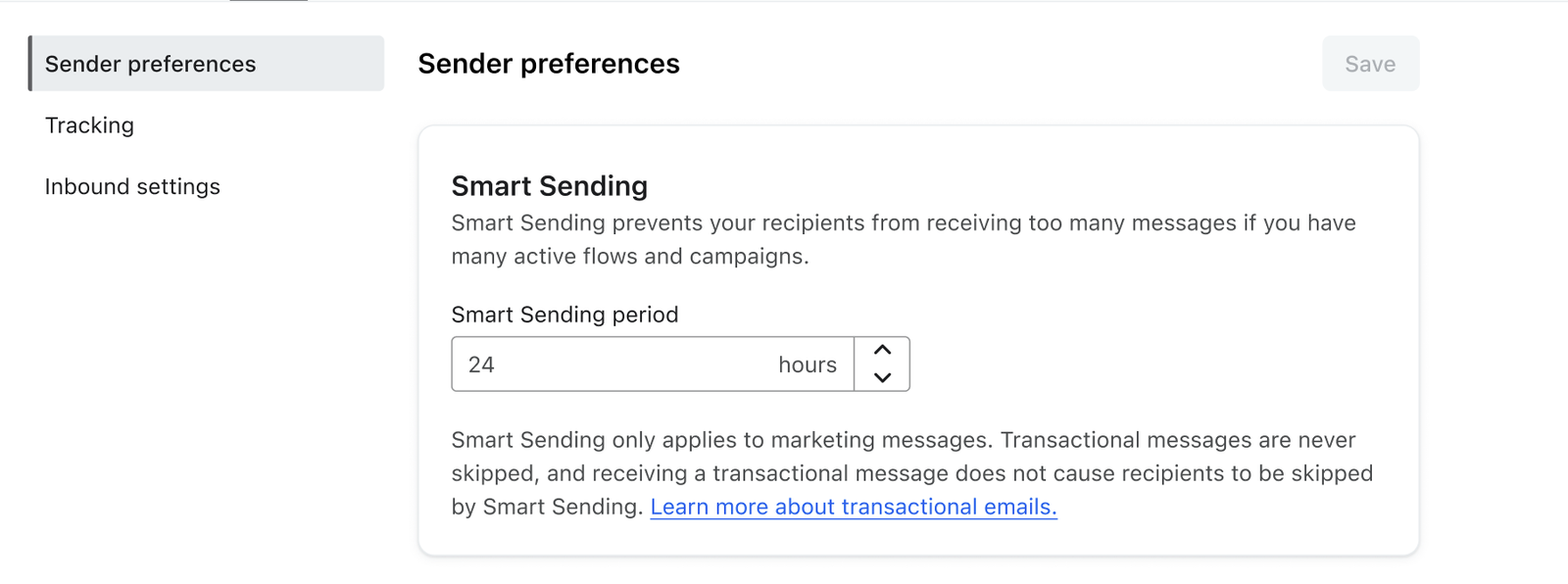
Periodo de correo electrónico en Smart Sending
De forma predeterminada, el periodo de correo electrónico en Smart Sending es de 16 horas.
- Ve al nombre de tu organización en la esquina inferior izquierda de la pantalla.
- Haz clic en Configuración.
- Selecciona Correo electrónico > Preferencias de envío.
- Actualiza el número de horas en Periodo de Smart Sending.
Ventana de SMS Smart Sending
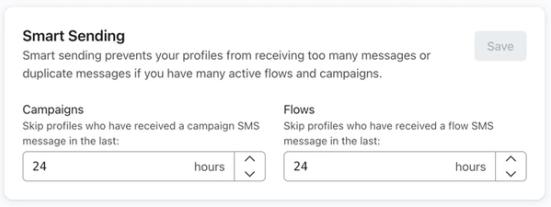
De forma predeterminada, el periodo de Smart Sending de SMS es de 24 horas.
- Ve al nombre de tu organización en la esquina inferior izquierda de la pantalla.
- Haz clic en Configuración.
- Selecciona SMS > Preferencias de envío.
- Edita el periodo de Smart Sending en el área de configuración de envío de SMS.
En el caso de SMS, puedes establecer distintos plazos de Smart Sending para las campañas y los flujos.
Ventana de Smart Sending de notificación push
- Ve al nombre de tu organización en la esquina inferior izquierda de la pantalla.
- Haz clic en Configuración.
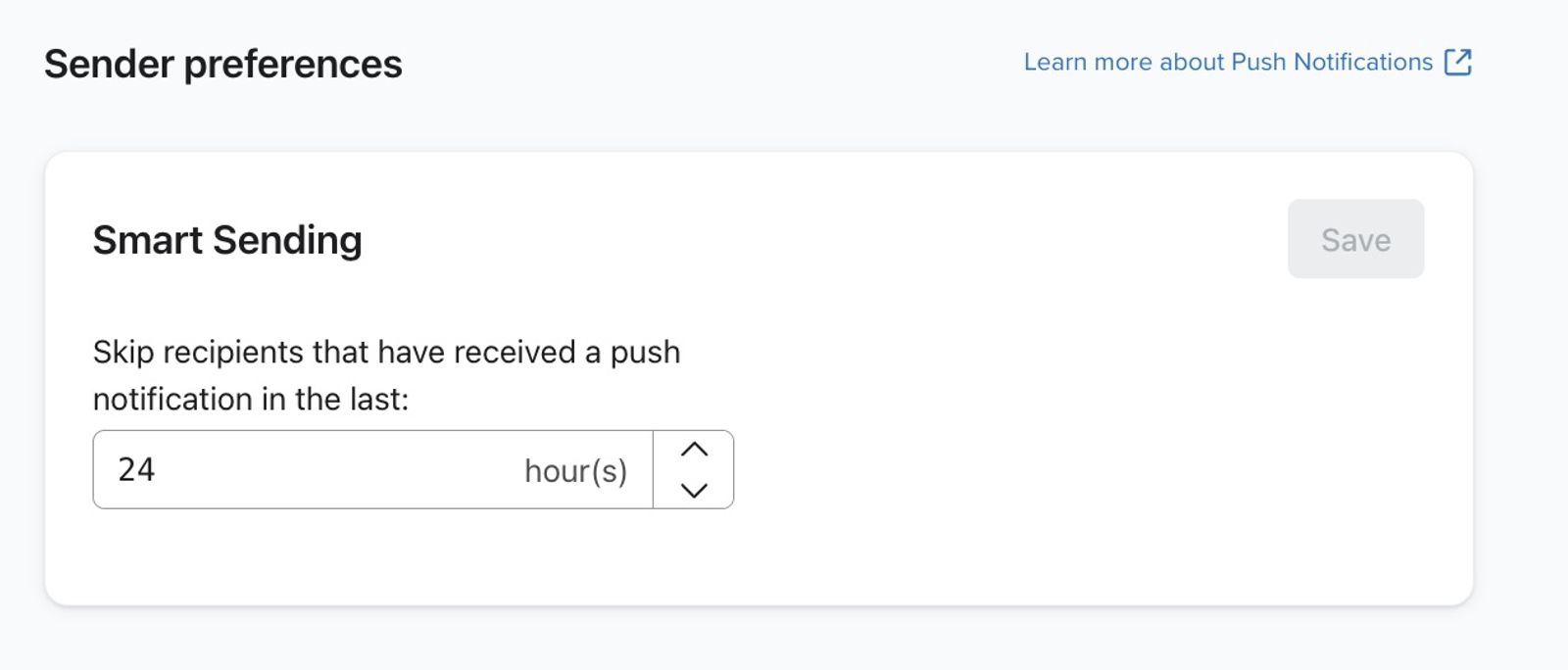
- Selecciona Notificaciones push.
- Edita el periodo de Smart Sending en el área de configuración de envío de notificaciones push.
- Haz clic en Actualizar configuración de envío de notificaciones push.
Desactivar Smart Sending para un mensaje
Campañas
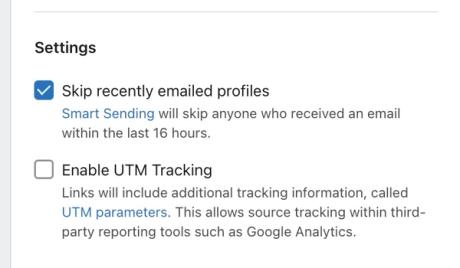
Smart Sending está habilitado de forma predeterminada para todas las campañas. Puedes optar por deshabilitar Smart Sending por campaña. Te recomendamos que mantengas Smart Sending activado para la mayoría de los correos electrónicos de marketing, si no para todos.
En el paso 1 de la campaña, desactiva la opción para lo siguiente:
- Correo electrónico: omite los perfiles que hayan recibido recientemente un correo electrónico.

- SMS:
- Omitir los perfiles que hayan recibido recientemente un mensaje de campaña.
- Omitir perfiles que hayan recibido recientemente un mensaje de flujo.
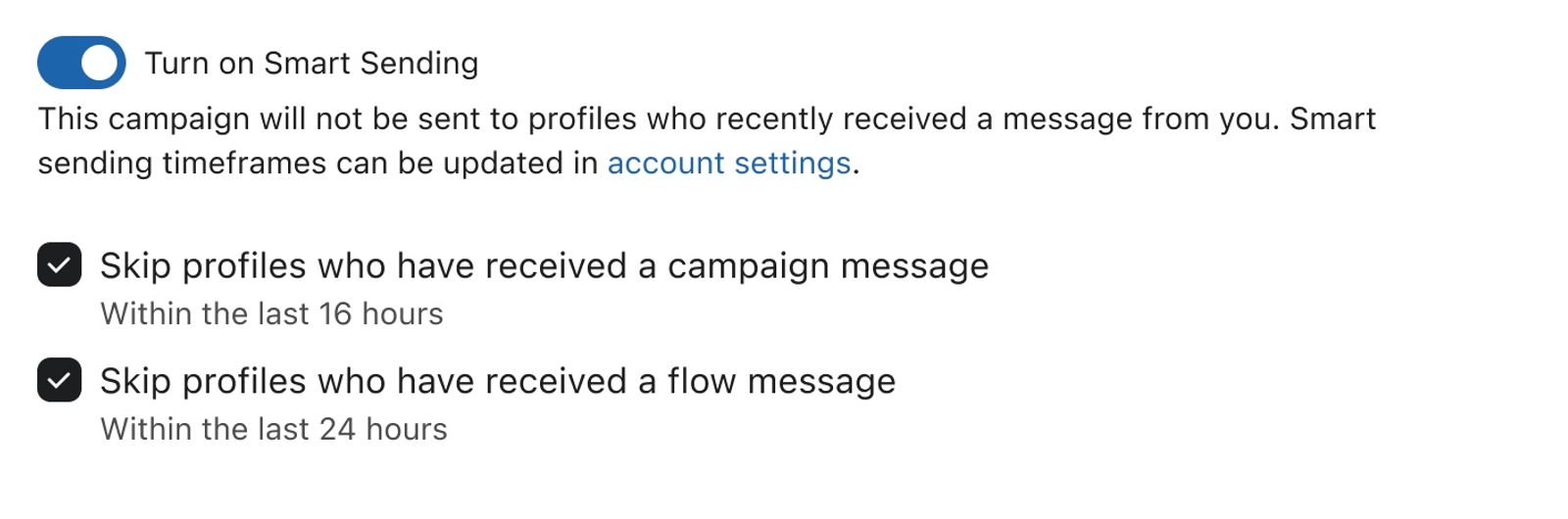
- Notificaciones push: omite los perfiles que hayan recibido recientemente un mensaje push.
Flujos
Smart Sending está habilitado para mensajes de flujo en muchos flujos prediseñados. Si estás usando un flujo prediseñado y Smart Sending está habilitado, puedes optar por desactivarlo para mensajes de flujo individuales.
- Haz clic en un mensaje de flujo individual.
- Desplázate hacia abajo para omitir los perfiles de correo electrónico recientes.
- Desactiva Smart Sending.
Ten en cuenta que SMS Smart Sending usa el número de teléfono para determinar si un mensaje dirigido a un perfil debe omitirse. Si varios perfiles comparten el mismo número y ese número ha recibido un mensaje SMS dentro de la ventana de Smart Sending, se omitirán los nuevos mensajes que se envíen a ese número, independientemente del perfil que active el envío.
Pruebas A/B y Smart Sending
Las pruebas A/B que no reciben resultados debido a Smart Sending se cancelan automáticamente. Esto significa que se ha omitido a todas las personas del grupo de prueba de tu campaña de prueba A/B porque han recibido otro mensaje demasiado recientemente. Si recibes una notificación en la aplicación como la que se muestra a continuación, tu prueba A/B se ha cancelado y necesitas volver a enviar tu campaña para llegar a tus destinatarios.
Recursos adicionales
- Cómo reenviar emails en Klaviyo
Obtén información sobre los 2 métodos para reenviar emails de flujos y campañas en Klaviyo.
- Cómo hacer pruebas A/B de una campaña de email
Descubre cómo configurar y ejecutar una prueba A/B para una campaña, cómo leer los resultados de la prueba y algunos casos de uso de las pruebas A/B para campañas. La función de pruebas A/B para campañas de Klaviyo te permite probar fácilmente distintos asunto, contenido del mensaje y hora de envío para entender mejor qué funciona mejor con tu audiencia.
- Cómo hacer una prueba A/B de un email de flujo
Descubre cómo usar la experiencia de pruebas A/B de Klaviyo para probar emails individuales en un flujo, incluidas opciones como el asunto, los descuentos y el contenido del email, etc. Incluso puedes usar pruebas A/B para determinar si los emails de texto sin formato rinden mejor que los emails HTML con muchas imágenes.