Bibliothek für Social-Media-Inhalte
Premium-Funktionen. Verfügbar in einem kostenpflichtigen Klaviyo Social Marketing-Abo oder während einer aktiven kostenlosen Testversion mit Facebook-Login.
Die Bibliothek für Social-Media-Inhalte bringt alle Instagram-Inhalte deiner Marke an einem Ort in Klaviyo zusammen. Sie hat 2 Tabs:
- Eigene Jeder Beitrag, jede Walze und jede Story, die vom verbundenen Instagram-Konto deiner Marke veröffentlicht werden, mit Engagement-Daten.
- Benutzergeneriert. Jeder Instagram-Post, jede Story und jede Walze, auf der deine Marke markiert ist, wird von einem anderen Konto markiert.
Nutze die Bibliothek, um zu sehen, welche Inhalte bei deiner Zielgruppe gut ankommen, deine eigenen Inhalte mit den Inhalten deiner Community zu vergleichen und Inhalte zu identifizieren, die in deinen eigenen Marketing-Kanälen wiederverwendet werden können.
In diesem Artikel erfährst du, was in der Social-Media-Inhaltsbibliothek enthalten ist, wie du darin navigierst und wie der Zugriff über verschiedene Authentifizierungstypen hinweg funktioniert.
Planung und Zugriff
Dein Erlebnis hängt von deinem Abonnement und der Verbindung zwischen Instagram und deinem Konto ab.
- Paid Social Marketing-Plan oder aktive kostenlose Testversion mit der Authentifizierungsmethode „Facebook Login“. Voller Zugriff. Beide Tabs werden mit Inhalten und Metriken zum Kundenengagement gefüllt.
- Paid Social Marketing-Tarif oder aktive kostenlose Testversion mit der Authentifizierungsmethode „Instagram Login“. Auf der Seite „Social Content“ wirst du aufgefordert, dich mit „Facebook Login“ zu verbinden, bevor du die Bibliothek durchsuchen kannst. Authentifiziere dich erneut mit „Facebook Login“, um die Bibliothek zu füllen. Siehe Instagram mit Klaviyo verbinden.
Um die Social Content Library zu nutzen, benötigst du einen kostenpflichtigen Social Marketing-Plan oder eine aktive kostenlose Testversion sowie eine Facebook-Login-Verbindung.
Öffne die Social-Media-Inhaltsbibliothek
Öffne in Klaviyo in der linken Navigation Social und wähle Social-Inhalte aus. Wenn dein Instagram-Konto über Facebook Login verbunden ist und du einen kostenpflichtigen Social-Marketing-Plan oder eine aktive kostenlose Testversion hast, öffnet sich die Bibliothek auf dem Tab Nutzergeneriert, der Inhalte zeigt, in denen deine Marke getaggt ist. Wähle Eigene aus, um die eigenen veröffentlichten Inhalte deiner Marke zu sehen.
Wenn du Instagram noch nicht verbunden hast, siehst du einen Splash-Bildschirm, der dich dazu auffordert.
Registerkarte „Eigene“
Auf der Registerkarte „Owned“ siehst du die veröffentlichten Instagram-Inhalte deiner Marke: Beiträge, Walzen und Geschichten sowie das jeweils verdiente Kundenengagement. Da alle Inhalte auf dieser Registerkarte aus deinem eigenen Konto stammen, gibt es keinen Erstellerfilter.
Obere Metriken über dem Raster fassen die Performance deiner Inhalte für den ausgewählten Datumsbereich zusammen:
- Beiträge insgesamt. Alle deine veröffentlichten Beiträge, Geschichten und Videos im Sortiment.
- Kundenengagement-Rate. Durchschnitt der verfügbaren Kundenengagement-Raten pro Beitrag. Jede Rate wird berechnet als (Likes + Kommentare), geteilt durch die Follower-Anzahl, die für diesen Beitrag erfasst wurde. Diese Follower-Anzahl bleibt fix, während sich das Kundenengagement aktualisiert.
- Likes und Kommentare. Likes insgesamt und Kommentare insgesamt über deine Inhalte hinweg.
- Follower. Die zuletzt verfügbare Follower-Anzahl deines Kontos in Klaviyo.
Die Metriken werden aktualisiert, wenn du die Filter änderst.
Die Registerkarte „Benutzergeneriert“
Die benutzergenerierte Registerkarte zeigt jeden Instagram-Post, jede Story und jeden Reel an, auf dem deine Marke getaggt ist – von jedem Ersteller mit einem öffentlichen Instagram-Konto. Im Gegensatz zu Engagement-Ereignissen, die die Aktion erfassen und ein passendes Klaviyo-Profil erfordern, zeigt diese Registerkarte alle getaggten Inhalte (unabhängig von einem passenden Klaviyo-Profil für diese Instagram-Person). Klaviyo fügt bis zu 200 kürzlich getaggte Beiträge und Reels wieder ein, wenn du Instagram mit Klaviyo verbindest.
Wichtigste Metriken für diese Registerkarte:
- Eindeutige Ersteller. Unterscheide Instagram-Konten, die deine Marke getaggt haben.
- Beiträge insgesamt. Alle getaggten Beiträge, Geschichten und Videos.
- Kundenengagement-Rate. Durchschnitt der verfügbaren Kundenengagement-Raten pro Beitrag für Inhalte, die mit einem Tag versehen sind. Jede Rate wird als (Likes + Kommentare) geteilt durch die für diesen Beitrag erfasste Follower-Anzahl der Creator*innen berechnet. Diese Follower-Anzahl bleibt fix, während sich das Kundenengagement aktualisiert.
- Likes und Kommentare. Likes insgesamt und Kommentare insgesamt für alle getaggten Inhalte.
- Potenzielle Reichweite. Summe der neuesten verfügbaren Followerzahlen über eindeutige Creator hinweg.
Durchsuche, filtere und sortiere
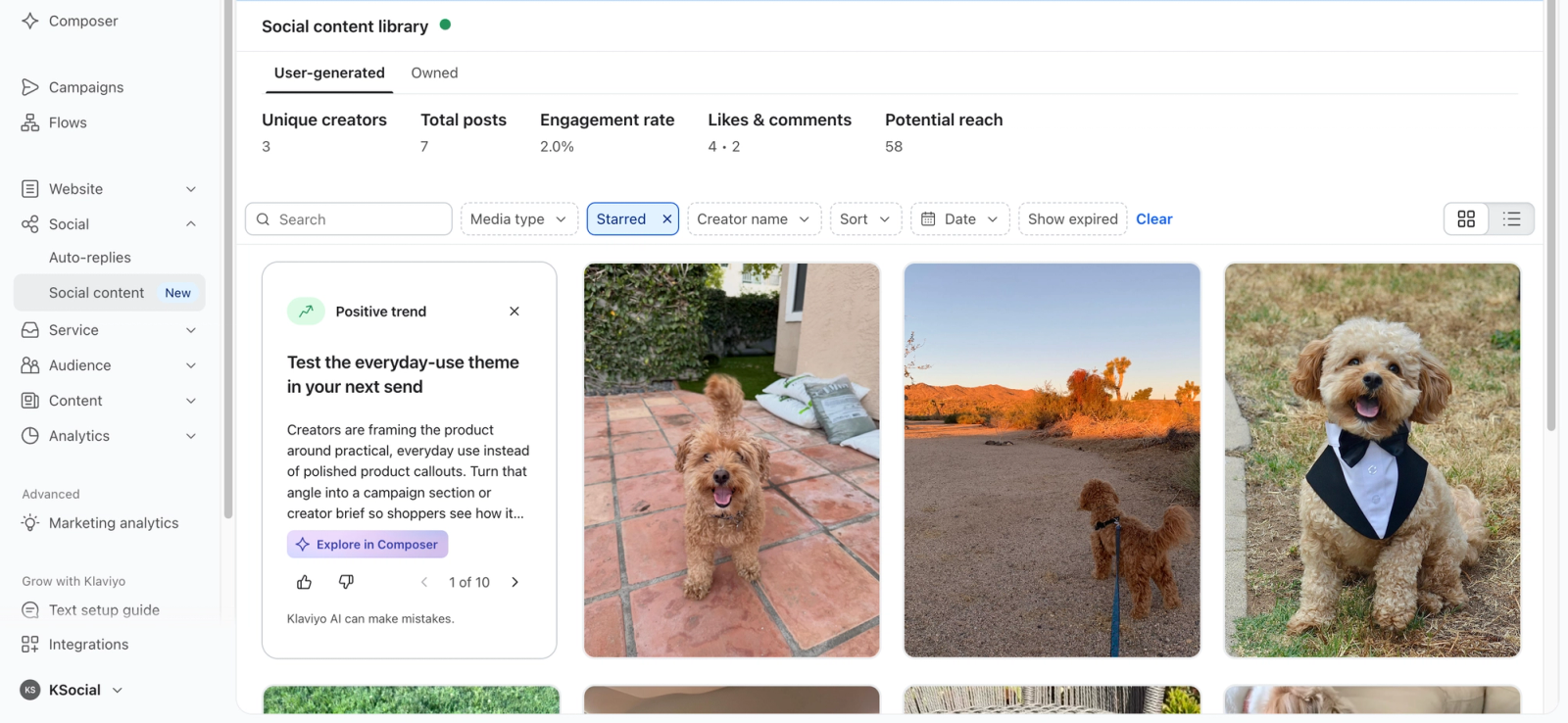
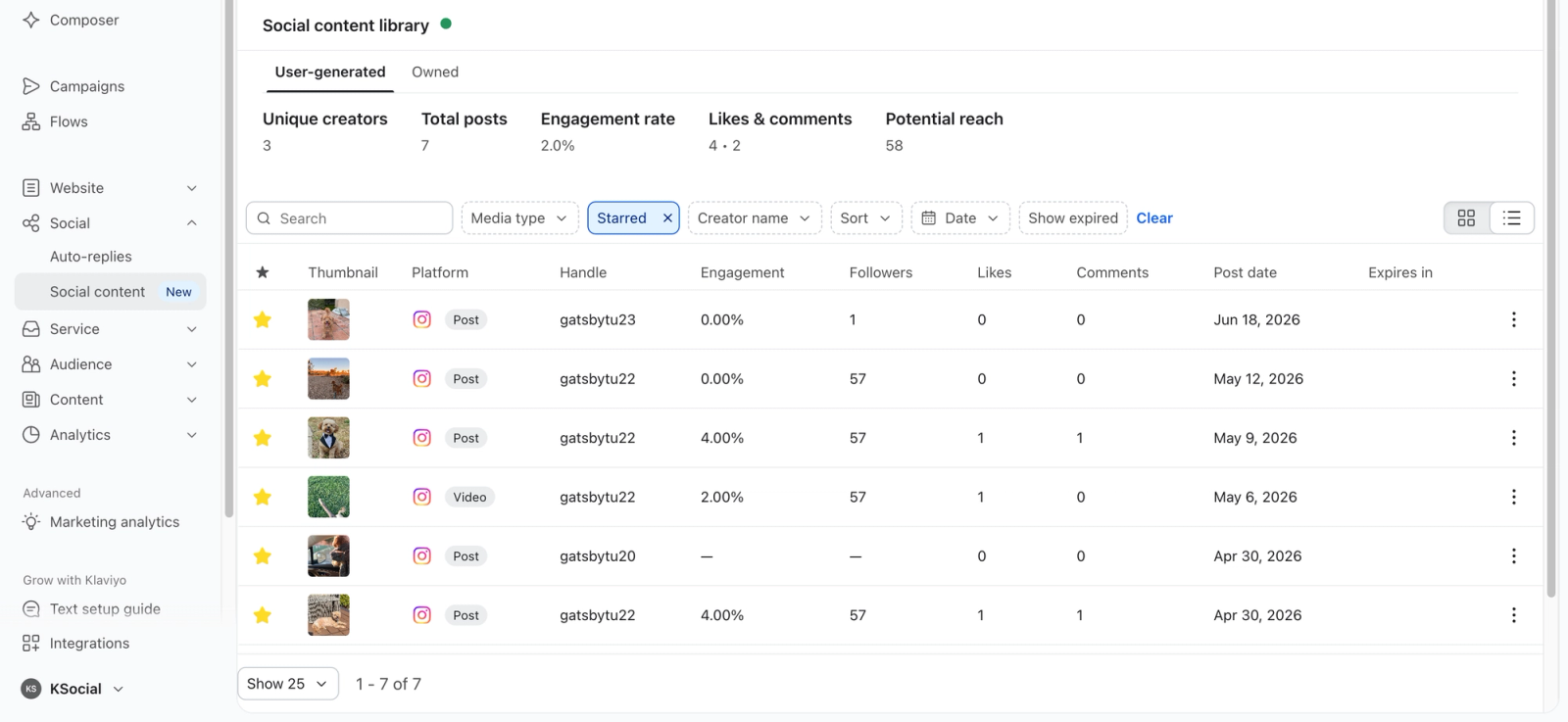
Beide Tabs zeigen jedes Inhaltselement als Kachel mit den Medien und grundlegenden Kundenengagement-Zahlen (Kacheln im Tab „Nutzergeneriert“ zeigen außerdem den Handle der Ersteller*in). Wechsle mithilfe des Umschalters rechts zwischen der Rasteransicht und der Tabellenansicht. Die Tabellenansicht zeigt mehr quantitative Details; die Rasteransicht stellt den Inhalt selbst in den Vordergrund.
Filter
- Datumsbereich Aktualisiert sowohl das Raster als auch die Metriken der obersten Ebene.
- Medientyp. Filtere nach Post, Story oder Video.
- Sterne. Zeige nur Inhalte an, die du bereits angeklickt hast.
- Creator-Name. Nach mindestens 1 Creator filtern (nur Tab „User-generated“).
- Zeige abgelaufen an. Füge abgelaufene Storys ein oder aus.
Suchen
Suche nach Schlüsselworten in Untertiteln. Auf der Registerkarte Benutzergeneriert kannst du auch nach Erstellerhandle suchen.
Sortieren
- Neueste
- Am beliebtesten
- Am häufigsten kommentiert
- Höchstes Kundenengagement
Öffne die Detailansicht
Klicke auf eine Kachel, um den Detailbereich für diesen Beitrag zu öffnen. Der Detailbereich zeigt:
- Vollständige Medien, einschließlich Beschriftung
- Der Konto-Handle und die zuletzt verfügbare Follower-Anzahl (im Tab „Nutzergeneriert“ gehören diese zur Creator*in)
- Engagement-Metriken: Kundenengagement-Rate, Likes, Kommentare
- Veröffentlichungsdatum
- Ein Link, um den Beitrag direkt auf Instagram zu öffnen
Videos, einschließlich Video-Storys, werden im Raster beim Darüberfahren mit der Maus abgespielt, sofern nicht „Bewegung reduzieren“ aktiviert ist. Öffne das Detailfenster, um ein Video über die Wiedergabesteuerung zu pausieren oder fortzusetzen.
Stern-Inhalt
Markiere Medienelemente mit einem Stern, um später darauf zurückzukommen. Klicke auf das Sternsymbol auf einer Kachel und verwende dann den Filter Sterne, um alles zu sehen, was du gespeichert hast.
Verhalten von Geschichten
Während eine Story aktiv ist, wird sie in der Bibliothek wie gewohnt angezeigt. Stories laufen 24 Stunden nach dem Posten ab. Nach Ablauf bleibt der Datensatz der Story in der Bibliothek erhalten, aber ihre Medien werden auf den Tabs „Owned“ und „User-generated“ ausgeblendet, selbst wenn Klaviyo eine Kopie gespeichert hat.
Verwende den Filter „Abgelaufene Nachrichten anzeigen“, um abgelaufene Nachrichten in die Ansicht aufzunehmen oder auszuschließen.
KI-Erkenntnisse zu deinen Social-Media-Inhalten
Social Erkenntnisse analysiert die Inhalte in deiner Social Content Library und zeigt Erkenntnis-Karten an, die Trends in dem hervorheben, was deine Community postet, damit du erkennen kannst, was ankommt, ohne jeden Beitrag manuell zu prüfen. Erkenntnis-Karten werden in der Rasteransicht auf dem Tab „User-generated“ angezeigt. Wie es funktioniert und wie du nach Erkenntnissen vorgehst, erfährst du unter Erste Schritte mit Social Erkenntnissen.
So bleiben Inhalte auf dem neuesten Stand
Klaviyo aktualisiert die Social-Media-Inhaltsbibliothek automatisch.
- Eigene Inhalte werden nach einem wiederkehrenden Zeitplan synchronisiert. Neue Beiträge erscheinen in der Regel innerhalb von etwa 10 Minuten nach der Veröffentlichung.
- Erwähnungen (Creator*innen taggen deine Marke mit dem @-Zeichen in der Bildunterschrift oder in der Story) werden über einen Meta-Webhook in Echtzeit angezeigt.
- Getaggte Inhalte (wenn ein Creator deine Marke im Post oder im Reel-Inhalt selbst taggt) werden über die Meta-Tag-API angezeigt. Es kann bis zu 30 Minuten dauern, bis neue getaggte Inhalte angezeigt werden.
- Die Engagement-Metriken (Likes, Kommentare) werden in einem regelmäßigen Zeitplan aktualisiert, der davon abhängt, wie kürzlich der Inhalt veröffentlicht wurde und wie viele Inhalte sich in deiner Bibliothek befinden.
Aktualisiere die Seite, um neu synchronisierte Inhalte und Kundenengagement-Metriken zu sehen.
Wie gespeicherte Inhalte aufbewahrt und gelöscht werden
Klaviyo speichert Kopien deiner Posts und Reels (einschließlich getaggtem Tag-Inhalt) an einem privaten, verschlüsselten Ort. Story-Medien werden nach Ablauf in der Bibliothek ausgeblendet, selbst wenn eine Kopie gespeichert wurde. Kundenbindung und Löschung:
- Inhalte werden beibehalten, solange dein Instagram-Konto verbunden ist und dein Klaviyo-Konto aktiv ist.
- Content wird innerhalb von 30 Tagen gelöscht, nachdem Klaviyo erkannt hat, dass ein Post oder Reel von Instagram entfernt wurde. Die Erkennung kann Zeit in Anspruch nehmen, wie unten erläutert.
- Inhalte werden innerhalb von 90 Tagen nach dem Trennen der Instagram-Verbindung gelöscht (Kulanzfrist für versehentliche Trennungen).
- Inhalte werden bei der Schließung des Klaviyo Kontos gemäß dem Standardzeitplan gelöscht.
Instagram benachrichtigt Klaviyo nicht, wenn Inhalte gelöscht werden, daher prüft Klaviyo gespeicherte Inhalte fortlaufend, um Löschungen zu erkennen. Wie schnell eine Löschung erkannt wird, hängt von der Größe deiner Inhaltsbibliothek sowie von der Verfügbarkeit und den Ratenlimits der API von Instagram ab. Ältere oder weniger aktive Inhalte werden möglicherweise seltener geprüft, sodass die Erkennung und die anschließende Löschung länger dauern können, insbesondere bei großen Bibliotheken.
Wenn ein Profil gelöscht wird, werden seine Social-Media-Daten entfernt (siehe So löschst, führst und exportierst du ein Profil zusammen); Inhalte, die auf Instagram noch öffentlich sind, können weiterhin gespeichert bleiben, jedoch nicht mit einem Profil verknüpft sein.
Verbinden von einem Instagram-Konto mit mehreren Klaviyo-Konten
Wenn du ein Instagram-Konto verbindest, das bereits mit einem anderen Klaviyo-Konto verbunden ist, bestätige, dass du den Zugriff teilen möchtest:
- Verbinde Instagram mit dem zusätzlichen Klaviyo-Konto. Nachdem du von der Authentifizierung zurückgekehrt bist, überprüfe die Nachricht, in der erklärt wird, dass das Instagram-Konto bereits mit einem anderen Klaviyo-Konto verbunden ist.
- Klicke auf Konto verbinden, um den geteilten Zugriff zu bestätigen. Durchsuche dann anhand der oben genannten Schritte die Social Content Library.
Der Inhalt ist in allen verbundenen Workspaces sichtbar. Sterne und andere Aktionen im Arbeitsbereich werden unabhängig voneinander auf jeden Arbeitsbereich angewendet.
Wissenswertes
- Die Social-Media-Inhaltsbibliothek erfordert eine Facebook-Anmeldung. Inhalte werden bei Instagram-Login-Verbindungen nicht eingepflegt.
- Heute können Inhalte nicht aus der Social Content Library heruntergeladen oder exportiert werden. Um deine eigenen Inhalte in Kampagnen, Flows und Formularen wiederzuverwenden, verwende im Medienauswähler den Tab Social. Siehe Nutze deine Social-Media-Inhalte in Kampagnen, Flows und Anmeldeformularen.
- Bevor du die Inhalte eines Creators wiederverwendest, hole dir dessen Zustimmung ein und dokumentiere sie in Klaviyo. Siehe Creator-Zustimmung dokumentieren und Social UGC verwenden.
- Für jedes verbundene Konto gelten Instagram-Ratenlimits, die für die Synchronisierung von eigenen und getaggten Inhalten gelten. Bei Konten mit sehr hohem Volumen kann die Kundenengagement langsamer aktualisiert werden.