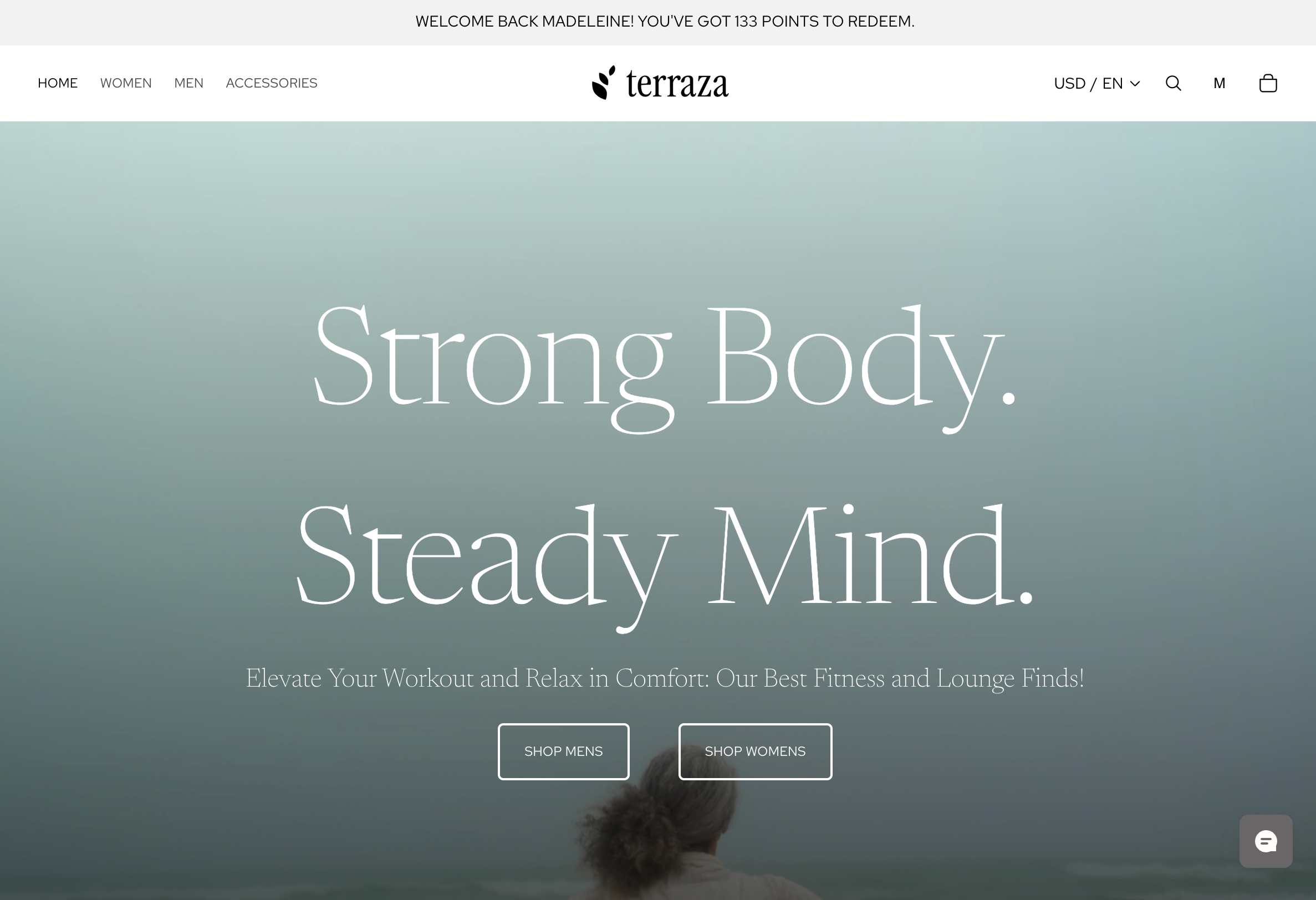
Personalisiertes Onsite-Banner
In diesem Artikel:
- Personalisierte Onsite-Banner verstehen
- Gestalte dein Banner
- Einstellungen und Targeting konfigurieren
- Das Onsite-Erlebnis
- Analytics überprüfen
Personalisierte Onsite-Banner verstehen
Personalisierte Onsite-Banner ermöglichen es, Besucher*innen mit gut sichtbaren, zielgerichteten Nachrichten direkt oben auf deiner Website zu begrüßen – ganz ohne Code oder manuelle Installation.
Da Banner die Leistungsfähigkeit von Klaviyo-Segmenten und Profildaten nutzen, kannst du über generische Ankündigungen hinausgehen. Onsite-Banner verwenden, um:
- Zielgerichtete Angebote anzeigen: Zeige klare Call-to-Action (CTAs) für bestimmte Aktionen, um die Conversion zu steigern.
- Marketing-Ankündigungen erstellen: Alle Besucher*innen bei der Ankunft sofort über einen neuen Sale oder einen Produkt-Drop informieren.
- VIPs erkennen: Begrüße deine besten Kund*innen mit Namen und zeige ihren aktuellen Treuepunktestand an, damit sie sich wertgeschätzt fühlen und bereit sind, einzukaufen.
Gestalte dein Banner
Um ein neues Onsite-Banner zu erstellen, definierst du sowohl den Inhalt als auch das Styling.
- Navigiere in deinem Klaviyo-Konto zur Registerkarte Klaviyo Customer Hub (oder Onsite).
- Wähle Banner erstellen aus.
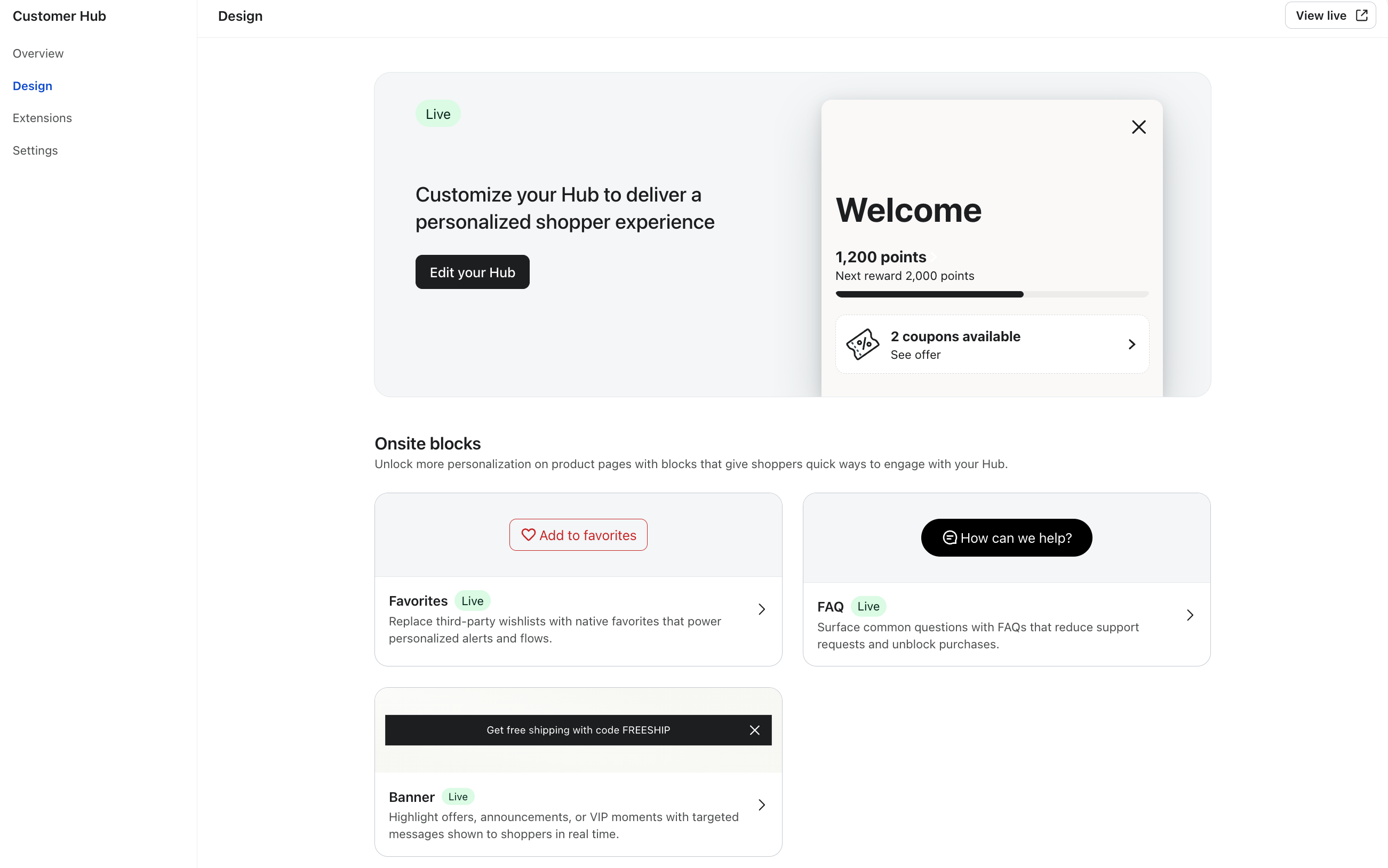
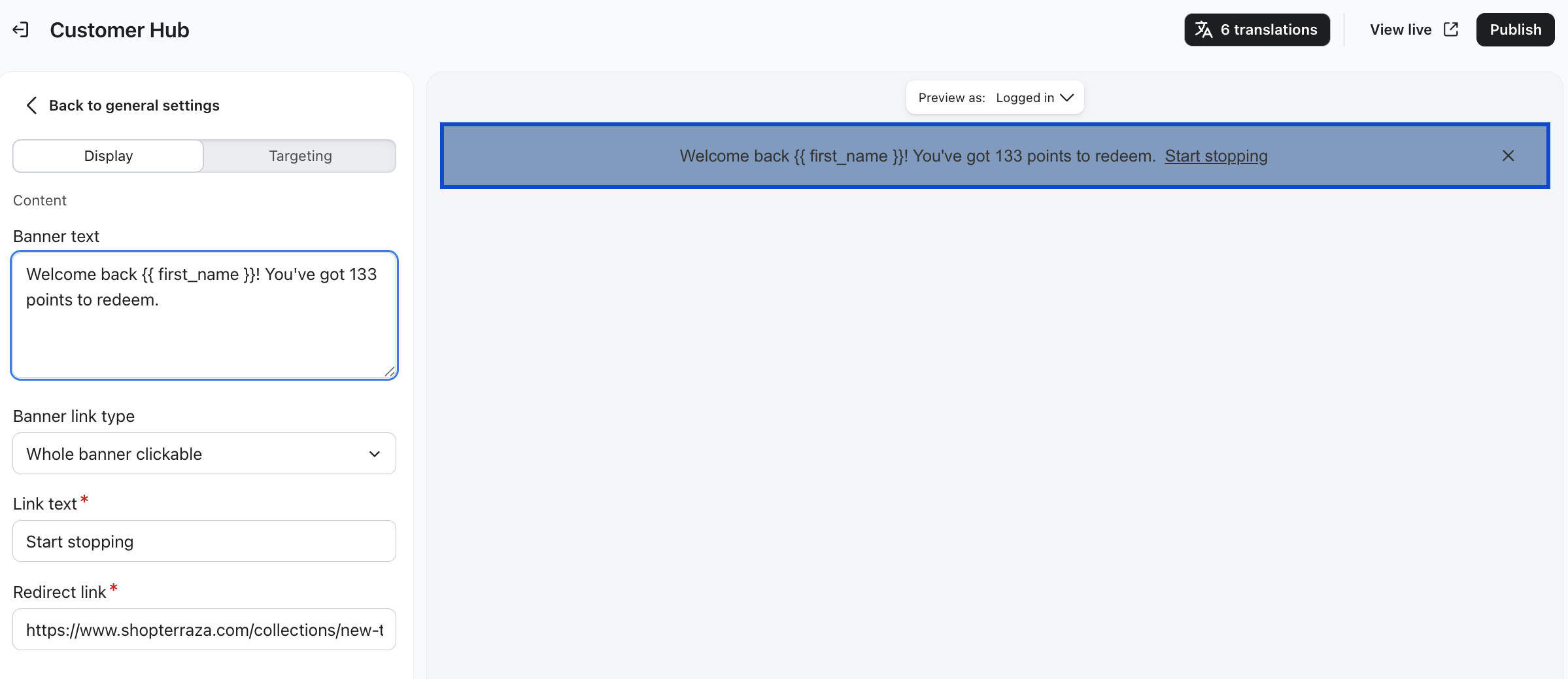
- Gib im Abschnitt Inhalt deine Nachrichten ein:
- Textkörper: Die Hauptnachricht deines Banners. Du kannst Profilvariablen (wie Vorname oder Punktestand) einfügen, um die Begrüßung zu personalisieren.
- CTA-Text: Der Text für deinen Call-to-Action (optional).
- CTA-Typ: Wähle aus, ob das gesamte Banner anklickbar ist oder nur der CTA-Link.
- CTA-Link: Die Ziel-URL, zu der Nutzer*innen weitergeleitet werden, wenn sie klicken.
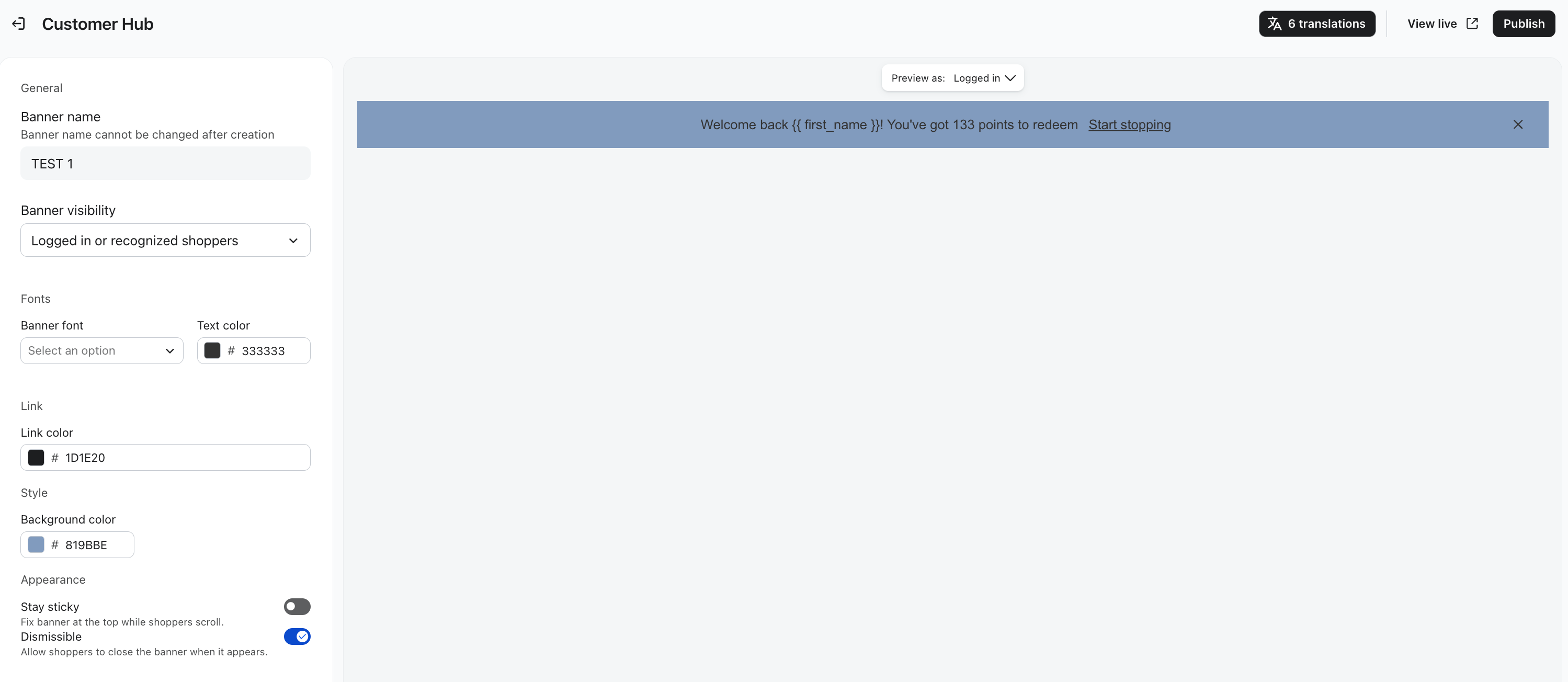
- Passe im Abschnitt Stile das Look-and-Feel an deine Marke an:
- Hintergrundfarbe
- Schriftart und -farbe
- CTA-Linkfarbe (Standardmäßig ist sie identisch mit deiner Textfarbe, aber unterstrichen).
Einstellungen und Targeting konfigurieren
Wenn dein Banner so aussieht, wie du es möchtest, musst du festlegen, wie es sich verhält und wer es sieht.
- Navigiere in deinem Banner-Editor zum Bereich Einstellungen.
- Konfiguriere deine Anzeigeregeln:
- Haftung: Schalte dies EIN, wenn das Banner beim Scrollen der Nutzer*innen oben am Bildschirm angeheftet bleiben soll. (Dies ist standardmäßig auf AUS geschaltet).
- Schließen: Aktiviere diese Option EIN, wenn du möchtest, dass Nutzer*innen das Banner über ein „X“ schließen können. (Diese Option ist standardmäßig EIN geschaltet).
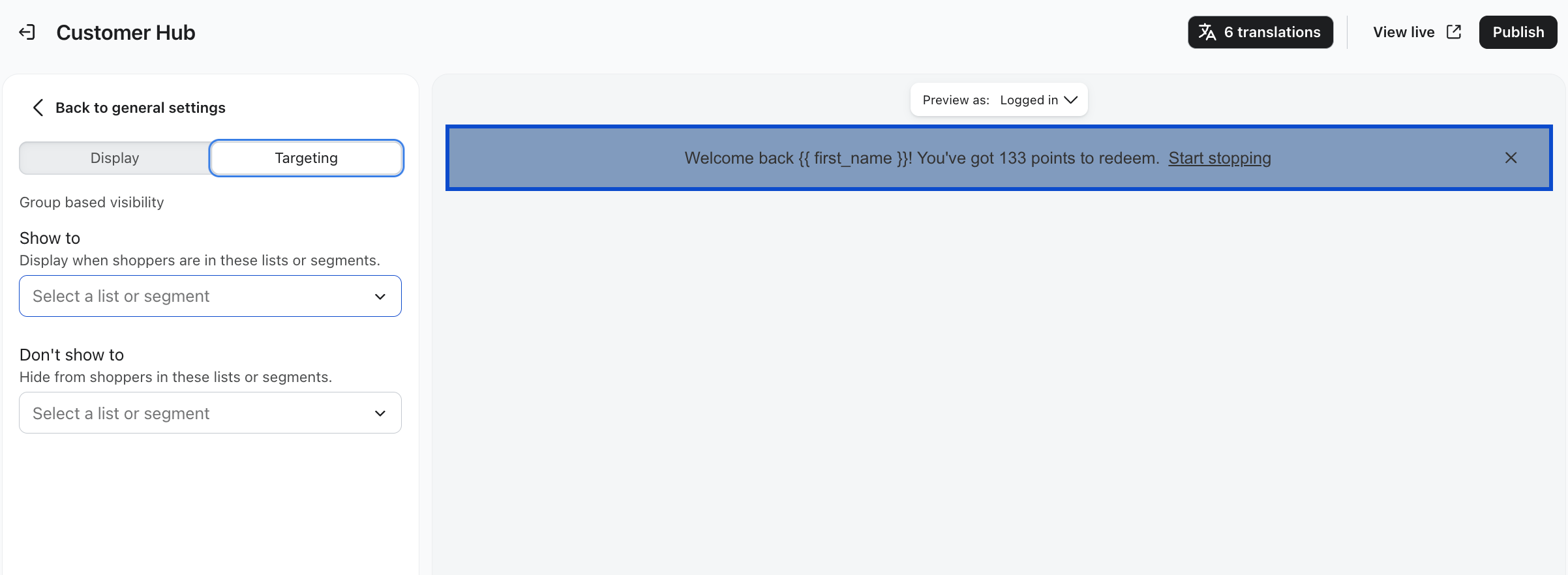
- Wähle unter Targeting die spezifischen Zielgruppen aus, die dieses Banner sehen sollen. Du kannst anhand folgender Kriterien Targeting festlegen:
- Bestimmte Klaviyo-Segmente.
- Besucherstatus (anonym vs. identifiziert/angemeldet).
- Personalisierungs-Tags sind nur mit angemeldeten und/oder erkannten Shopper*innen kompatibel.
- Klicke auf Veröffentlichen, um dein Banner livezuschalten.
Inhalt
Targeting
Das Onsite-Erlebnis
Nach der Veröffentlichung wird dein Banner oben auf deiner Website für Besucher*innen geladen, die deine Targeting-Kriterien erfüllen. Es kann zu einer leichten Verzögerung zwischen der Veröffentlichung deines Banners und dem Zeitpunkt kommen, zu dem es auf deiner Website angezeigt wird.
Wenn du die Einstellung zum Schließen aktiviert hast, können Besucher*innen das Banner schließen. Klaviyo speichert diesen Schließstatus pro Nutzer*in und Browser, sodass ihnen ein Banner, das sie bereits geschlossen haben, nicht wiederholt angezeigt wird.