개인화된 온사이트 배너를 만드는 방법
이 문서의 내용:
개인화된 온사이트 배너 이해하기
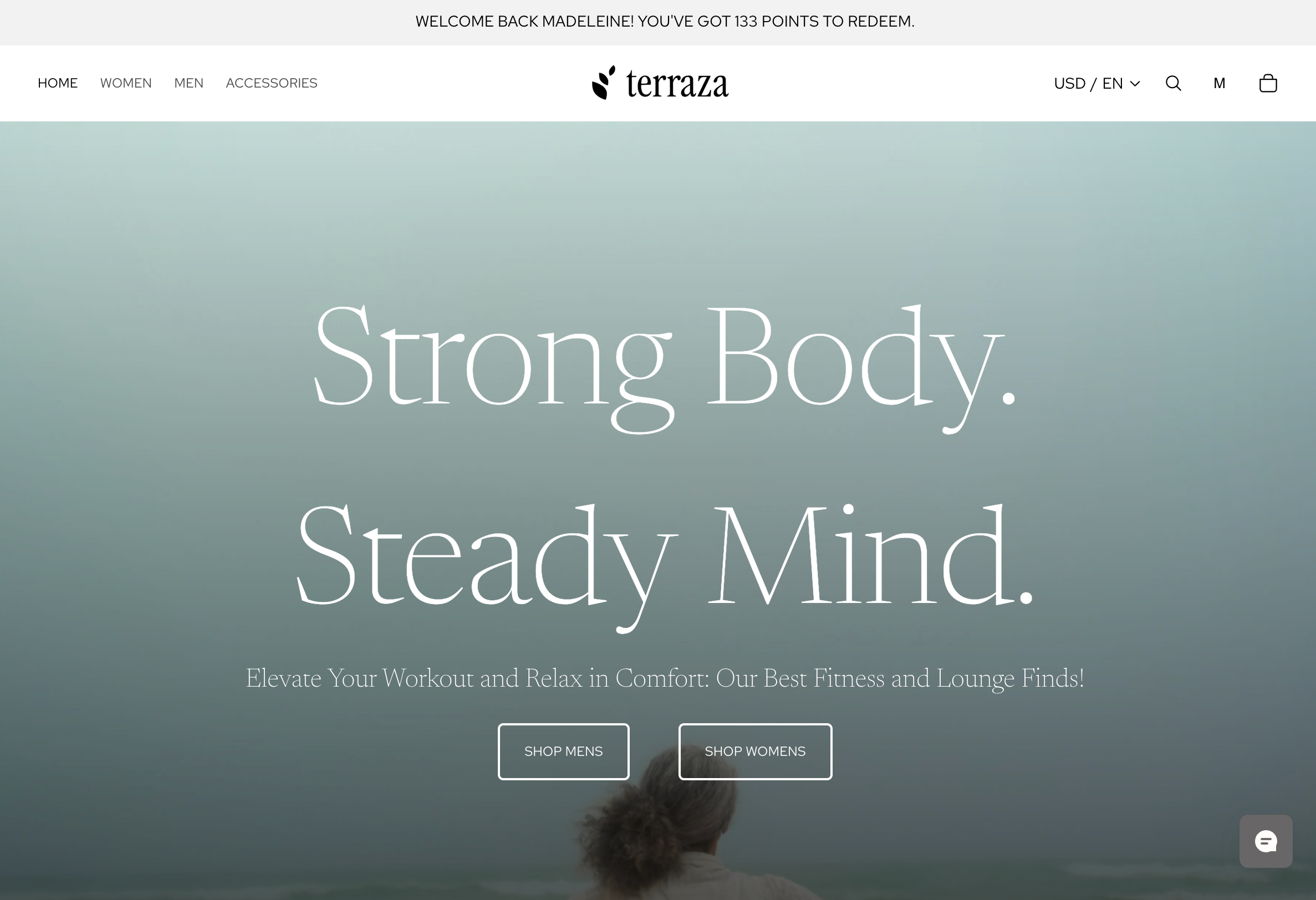
개인화된 온사이트 배너를 사용하면 코드 작성이나 수동 설치 없이도 웹사이트 상단에 눈에 잘 띄는 타겟팅 메시지로 방문자를 맞이할 수 있어요.
배너는 Klaviyo 세그먼트와 프로필 데이터의 강력한 기능을 활용하므로, 일반적인 공지에서 벗어날 수 있어요. 온사이트 배너를 사용하여 다음을 수행할 수 있어요:
- 타겟팅된 오퍼를 표시: 특정 프로모션에 대한 명확한 행동 촉구(CTA)를 표시해 전환을 유도해요.
- 마케팅 공지를 게시하세요: 방문자가 도착하자마자 새로운 세일이나 신제품 출시 소식을 모두에게 알릴 수 있어요.
- VIP 고객 식별: 최고의 고객을 이름으로 맞이하고 현재 로열티 포인트 잔액을 표시해 소중하게 여겨진다고 느끼고 쇼핑할 준비가 되도록 하세요.
시작하기 전에 스토어에서 Klaviyo 고객 허브를 설정해 주세요. 유료 기능에 액세스할 수 있어야 하며 Klaviyo 고객 허브를 편집할 수 있는 권한이 필요합니다. 온사이트 배너는 Salesforce Commerce Cloud에서 사용할 수 없습니다.
Shopify 설정 안내는 Shopify에서 Klaviyo 고객 허브 시작하기를 참고해 주세요.
배너를 디자인하세요
새 온사이트 배너를 만들려면 콘텐츠와 스타일을 모두 정의해야 해요.
- 웹사이트 > Klaviyo 고객 허브 > 디자인으로 이동해 주세요.
- 배너 섹션에서 배너 만들기를 클릭해 주세요. 대신 배너 타일이 표시되면, 해당 타일을 선택해 주세요.
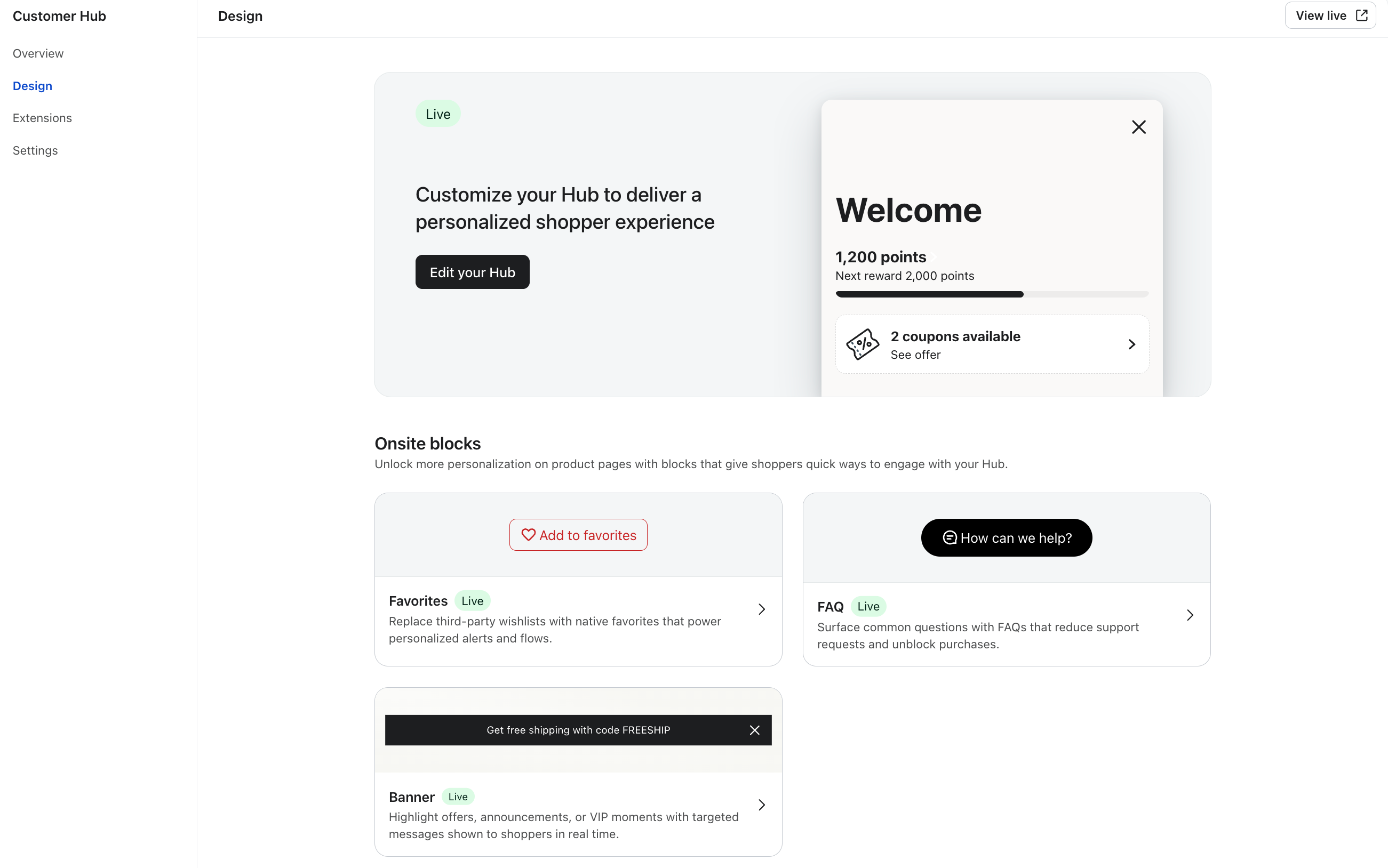
- 편집기에 콘텐츠 및 스타일 탭이 있으면 콘텐츠를 열고 Klaviyo 설정 아래에 배너 이름과 메시지 이름을 입력해 주세요. 편집기가 일반 설정으로 열리면 배너 이름을 입력한 다음 미리보기에서 배너를 클릭해 표시를 열어 주세요.
계속 사용할 수 있는 이름을 선택해 주세요. 배너 및 메시지 이름은 생성 후 변경할 수 없어요.
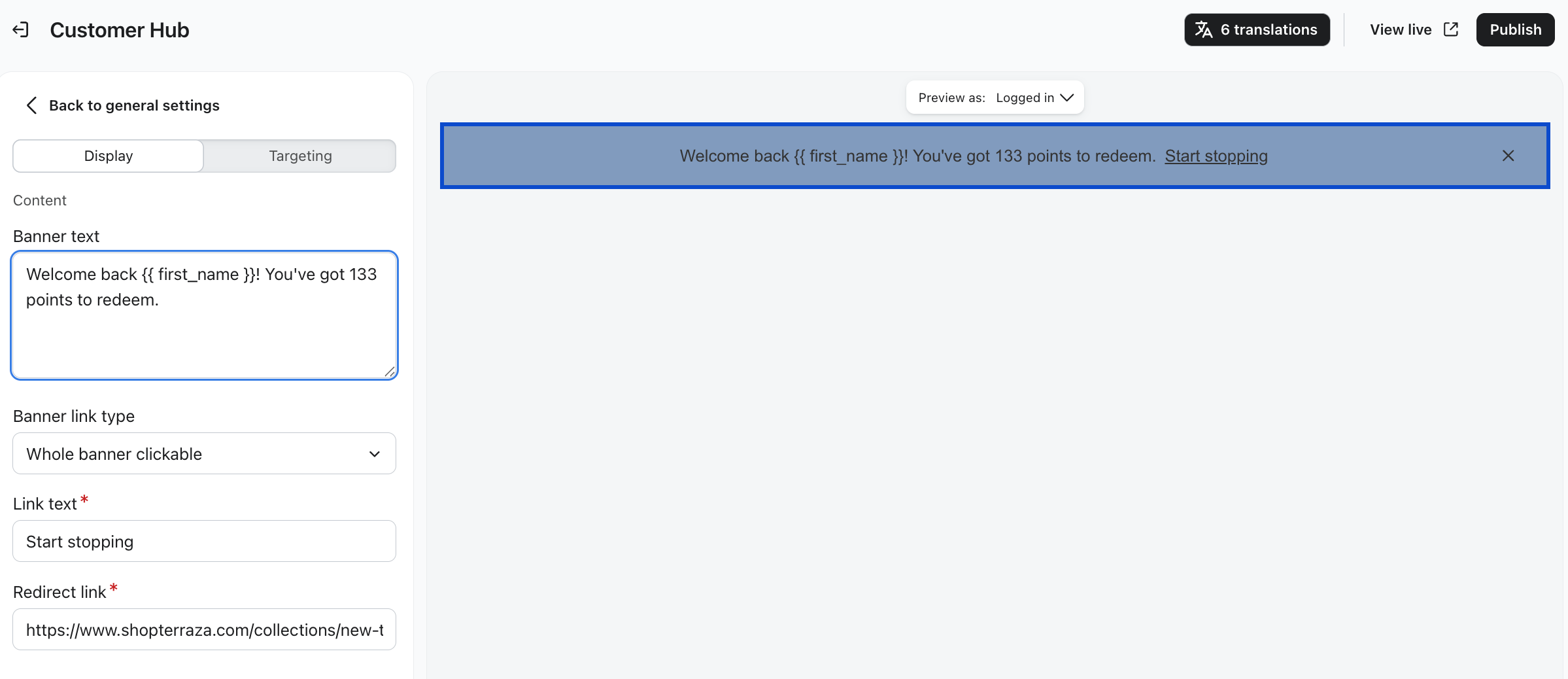
- 메시지를 입력하고 쇼핑객이 배너를 클릭할 수 있는 방법을 선택해 주세요:
- 배너 텍스트: 배너의 주요 메시지예요. 인사말을 개인화할 수 있도록 프로필 변수(예: 이름 또는 포인트 잔액)를 포함할 수 있어요.
- 배너 링크 유형: 전체 배너 클릭 가능, 링크만 또는 링크 없음을 선택해 주세요.
- 링크 텍스트: 링크만을 선택하면 행동 촉구에 사용할 텍스트를 입력해 주세요. 해당 옵션에는 이 필드가 필수 입력 사항입니다.
- 리디렉션 링크: 전체 배너 클릭 가능 또는 링크만의 대상 URL을 입력해 주세요. 이 필드는 두 옵션 모두에 필수 입력 사항입니다.
- 브랜드에 맞게 디자인과 사용감을 맞춤 설정하려면 스타일을 여세요. 편집기에서 일반 설정을 사용 중이라면 일반 설정으로 돌아가기를 클릭해 다음 컨트롤을 찾으세요:
- 배너 배경 (또는 일반의 배경색)
- 배너 글꼴 및 배너 텍스트 색상(또는 일반의 텍스트 색상)
- 링크 텍스트 색상(또는 일반의 링크 색상). 기본적으로 링크는 텍스트 색상을 사용하며 밑줄이 표시돼요.
설정 및 타기팅 구성하기
배너가 원하는 대로 표시되면, 동작 방식과 표시 대상도 정의해야 해요.
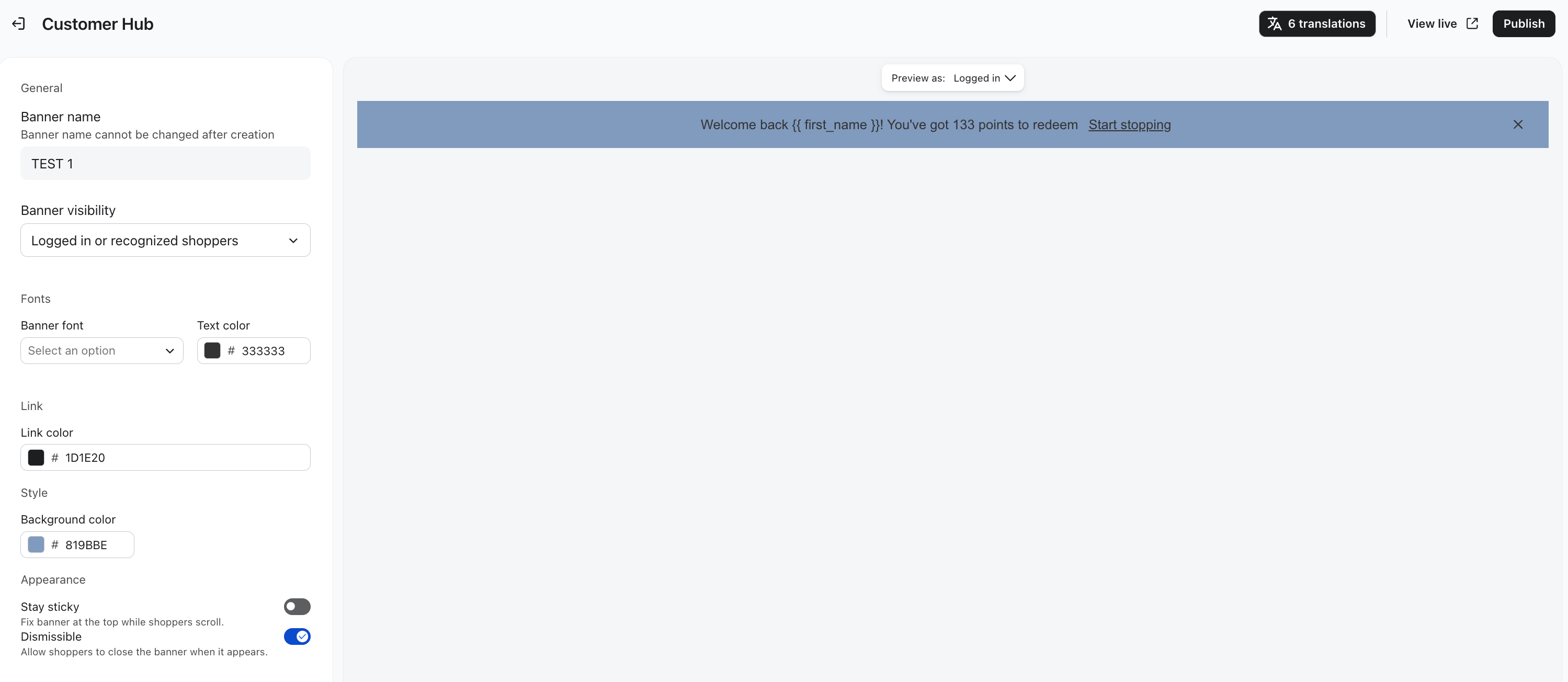
- 스타일 (또는 일반 설정)에서 배너의 모양을 설정하세요:
- 고정 유지: 사용자가 스크롤할 때 배너가 화면 상단에 고정되도록 하려면 이 기능을 켜 주세요. 기본적으로 꺼져 있어요.
- 닫기 가능: 방문자가 배너를 닫을 수 있게 하려면 이 옵션을 켜 주세요. 기본적으로 켜져 있어요.
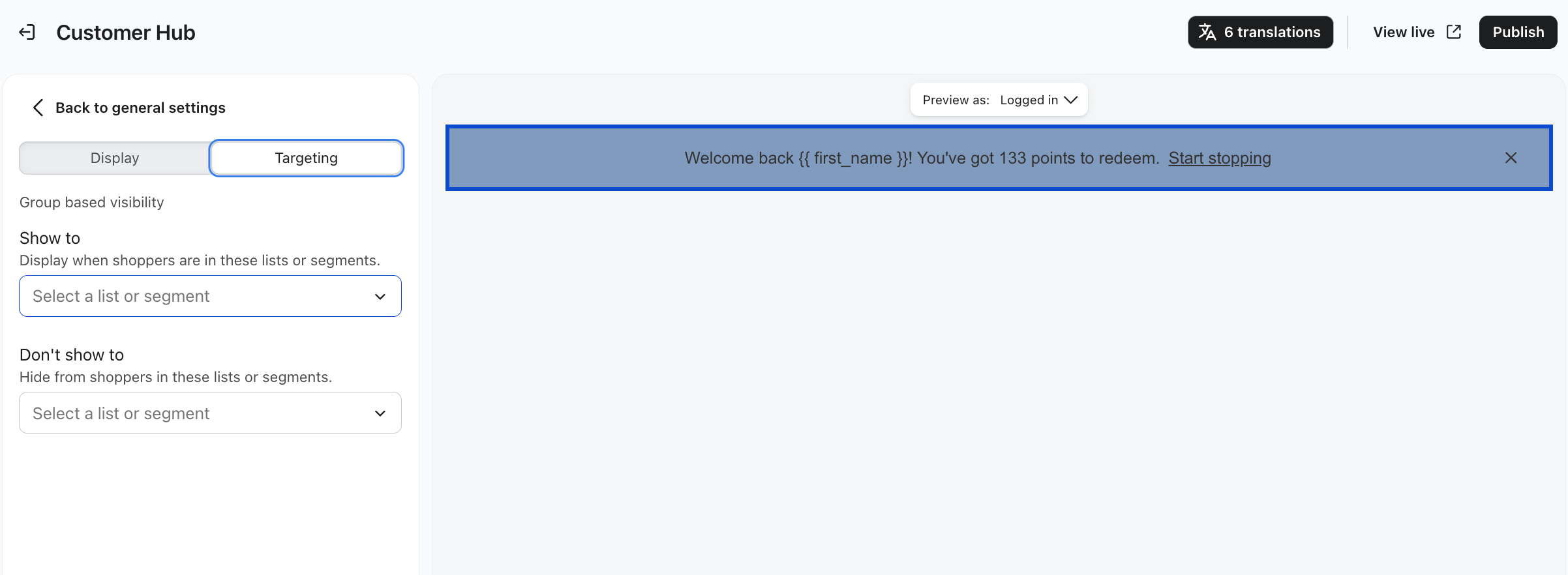
- 배너를 더 구체적으로 타겟팅하려면 콘텐츠에서 그룹 기반 표시를 찾으세요. 에디터가 일반 설정을 사용하는 경우 미리보기에서 배너를 클릭한 다음 타겟팅을 선택하세요.
- 표시 대상: 배너를 볼 쇼핑객이 속한 목록 또는 세그먼트를 선택하세요.
- 표시하지 않기: 제외할 리스트 또는 세그먼트를 선택해 주세요. 쇼핑객이 두 대상 고객 모두에 해당하면 제외돼요.
- 콘텐츠에서 배너의 표시 여부를 선택해 주세요. 편집기에서 일반 설정을 사용하는 경우 일반 설정으로 돌아가기를 클릭한 다음 배너 표시 여부를 선택해 주세요. 다음 중에서 선택:
- 모든 쇼핑객: 로그인했거나 인식된 사용자 여부와 관계없이 방문자에게 배너를 표시해요.
- 로그인한 쇼핑객만: 로그인한 쇼핑객에게만 배너를 표시해요.
- 로그인했거나 인식된 쇼핑객: 로그인했거나 Klaviyo에서 이전 방문 기록을 통해 인식한 쇼핑객에게 배너를 표시해요.
- 숨김: 배너가 쇼핑객에게 표시되지 않도록 숨겨요.
맞춤 설정 태그를 사용하는 경우 로그인한 쇼핑객만 또는 로그인했거나 인식된 쇼핑객을 선택해 주세요. 맞춤 설정 태그는 모든 쇼핑객과 호환되지 않습니다.
- 미리보기에서 배너를 검토한 다음 게시를 클릭해 주세요. 변경 사항이 저장되었다는 확인 메시지가 표시될 때까지 기다려 주세요.
콘텐츠
타겟팅
온사이트 경험
숨김 이외의 표시 설정으로 게시하면, 타겟팅 기준을 충족하는 방문자에게 웹사이트 상단에 배너가 로드돼요. 배너를 게시한 시점과 웹사이트에 표시되는 시점 사이에 약간의 지연이 있을 수 있어요.
해제 설정을 활성화한 경우 방문자는 배너를 닫을 수 있어요. Klaviyo는 사용자 및 브라우저별로 이 해제 상태를 유지하여, 이미 닫은 배너가 반복해서 표시되지 않도록 해요.