Så här skapar du en anpassad onsite-banner
I den här artikeln:
- Förstå personliga banners på webbplatsen
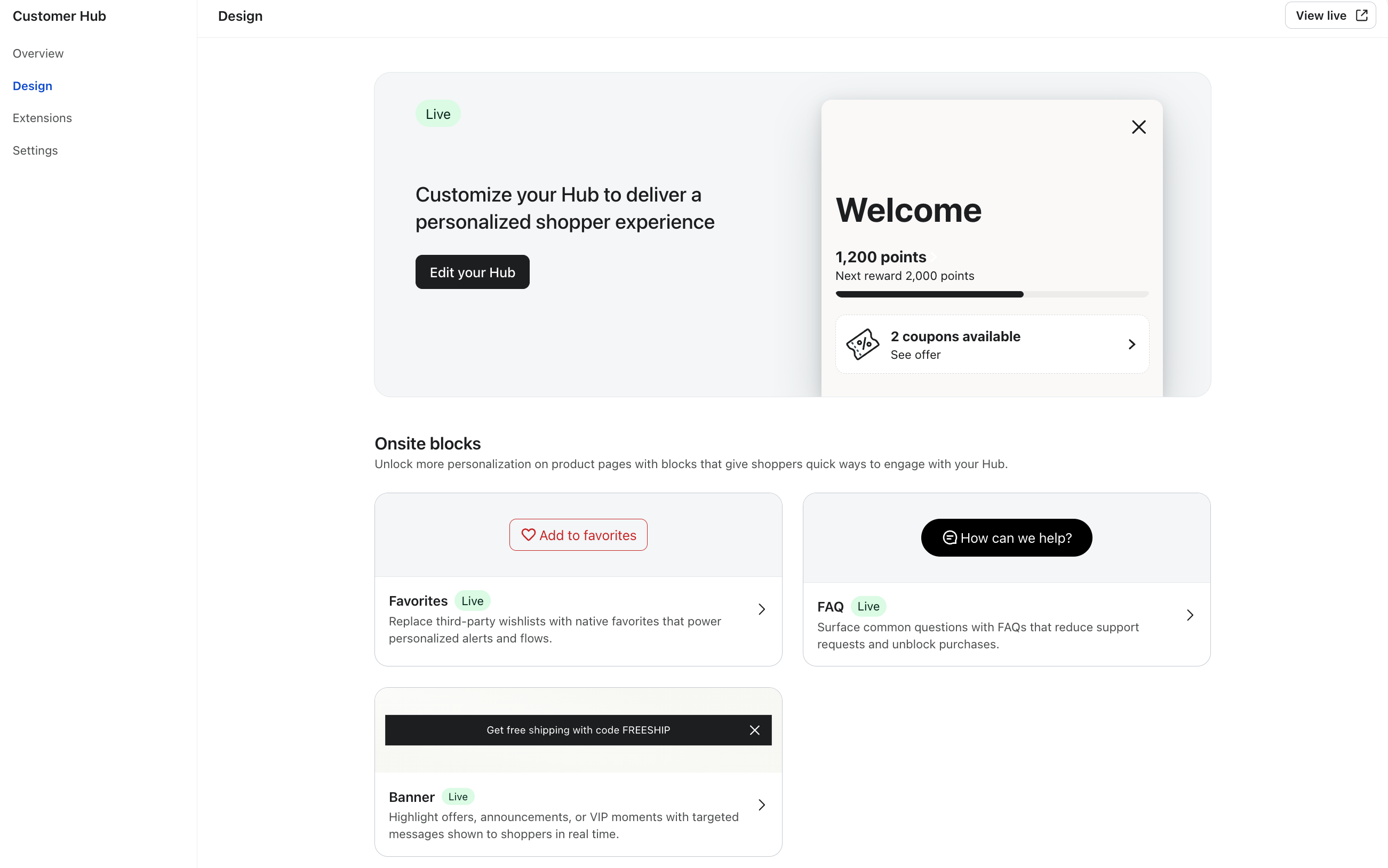
- Designa din banner
- Konfigurera inställningar och målgruppsinriktning
- Upplevelsen på webbplatsen
- Granska analysdata
Förstå personliga banners på webbplatsen
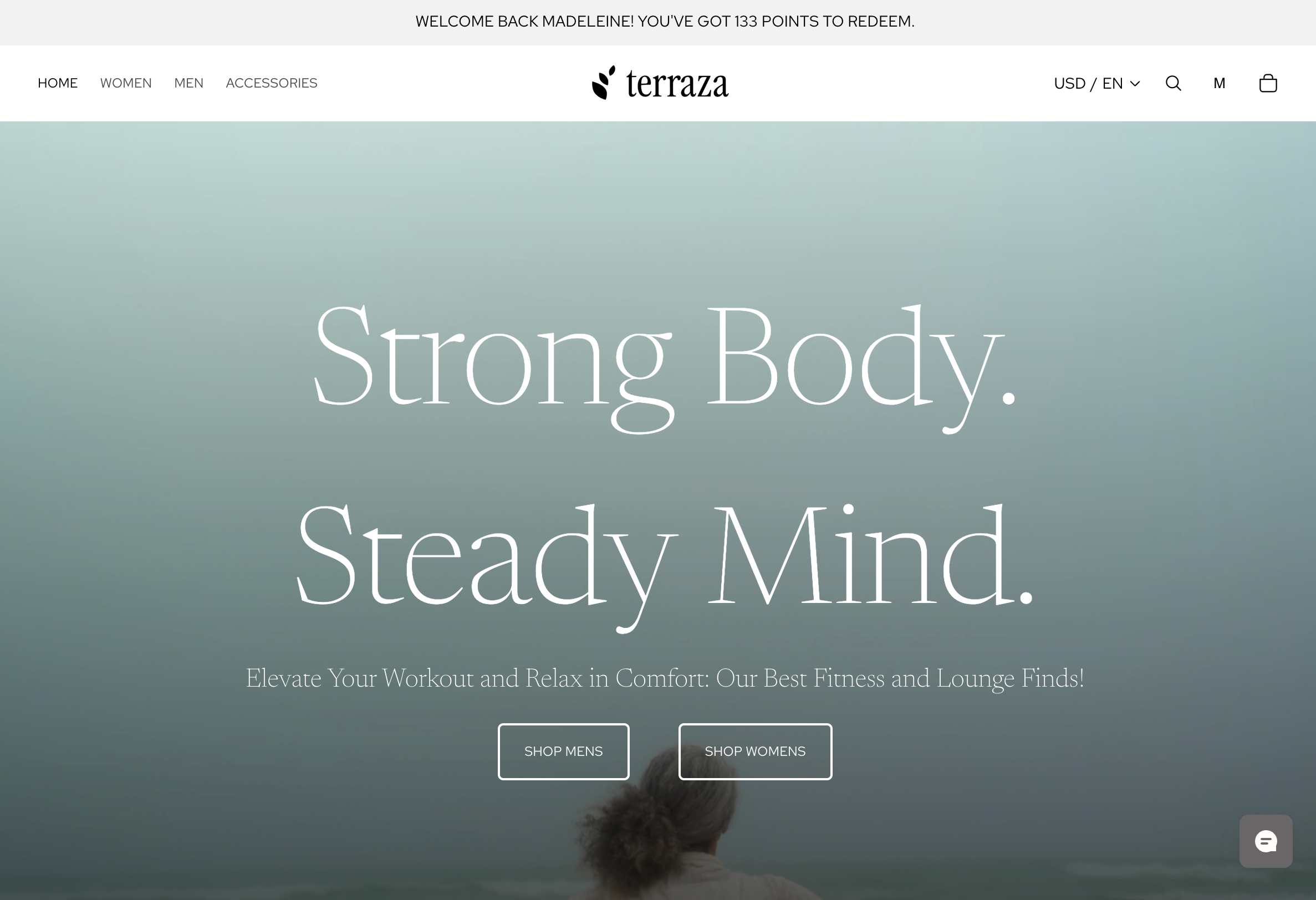
Personliga banners på webbplatsen gör att du kan välkomna besökare med mycket synliga, riktade budskap direkt högst upp på din webbplats – utan att någon kod eller manuell installation krävs.
Eftersom banners använder kraften i Klaviyo-segment och profildata kan du gå bortom generiska meddelanden. Använd banners på webbplatsen för att:
- Visa riktade erbjudanden: Visa tydliga uppmaningar (CTA:er) för specifika kampanjer för att driva konvertering.
- Gör marknadsföringsannonser: Informera alla besökare om en ny rea eller ett nytt produktsläpp direkt när de kommer in.
- Känn igen VIP-kunder: Hälsa dina bästa kunder med namn och visa deras aktuella lojalitetspoängsaldo så att de känner sig uppskattade och redo att handla.
Designa din banner
För att skapa en ny banner på webbplatsen ska du definiera både dess innehåll och dess stil.
- Gå till fliken Klaviyo Customer Hub (eller Onsite) i ditt Klaviyo-konto.
- Välj Skapa banderoll.
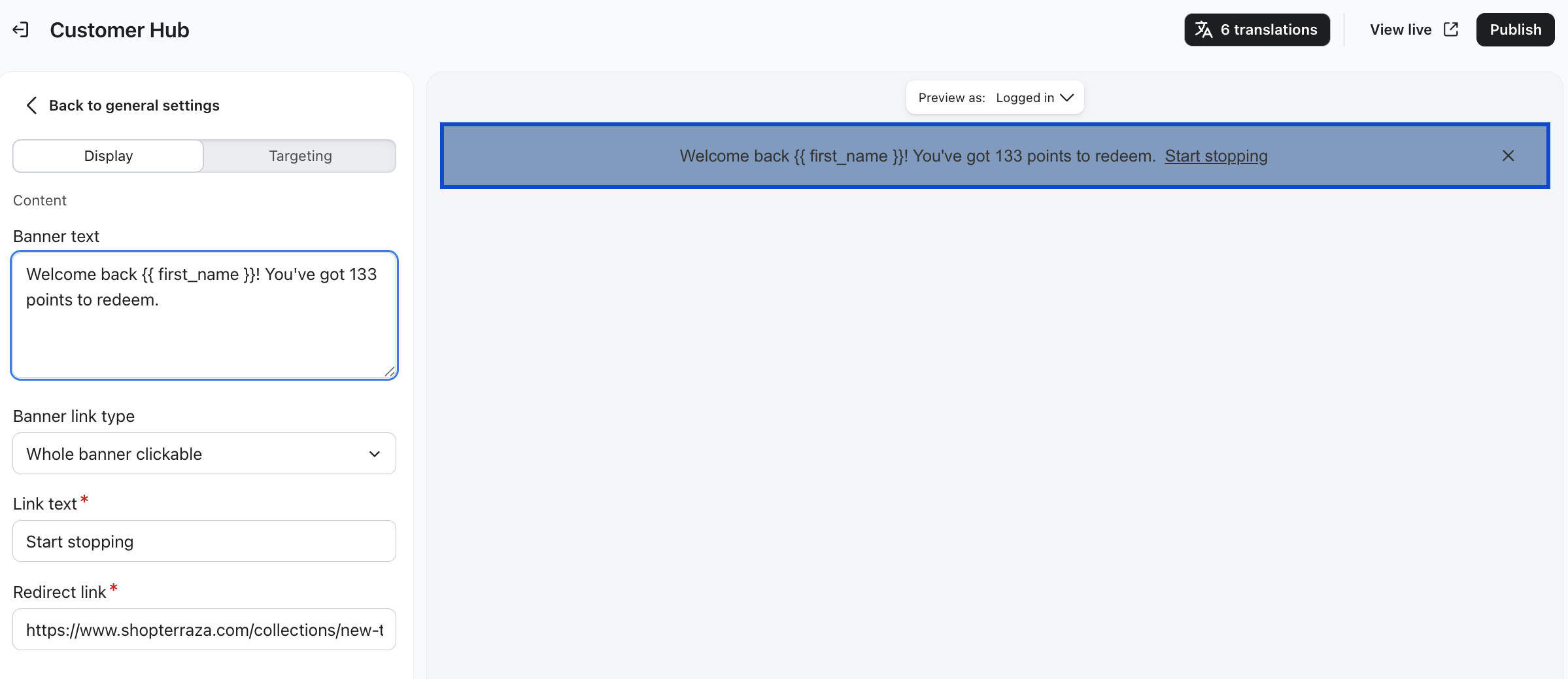
- Under avsnittet Innehåll anger du dina meddelanden:
- Brödtext: Huvudbudskapet i din banderoll. Du kan inkludera profilvariabler (som förnamn eller poängsaldo) för att anpassa hälsningen.
- CTA-text: Texten för din uppmaning (valfritt).
- CTA-typ: Välj om hela bannern är klickbar eller bara CTA-länken.
- CTA-länk: Den destinations-URL som användare dirigeras till när de klickar.
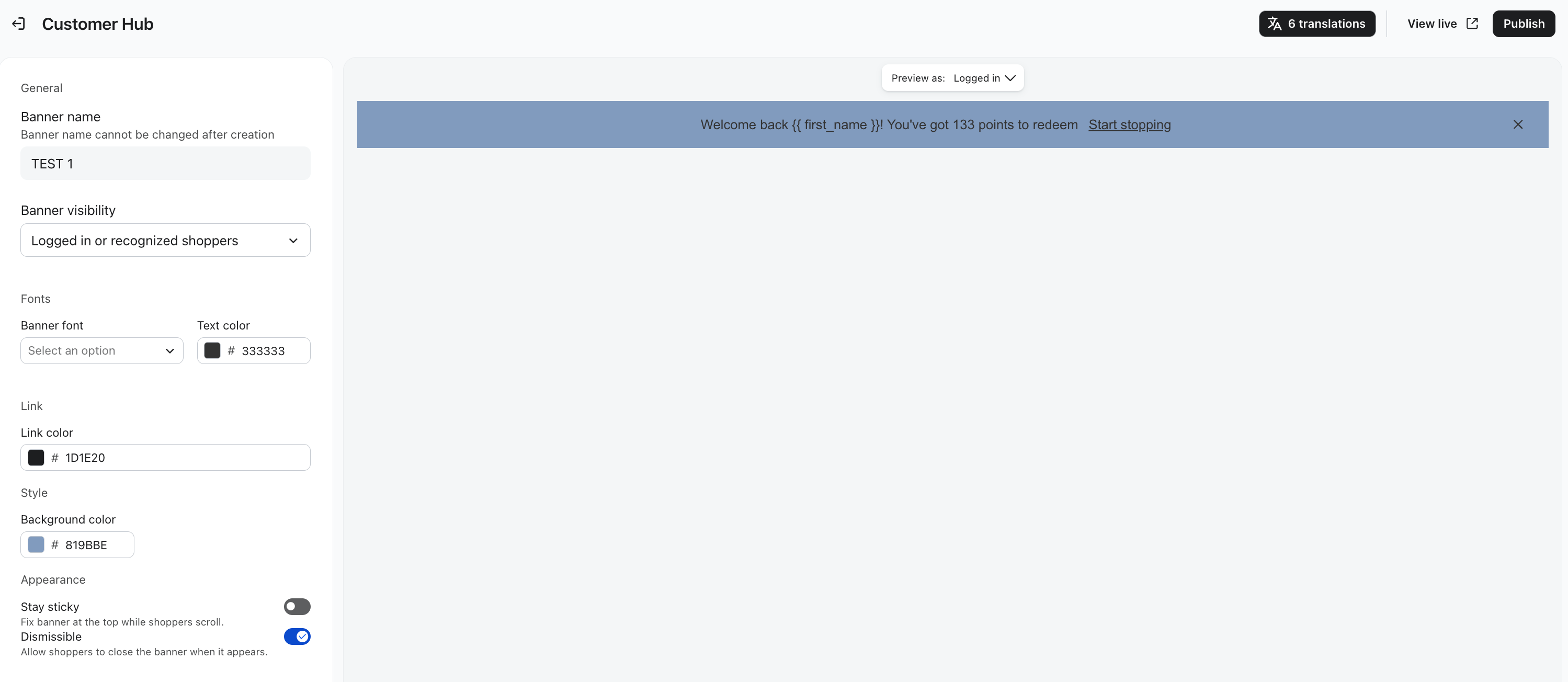
- Under avsnittet Stilar kan du anpassa utseendet och känslan så att det matchar ditt varumärke:
- Bakgrundsfärg
- Teckensnitt och färg för text
- Länkfärg för CTA (Som standard är den samma som din textfärg, men understruken).
Konfigurera inställningar och målgruppsinriktning
När din banderoll ser ut som du vill behöver du definiera hur den fungerar och vem som kommer att se den.
- I din banderollredigerare går du till panelen Inställningar.
- Konfigurera dina visningsregler:
- Fäste: Slå PÅ detta om du vill att bannern ska vara fäst längst upp på skärmen när användaren rullar. (Detta är som standard inställt på AV).
- Avfärdande: Slå PÅ det här om du vill att användare ska kunna klicka på "X" för att stänga bannern. (Det här är PÅ som standard).
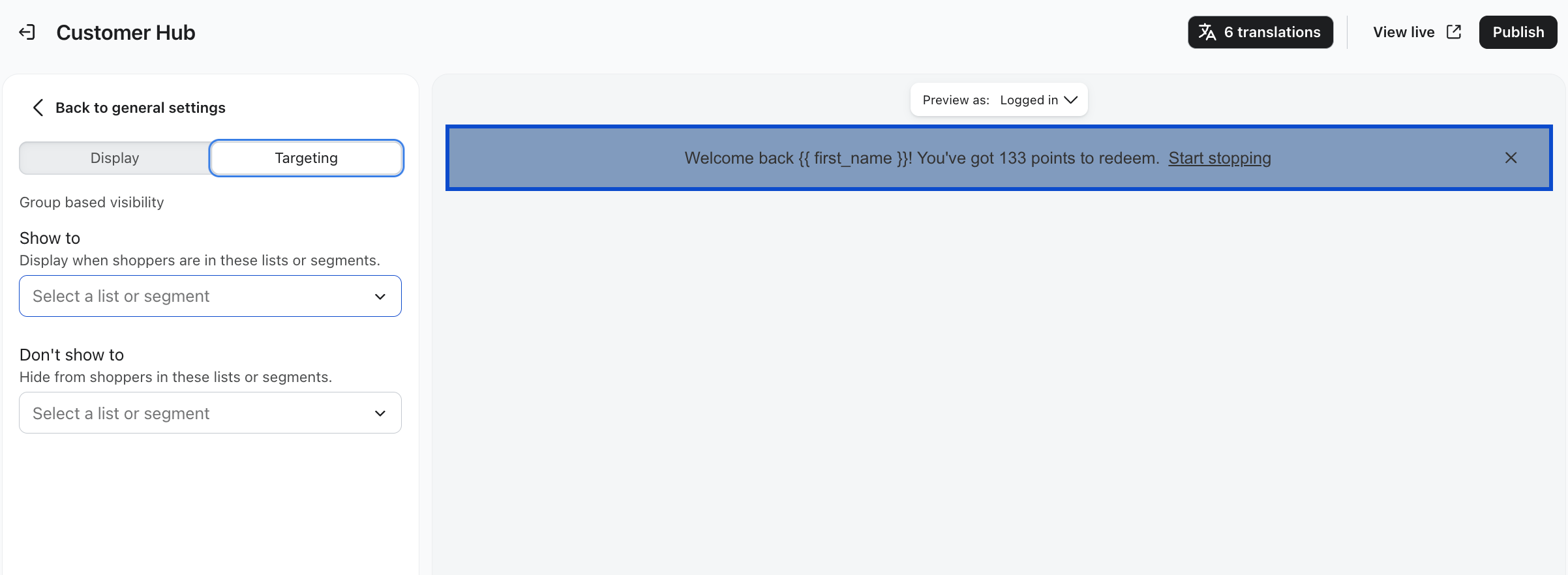
- Under Målgruppsinriktning väljer du de specifika målgrupper som ska se den här bannern. Du kan rikta in dig baserat på:
- Specifika Klaviyo-segment.
- Besökarstatus (anonym kontra identifierad/inloggad).
- Personaliseringstagg är bara kompatibla med inloggade och/eller igenkända shoppare.
- Klicka på Publicera för att göra din banner live.
Innehåll
Inriktning
Upplevelsen på webbplatsen
När den har publicerats läses din banner in högst upp på din webbplats för besökare som uppfyller dina målgruppskriterier. Det kan bli en liten fördröjning mellan att du publicerar din banner och att den visas på din webbplats.
Om du har aktiverat inställningen för att avfärda kan besökare stänga bannern. Klaviyo sparar detta avvisningstillstånd per användare och webbläsare, så att de inte upprepade gånger visas en banderoll som de redan har stängt.