パーソナライズされたオンサイト バナーを作成する方法
推定 1 分で読めます
|
更新日 2026年3月19日 0:00 EST
この記事の内容:
パーソナライズされたオンサイト バナーについて理解する
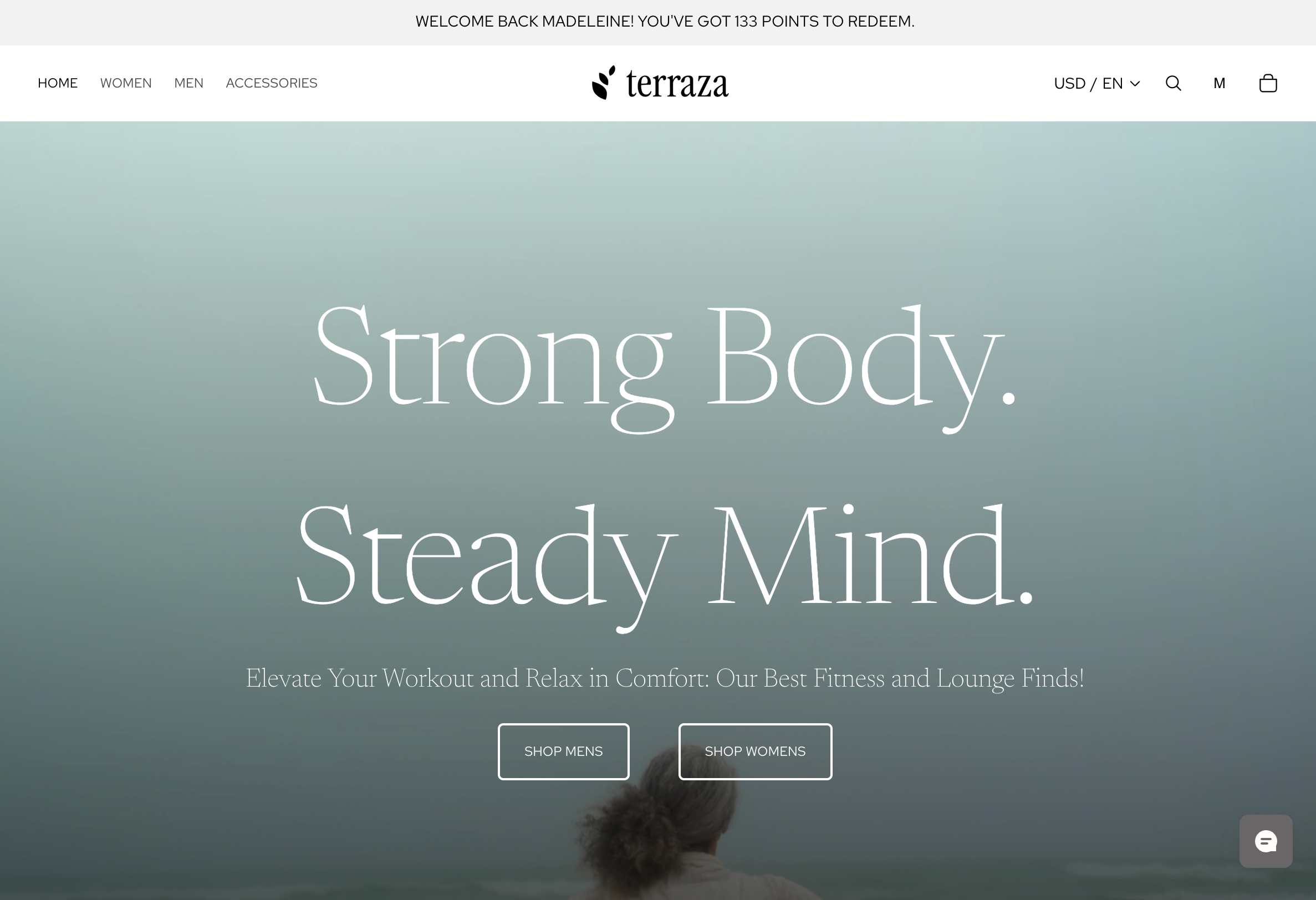
パーソナライズされたオンサイトバナーを使用すると、コードや手動インストールを必要とせずに、ウェブサイトの上部に目立つターゲットメッセージを直接表示して訪問者にあいさつできます。
バナーは Klaviyo セグメントとプロファイルデータの力を活用するため、一般的なお知らせを超えた訴求が可能です。オンサイトバナーを使用して次のことを行います:
- ターゲットを絞ったオファーを表示: 特定のプロモーション向けに明確な行動喚起(CTA)を表示して、コンバージョンを促進します。
- マーケティングのお知らせを行う:すべての訪問者に、新しいセールや商品ドロップを到着後すぐに通知します。
- VIP を認識: 優良顧客の名前であいさつし、現在のロイヤルティポイント残高を表示して、価値を感じてもらい、購入する気持ちになってもらいましょう。
開始する前に、ストア向けにカスタマーハブを設定してください。有料機能へのアクセス権限と、カスタマーハブを編集する権限が必要です。オンサイトバナーはSalesforce Commerce Cloudでは利用できません。
Shopifyの設定手順については、Shopifyでカスタマーハブのスタートガイドをご覧ください。
バナーをデザインする
新しいオンサイト バナーを作成するには、そのコンテンツとスタイルの両方を定義します。
- ウェブサイト > カスタマーハブ > デザインに進みます。
- バナーセクションで、バナーを作成をクリックしてください。代わりにバナータイルが表示される場合は、それを選択してください。
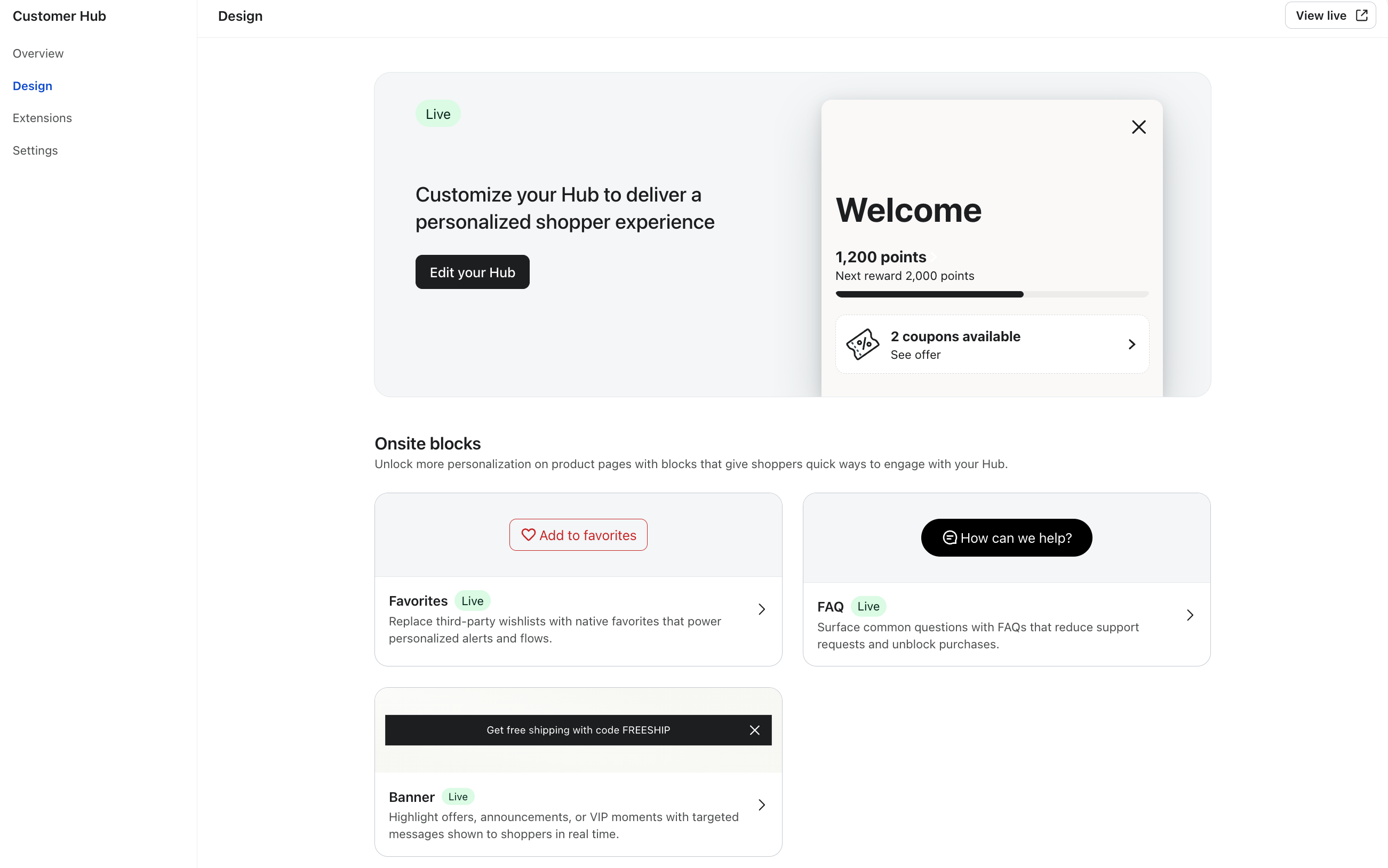
- エディターにContentタブとStyleタブがある場合は、Contentを開き、Klaviyo settingsの下でBanner nameとMessage nameを入力してください。エディターがGeneral設定で開く場合は、Banner nameを入力し、次にプレビューでバナーをクリックしてDisplayを開いてください。
後から変更できないため、バナー名とメッセージ名は慎重に設定してください。
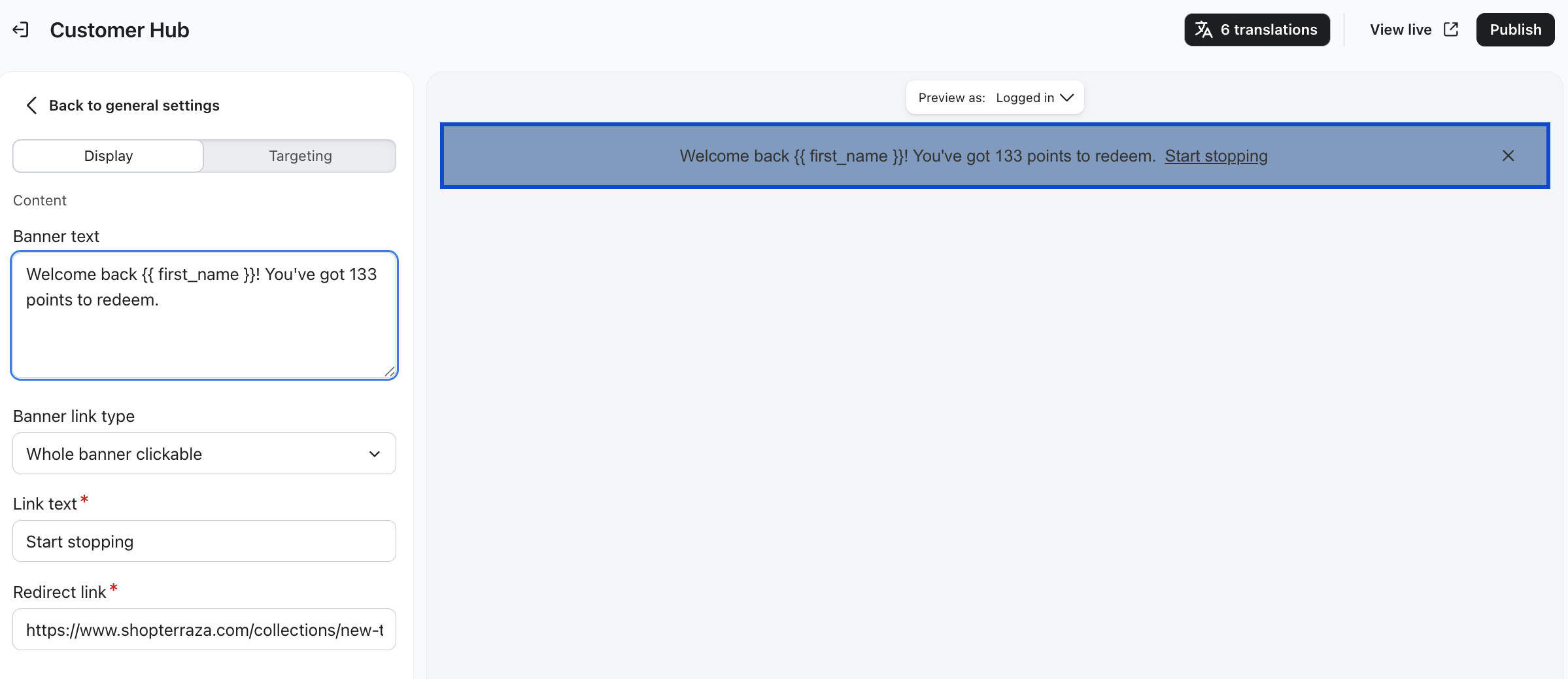
- メッセージを入力し、バナーをクリックしたショッパーの動作を選択してください。
- バナーテキスト: バナーのメインメッセージです。あいさつ文をパーソナライズするために、プロファイル変数(名やポイント残高など)を含めることができます。
- バナーリンクタイプ:バナー全体をクリック可能、リンクのみ、またはリンクなしを選択してください。
- リンクテキスト:リンクのみを選択した際の行動喚起のテキストを入力します。このフィールドはそのオプションでは必須です。
- リダイレクトリンク:バナー全体をクリック可能またはリンクのみの宛先URLを入力してください。このフィールドはどちらのオプションでも必須です。
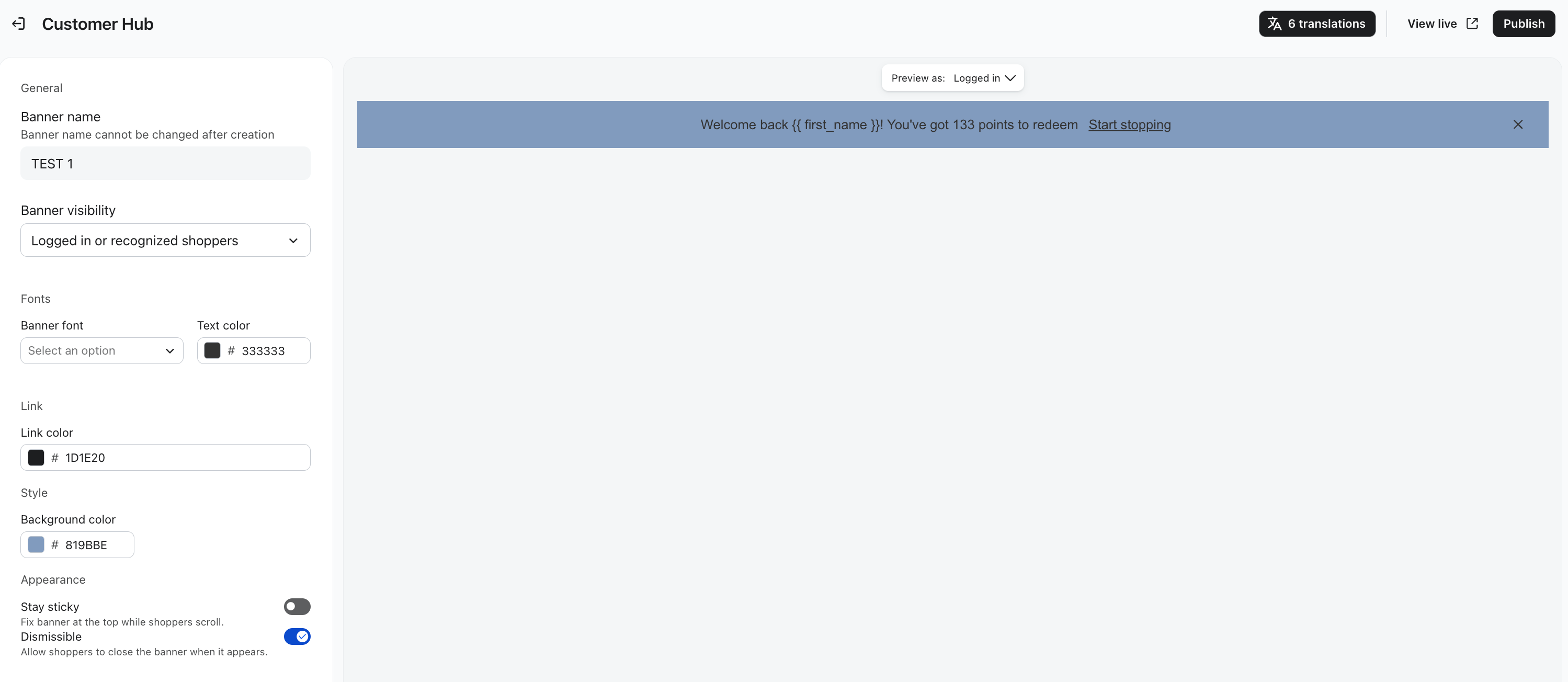
- スタイルを開き、ブランドに合わせて見た目をカスタマイズします。エディターで一般設定が使用されている場合は、一般設定に戻るをクリックして、次のコントロールを見つけてください:
- バナーバックグラウンド(または一般の背景色)
- バナーフォントとバナーテキストの色(または一般のテキストの色)
- リンクテキストの色(またはGeneralのリンクの色)。デフォルトでは、リンクにはテキストの色が適用され、下線が引かれます。
設定とターゲティングを構成する
バナーが意図した見た目になったら、その動作と表示対象を定義する必要があります。
- [スタイル](または[一般]設定)で、バナーの外観を設定します:
- 固定表示:ユーザーがスクロールしてもバナーを画面上部に固定したままにする場合は、これをオンにしてください。これはデフォルトでオフになっています。
- 閉じられる:訪問者がバナーを閉じられるようにする場合は、これをオンにします。これはデフォルトでオンになっています。
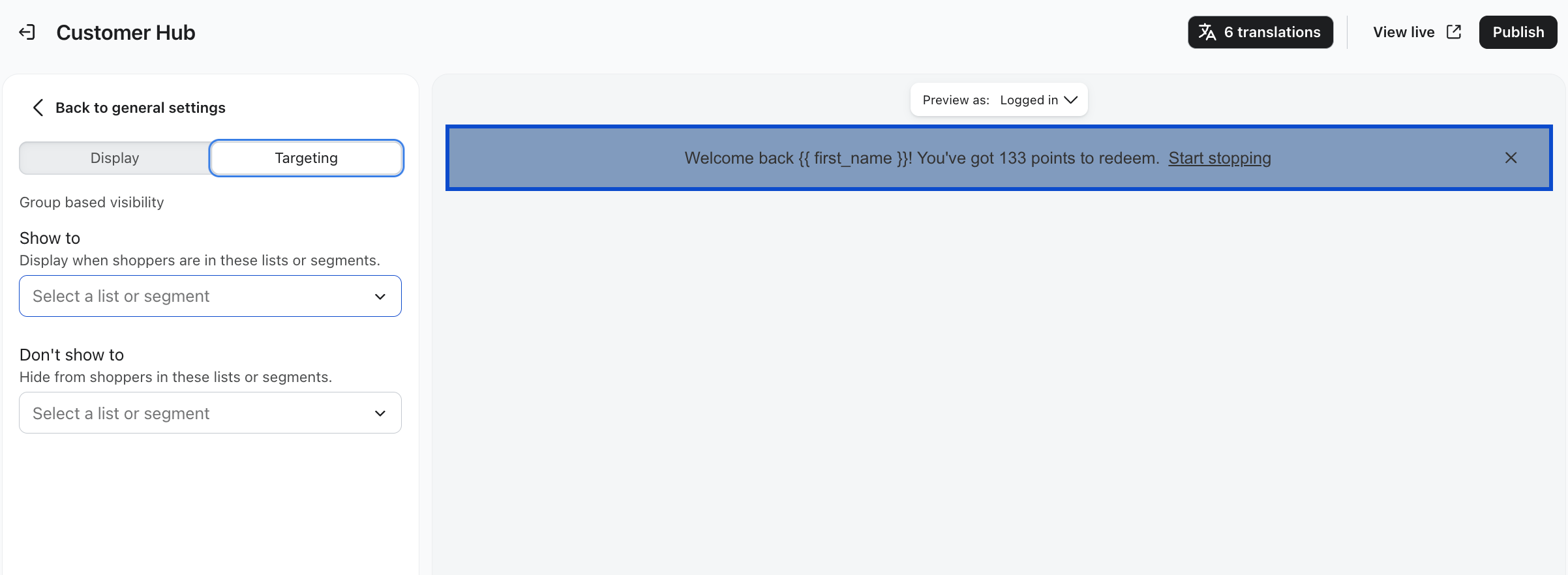
- バナーをさらにターゲティングするには、コンテンツでグループベースの表示を見つけます。エディタで一般設定を使用している場合は、プレビューでバナーをクリックし、次にターゲティングを選択します。
- 表示対象:購入者にバナーを表示するリストまたはセグメントを選択します。
- 次に表示しない:除外するリストまたはセグメントを選択してください。買い物客が両方のオーディエンスに一致する場合は、除外されます。
- コンテンツでバナーの表示設定を選択します。エディタで一般設定を使用している場合は、一般設定に戻るをクリックし、バナーの表示設定を選択します。次から選択します。
- すべての買い物客:ログインしているか、認識されているかに関係なく、訪問者にバナーを表示します。
- ログイン中の購入者のみ:ログイン中の購入者にのみバナーを表示します。
- ログイン済みまたは認識済みの買い物客:ログインしている、またはKlaviyoが過去の訪問から認識している買い物客にバナーを表示します。
- 非表示:バナーを買い物客に表示しないようにします。
パーソナライゼーションタグを使用する場合は、ログイン済みの購入者のみまたはログイン済みまたは認識済みの購入者を選択してください。パーソナライゼーションタグは、すべての購入者と互換性がありません。
- プレビューでバナーを確認し、次に公開をクリックしてください。変更が保存されたことを示す確認メッセージが表示されるまでお待ちください。
コンテンツ
ターゲティング
サイト内エクスペリエンス
非表示以外の表示設定で公開すると、ターゲティング条件を満たす訪問者に対して、バナーがウェブサイトの上部に読み込まれます。バナーを公開してからウェブサイトに表示されるまでに、わずかな待機が発生する場合があります。
閉じる設定を有効にした場合、訪問者はバナーを閉じることができます。Klaviyo はユーザーとブラウザごとにこの閉じる状態を保持し、すでに閉じたバナーが繰り返し表示されないようにします。
この記事は役に立ちましたか?
この記事へのフィードバックは、上記のボタン・記入欄よりご提供ください。 サポートへの連絡方法.