Cómo crear un banner personalizado en el sitio
En este artículo:
- Cómo entender los banners personalizados en el sitio
- Diseña el banner
- Configura los ajustes y la segmentación
- La experiencia en el sitio
- Revisar analíticas
Cómo entender los banners personalizados en el sitio
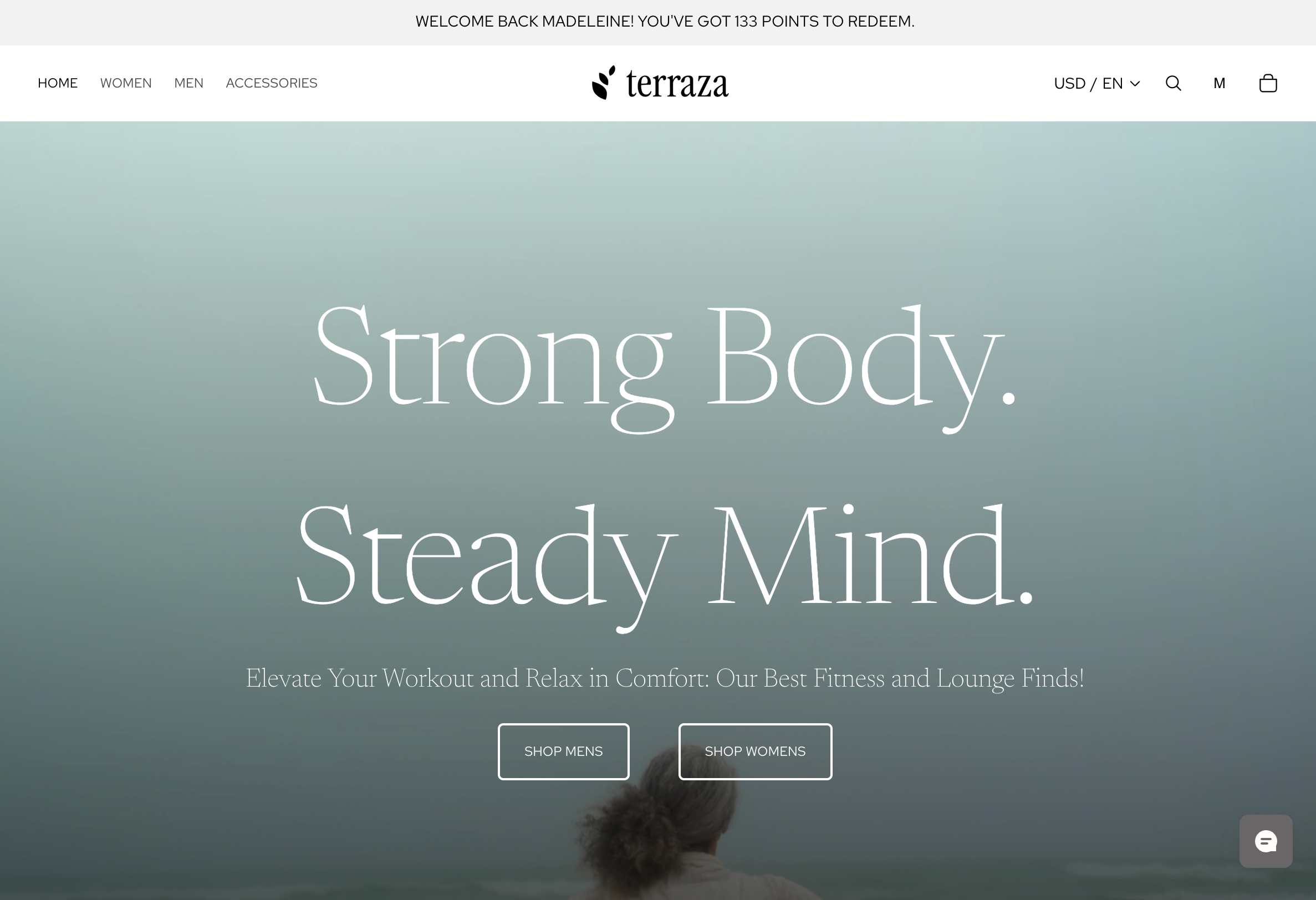
Los banners personalizados en el sitio te permiten dar la bienvenida a los visitantes con mensajes muy visibles y segmentados directamente en la parte superior del sitio web, sin necesidad de código ni instalación manual.
Como los banners usan la potencia de los segmentos y los datos de perfil de Klaviyo, puedes ir más allá de los anuncios genéricos. Usa banners del sitio para:
- Muestra ofertas segmentadas: Muestra llamados a la acción (CTA) claros para promociones específicas para impulsar las conversiones.
- Haz anuncios de marketing: alerta a todas las personas que visiten el sitio sobre una nueva oferta o lanzamiento de producto en cuanto lleguen.
- Reconoce a los VIP: Saluda a tus mejores clientes por nombre y muestra su saldo actual de puntos de lealtad para que se sientan valorados y listos para comprar.
Diseña el banner
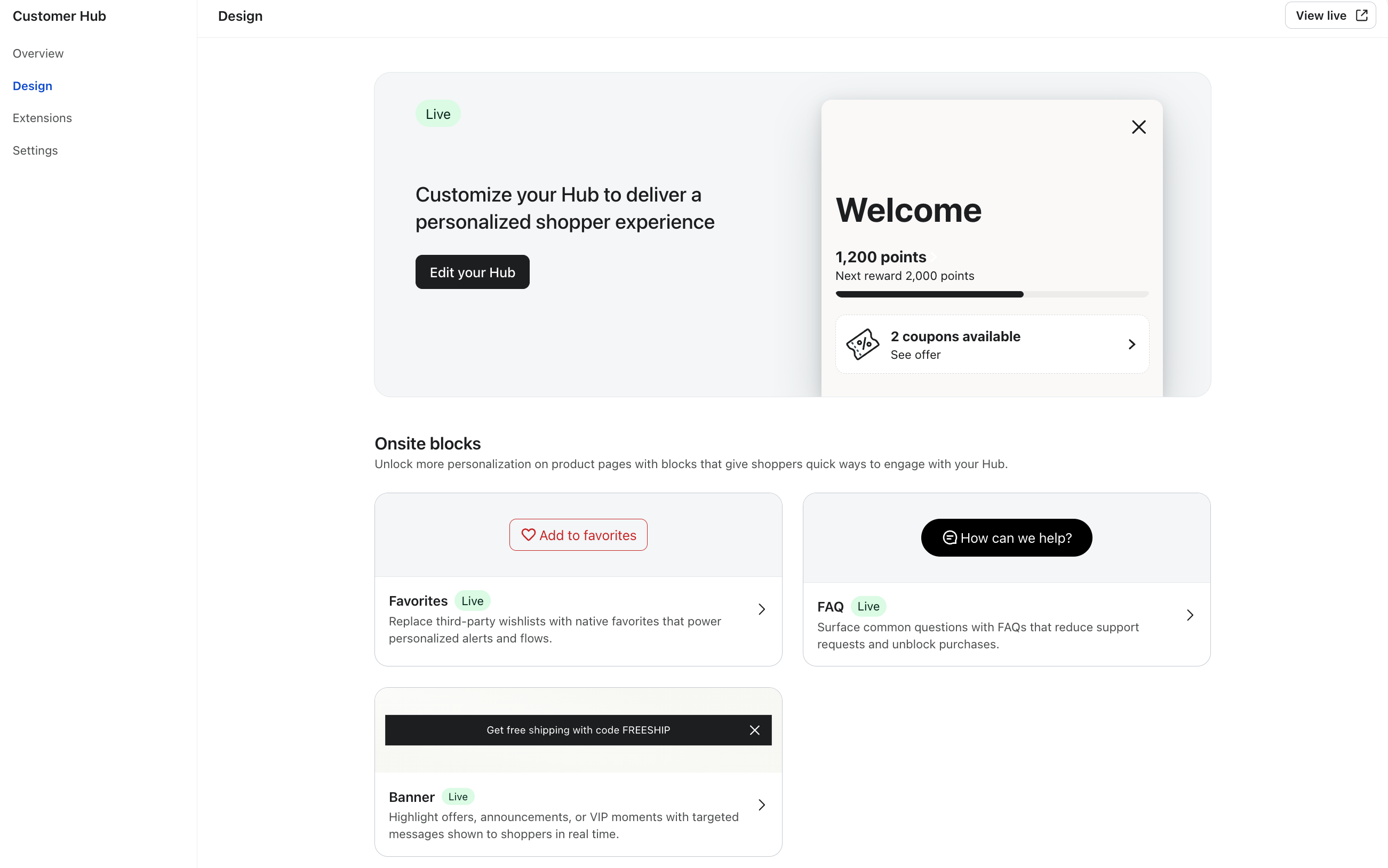
Para crear un nuevo banner en el sitio, definirás tanto su contenido como su estilo.
- Ve a la pestaña Klaviyo Customer Hub (o Onsite) en tu cuenta de Klaviyo.
- Selecciona Crear banner.
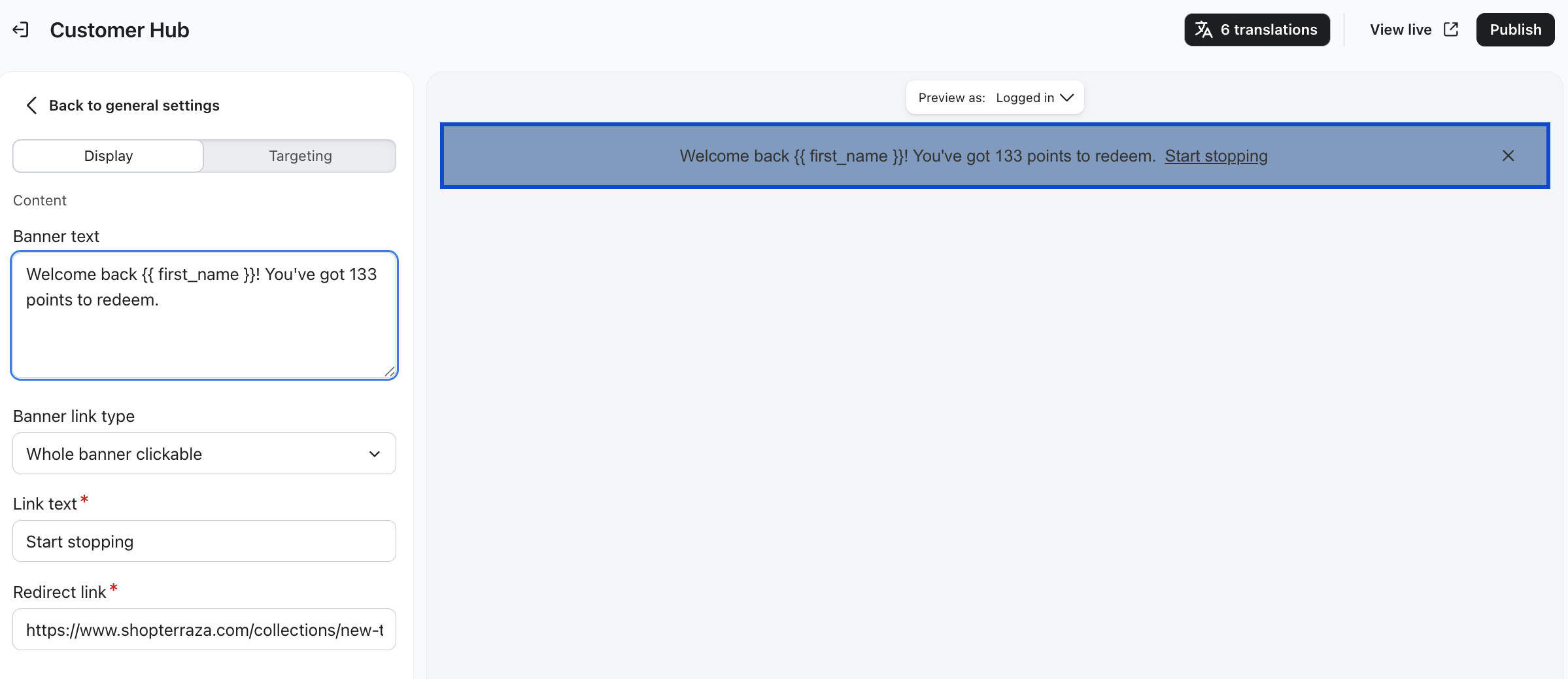
- En la sección Contenido, ingresa tus mensajes:
- Texto del cuerpo: El mensaje principal del banner. Puedes incluir variables de perfil (como nombre o saldo de puntos) para personalizar el saludo.
- Texto de CTA: El texto para tu llamado a la acción (opcional).
- Tipo de CTA: Elige si se puede hacer clic en el banner completo o solo en el enlace de CTA.
- Enlace de CTA: La URL de destino a la que se dirigirá a los usuarios cuando hagan clic.
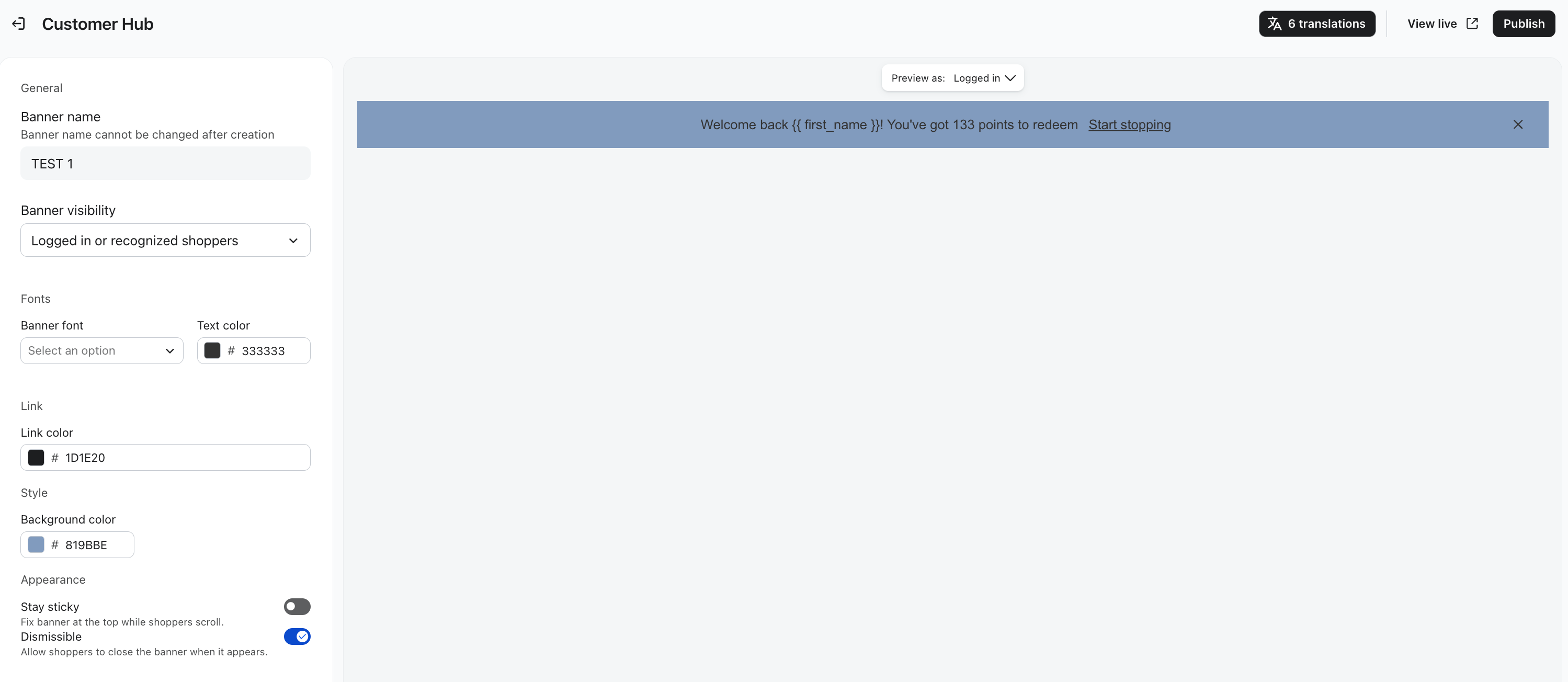
- En la sección Estilos, personaliza el aspecto para que coincida con tu marca:
- Color de fondo
- Fuente y color del texto
- Color del enlace de CTA (De forma predeterminada, será el mismo que el color del texto, pero subrayado).
Configura los ajustes y la segmentación
Cuando el banner se vea como quieres, debes definir cómo se comporta y quién lo verá.
- En el editor de banners, ve al panel Configuración.
- Configura las reglas de visualización:
- Adherencia: Cambia esta opción a ON si quieres que el banner se quede fijado en la parte superior de la pantalla mientras el usuario se desplaza. (Esta opción está en OFF de forma predeterminada).
- Descartar: Activa esta opción en ON si quieres que los usuarios puedan cerrar el banner con una "X". (Esta opción está ON de forma predeterminada).
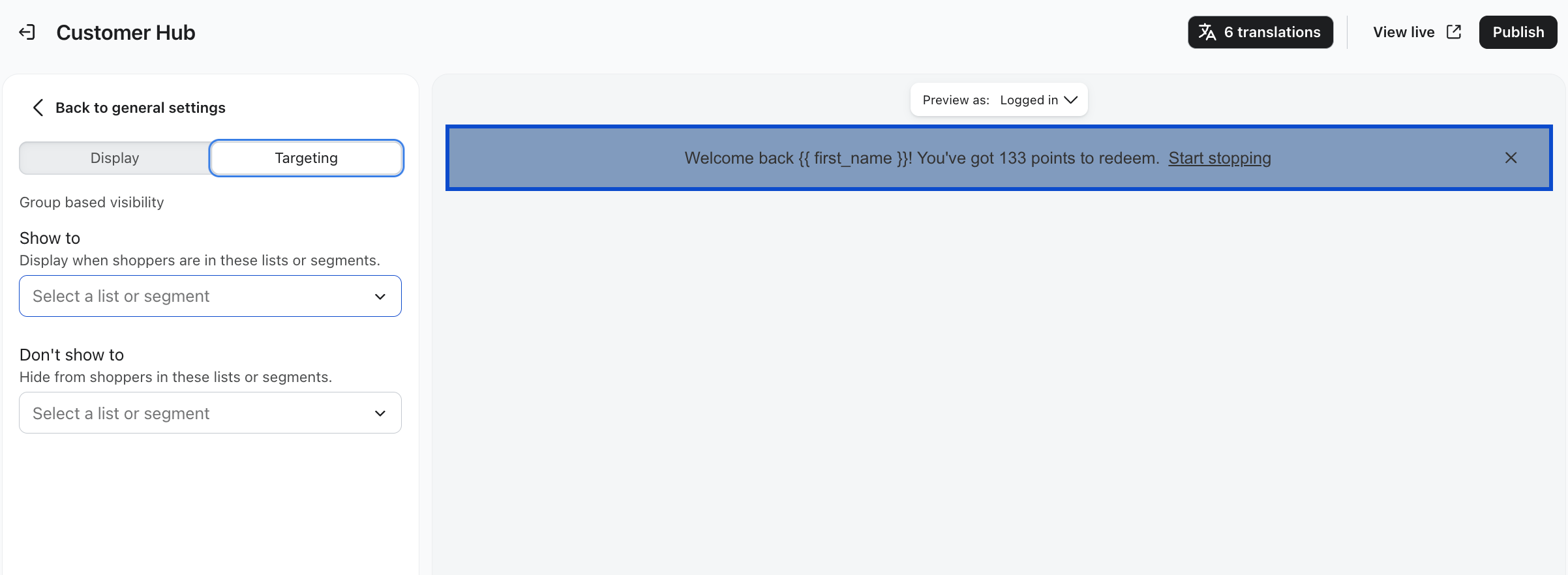
- En Segmentación, selecciona las audiencias específicas que deben ver este banner. Puedes segmentar según:
- Segmentos específicos de Klaviyo.
- Estado del visitante (Anónimo vs. Identificado/con sesión iniciada).
- Las etiquetas de personalización solo son compatibles con compradores que hayan iniciado sesión o que se hayan reconocido.
- Haz clic en Publicar para activar el banner.
Contenido
Segmentación
La experiencia en el sitio
Una vez publicado, el banner se cargará en la parte superior del sitio web para los visitantes que cumplan con los criterios de segmentación. Puede haber un pequeño retraso entre el momento en que publicas el banner y el momento en que aparece en el sitio web.
Si activaste la configuración de cierre, los visitantes pueden cerrar el banner. Klaviyo mantendrá este estado de cierre por usuario y navegador, para que no se les muestre repetidamente un banner que ya cerraron.