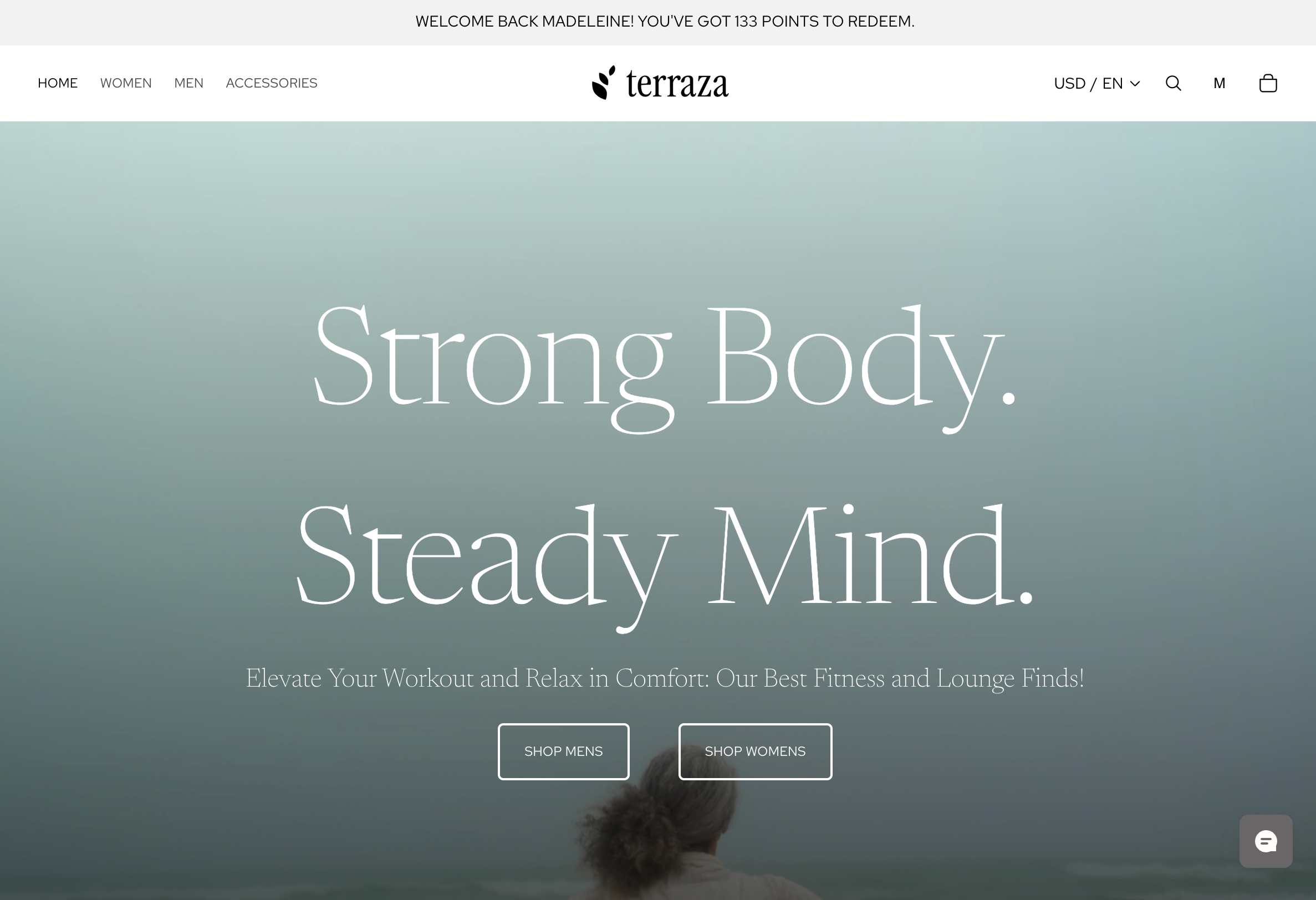
Zo maak je een gepersonaliseerde onsite banner
In dit artikel:
- Inzicht in gepersonaliseerde onsite banners
- Ontwerp je banner
- Instellingen en targeting configureren
- De onsite ervaring
- Analytics bekijken
Inzicht in gepersonaliseerde onsite banners
Met gepersonaliseerde onsite banners kun je bezoekers begroeten met goed zichtbare, gerichte berichten direct bovenaan je website—zonder dat je code hoeft te gebruiken of handmatig hoeft te installeren.
Omdat banners de kracht van Klaviyo-segmenten en profielgegevens gebruiken, kun je verder gaan dan algemene aankondigingen. Gebruik onsite banners om:
- Gerichte aanbiedingen weergeven: Toon duidelijke call-to-actions (CTA's) voor specifieke promoties om conversies te stimuleren.
- Doe marketingaankondigingen: Breng alle bezoekers meteen bij aankomst op de hoogte van een nieuwe uitverkoop of productlancering.
- Herken VIP's: Begroet je beste klanten bij naam en geef hun huidige loyaliteitspuntensaldo weer, zodat ze zich gewaardeerd voelen en klaar zijn om te shoppen.
Ontwerp je banner
Om een nieuwe onsite banner te maken, definieer je zowel de content als de styling.
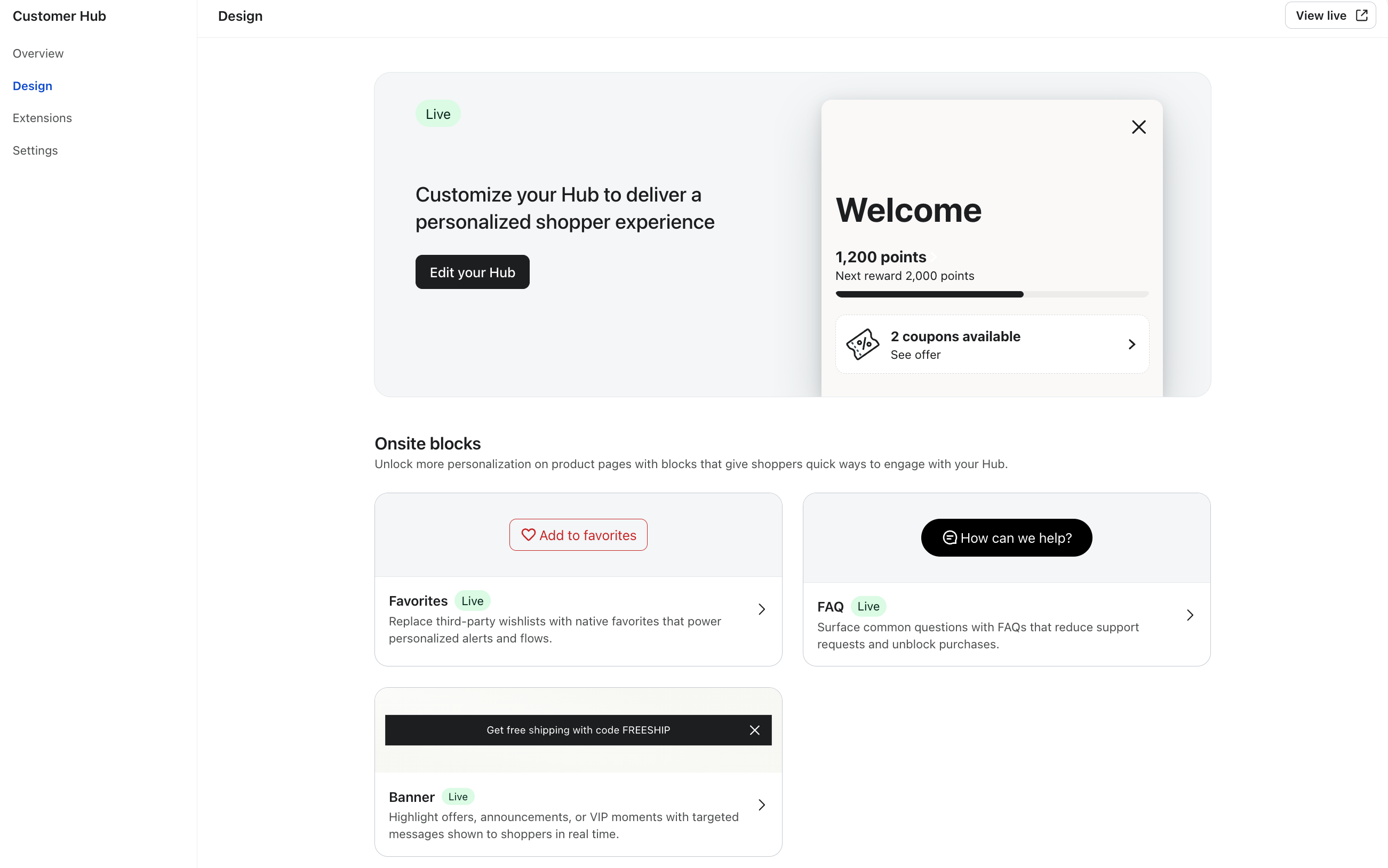
- Ga naar het tabblad Klaviyo Customer Hub (of Onsite) in je Klaviyo-account.
- Selecteer Banner maken.
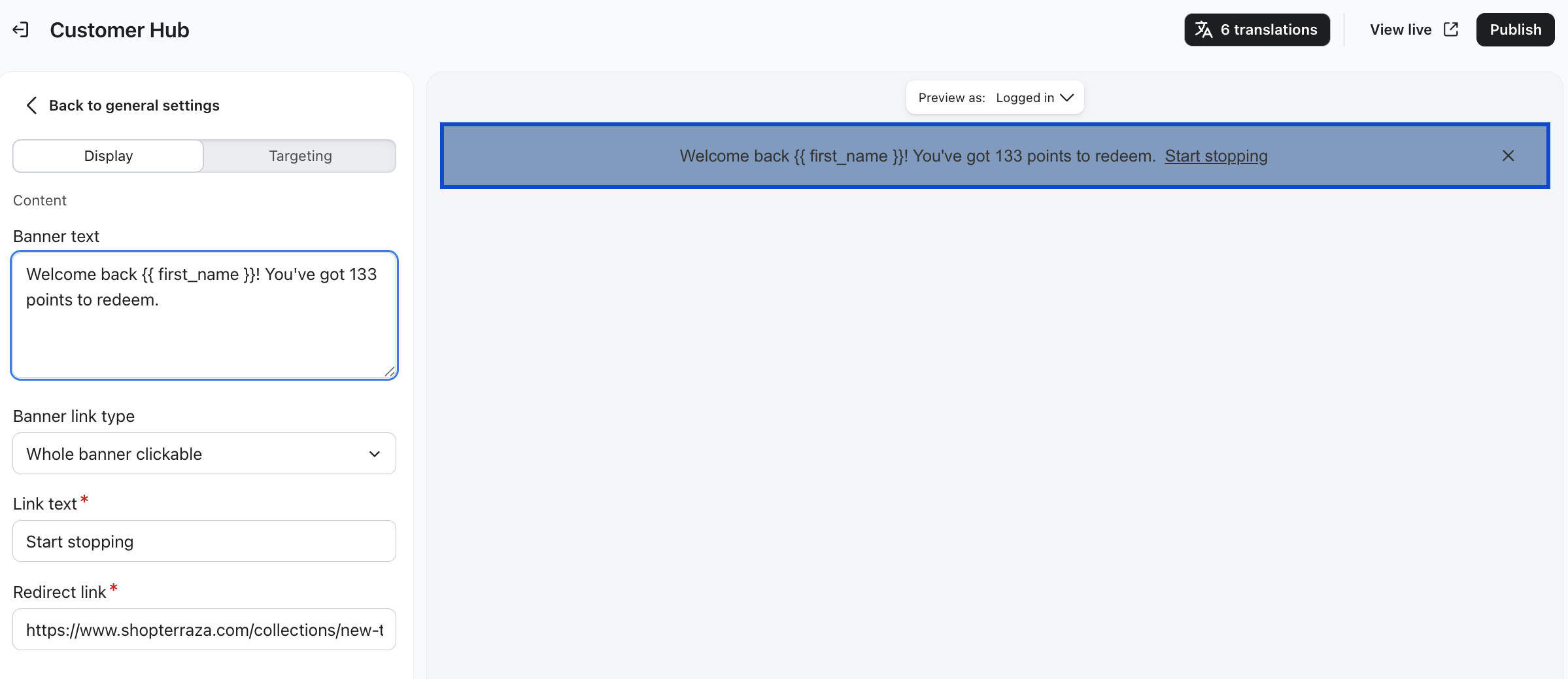
- Voer onder het gedeelte Content je berichtgeving in:
- Bodytekst: De hoofdboodschap van je banner. Je kunt profielvariabelen (zoals voornaam of puntensaldo) opnemen om de begroeting te personaliseren.
- CTA-tekst: De tekst voor je call-to-action (optioneel).
- CTA-type: Kies of de hele banner klikbaar is of alleen de CTA-link.
- CTA-link: de bestemmings-URL waar gebruikers naartoe worden geleid wanneer ze klikken.
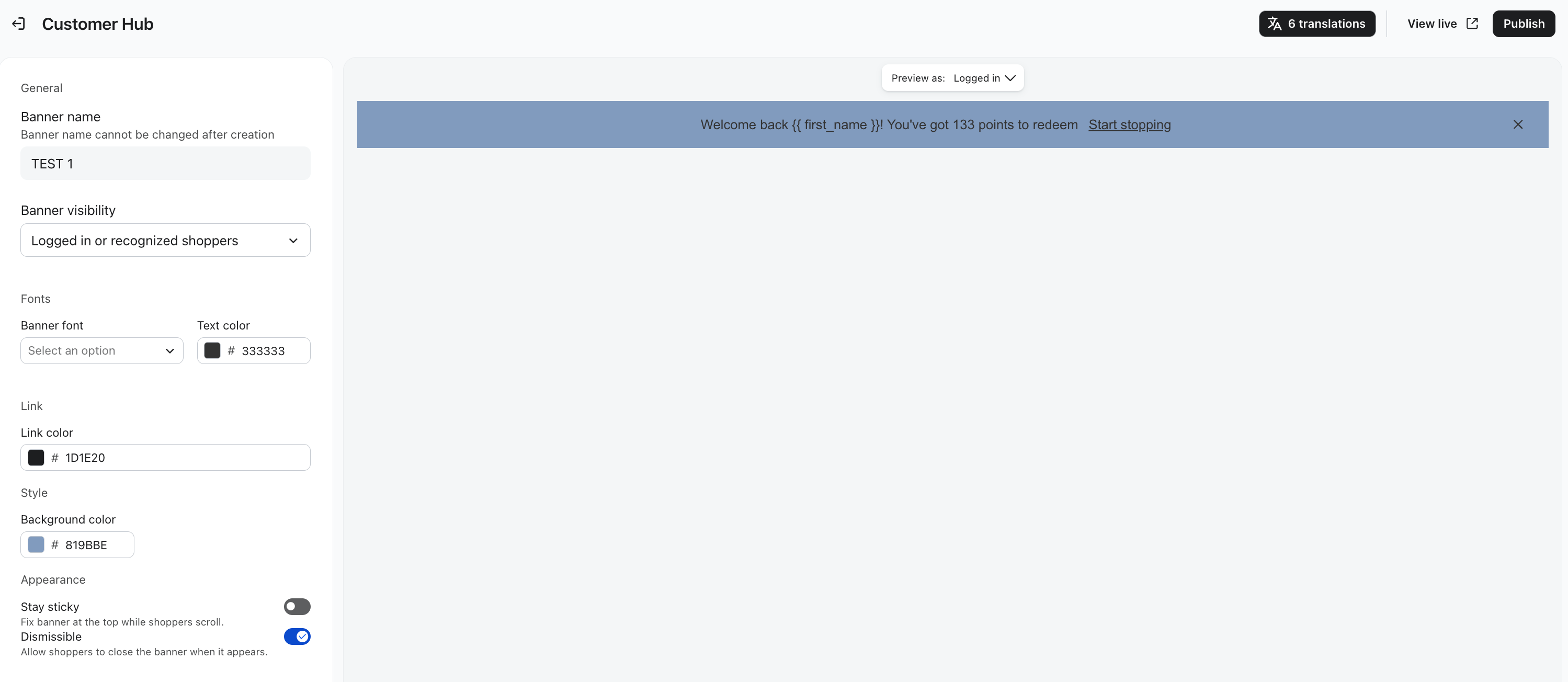
- Pas onder het gedeelte Stijlen de look-and-feel aan zodat deze bij je merk past:
- Achtergrondkleur
- Lettertype en kleur van tekst
- Kleur van CTA-link (Standaard is dit hetzelfde als je tekstkleur, maar dan onderstreept).
Instellingen en targeting configureren
Zodra je banner eruitziet zoals je wilt, moet je bepalen hoe die zich gedraagt en wie hem te zien krijgt.
- Ga in je bannereditor naar het paneel Instellingen.
- Configureer je weergaveregels:
- Vastzetten: Zet dit AAN als je wilt dat de banner bovenaan het scherm blijft vastgezet terwijl de gebruiker scrolt. (Dit staat standaard UIT).
- Sluiten: Zet deze schakelaar AAN als je wilt dat gebruikers de banner met een "X" kunnen sluiten. (Deze schakelaar staat standaard AAN).
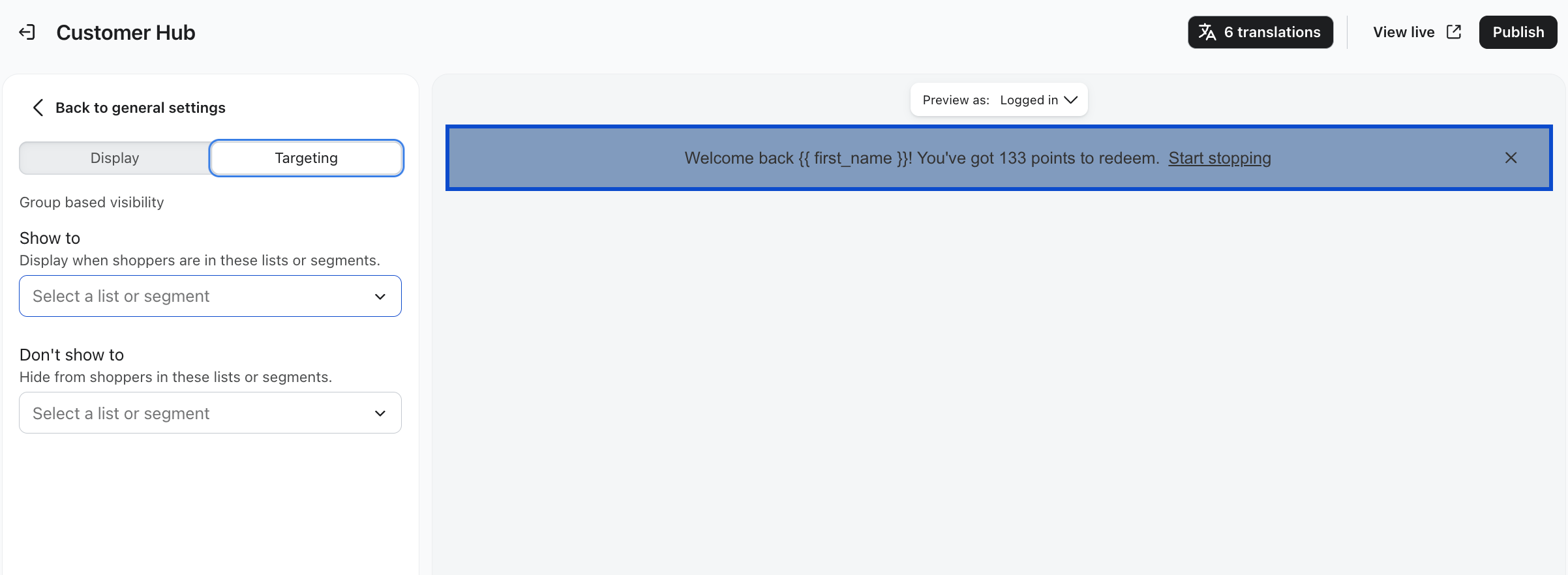
- Selecteer onder Targeting de specifieke doelgroepen die deze banner moeten zien. Je kunt targeten op basis van:
- Specifieke Klaviyo-segmenten.
- Bezoekersstatus (Anoniem vs. Geïdentificeerd/ingelogd).
- Personalisatietags zijn alleen compatibel met ingelogde en/of herkende shoppers.
- Klik op Publiceren om je banner live te zetten.
Content
Targeting
De onsite ervaring
Zodra je banner is gepubliceerd, wordt deze bovenaan je website geladen voor bezoekers die voldoen aan je targetingcriteria. Het kan even duren tussen het publiceren van je banner en het moment dat deze op je website verschijnt.
Als je de instelling voor sluiten hebt ingeschakeld, kunnen bezoekers de banner sluiten. Klaviyo bewaart deze status per gebruiker en browser, zodat ze niet steeds opnieuw een banner te zien krijgen die ze al hebben gesloten.