Como criar um banner onsite personalizado
Neste artigo:
- Entenda os banners personalizados no site
- Crie seu banner
- Configure as configurações e a segmentação
- A experiência no site
- Revisando as análises
Entenda os banners personalizados no site
Banners personalizados no seu site permitem receber visitantes com mensagens segmentadas e altamente visíveis diretamente no topo do seu site, sem precisar de código nem de instalação manual.
Como os banners usam o poder dos segmentos e dos dados de perfil da Klaviyo, você pode ir além de anúncios genéricos. Use banners no site para:
- Mostrar ofertas direcionadas: Exiba chamadas à ação (CTAs) claras para promoções específicas e gere conversão.
- Fazer anúncios de marketing: Avise todos os visitantes sobre uma nova promoção ou lançamento de produto imediatamente ao chegar.
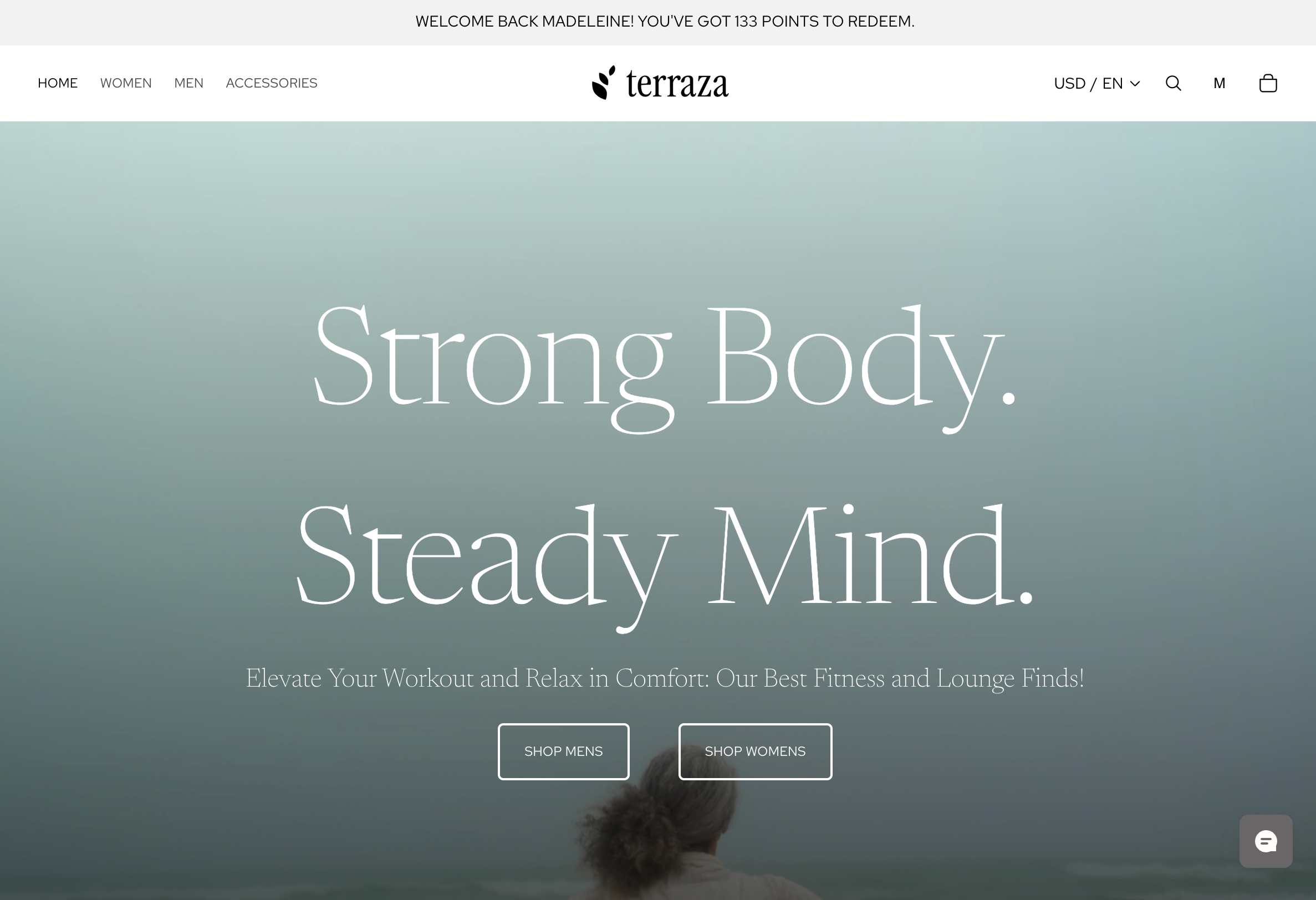
- Reconheça VIPs: Cumprimente seus melhores clientes pelo nome e mostre o saldo atual de pontos de fidelidade deles, para que se sintam valorizados e prontos para comprar.
Crie seu banner
Para criar um novo banner no site, você vai definir tanto o conteúdo quanto o estilo.
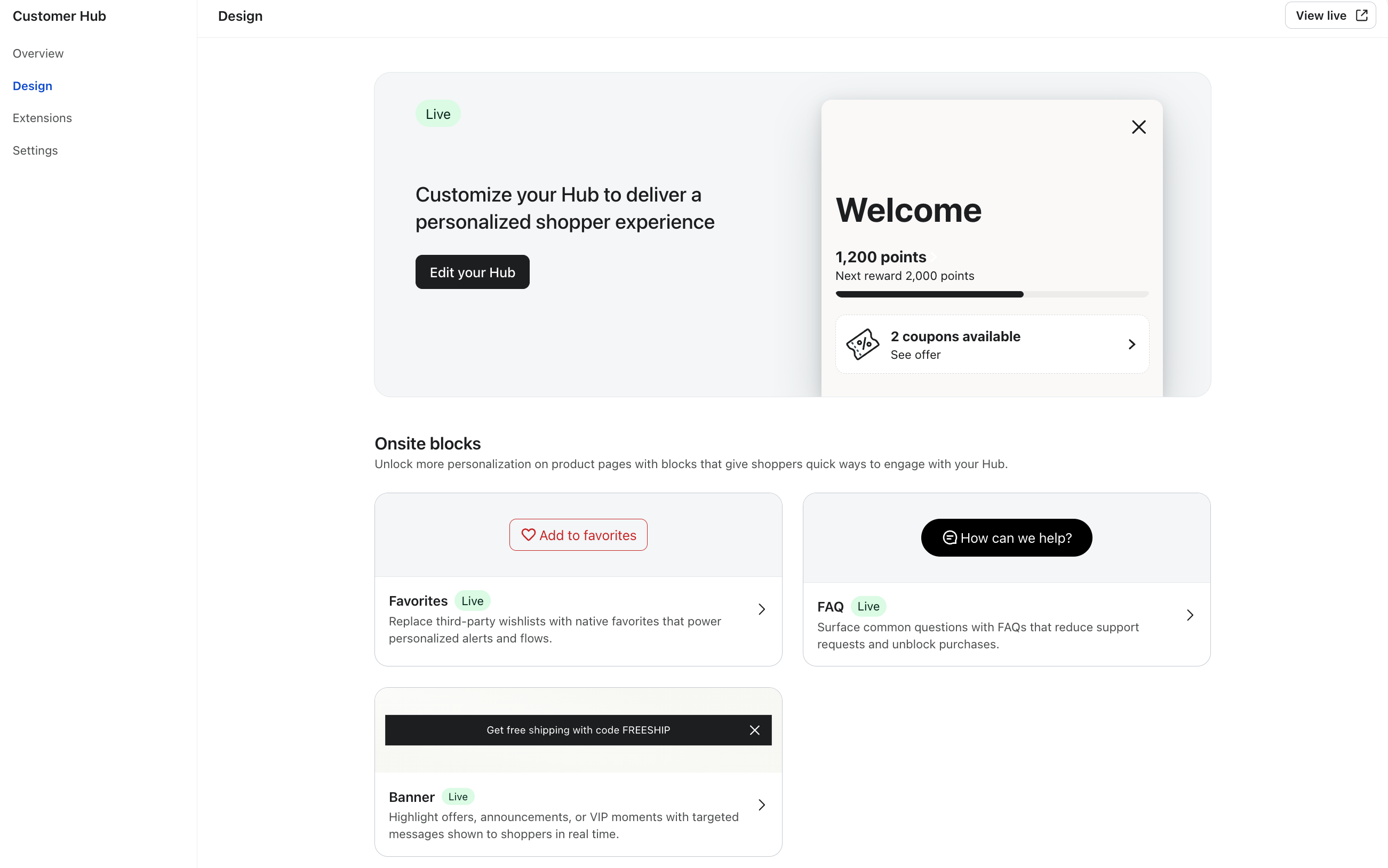
- Acesse a aba Klaviyo Customer Hub (ou Onsite) na sua conta da Klaviyo.
- Selecione Criar banner.
- Na seção Conteúdo, insira suas mensagens:
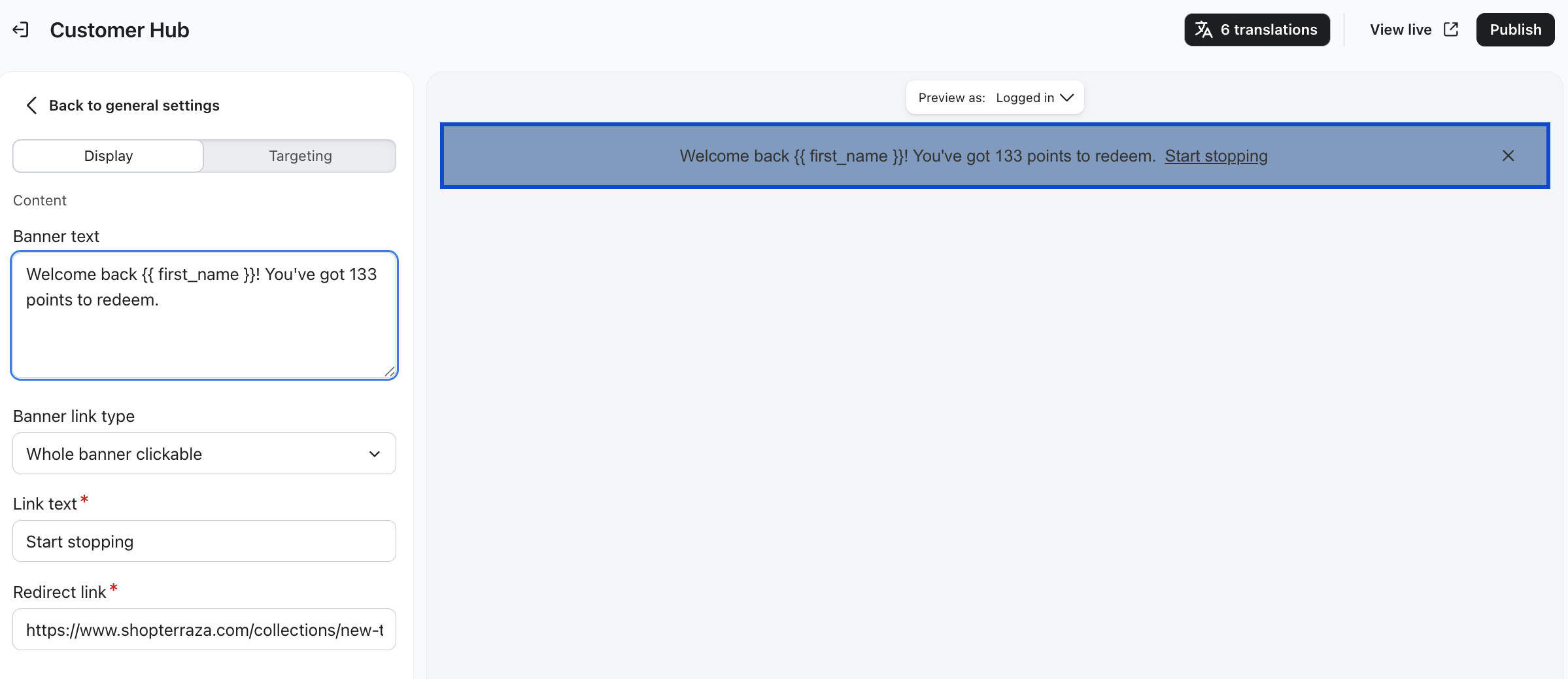
- Texto do corpo: a mensagem principal do seu banner. Você pode incluir variáveis de perfil (como nome ou saldo de pontos) para personalizar a saudação.
- Texto do CTA: O texto da sua chamada à ação (opcional).
- Tipo de CTA: escolha se o banner inteiro é clicável ou somente o link do CTA.
- Link do CTA: A URL de destino para onde os usuários serão direcionados quando clicarem.
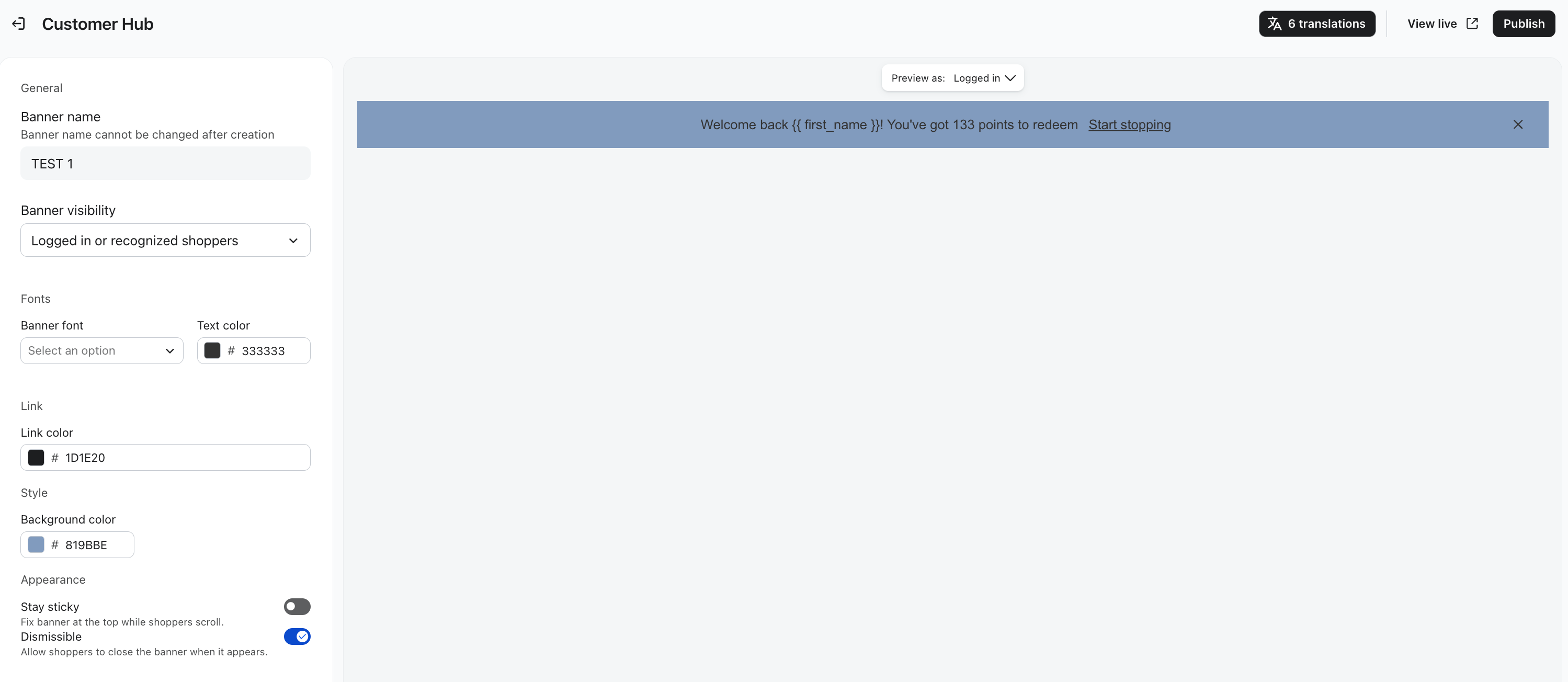
- Na seção Estilos, personalize o visual para combinar com sua marca:
- Cor de fundo
- Fonte e cor do texto
- Cor do link de CTA (por padrão, ela será a mesma da cor do texto, mas sublinhada).
Configure as configurações e a segmentação
Depois que seu banner estiver do jeito que você quer, você precisa definir como ele vai se comportar e quem vai vê-lo.
- No editor de banners, acesse o painel Configurações.
- Configure suas regras de exibição:
- Aderência: Ative esta opção em ON se quiser que o banner fique fixo na parte superior da tela conforme o usuário rola a página. (Esta opção fica em OFF por padrão).
- Dispensa: Ative esta opção em LIGADO se você quiser que os usuários possam clicar no "X" para fechar o banner. (Esta opção vem ativada em LIGADO por padrão).
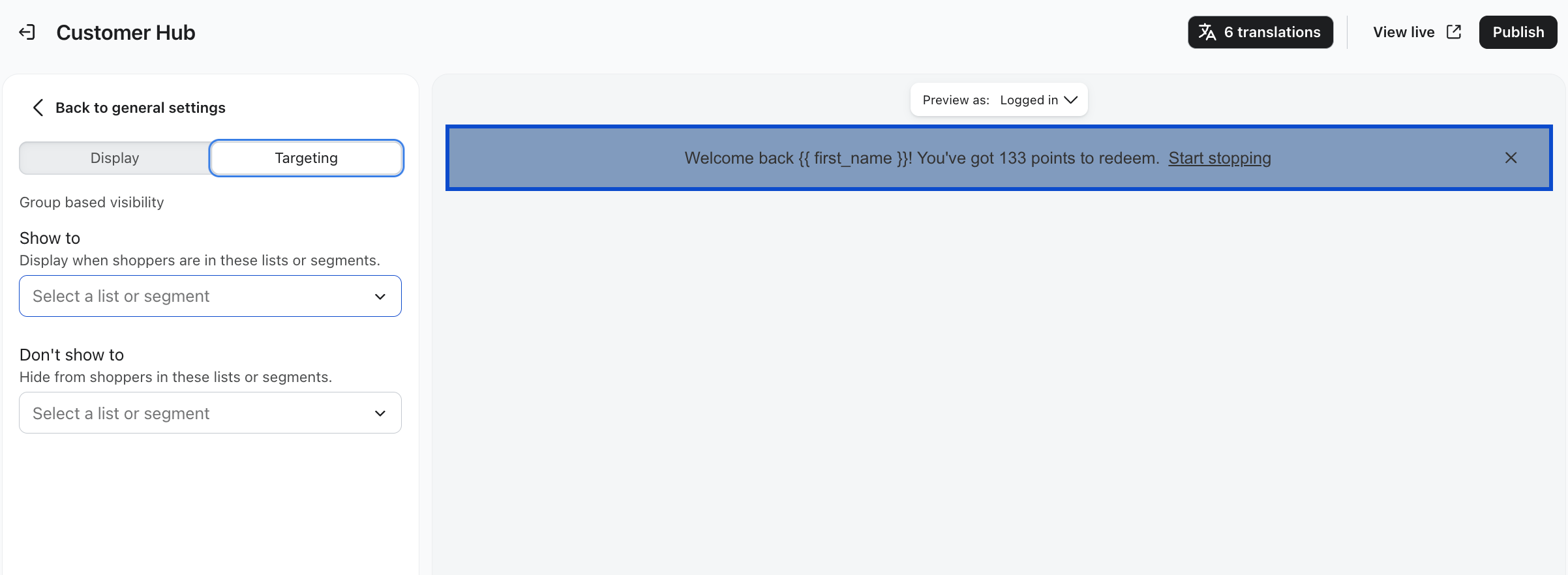
- Em Segmentação, selecione os públicos específicos que devem ver este banner. Você pode segmentar com base em:
- Segmentos específicos do Klaviyo.
- Estado do visitante (anônimo vs. identificado/conectado).
- As tags de personalização são compatíveis apenas com compradores conectados e/ou reconhecidos.
- Clique em Publicar para ativar seu banner.
Conteúdo
Segmentação
A experiência no site
Depois de publicado, seu banner será carregado no topo do seu site para visitantes que atendam aos seus critérios de segmentação. Pode haver um pequeno atraso entre a publicação do seu banner e o momento em que ele aparecerá no seu site.
Se você ativou a configuração de dispensar, os visitantes podem fechar o banner. A Klaviyo vai manter esse estado de dispensa por usuário e navegador, garantindo que eles não vejam repetidamente um banner que já fecharam.