Comment créer une bannière web personnalisée
Dans cet article :
- Comprendre les bannières web personnalisées
- Concevez votre bannière
- Configurer les paramètres et le ciblage
- L’expérience sur site
- Analyse des analyses
Comprendre les bannières web personnalisées
Les bannières personnalisées sur site vous permettent d’accueillir les visiteurs avec des messages ciblés très visibles directement en haut de votre site web, sans code ni installation manuelle.
Comme les bannières utilisent la puissance des segments Klaviyo et des données de profil, vous pouvez aller au-delà des annonces génériques. Utilisez des bannières sur site pour :
- Afficher des offres ciblées : Affichez des appels à l’action (CTA) clairs pour des promotions spécifiques afin de générer des conversions.
- Faire des annonces marketing : avertissez tous les visiteurs d’une nouvelle vente ou d’un lancement de produit dès leur arrivée.
- Reconnaître les VIP : Saluez vos meilleurs clients par leur nom et affichez le solde actuel de leurs points de fidélité afin qu’ils se sentent valorisés et prêts à acheter.
Concevez votre bannière
Pour créer une nouvelle bannière sur site, vous devez définir à la fois son contenu et son style.
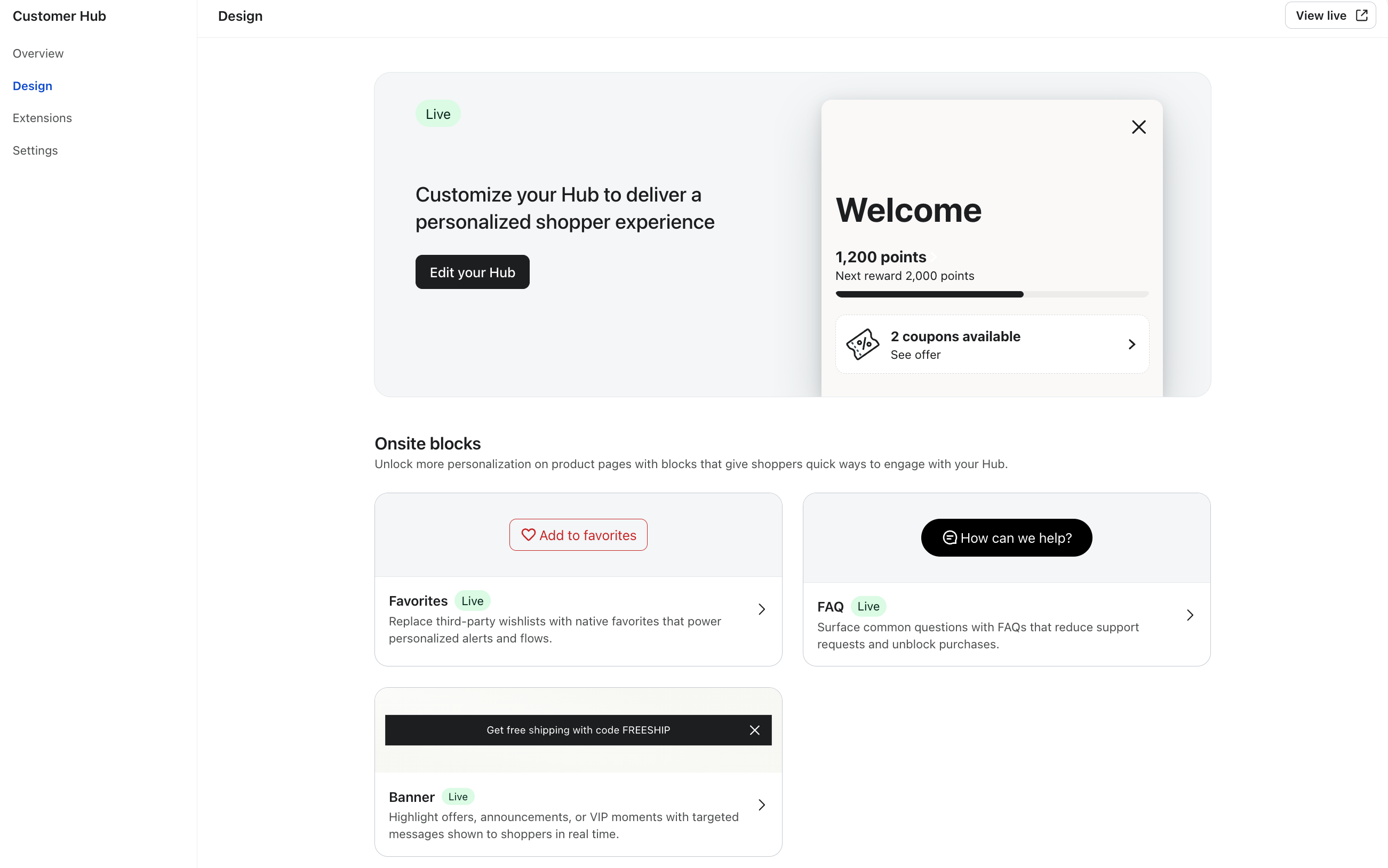
- Accédez à l’onglet Klaviyo Customer Hub (ou Onsite) dans votre compte Klaviyo.
- Sélectionnez Créer une bannière.
- Dans la section Contenu, saisissez votre message :
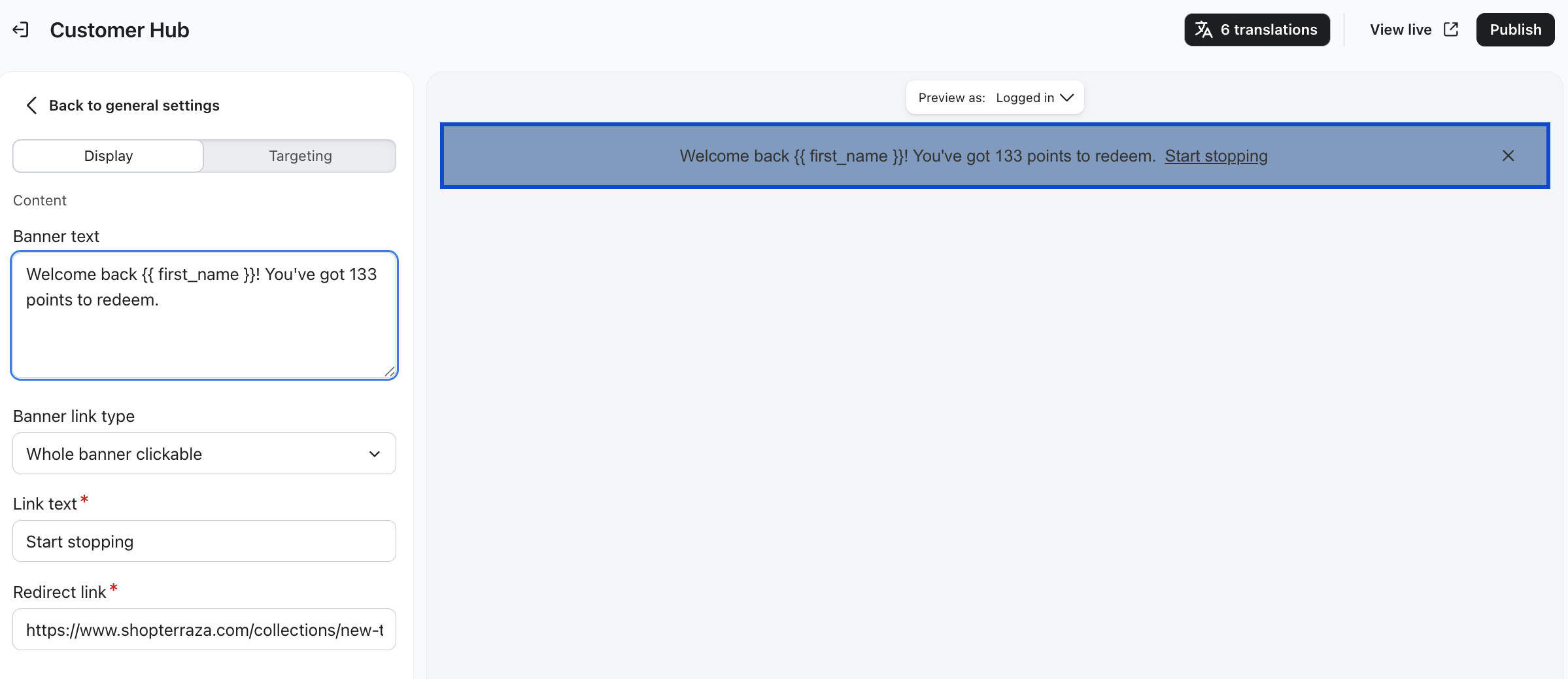
- Corps du texte : Le message principal de votre bannière. Vous pouvez inclure des variables de profil (comme le prénom ou le solde de points) pour personnaliser le message de bienvenue.
- Texte du CTA : Le texte de votre appel à l’action (CTA) (facultatif).
- Type de CTA : choisissez si la bannière entière est cliquable ou seulement le lien CTA.
- Lien de CTA : l’URL de destination vers laquelle les utilisateurs seront dirigés lorsqu’ils cliquent.
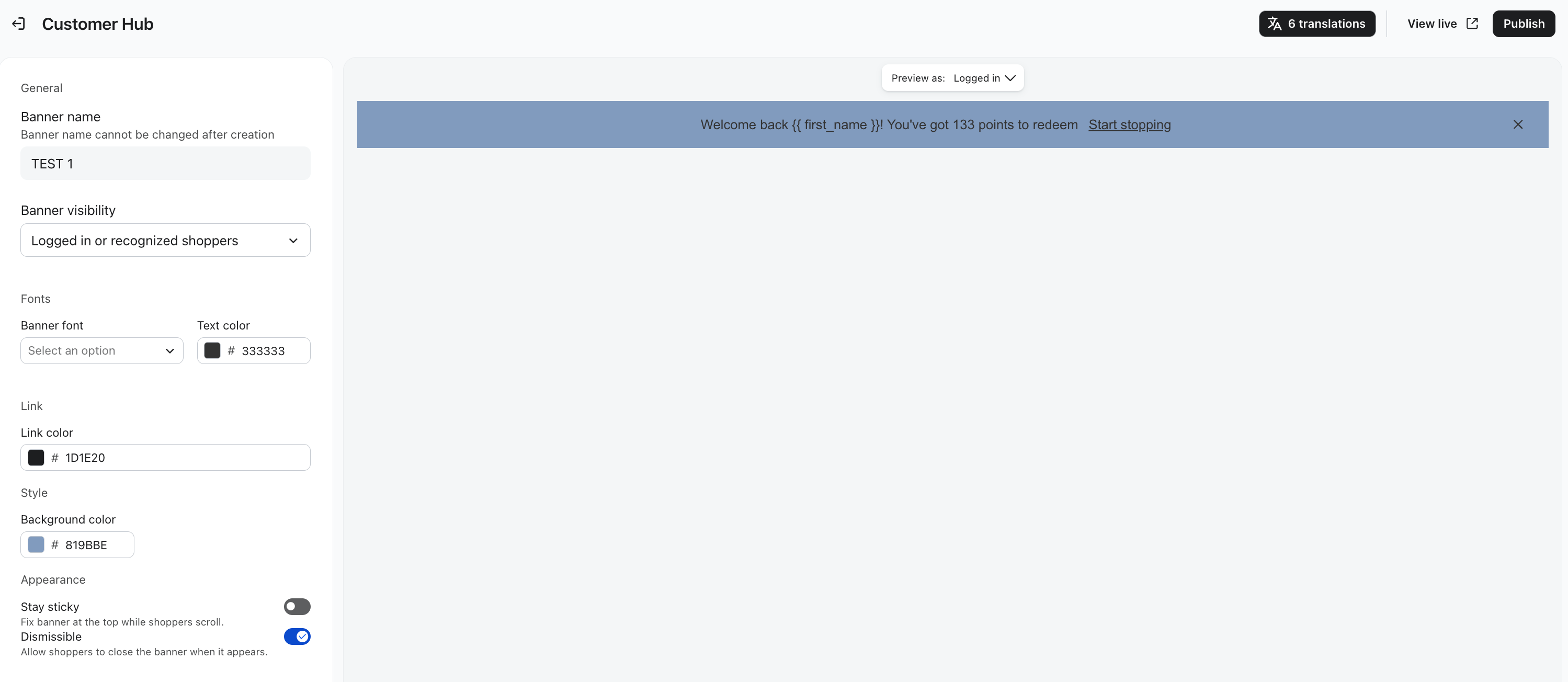
- Dans la section Styles, personnalisez l’apparence pour qu’elle corresponde à votre marque :
- Couleur d’arrière-plan
- Police et couleur du texte
- Couleur du lien d’appel à l’action (par défaut, elle sera identique à votre couleur de texte, mais soulignée).
Configurer les paramètres et le ciblage
Une fois que votre bannière correspond à ce que vous souhaitez, vous devez définir son comportement et qui la verra.
- Dans votre éditeur de bannières, accédez au panneau Paramètres.
- Configurez vos règles d’affichage :
- Caractère persistant : activez cette option ON si vous souhaitez que la bannière reste épinglée en haut de l’écran lorsque l’utilisateur fait défiler la page. (Cette option est désactivée OFF par défaut).
- Rejet : Activez cette option ON si vous souhaitez que les utilisateurs puissent cliquer sur « X » pour fermer la bannière. (Cette option est ON par défaut).
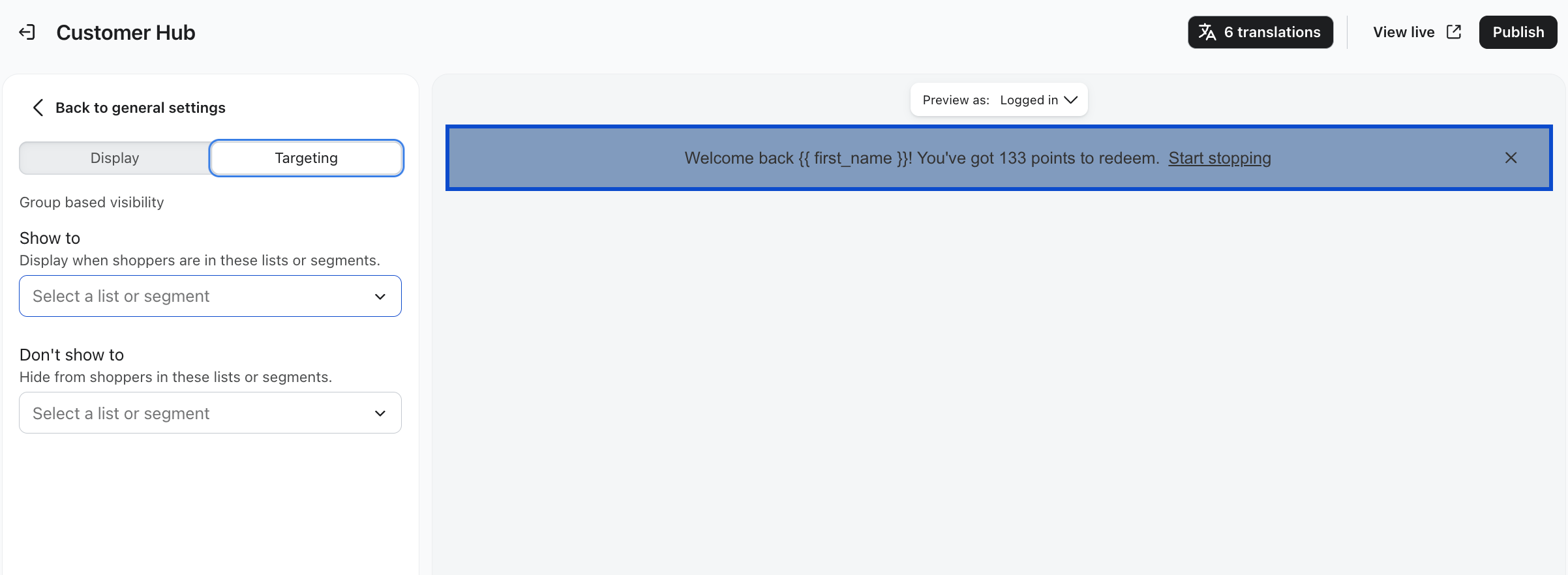
- Sous Ciblage, sélectionnez les audiences spécifiques qui doivent voir cette bannière. Vous pouvez cibler en fonction de :
- Segments Klaviyo spécifiques.
- État du visiteur (anonyme ou identifié/connecté).
- Les tags de personnalisation sont uniquement compatibles avec les acheteurs connectés et/ou reconnus.
- Cliquez sur Publier pour mettre votre bannière en ligne.
Contenu
Ciblage
L’expérience sur site
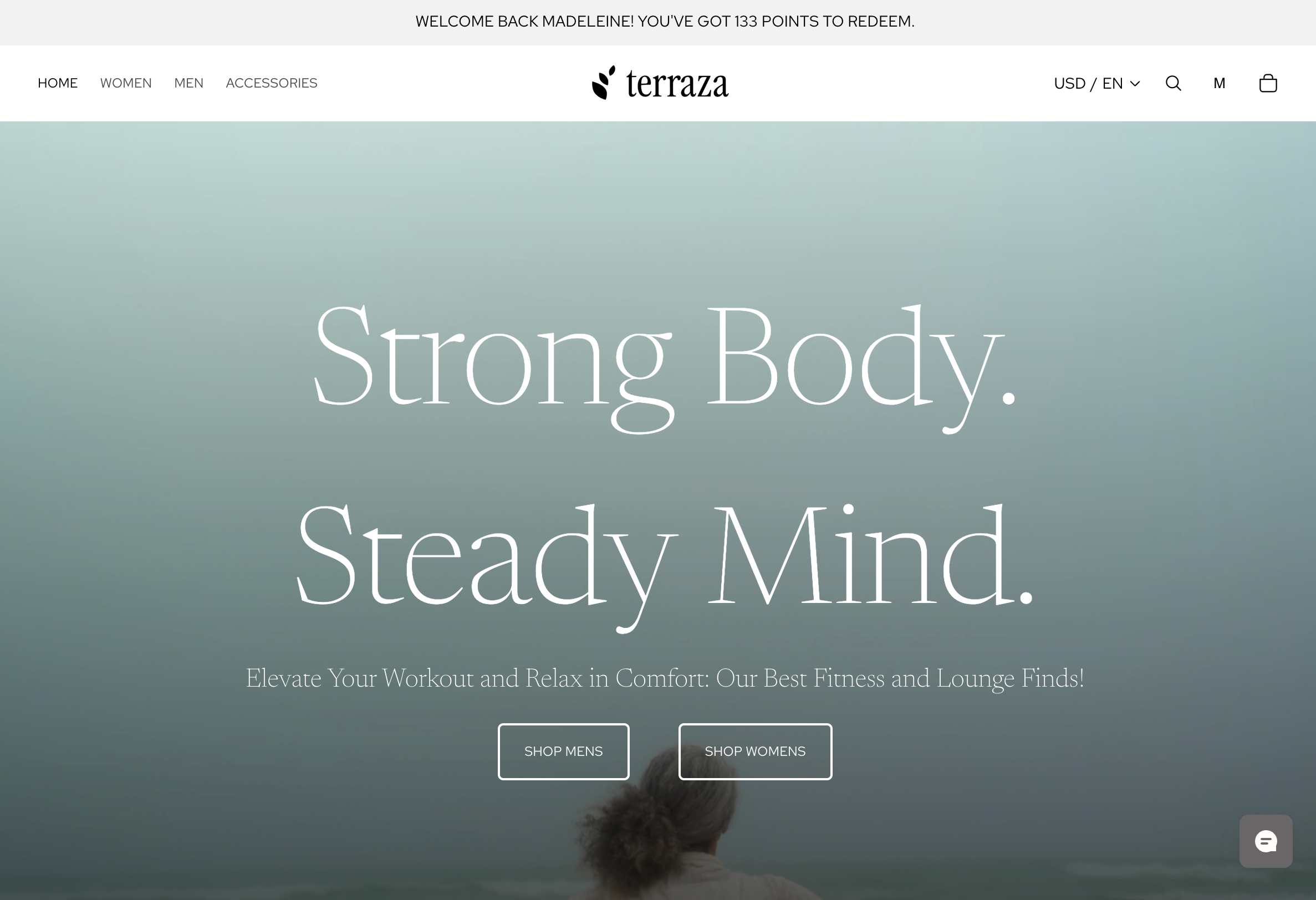
Une fois publié, votre bandeau se chargera en haut de votre site web pour les visiteurs qui répondent à vos critères de ciblage. Il peut y avoir un léger délai entre le moment où vous publiez votre bandeau et le moment où il apparaîtra sur votre site web.
Si vous avez activé le paramètre de fermeture, les visiteurs peuvent fermer la bannière. Klaviyo conservera cet état de fermeture par utilisateur et par navigateur, en s’assurant qu’ils ne voient pas à plusieurs reprises une bannière qu’ils ont déjà fermée.