Come creare un banner personalizzato sul sito
In questo articolo:
- Comprendere i banner personalizzati sul sito
- Progetta il tuo banner
- Configura impostazioni e targeting
- L'esperienza sul sito
Comprendere i banner personalizzati sul sito
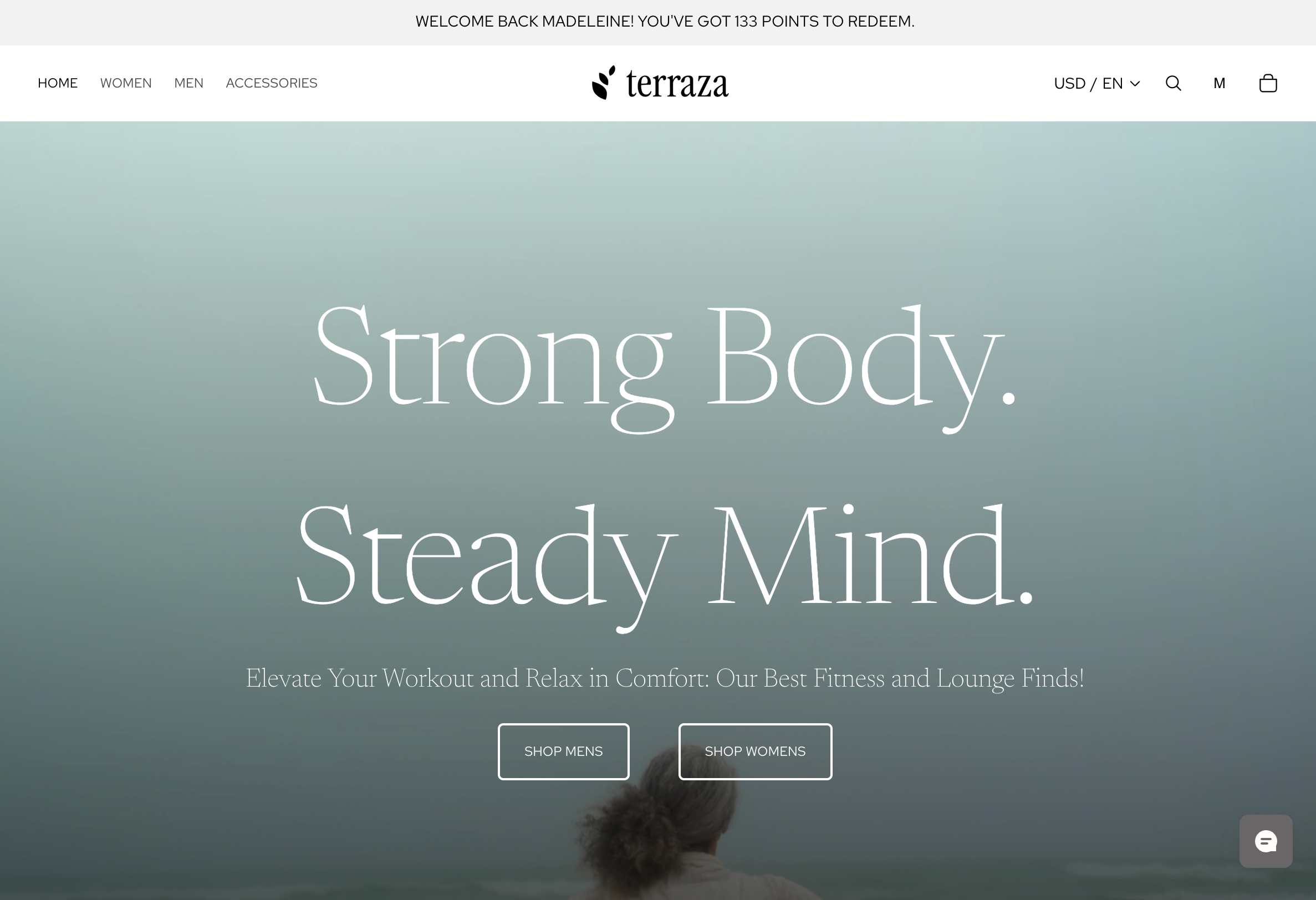
I banner onsite personalizzati ti consentono di accogliere i visitatori con messaggi mirati e ben visibili direttamente nella parte superiore del tuo sito web, senza bisogno di codice o di installazione manuale.
Poiché i banner sfruttano la potenza dei segmenti di Klaviyo e dei dati del profilo, puoi andare oltre gli annunci generici. Usa i banner on-site per:
- Mostra offerte mirate: Mostra call-to-action (CTA) chiare per promozioni specifiche per aumentare le conversioni.
- Fai annunci di marketing: avvisa immediatamente tutti i visitatori di una nuova promozione o del lancio di un nuovo prodotto non appena arrivano.
- Riconosci i VIP: Saluta i tuoi migliori clienti per nome e mostra il loro saldo punti fedeltà attuale, così si sentono apprezzati e pronti per acquistare.
Prima di iniziare, configura Customer Hub per il tuo negozio. Ti serve l'accesso alle sue funzionalità a pagamento e l'autorizzazione per modificare Customer Hub. I banner onsite non sono disponibili per Salesforce Commerce Cloud.
Per le istruzioni di configurazione di Shopify, consulta Primi passi con Customer Hub su Shopify.
Progetta il tuo banner
Per creare un nuovo banner onsite, definirai sia i contenuti sia lo stile.
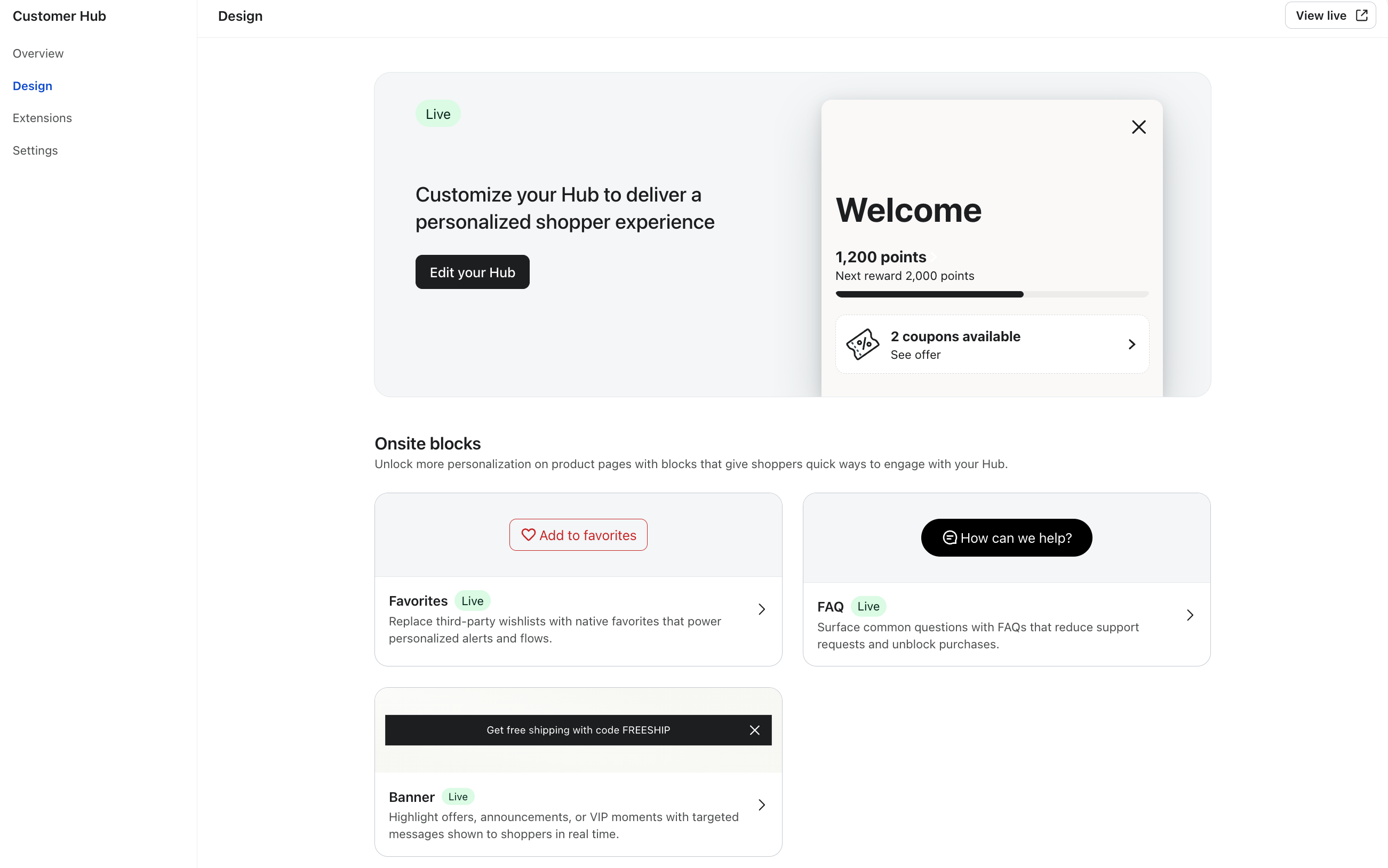
- Vai a Sito web > Customer Hub > Design.
- Nella sezione Banner, fai clic su Crea banner. Se invece vedi un riquadro Banner, selezionalo.
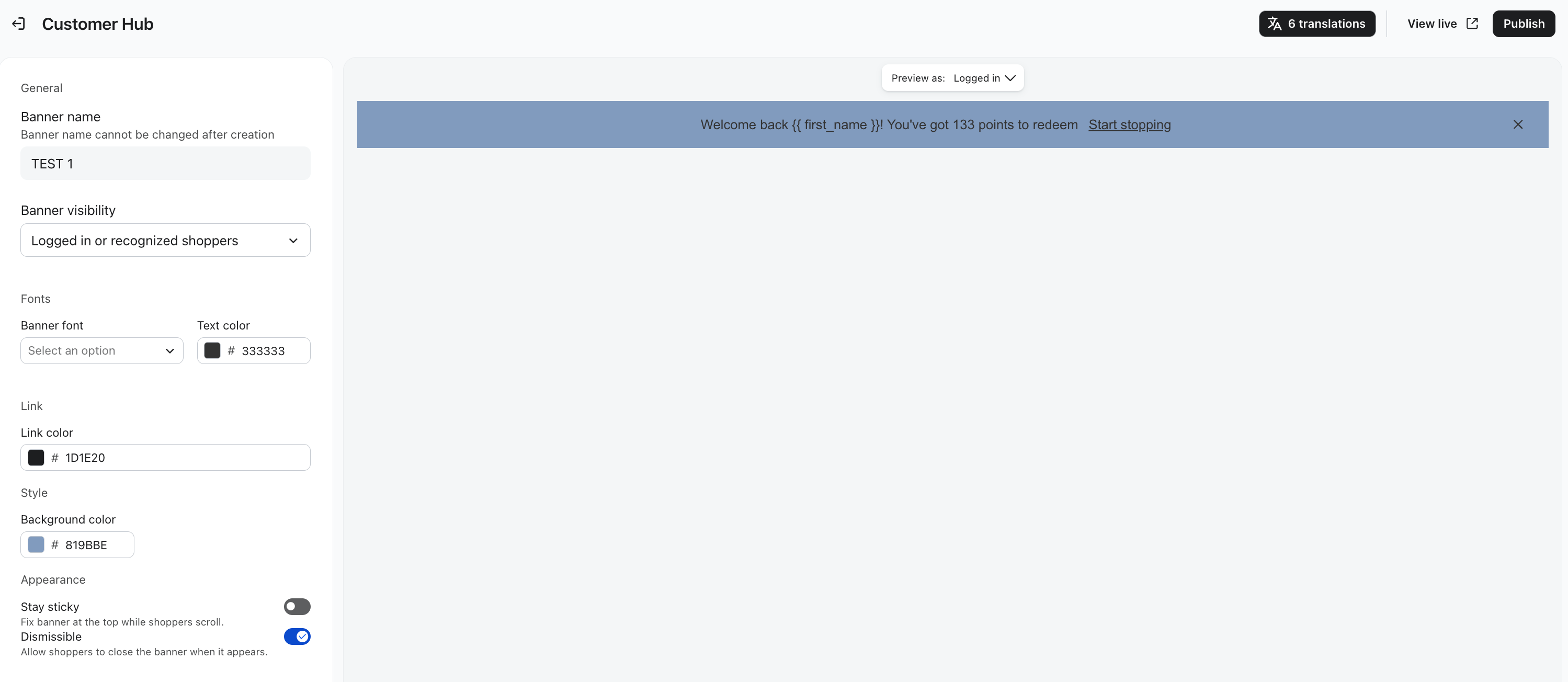
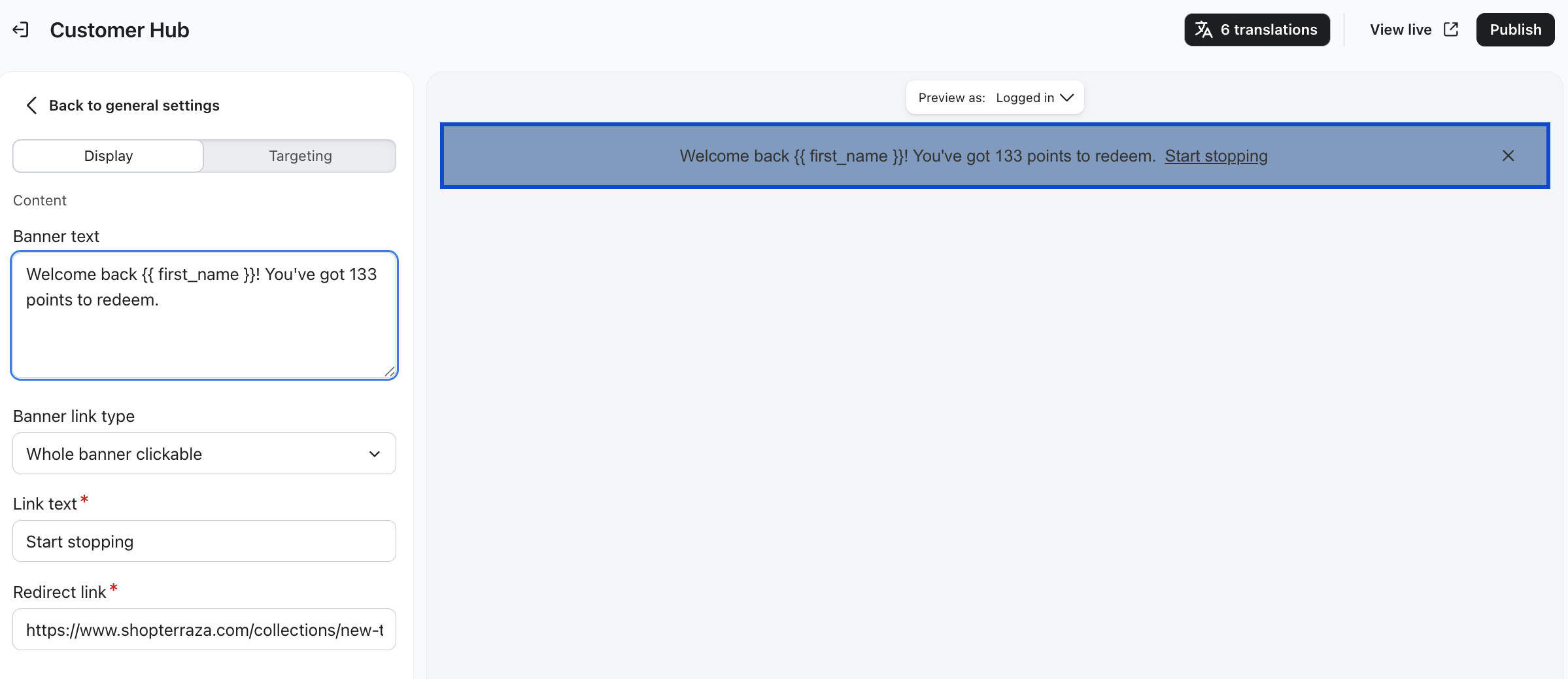
- Se il tuo editor ha le schede Contenuti e Stile, apri Contenuti e inserisci un Nome banner e un Nome messaggio in Impostazioni Klaviyo. Se il tuo editor si apre con le impostazioni Generali, inserisci un Nome banner, quindi fai clic sul banner nell’anteprima per aprire Visualizzazione.
Scegli nomi che puoi mantenere: i nomi del banner e del messaggio non possono essere modificati dopo la creazione.
- Inserisci il tuo messaggio e scegli come gli acquirenti possono fare clic sul banner:
- Testo del banner: il messaggio principale del tuo banner. Puoi includere variabili di profilo (come nome o saldo punti) per personalizzare il saluto.
- Tipo di link del banner: scegli Intero banner cliccabile, Solo link o Nessun link.
- Testo del link: inserisci il testo del tuo call-to-action quando scegli Solo link. Questo campo è obbligatorio per quell’opzione.
- Link di reindirizzamento: inserisci l’URL di destinazione per Banner interamente cliccabile o Solo link. Questo campo è obbligatorio per entrambe le opzioni.
- Apri Stile per personalizzare l’aspetto in modo che corrisponda al tuo brand. Se il tuo editor utilizza le impostazioni Generali, fai clic su Torna alle impostazioni generali per trovare questi controlli:
- Sfondo del banner (oppure Colore di sfondo in Generale)
- colore del carattere del banner e del testo del banner (o colore del testo in Generale)
- Colore del testo del link (o colore del link in generale). Per impostazione predefinita, il link usa il colore del testo ed è sottolineato.
Configura impostazioni e targeting
Quando il tuo banner ha l'aspetto che desideri, devi definire come si comporta e chi lo vedrà.
- In Stile (o nelle impostazioni Generali), configura l’aspetto del banner:
- Resta fisso: attivalo se vuoi che il banner resti fissato nella parte superiore dello schermo mentre l’utente scorre. Per impostazione predefinita, è disattivato.
- Chiusura attivabile: attiva questa opzione se vuoi che i visitatori possano chiudere il banner. È attivo per impostazione predefinita.
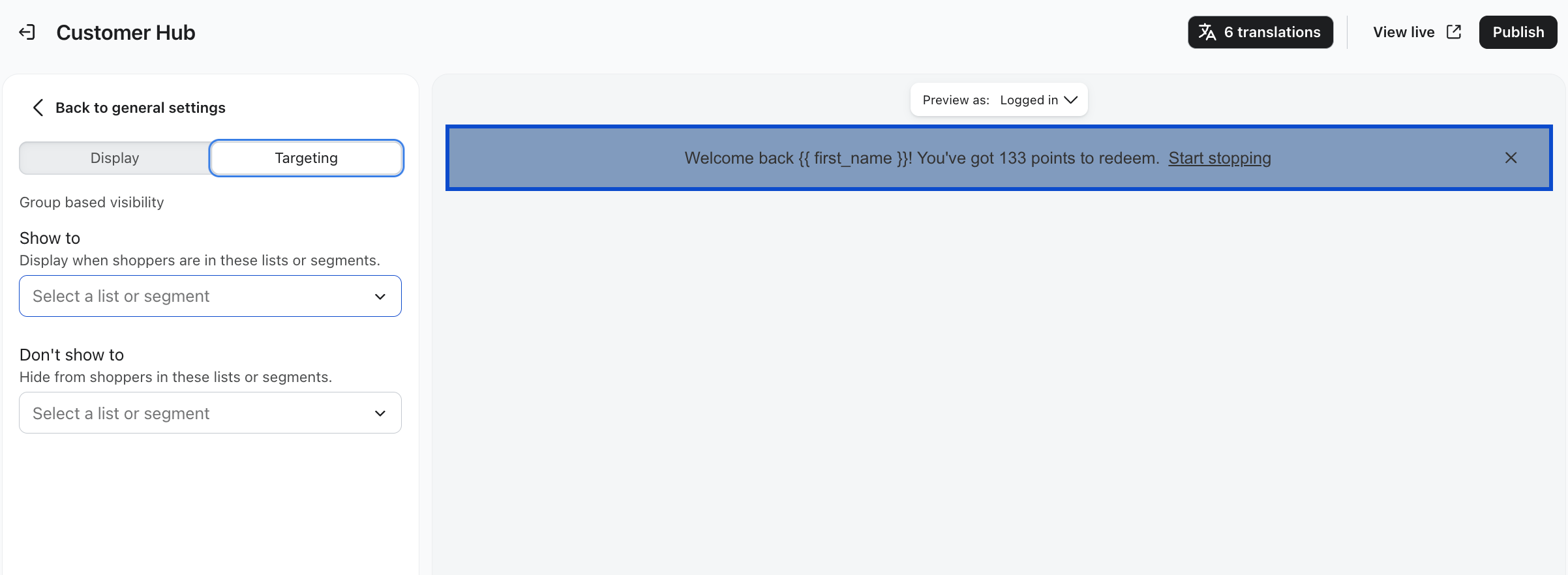
- Per indirizzare ulteriormente il banner, trova Visibilità basata sul gruppo in Contenuto. Se il tuo editor utilizza le impostazioni Generali, fai clic sul banner nell’anteprima, poi seleziona Targeting.
- Mostra a: seleziona gli elenchi o i segmenti per cui chi acquista dovrebbe vedere il banner.
- Non mostrare a: seleziona le liste o i segmenti da escludere. Se una persona che acquista corrisponde a entrambi i segmenti di pubblico, viene esclusa.
- Scegli la visibilità del banner in Contenuti. Se il tuo editor utilizza le impostazioni Generali, fai clic su Torna alle impostazioni generali e scegli Visibilità del banner. Scegli tra:
- Tutti gli acquirenti: mostra il banner ai visitatori, indipendentemente dal fatto che abbiano effettuato l’accesso o che siano riconosciuti.
- Solo acquirenti che hanno effettuato l’accesso: mostra il banner solo agli acquirenti che hanno effettuato l’accesso.
- Acquirenti che hanno effettuato l’accesso o riconosciuti: mostra il banner ad acquirenti che hanno effettuato l’accesso o che Klaviyo riconosce dalle visite precedenti.
- Nascosto: mantieni il banner nascosto agli acquirenti.
Se usi i tag di personalizzazione, scegli Solo acquirenti che hanno effettuato l’accesso o Acquirenti che hanno effettuato l’accesso o riconosciuti. I tag di personalizzazione non sono compatibili con Tutti gli acquirenti.
- Controlla il tuo banner nell’anteprima, poi fai clic su Pubblica. Attendi la conferma che le tue modifiche siano state salvate.
Contenuto
Targeting
L'esperienza sul sito
Una volta pubblicato con un’impostazione di visibilità diversa da Hidden, il tuo banner verrà caricato nella parte superiore del tuo sito web per le persone che soddisfano i tuoi criteri di targeting. Potrebbe verificarsi un leggero ritardo tra la pubblicazione del banner e il momento in cui apparirà sul tuo sito web.
Se hai abilitato l’impostazione di chiusura, chi visita il sito può chiudere il banner. Klaviyo manterrà questo stato di chiusura per utente e browser, assicurandoti che non venga mostrato ripetutamente un banner che è già stato chiuso.