Cómo crear un báner en el sitio web personalizado
En este artículo:
- Comprender los báneres personalizados en el sitio web
- Diseña tu banner
- Configurar ajustes y segmentación
- La experiencia en el sitio
- Revisión de análisis
Comprender los báneres personalizados en el sitio web
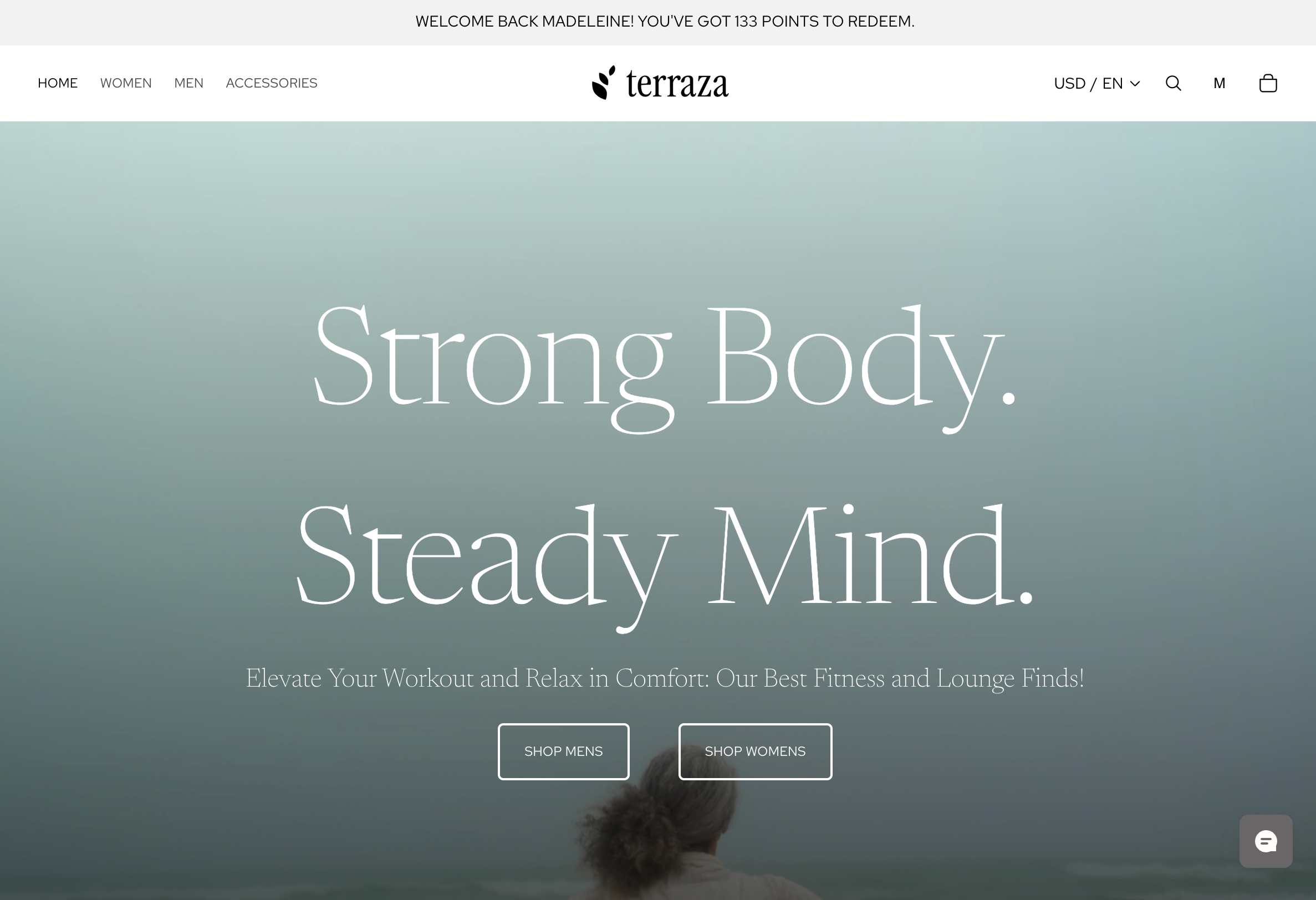
Los banners personalizados en el sitio te permiten saludar a los visitantes con mensajes muy visibles y segmentados directamente en la parte superior de tu sitio web, sin necesidad de código ni instalación manual.
Como los banners aprovechan el poder de los segmentos de Klaviyo y los datos del perfil, puedes ir más allá de los anuncios genéricos. Usa banners en el sitio para:
- Muestra ofertas segmentadas: muestra llamadas a la acción (CTA) claras para promociones específicas e impulsa la conversión.
- Haz anuncios de marketing: avisa a todos los visitantes sobre una nueva oferta o un lanzamiento de producto en cuanto lleguen.
- Reconoce a los VIP: saluda a tus mejores clientes por su nombre y muestra su saldo actual de puntos de fidelización para que se sientan valorados y listos para comprar.
Diseña tu banner
Para crear un nuevo banner en el sitio, definirás tanto su contenido como su estilo.
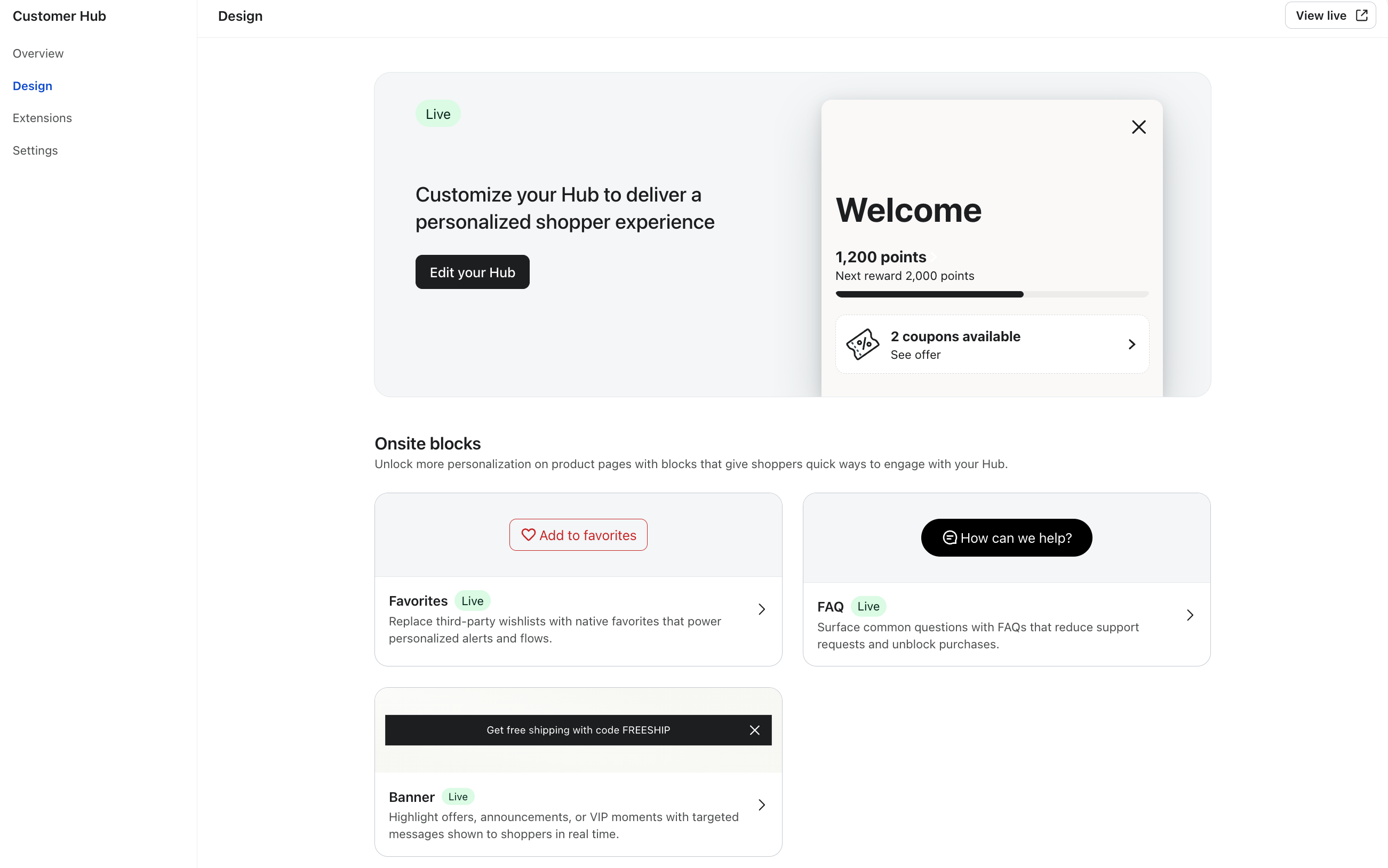
- Ve a la pestaña Klaviyo Customer Hub (o Onsite) en tu cuenta de Klaviyo.
- Selecciona Crear báner.
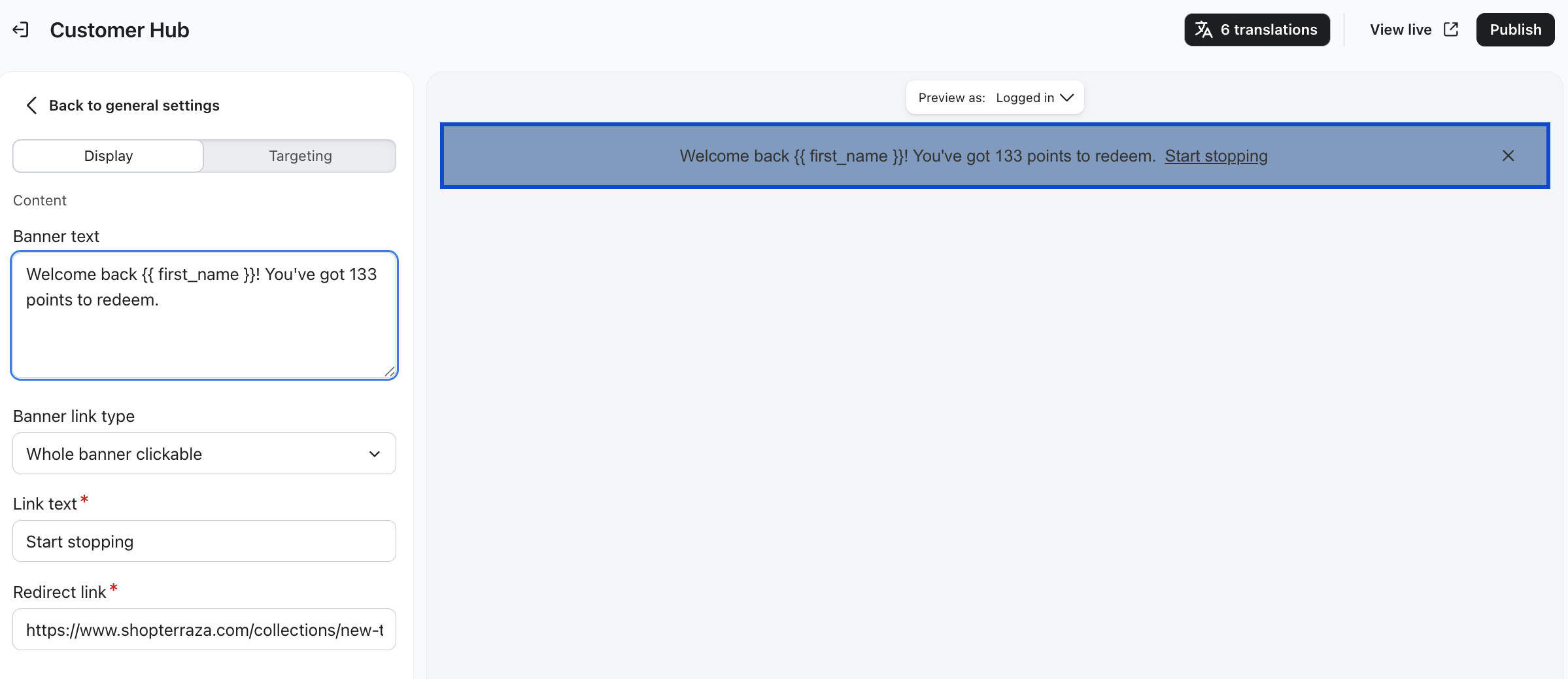
- En la sección Contenido, introduce tus mensajes:
- Texto del cuerpo: el mensaje principal de tu banner. Puedes incluir variables de perfil (como el nombre o el saldo de puntos) para personalizar el saludo.
- Texto del CTA: El texto de tu llamada a la acción (CTA) (opcional).
- Tipo de CTA: elige si el banner completo es clicable o solo el enlace de CTA.
- Enlace de CTA: La URL de destino a la que se dirigirá a los usuarios cuando hagan clic.
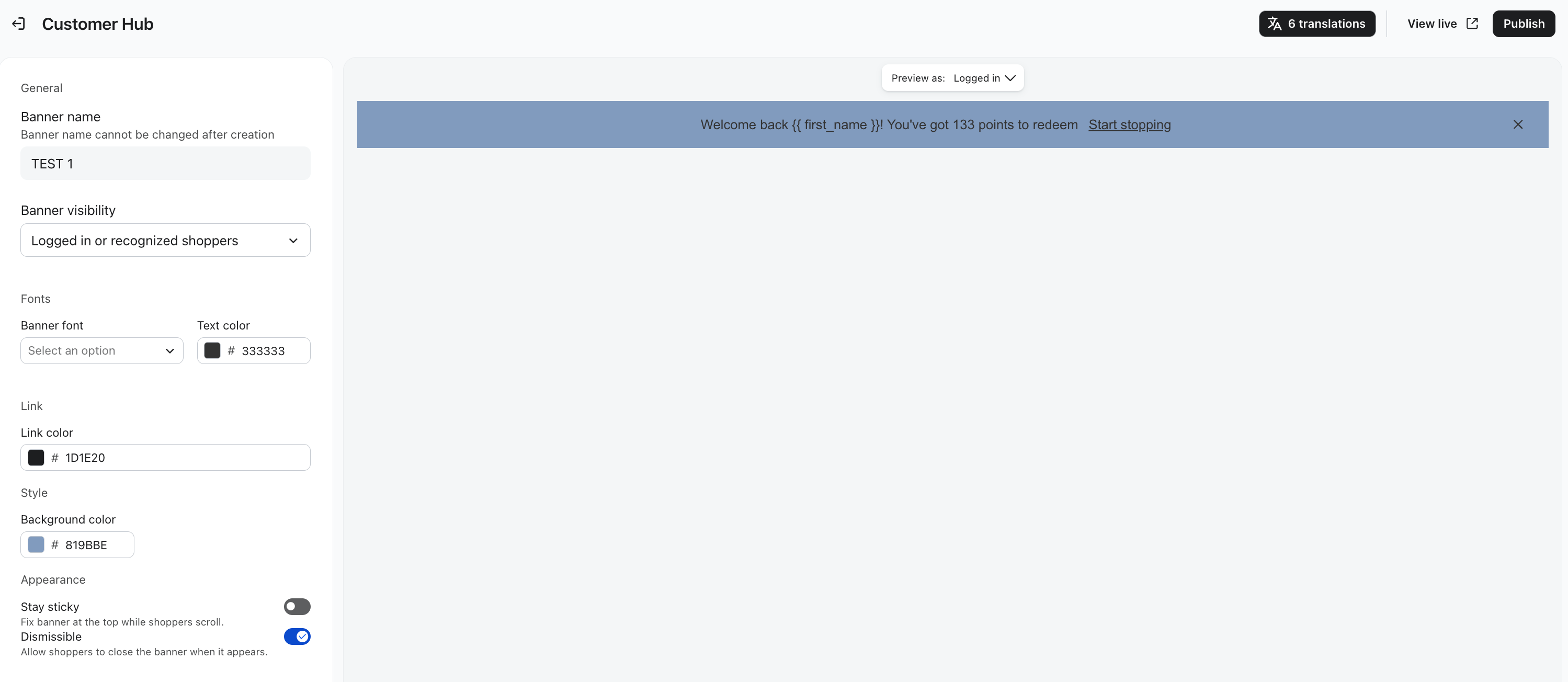
- En la sección Estilos, personaliza el aspecto para que coincida con tu marca:
- Color del fondo
- Fuente y color del texto
- Color del enlace de CTA (de forma predeterminada, será el mismo que el color del texto, pero subrayado).
Configurar ajustes y segmentación
Una vez que el banner tenga el aspecto que quieres, debes definir cómo se comporta y quién lo verá.
- En el editor de báner, ve al panel Configuración.
- Configura tus reglas de visualización:
- Adherencia: activa esta opción ON si quieres que el banner se mantenga fijado en la parte superior de la pantalla mientras el usuario se desplaza. (Esta opción está configurada como OFF de forma predeterminada).
- Descartar: cambia esto a ACTIVADO si quieres que los usuarios puedan cerrar el banner con una "X". (Esto está ACTIVADO de forma predeterminada).
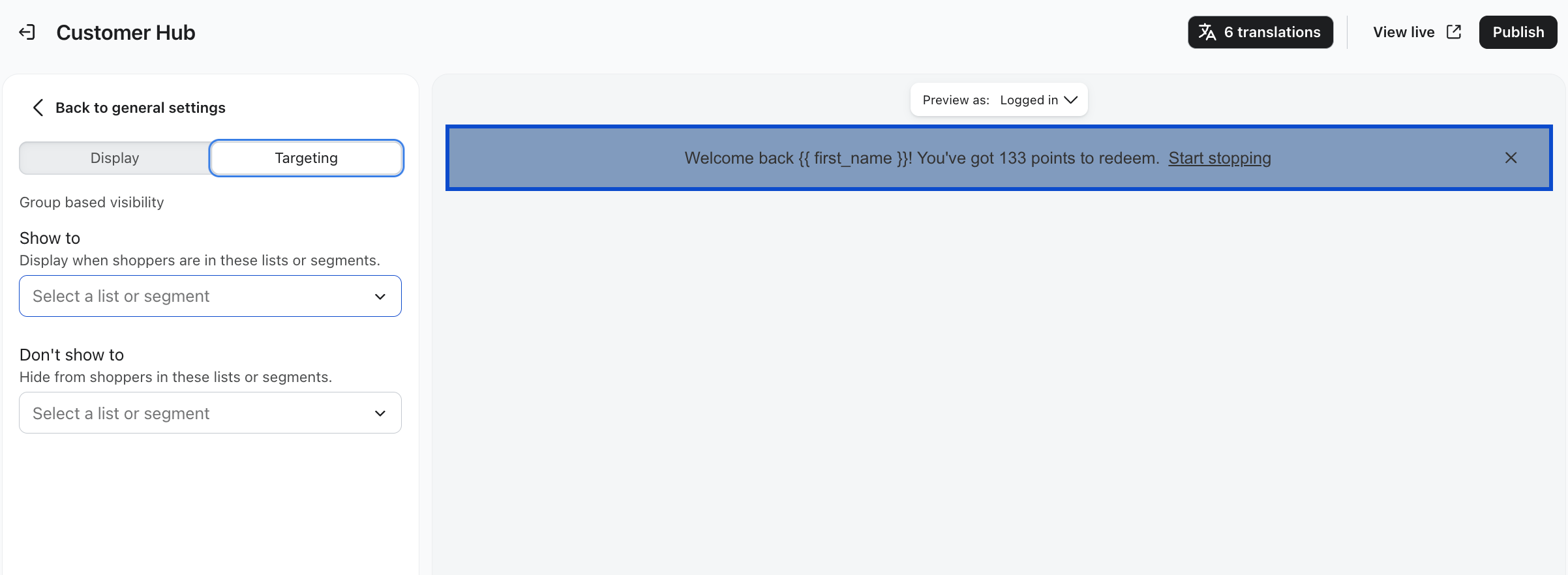
- En Segmentación, selecciona las audiencias específicas que deberían ver este banner. Puedes segmentar en función de:
- Segmentos específicos de Klaviyo.
- Estado del visitante (anónimo frente a identificado/con sesión iniciada).
- Las etiquetas de personalización solo son compatibles con compradores que hayan iniciado sesión o estén reconocidos.
- Haz clic en Publicar para publicar tu banner.
Contenido
Segmentación
La experiencia en el sitio
Una vez publicado, tu banner se cargará en la parte superior de tu sitio web para los visitantes que cumplan tus criterios de segmentación. Puede haber un ligero retraso entre el momento en que publicas tu banner y el momento en que aparecerá en tu sitio web.
Si has habilitado la configuración de descartar, los visitantes pueden cerrar el banner. Klaviyo mantendrá este estado de descarte por usuario y navegador, para que no se les muestre repetidamente un banner que ya han cerrado.