Jak utworzyć spersonalizowany baner na stronie
W tym artykule:
- Zrozumienie spersonalizowanych banerów na stronie
- Zaprojektuj baner
- Skonfiguruj ustawienia i kierowanie
- Doświadczenie onsite
- Przeglądanie danych analitycznych
Zrozumienie spersonalizowanych banerów na stronie
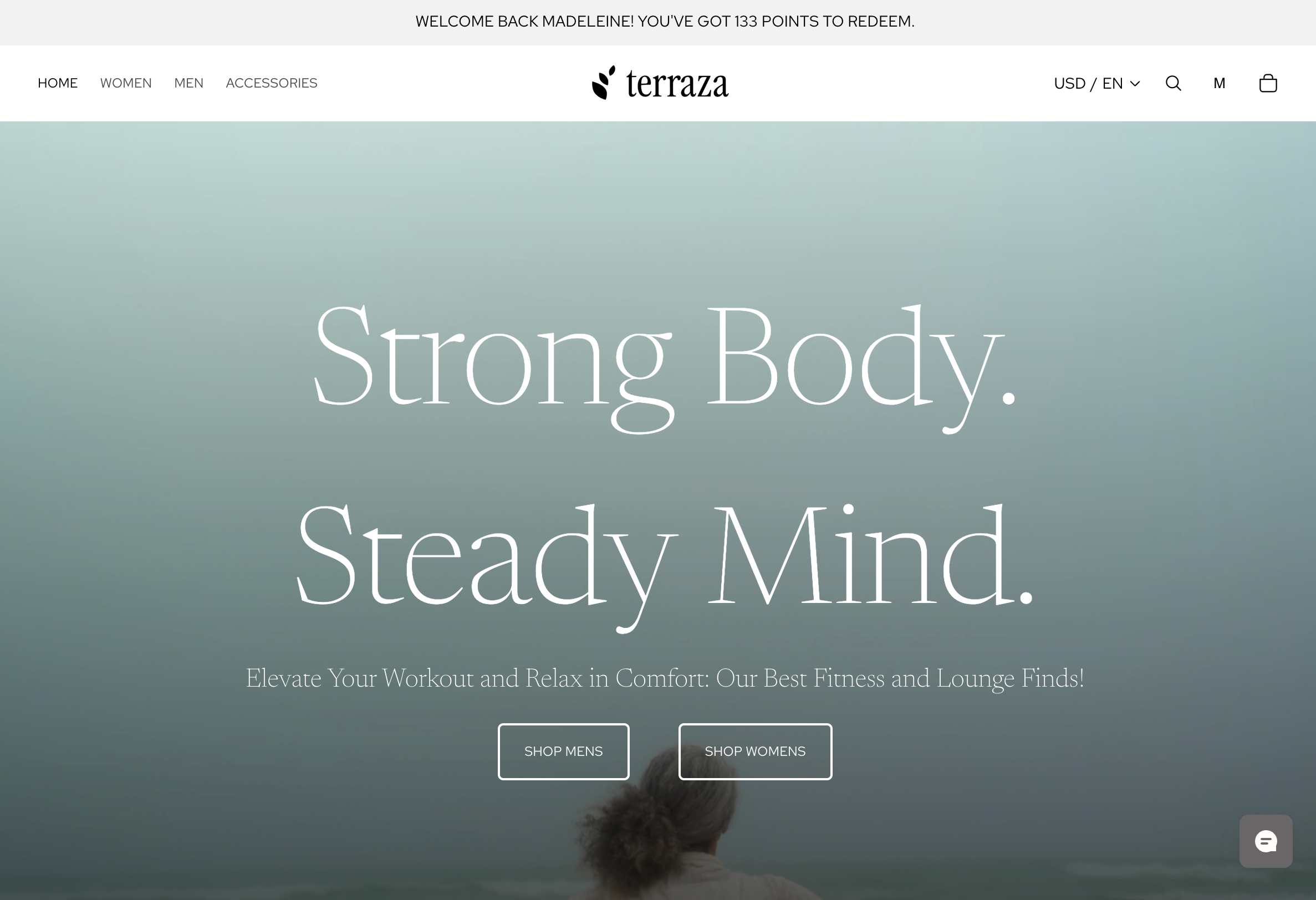
Spersonalizowane banery na stronie pozwalają witać odwiedzających wyraźnie widocznymi, dopasowanymi komunikatami bezpośrednio u góry Twojej witryny — bez konieczności użycia kodu ani ręcznej instalacji.
Ponieważ banery wykorzystują możliwości segmentów Klaviyo i dane z profilu, możesz wyjść poza ogólne ogłoszenia. Używaj banerów na stronie, aby:
- Pokazuj spersonalizowane oferty: Wyświetlaj jasne wezwania do działania (CTA) dla konkretnych promocji, aby zwiększać konwersje.
- Dodawaj ogłoszenia marketingowe: Informuj wszystkich odwiedzających o nowej wyprzedaży lub premierze produktu natychmiast po wejściu na stronę.
- Rozpoznawaj VIP-ów: Witaj najlepszych klientów po imieniu i wyświetlaj ich aktualne saldo punktów lojalnościowych, aby czuli się docenieni i gotowi do zakupów.
Zaprojektuj baner
Aby utworzyć nowy baner na stronie, zdefiniujesz zarówno jego treść, jak i styl.
- Przejdź do karty Klaviyo Customer Hub (lub Onsite) na koncie Klaviyo.
- Wybierz Utwórz baner.
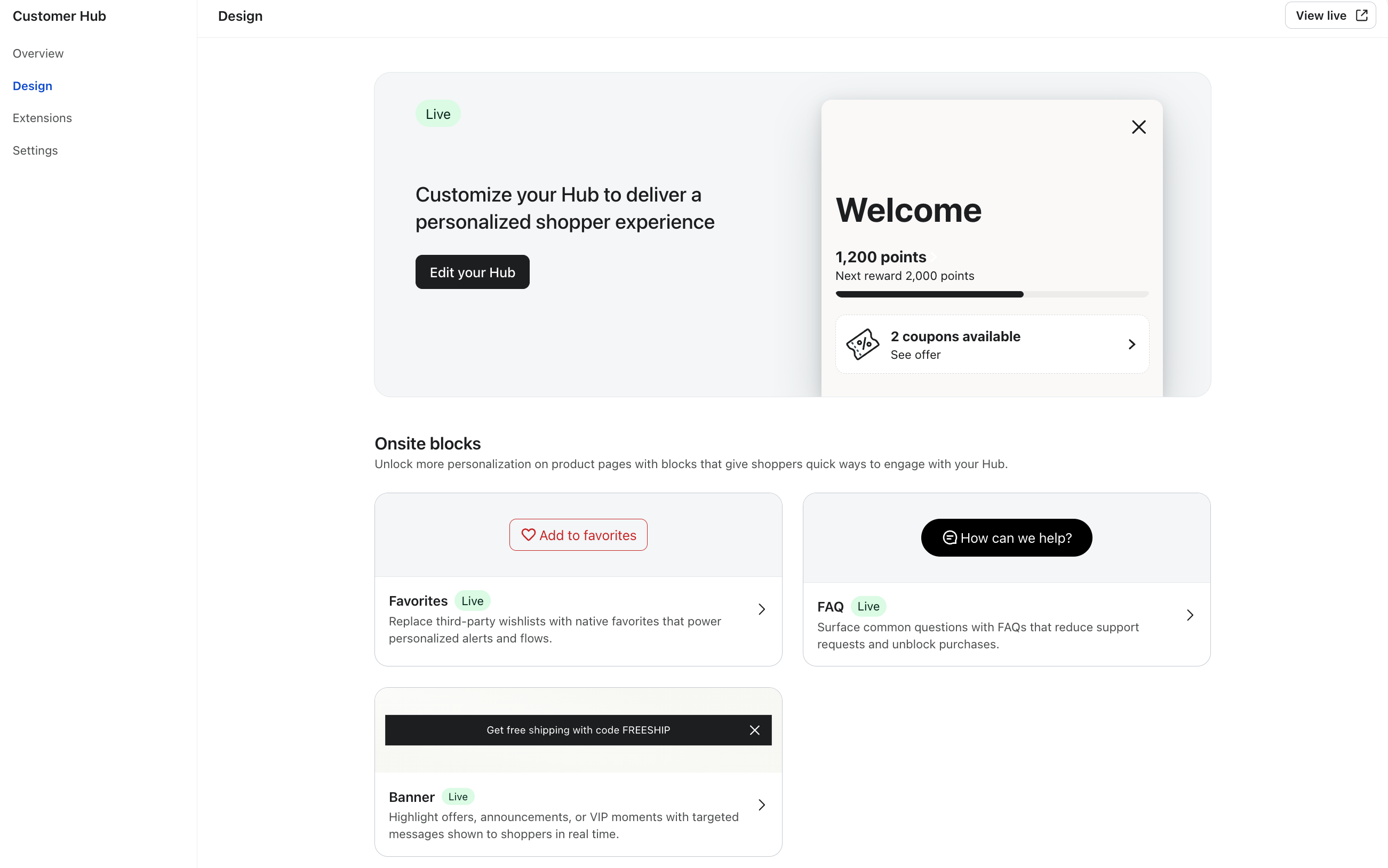
- W sekcji Treść wprowadź treść wiadomości:
- Treść główna: Główny przekaz banera. Możesz uwzględnić zmienne profilu (np. imię lub saldo punktów), aby spersonalizować powitanie.
- Tekst CTA: Tekst wezwania do działania (CTA) (opcjonalnie).
- Typ CTA: Wybierz, czy cały baner jest klikalny, czy tylko link CTA.
- Link CTA: Docelowy adres URL, na który użytkownicy zostaną przekierowani po kliknięciu.
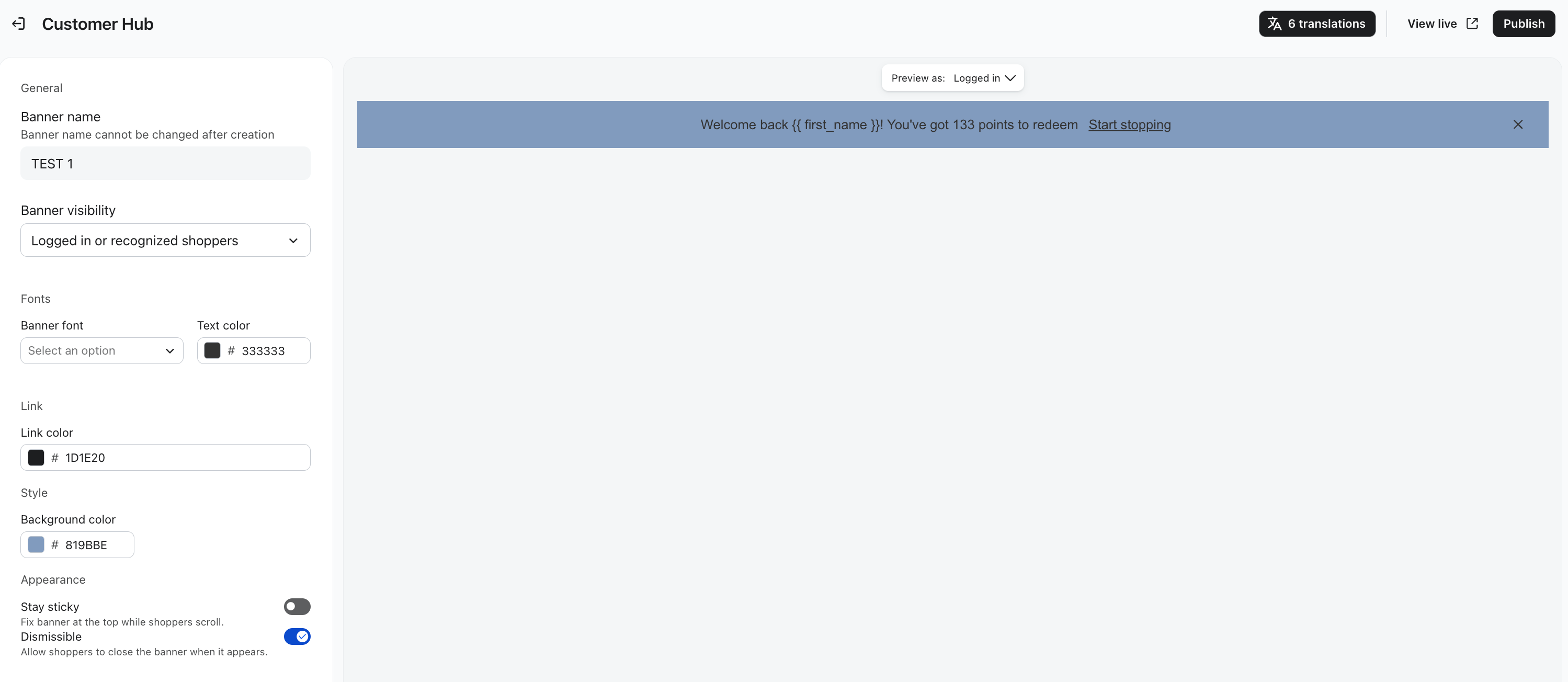
- W sekcji Style dostosuj wygląd i styl, aby pasowały do Twojej marki:
- Kolor tła
- Czcionka i kolor tekstu
- Kolor linku CTA (domyślnie będzie taki sam jak kolor tekstu, ale podkreślony).
Skonfiguruj ustawienia i kierowanie
Gdy baner będzie wyglądać tak, jak chcesz, musisz określić, jak ma się zachowywać i kto go zobaczy.
- W edytorze banerów przejdź do panelu Ustawienia.
- Skonfiguruj reguły wyświetlania:
- Przyklejenie: Przełącz na WŁ., jeśli chcesz, aby baner pozostał przypięty do górnej części ekranu podczas przewijania. (Domyślnie jest ustawione na WYŁ.).
- Odrzucenie: Przełącz tę opcję na WŁ., jeśli chcesz, aby użytkownicy mogli zamknąć baner, klikając „X”. (Domyślnie ta opcja jest ustawiona na WŁ.).
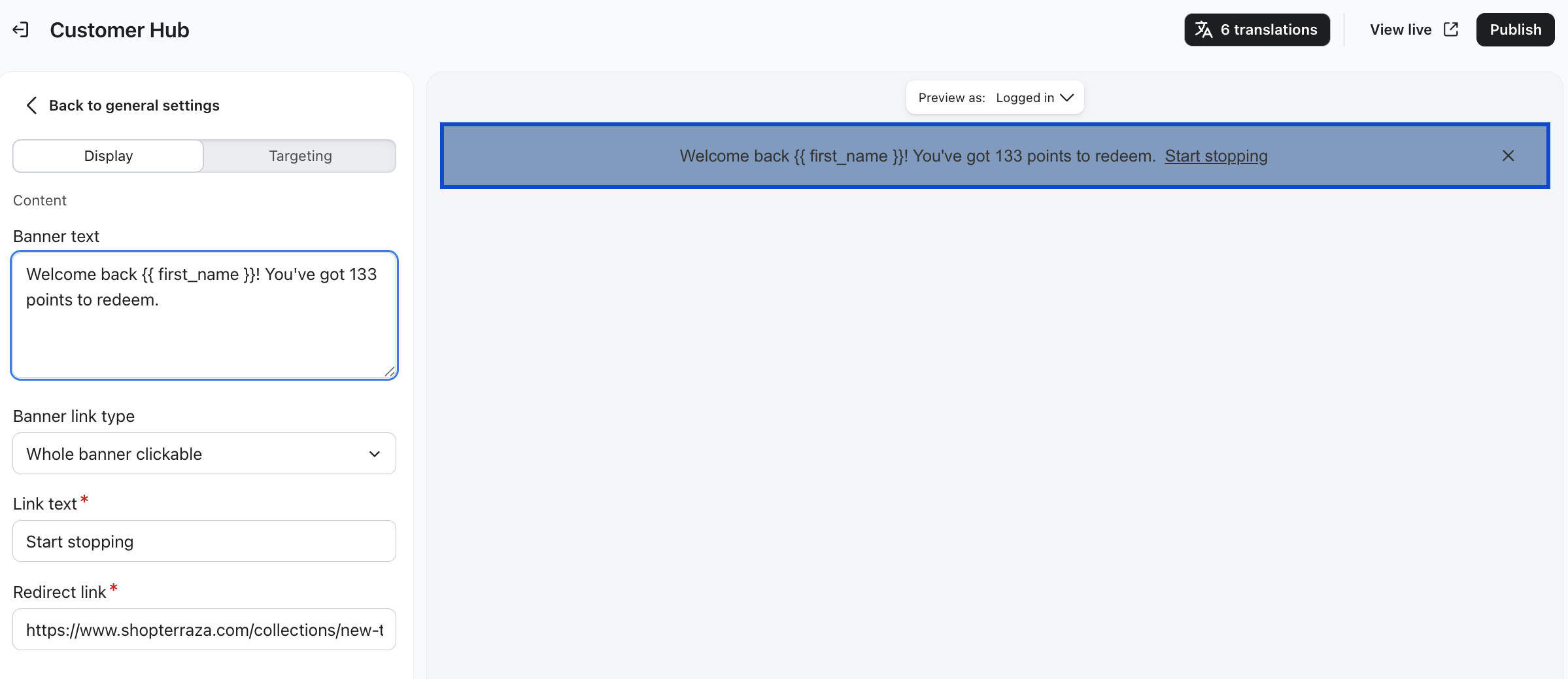
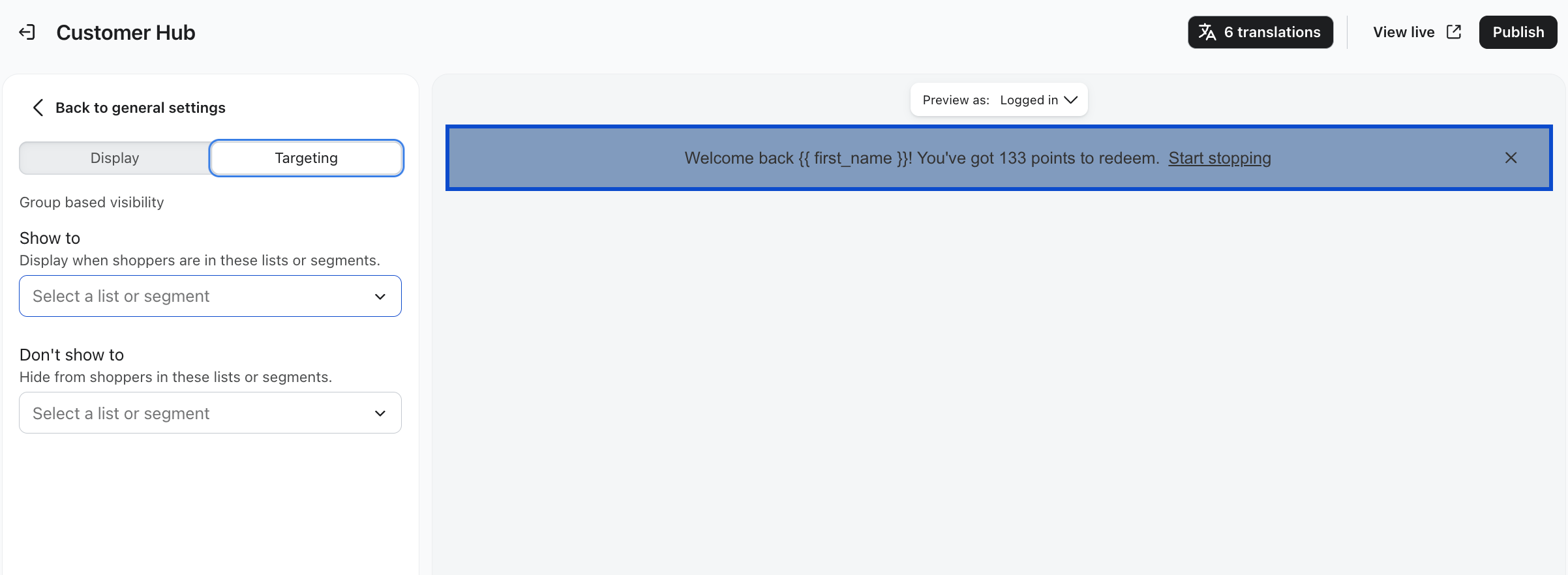
- W sekcji Targetowanie wybierz konkretne grupy odbiorców, które powinny widzieć ten baner. Możesz kierować na podstawie:
- Konkretne segmenty Klaviyo.
- Stan odwiedzającego (anonimowy vs. zidentyfikowany/zalogowany).
- Znaczniki personalizacji są zgodne tylko z zalogowanymi i/lub rozpoznanymi klientami.
- Kliknij Opublikuj, aby wyświetlić baner na żywo.
Treść
Targetowanie
Doświadczenie onsite
Po opublikowaniu baner będzie wczytywany u góry Twojej witryny dla odwiedzających, którzy spełniają kryteria targetowania. Może wystąpić niewielkie opóźnienie między opublikowaniem banera a jego pojawieniem się w Twojej witrynie.
Jeśli włączono ustawienie zamykania, odwiedzający mogą zamknąć baner. Klaviyo zapisze ten stan zamknięcia dla każdego użytkownika i przeglądarki, dzięki czemu nie będą wielokrotnie widzieć banera, który już zamknęli.