So synchronisierst du Website-Content automatisch für Customer Agent
Übersicht
Du erfährst, wie du die automatische Neuausrichtung (Auto-Sync) beim Hinzufügen einer Website zu Customer Agent aktivierst. Die automatische Synchronisierung sorgt dafür, dass das Wissen deines Agenten über deine Produkte und Richtlinien auf dem neuesten Stand bleibt, und reduziert den manuellen Aufwand für die Aktualisierung von Website-Inhalten.
Bevor du anfängst
- Voraussetzungen: Du musst die Customer Agent -Funktionen aktiviert haben und eine öffentliche Website-URL, die du in Knowledge importieren kannst.
- Verfügbarkeit: Diese Funktion ist nur für zahlende Customer Agent-Abonnent*innen verfügbar. Sie ist in Testversionen oder kostenlosen Tarifen nicht verfügbar.
- Rollen: Du musst über die Berechtigungen Kontoinhaber, Administrator oder Manager verfügen, um Agent-Inhalte zu verwalten.
- Zeitaufwand: ~2 Minuten.
- Wichtig: Die automatische Synchronisierung wird wöchentlich ausgeführt. Für zeitkritische Aktualisierungen (z. B. wenn ein Flash-Sale in 10 Minuten startet) verwende Erneut synchronisieren, um eine manuelle Aktualisierung zu starten. Die Synchronisierung dauert etwas, also überprüfe, ob die aktualisierten Inhalte verfügbar sind, bevor du dich darauf verlässt.
Übersicht
Customer Agent nutzt die Inhalte, die du hochlädst, um Kund*innenanfragen präzise zu beantworten. Wenn du früher neue Produkte hinzugefügt oder deine Rückgaberichtlinie geändert hast, musstest du manuell ein „Reindexing“ auslösen, damit der Agent diese Informationen lernt.
Mit automatischer Synchronisierung durchsucht Klaviyo deine verbundenen Websites regelmäßig, um Änderungen zu erkennen. Während eines Website-Crawls importiert Klaviyo neu entdeckte Seiten und aktualisiert geänderte Inhalte im Wissen deiner Agent*in. Das reduziert die manuelle Aktualisierung für Shops, die ihre Website-Inhalte häufig aktualisieren.
Aktiviere Auto-Sync beim Hinzufügen einer Website
Wenn deine Website bereits in Knowledge ist, kannst du Resync verwenden, um sie manuell zu aktualisieren. Die folgenden Schritte gelten beim Hinzufügen einer neuen Website-Quelle.
- Wähle in Customer Agent Wissen aus.
- Klicke auf Website hinzufügen.
- Gib die URL ein, die du auf dem neuesten Stand halten möchtest (z. B. deinen Storefront oder deine FAQ-Seite). Wenn dies dein Storefront ist, wähle Als meine Storefront-URL festlegen aus.
- Stelle sicher, dass Automatische Synchronisierung aktivieren ausgewählt ist.
- Wähle für eine Website Alle Seiten von dieser URL importieren oder für eine eigenständige Seite Nur diese Seite importieren. Wenn du Als meine Storefront-URL festlegen ausgewählt hast, wird die Option für alle Seiten automatisch ausgewählt.
- Klicke auf Webseite hinzufügen.
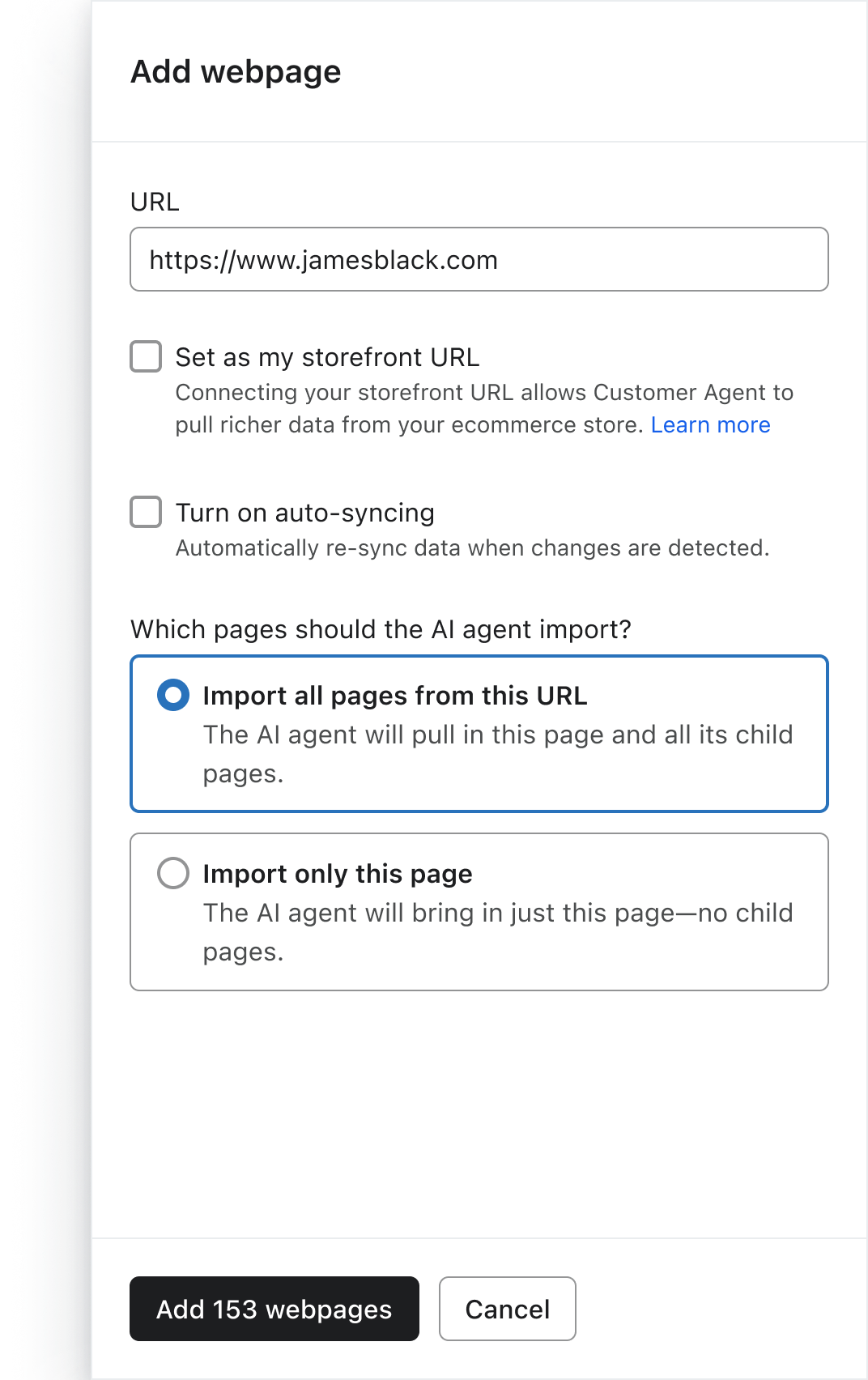
Erwartetes Ergebnis: Klaviyo importiert die Quelle und speichert deine Einstellung für die automatische Synchronisierung. Die Quelle zeigt Synchronisierung läuft an, während die Verarbeitung läuft. Prüfe die importierten Seiten und ihre Status, wenn die Synchronisierung abgeschlossen ist.
Tipp: Wenn du Als meine Storefront-URL festlegen auswählst, wird auch Automatische Synchronisierung aktivieren ausgewählt. Seiten, die im Rahmen einer Website importiert werden, übernehmen die automatische Synchronisierungseinstellung dieser Website; du musst nicht jede untergeordnete Seite separat aktivieren.
Best Practices
- Für häufig aktualisierte Seiten aktivieren: Verwende die automatische Synchronisierung für deinen primären Storefront und Inhalte zu „Neu eingetroffen“, um Website-Informationen zwischen manuellen Aktualisierungen auf dem neuesten Stand zu halten.
- Letzte Synchronisierung überwachen: Verwende die Spalte Zuletzt synchronisiert in deiner Inhaltstabelle, um zu prüfen, wann der Crawler deine Daten zuletzt aktualisiert hat.
- Mit manueller Indizierung kombinieren: Die automatische Synchronisierung wird regelmäßig ausgeführt. Wenn du direkt vor Black Friday eine wichtige Aktualisierung deiner Versandrichtlinie vornimmst, öffne die Quelle und klicke auf Resync. Warte, bis die Synchronisierung abgeschlossen ist, und überprüfe die importierten Inhalte.
- Verwende einmalige Importe für statische Inhalte: Wenn du eine eigenständige archivierte Blogseite hinzufügst, die sich selten ändert, kannst du Automatische Synchronisierung aktivieren deaktiviert lassen. Seiten, die als Teil einer Website importiert werden, teilen die Einstellung der Website.
Erfolg messen
- Wichtige Metriken, die du im Blick behalten solltest:
- Zuletzt synchronisierter Zeitstempel: Vergleiche diesen mit deiner letzten Website-Änderung. Da die automatische Synchronisierung wöchentlich ausgeführt wird, bedeutet ein Zeitstempel, der älter als 3–4 Tage ist, nicht automatisch, dass die Synchronisierung fehlgeschlagen ist.
- Auflösungsrate: Überwache, ob der Agent erfolgreich Fragen zu neuen Produkten beantwortet.
- Wenn der Agent veraltete Antworten gibt:
- Prüfe die Spalte Zuletzt synchronisiert für die betroffene Seite. Für eine Seite, die als Teil einer Website importiert wurde, öffne die Website-Quelle, um ihre untergeordneten Seiten zu finden.
- Wenn das Datum älter als deine letzte Website-Änderung ist, öffne die betroffene Seite und klicke auf Erneut synchronisieren.
- Warte, bis die Synchronisierung abgeschlossen ist, und prüfe dann die importierten Inhalte der Seite. Teste Customer Agent mit einer Frage zum Update.
Fehlerbehebung
Symptom: Der Agent kennt ein Produkt nicht, das ich heute Morgen hinzugefügt habe. Wahrscheinliche Ursache: Die wöchentliche automatische Synchronisierung wurde noch nicht ausgeführt, oder die neue Seite wurde nicht importiert. Lösung: Öffne die Website-Quelle in Wissen und klicke auf Erneut synchronisieren. Nachdem die Synchronisierung abgeschlossen ist, prüfe, ob die Produktseite importiert wurde. Wenn sie immer noch fehlt, füge ihre URL über Nur diese Seite importieren hinzu und teste den Agent anschließend erneut.
Symptom: Meine Website wird während einer Testphase nicht automatisch synchronisiert. Ursache: Geplante automatische Synchronisierung erfordert ein kostenpflichtiges Customer Agent-Abonnement. Lösung: Verwende Resync für manuelle Updates oder wechsle zu einem kostenpflichtigen Customer Agent-Abonnement für eine geplante Synchronisierung.
Symptom: Das Datum für Zuletzt synchronisiert hat sich geändert, aber die Inhalte wurden nicht aktualisiert. Wahrscheinliche Ursache: Der Crawler hat die gleichen Inhalte wie zuvor gefunden, daher gab es keine neuen Inhalte zum Indizieren. Lösung: Überprüfe, ob du deine Änderungen auf deiner Website veröffentlicht hast, und warte dann auf den nächsten Zyklus oder öffne die betroffene Seite und klicke auf Erneut synchronisieren.
FAQ
Q: Crawlt die automatische Synchronisierung jedes Mal deine gesamte Website? A: Nicht unbedingt. Klaviyo verwendet die Aktualisierungsinformationen deiner Sitemap und den Crawlverlauf, um zu entscheiden, welche Seiten erneut besucht werden sollen. Eine Seite kann erneut gecrawlt werden, auch wenn sie sich nicht geändert hat. Wenn der Inhalt unverändert ist, überspringt Klaviyo die erneute Indexierung.
Q: Wird die automatische Synchronisierung für jede Seite separat eingerichtet? A: Seiten, die im Rahmen einer Website-Freigabe importiert werden, übernehmen die Auto-Sync-Einstellung dieser Website. Eine eigenständige Seite hat ihre eigene Einstellung, die du beim Hinzufügen auswählst.
Q: Funktionieren diese Funktionen für hochgeladene PDF-Dateien? A: Nein. Die automatische Synchronisierung gilt für Website-Quellen und eigenständige Webseiten. Dateien und Textausschnitte müssen manuell aktualisiert werden.
Compliance & Datenverarbeitung
Wenn du die automatische Synchronisierung aktivierst, autorisierst du Klaviyo, die öffentlich zugänglichen Inhalte der angegebenen URLs regelmäßig zu crawlen. Stell sicher, dass die robots.txt -Datei deiner Website den Crawler von Klaviyo nicht blockiert, da dies Updates verhindert. Diese Informationen stellen keine Rechtsberatung dar. Wende dich an deine Rechtsberatung, um dich zu geltenden Gesetzen beraten zu lassen.
Nächste Schritte
- Nicht-Webseiteninhalte überprüfen: Prüfen, ob hochgeladene PDFs oder Textausschnitte manuell aktualisiert werden müssen.
- Unterhaltungen überwachen: Sieh dir Customer Agent-Unterhaltungen an, um zu sehen, wie der Agent Fragen zu deinen neuesten Produkten bearbeitet.
Weitere Ressourcen
- How to test your Customer Agent
Learn how to strengthen your Customer Agent’s ability to resolve shopper inquiries by testing its responses and adding knowledge for any gaps you discover.
- Understanding the performance dashboard
Learn how to use the performance dashboard to analyze your Customer Agent’s performance and monitor its interactions.