Como sincronizar automaticamente o conteúdo do site para o Customer Agent
O que você vai aprender
Você vai aprender a ativar a reindexação automática (auto-sync) ao adicionar um site ao Customer Agent. O auto-sync ajuda a manter o conhecimento do seu Agent sobre seus produtos e políticas atualizado e reduz o esforço manual para atualizar o conteúdo do site.
Antes de começar
- Pré-requisitos: Você precisa ter o recurso Customer Agent ativado e um URL de site público para importar para o Conhecimento.
- Disponibilidade: este recurso está disponível apenas para assinantes pagantes do Customer Agent. Ele não está disponível em planos de teste ou gratuitos.
- Funções: Você precisa ter permissões de Proprietário, Administrador ou Gerente para gerenciar o conteúdo do agente.
- Tempo para concluir: ~2 minutos.
- Importante: A sincronização automática é executada semanalmente. Para atualizações urgentes (por exemplo, uma promoção relâmpago que começa em 10 minutos), use Ressincronizar para iniciar uma atualização manual. A sincronização leva tempo, então verifique se o conteúdo atualizado está disponível antes de contar com ele.
Visão geral
O Customer Agent usa o conteúdo que você envia para responder às dúvidas dos clientes com precisão. Antes, se você adicionasse novos produtos ou mudasse sua política de devolução, precisava acionar manualmente uma "reindexação" para o agente aprender essas informações.
Com a sincronização automática, a Klaviyo rastreia periodicamente seus sites conectados para detectar alterações. Durante uma varredura do site, a Klaviyo importa páginas recém-descobertas e atualiza o conteúdo alterado no conhecimento do seu agente. Isso reduz a necessidade de atualizações manuais para lojas que atualizam com frequência o conteúdo do site.
Ative a sincronização automática ao adicionar um site
Se o seu site já estiver no Conhecimento, você pode usar Ressincronizar para atualizá-lo manualmente. As etapas abaixo se aplicam ao adicionar uma nova origem de site.
- No Customer Agent, selecione Conhecimento.
- Clique em Adicionar site.
- Insira o URL que você quer manter atualizado (por exemplo, sua loja virtual ou página de perguntas frequentes). Se esta for a sua loja virtual, selecione Definir como o URL da minha loja virtual.
- Verifique se Ativar sincronização automática está selecionado.
- Escolha Importar todas as páginas deste URL para um site ou Importar apenas esta página para uma página independente. Se você selecionou Definir como o URL da minha loja, a opção de todas as páginas é selecionada automaticamente.
- Clique em Adicionar página da web.
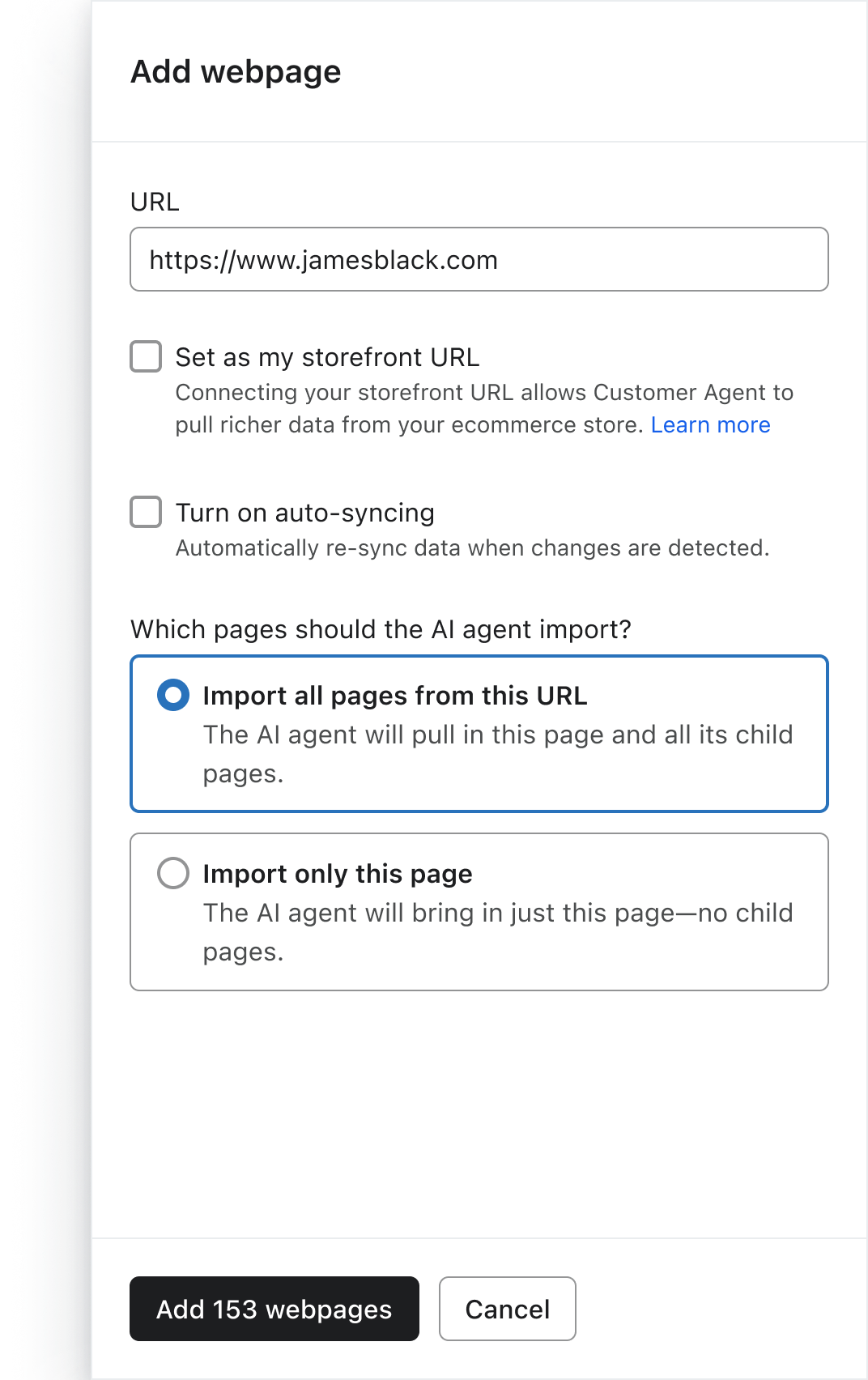
Resultado esperado: a Klaviyo importa a fonte e salva sua configuração de sincronização automática. A fonte mostra Sincronizando enquanto o processamento está em andamento. Confira as páginas importadas e os status delas quando a sincronização terminar.
Dica: Selecionar Definir como meu URL da vitrine também seleciona Ativar sincronização automática. As páginas importadas como parte de um compartilhamento de site usam a configuração de sincronização automática desse site; você não precisa ativar cada página filha separadamente.
Práticas recomendadas
- Ative para páginas atualizadas com frequência: Use a sincronização automática para sua loja principal e o conteúdo de “Novidades” para manter as informações do site atualizadas entre as atualizações manuais.
- Monitore a última sincronização: use a coluna Última sincronização na sua tabela de conteúdo para verificar quando o rastreador atualizou seus dados pela última vez.
- Combine com a indexação manual: A sincronização automática é executada periodicamente. Se você fizer uma atualização crítica na sua política de envio logo antes da Black friday, abra a fonte e clique em Ressincronizar. Aguarde a sincronização terminar e confira o conteúdo importado.
- Use importações únicas para conteúdo estático: Ao adicionar uma página de blog arquivada e independente que raramente muda, você pode deixar a opção Ativar sincronização automática desmarcada. As páginas importadas como parte de um site compartilham a configuração do site.
Medir o sucesso
- Métricas principais para acompanhar:
- Carimbo de data/hora da última sincronização: Compare isso com a alteração mais recente no seu site. Como a sincronização automática é executada semanalmente, um carimbo de data/hora com mais de 3–4 dias não significa, por si só, que a sincronização falhou.
- Taxa de resolução: Monitore se o Agente está respondendo com sucesso a perguntas sobre novos produtos.
- Se o Agent fornecer respostas desatualizadas:
- Verifique a coluna Última sincronização da página afetada. Para uma página importada como parte de um site, abra a fonte do site para encontrar as páginas filhas.
- Se a data for anterior à mudança recente no seu site, abra a página afetada e clique em Ressincronizar.
- Aguarde a sincronização terminar e, em seguida, verifique o conteúdo importado da página. Faça um teste do Customer Agent com uma pergunta sobre a atualização.
Solução de problemas
Sintoma: O Agente não sabe sobre um produto que adicionei hoje de manhã. Causa provável: A sincronização automática semanal ainda não foi executada, ou a nova página ainda não foi importada. Correção: Abra a origem do site em Knowledge e clique em Sincronizar novamente. Depois que a sincronização for concluída, verifique se a página do produto foi importada. Se ainda estiver faltando, adicione o URL dela usando Importar somente esta página e, em seguida, teste o Agente novamente.
Sintoma: Meu site não está sincronizando automaticamente enquanto estou em um período de teste. Causa: A sincronização automática programada exige uma assinatura paga do Customer Agent. Correção: Use Ressincronizar para atualizações manuais ou faça upgrade para uma assinatura paga do Customer Agent para sincronização programada.
Sintoma: A data de Última sincronização mudou, mas o conteúdo não foi atualizado. Causa provável: O rastreador encontrou o mesmo conteúdo de antes, então não havia conteúdo novo para indexar. Correção: Verifique se você publicou as alterações no seu site e, em seguida, aguarde o próximo ciclo ou abra a página afetada e clique em Ressincronizar.
Perguntas frequentes
P: A sincronização automática rastreia meu site inteiro toda vez? R: Não necessariamente. A Klaviyo usa as informações de atualização do seu sitemap e o histórico de rastreamento para decidir quais páginas revisitar. Uma página pode ser rastreada novamente mesmo que não tenha mudado. Se o conteúdo não tiver mudado, a Klaviyo ignora a indexação novamente.
Q: A sincronização automática é configurada separadamente para cada página? A: As páginas importadas como parte de um site compartilham a configuração de sincronização automática desse site. Uma página independente tem a própria configuração, que você escolhe ao adicioná-la.
P: Este recurso funciona com arquivos PDF enviados? R: Não. A sincronização automática se aplica a fontes de site e páginas da web independentes. Arquivos e trechos de texto precisam ser atualizados manualmente.
Conformidade e tratamento de dados
Quando você ativa a sincronização automática, você autoriza a Klaviyo a rastrear periodicamente o conteúdo público dos URLs fornecidos. Verifique se o arquivo robots.txt do seu site não bloqueia o rastreador da Klaviyo, pois isso impedirá as atualizações. Estas informações não são aconselhamento jurídico. Consulte seu advogado para obter orientações sobre as leis aplicáveis.
Próximas etapas
- Revise conteúdo fora do site: Verifique se os PDFs ou trechos de texto enviados precisam ser atualizados manualmente.
- Monitore conversas: Revise conversas do Customer Agent para ver como o agente lida com perguntas sobre seus produtos mais novos.
Recursos adicionais
- How to test your Customer Agent
Learn how to strengthen your Customer Agent’s ability to resolve shopper inquiries by testing its responses and adding knowledge for any gaps you discover.
- Understanding the performance dashboard
Learn how to use the performance dashboard to analyze your Customer Agent’s performance and monitor its interactions.