カスタマーエージェントのウェブサイトコンテンツを自動的に同期する方法
このページで学べること
カスタマーエージェントにウェブサイトを追加する際に、自動再インデックス(自動同期)を有効にする方法を学習します。自動同期により、エージェントが保持する商品やポリシーに関する知識を最新の状態に保ち、ウェブサイトコンテンツを更新する手作業の負担を軽減できます。
始める前に
- 前提条件: カスタマーエージェント機能が有効になっていて、ナレッジにインポートする公開ウェブサイトURLが必要です。
- 利用可否:この機能は、カスタマーエージェントの有料プランに契約している場合のみ、利用できます。トライアルプランまたは無料プランでは利用できません。
- ロール: エージェントのコンテンツを管理するには、オーナー、管理者、または マネージャー の権限が必要です。
- 完了までの時間: 約 2 分。
- 重要:自動同期は毎週実行されます。時間に敏感な更新(例:10分後に開始するフラッシュセール)の場合は、再同期を使用して手動更新を開始してください。同期には時間がかかるため、それに依存する前に更新後のコンテンツが利用可能であることを確認してください。
概要
カスタマーエージェントは、アップロードしたコンテンツを使用して、顧客からの問い合わせに正確に回答します。以前は、新しい商品を追加したり返品ポリシーを変更したりした場合、エージェントがその情報を学習できるように、手動で「再インデックス」をトリガーする必要がありました。
自動同期を使用すると、Klaviyo が定期的に接続されたウェブサイトをクロールして変更を検出します。ウェブサイトのクロール中に、Klaviyoは新たに検出されたページをインポートし、エージェントのナレッジ内で変更されたコンテンツを更新します。これにより、ウェブサイトのコンテンツを頻繁に更新するストアでの手動更新の手間を軽減できます。
ウェブサイトの追加時に自動同期を有効にする
ウェブサイトがすでにKnowledgeにある場合は、再同期を使用して手動で更新できます。以下の手順は、新しいウェブサイトソースを追加する場合に適用されます。
- カスタマーエージェントでナレッジを選択してください。
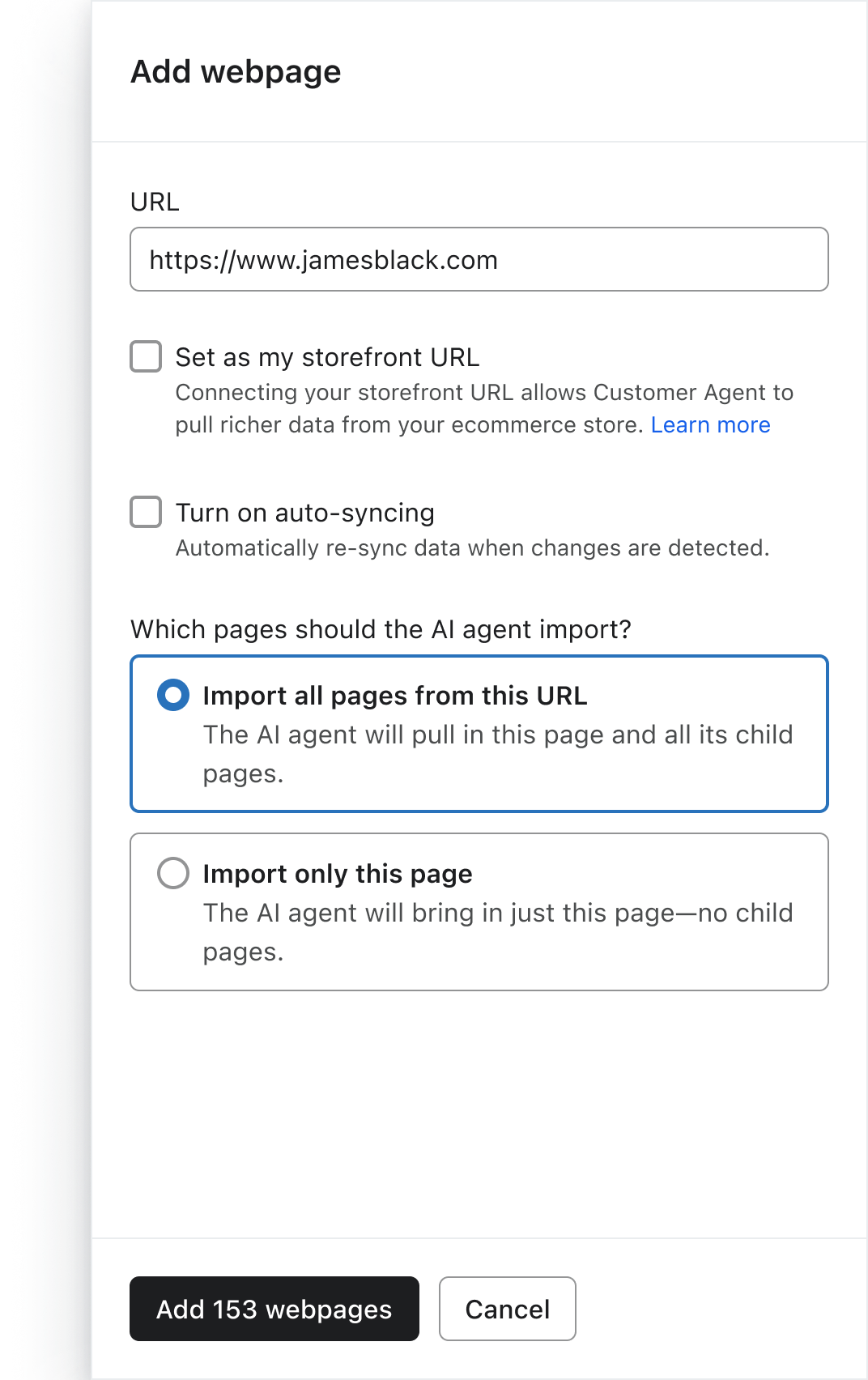
- [ウェブサイトを追加]をクリックします。
- 最新の状態に保ちたいURLを入力してください(例:オンラインストアのページやFAQページ)。これがオンラインストアのページの場合は、自分のストアフロントURLとして設定を選択してください。
- 自動同期をオンにするが選択されていることを確認してください。
- ウェブサイトの場合はこのURLからすべてのページをインポートを、単独ページの場合はこのページのみをインポートを選択します。ストアフロントURLとして設定を選択した場合、すべてのページをインポートするオプションが自動的に選択されます。
- ウェブページの追加をクリックします。
想定される結果:Klaviyoがソースをインポートし、自動同期設定を保存します。処理が進行中は、ソースに同期中と表示されます。同期が完了したら、インポートされたページとそのステータスを確認してください。
ヒント:ストアフロントURLとして設定を選択すると、自動同期をオンにするも選択されます。ウェブサイト共有の一部としてインポートされたページは、そのウェブサイトの自動同期設定が適用されます。子ページごとに個別に有効化する必要はありません。
ベストプラクティス
- 頻繁に更新されるページで有効にする:手動更新の合間もウェブサイト情報を最新の状態に保つために、主要なストアフロントと[新着商品]コンテンツには自動同期を使用してください。
- 最終同期を監視:クローラーが最後にデータを更新した日時を確認するには、コンテンツテーブルの最終同期列を使用します。
- 手動インデックス作成と組み合わせる:自動同期は定期的に実行されます。ブラックフライデーの直前に配送ポリシーに重要な更新を行った場合は、ソースを開いて再同期をクリックしてください。同期が完了するまで待機し、インポートされたコンテンツを確認してください。
- 静的なコンテンツには1回限りのインポートを使用します: ほとんど変更されないスタンドアロンのアーカイブ済みブログページを追加する場合は、自動同期をオンにするをオフのままにできます。ウェブサイトの一部としてインポートされたページは、ウェブサイトの設定を共有します。
成功を測定する
- 注視すべき主要メトリック:
- 最終同期タイムスタンプ:これを最新のウェブサイトの変更内容と比較してください。自動同期は毎週実行されるため、3–4日より古いタイムスタンプであること自体は、同期の失敗を意味するものではありません。
- 解決率: Agent が新製品に関する質問に正しく回答できているかをモニタリングします。
- エージェントが古い回答を提供する場合:
- 影響を受けたページの最終同期列を確認してください。ウェブサイトの一部としてインポートされたページの場合は、ウェブサイトのソースを開いて子ページを見つけてください。
- 日付が最近のサイト変更より前の場合は、影響を受けているページを開き、再同期をクリックしてください。
- 同期が完了するまで待機し、その後ページのインポート済みコンテンツを確認してください。更新に関する質問を添えて、カスタマーエージェントをテストしてください。
トラブルシューティング
症状:エージェントが、今朝追加した商品を把握していません。考えられる原因:週次の自動同期がまだ実行されていないか、新しいページがまだインポートされていません。修正方法:ナレッジでウェブサイトのソースを開き、再同期をクリックします。同期が完了したら、商品ページがインポートされたかどうかを確認してください。それでも見つからない場合は、このページのみをインポートを使用してURLを追加し、その後にエージェントをもう一度テストしてください。
症状:トライアル期間中、ウェブサイトが自動的に同期されません。原因:スケジュールされた自動同期には、有料のカスタマーエージェントサブスクリプションが必要です。対処方法:手動で更新するには再同期を使用するか、スケジュールされた同期を利用するには有料のカスタマーエージェントサブスクリプションにアップグレードしてください。
症状:最終同期の日付は変更されましたが、コンテンツが更新されませんでした。考えられる原因:クローラーが以前と同じコンテンツを検出したため、インデックスに追加する新しいコンテンツがありませんでした。修正:ウェブサイトで変更を公開したことを確認し、次のサイクルを待つか、影響を受けるページを開いて再同期をクリックしてください。
FAQ
Q:自動同期は毎回ウェブサイト全体をクロールしますか?A:必ずしもそうではありません。Klaviyoは、サイトマップの更新情報とクロール履歴を使用して、再訪問するページを判断します。ページが変更されていなくても、再度クロールされる場合があります。コンテンツが変更されていない場合、Klaviyoは再度インデックスすることをスキップします。
Q: 自動同期はページごとに個別に設定されますか?A: ウェブサイト共有の一部としてインポートされたページは、そのウェブサイトの自動同期設定を共有します。単独のページには独自の設定があり、追加時に選択します。
Q: この機能はアップロードしたPDFファイルでも使用できますか?A: いいえ。自動同期はウェブサイトのソースと単独のウェブページに適用されます。ファイルとテキストスニペットは手動で更新する必要があります。
コンプライアンスとデータ処理
自動同期を有効にすると、Klaviyo が提供された URL の一般公開コンテンツを定期的にクロールすることを承認することになります。これにより更新が妨げられるため、ウェブサイトの robots.txt ファイルが Klaviyo のクローラーをブロックしていないことを確認してください。この情報は法的助言ではありません。適用される法律については、法律顧問にご相談ください。
次の手順
- ウェブサイト以外のコンテンツを確認: アップロードした PDF またはテキスト スニペットに手動での更新が必要かどうかを確認します。
- 会話をモニタリング: カスタマーエージェントの会話を確認し、エージェントが最新の商品に関する質問にどのように対応しているかを把握します。
その他のリソース
- カスタマーエージェントをテストする方法
回答をテストし、見つかった不足部分に知識を追加することで、カスタマーエージェントの購入者からの問い合わせを解決する能力を強化する方法をご覧ください。
- パフォーマンスダッシュボードを理解する
パフォーマンスダッシュボードを使用してカスタマーエージェントのパフォーマンスを分析し、そのやり取りをモニタリングする方法をご覧ください。