Comment synchroniser automatiquement le contenu du site web pour Customer Agent
Objectif de cet article
Vous apprendrez à activer la réindexation automatique (synchronisation automatique) pour les sites web connectés de votre Customer Agent. En automatisant ce processus, vous vous assurez que votre Agent répond toujours aux questions en s’appuyant sur les informations les plus récentes de votre site web concernant vos produits et vos politiques, ce qui réduit l’effort manuel nécessaire pour actualiser votre base de connaissances et détourne les tickets d’assistance causés par des réponses obsolètes.
Avant de commencer
- Prérequis : vous devez avoir activé la fonctionnalité Customer Agent et ajouté au moins une source de site web à votre contenu d’agent.
- Disponibilité : Cette fonctionnalité est disponible uniquement pour les abonnés payants à Customer Agent. Elle n’est pas disponible avec les forfaits d’essai ou gratuits.
- Rôles : vous devez disposer des autorisations propriétaire, administrateur ou gestionnaire pour gérer le contenu de l’agent.
- Durée : ~2 minutes.
- Important : La synchronisation automatique s’effectue selon un calendrier périodique (environ une fois par jour). Pour des mises à jour immédiates (par exemple, une vente flash qui commence dans 10 minutes), vous devez tout de même effectuer une réindexation manuelle.
Vue d’ensemble
Customer Agent utilise le contenu que vous téléchargez pour répondre précisément aux demandes des clients. Auparavant, si vous ajoutiez de nouveaux produits ou modifiiez votre politique de retour, vous deviez déclencher manuellement une "réindexation" pour que l’agent apprenne ces informations.
Avec la synchronisation automatique, Klaviyo explore périodiquement vos sites web connectés pour détecter des changements. Si de nouvelles pages sont trouvées ou si du contenu existant est mis à jour, l’agent ingère automatiquement ces changements. Cette fonctionnalité « configurer et oublier » est idéale pour les boutiques à forte cadence qui ajoutent fréquemment de nouveaux stocks.
Transition
- Dans la navigation principale, sélectionnez Service > Customer Agent.
- Cliquez sur l’onglet Contenu.
- Localisez les types de contenu Sites web dans le tableau.
- Trouvez l’URL spécifique que vous souhaitez maintenir à jour (par exemple, la page de votre vitrine ou la page FAQ).
- Vérifiez que le paramètre Synchronisation automatique est défini sur Activé.
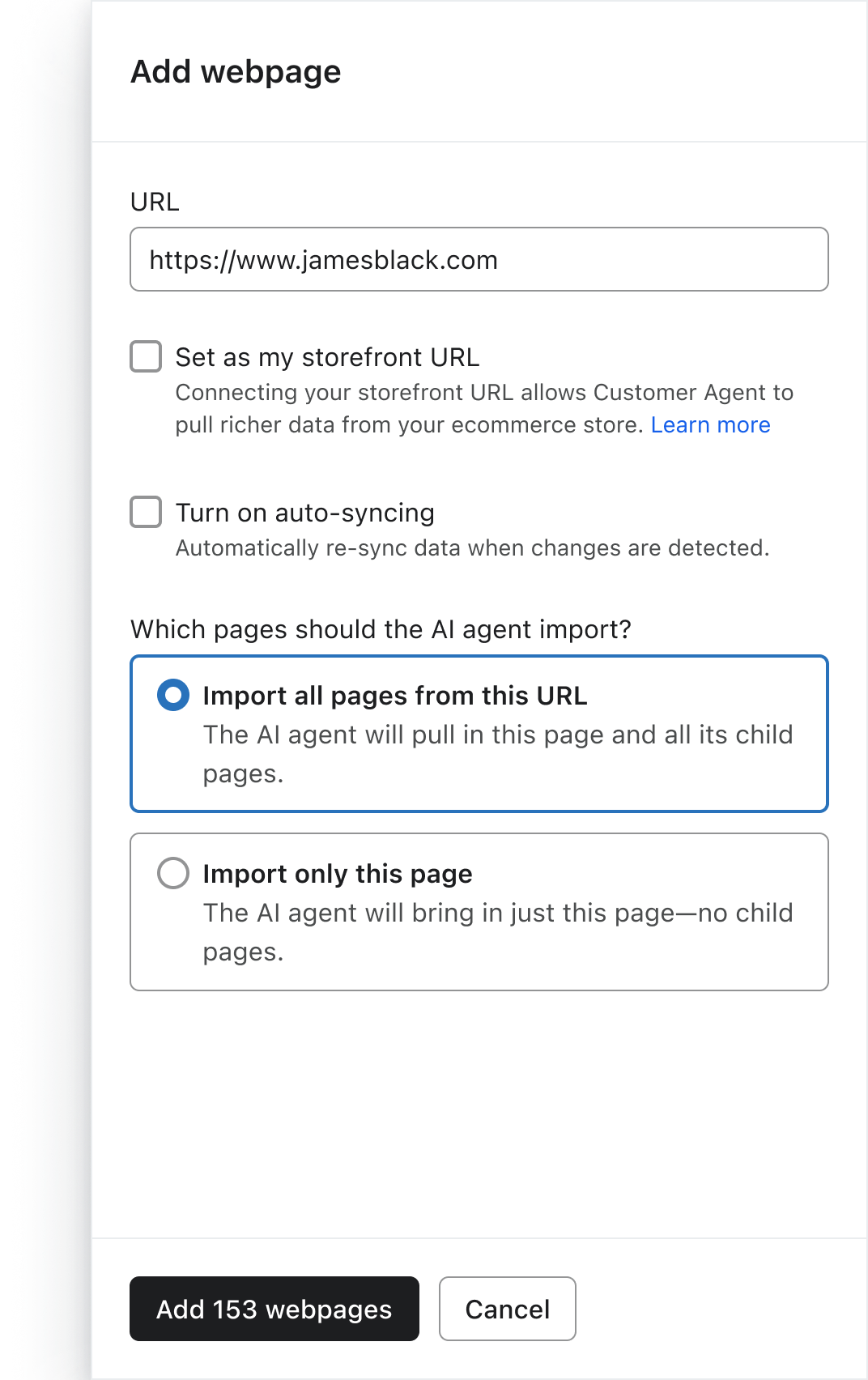
- Résultat attendu : le système mettra désormais ce site en file d’attente pour un crawl périodique. Un indicateur d’état peut apparaître, indiquant que la synchronisation automatique est active.
Astuce : Par défaut, l’URL de votre vitrine principale est probablement déjà activée (Activé). Vérifiez vos paramètres pour vous assurer que toutes les sous-pages souhaitées sont également activées.
Bonnes pratiques
- Activer pour les pages à fort trafic : Activez toujours la synchronisation automatique pour votre vitrine principale et vos pages "Nouveautés" afin de capturer les changements d’inventaire.
- Surveillez la date de « dernière mise à jour » : utilisez la colonne Dernière mise à jour dans votre tableau de contenu pour vérifier à quel moment le crawler a actualisé vos données pour la dernière fois.
- À combiner avec l’indexation manuelle : la synchronisation automatique s’exécute périodiquement. Si vous apportez une mise à jour critique à votre politique d’expédition juste avant le Black Friday, déclenchez une réindexation manuelle pour un effet immédiat.
- Exclure les archives statiques : si vous avez des pages de blog archivées qui ne changent jamais, vous pouvez laisser la synchronisation automatique sur Désactivé afin de donner la priorité à la bande passante d’exploration pour vos pages actives.
Mesurer le succès
- Indicateurs clés à surveiller :
- Horodatage de la dernière mise à jour : assurez-vous qu’il est récent (dans les 3 à 4 derniers jours).
- Taux de résolution : Surveillez si l’agent répond correctement aux questions sur les nouveaux produits.
- Si l’agent fournit des réponses obsolètes :
- Consultez la colonne Dernière mise à jour pour l’URL source.
- Si la date est antérieure à votre récente modification du site, cliquez manuellement sur le bouton Actualiser.
Résolution de problèmes
Symptôme : l’agent ne connaît pas un produit que j’ai ajouté ce matin. Cause probable : le calendrier de synchronisation automatique (env. quotidien) n’a pas encore été exécuté. Correctif : cliquez manuellement sur Actualiser à côté de l’URL du site web pour une mise à jour immédiate.
Symptôme : je ne peux pas activer/désactiver « Synchronisation automatique » (le bouton est grisé). Cause probable : vous êtes sur un forfait d’essai. Solution : passez à un abonnement Customer Agent payant pour déverrouiller la réindexation automatique.
Symptôme : La date de "Dernière mise à jour" a changé, mais le contenu n’a pas été mis à jour. Cause probable : Le robot d’exploration a détecté que le contenu de la page était identique à la version précédente et a ignoré la réintégration afin de gagner du temps de traitement. Correctif : Vérifiez que vous avez publié vos modifications sur votre site web, puis attendez le prochain cycle ou réindexez manuellement.
FAQ
Q : La synchronisation automatique explore-t-elle l’intégralité de mon site web à chaque fois ? R : Non. Le système utilise votre plan de site et les données « dernière exploration » pour identifier uniquement les pages qui ont changé ou qui sont nouvelles. Cela garantit un traitement efficace.
Q: Puis-je désactiver la synchronisation automatique pour des pages spécifiques ? A: Oui. Le bouton bascule est disponible par site web/par page dans votre tableau Contenu.
Q: Cette fonctionnalité fonctionne-t-elle pour les fichiers PDF téléchargés ? A: Non. La réindexation automatique s’applique actuellement uniquement aux sites web (ENTIRE_SITE et SINGLE_PAGE). Les fichiers et les extraits de texte doivent être mis à jour manuellement.
Conformité et traitement des données
Lorsque vous activez la synchronisation automatique, vous autorisez Klaviyo à explorer périodiquement le contenu public des URL fournies. Assurez-vous que le fichier robots.txt de votre site web ne bloque pas le robot d’exploration de Klaviyo, car cela empêchera les mises à jour. Ces informations ne constituent pas un avis juridique. Consultez votre conseiller juridique pour obtenir des conseils sur les lois applicables.
Prochaines étapes
- Vérifier le contenu hors site web : vérifiez si vos PDF ou extraits de texte importés doivent être actualisés manuellement.
- Surveiller les conversations : consultez vos journaux de conversation pour voir comment l’agent gère les questions sur vos nouveaux produits.