Cómo sincronizar automáticamente el contenido del sitio web para el Agente de Clientes
Objetivos del artículo
Aprenderás a habilitar la reindexación automática (auto-sync) al agregar un sitio web a Agente de Clientes. Auto-sync ayuda a mantener actualizados los conocimientos del Agente sobre tus productos y políticas, y reduce el esfuerzo manual de actualizar el contenido del sitio web.
Antes de empezar
- Requisitos previos: Debes tener habilitada la función Agente de Clientes y una URL pública del sitio web para importarla a Knowledge.
- Disponibilidad: Esta función está disponible solo para suscriptores de pago de Agente de Clientes. No está disponible en planes de prueba o gratuitos.
- Roles: debes tener permisos de Propietario, Administrador o Gerente para administrar el contenido del agente.
- Tiempo para completar: ~2 minutos.
- Importante: La sincronización automática se ejecuta semanalmente. Para actualizaciones urgentes (p. ej., una venta relámpago que empieza en 10 minutos), usa Volver a sincronizar para iniciar una actualización manual. La sincronización toma tiempo, así que revisa que el contenido actualizado esté disponible antes de depender de él.
Resumen
Agente de Clientes usa el contenido que subes para responder con precisión a las consultas de los clientes. Antes, si agregabas nuevos productos o cambiabas la política de devoluciones, tenías que activar manualmente una "reindexación" para que el agente aprendiera esa información.
Con la sincronización automática, Klaviyo rastrea periódicamente tus sitios web conectados para detectar cambios. Durante un rastreo del sitio web, Klaviyo importa las páginas recién detectadas y actualiza el contenido modificado en el conocimiento de tu Agente. Esto reduce la actualización manual para las tiendas que actualizan con frecuencia el contenido de su sitio web.
Habilita la sincronización automática al agregar un sitio web
Si tu sitio web ya está en Knowledge, puedes usar Resync para actualizarlo manualmente. Los pasos a continuación aplican cuando agregas una nueva fuente de sitio web.
- En Agente de Clientes, selecciona Conocimiento.
- Haz clic en Añadir sitio web.
- Ingresa la URL que quieras mantener actualizada (p. ej., la tienda en línea o la página de preguntas frecuentes). Si esta es la tienda en línea, selecciona Configurar como URL de mi tienda en línea.
- Asegúrate de que Activar la sincronización automática esté seleccionado.
- Elige Importar todas las páginas desde esta URL para un sitio web o Importar solo esta página para una página independiente. Si seleccionaste Establecer como la URL de la tienda, la opción de todas las páginas se selecciona automáticamente.
- Haz clic en Añadir página web.
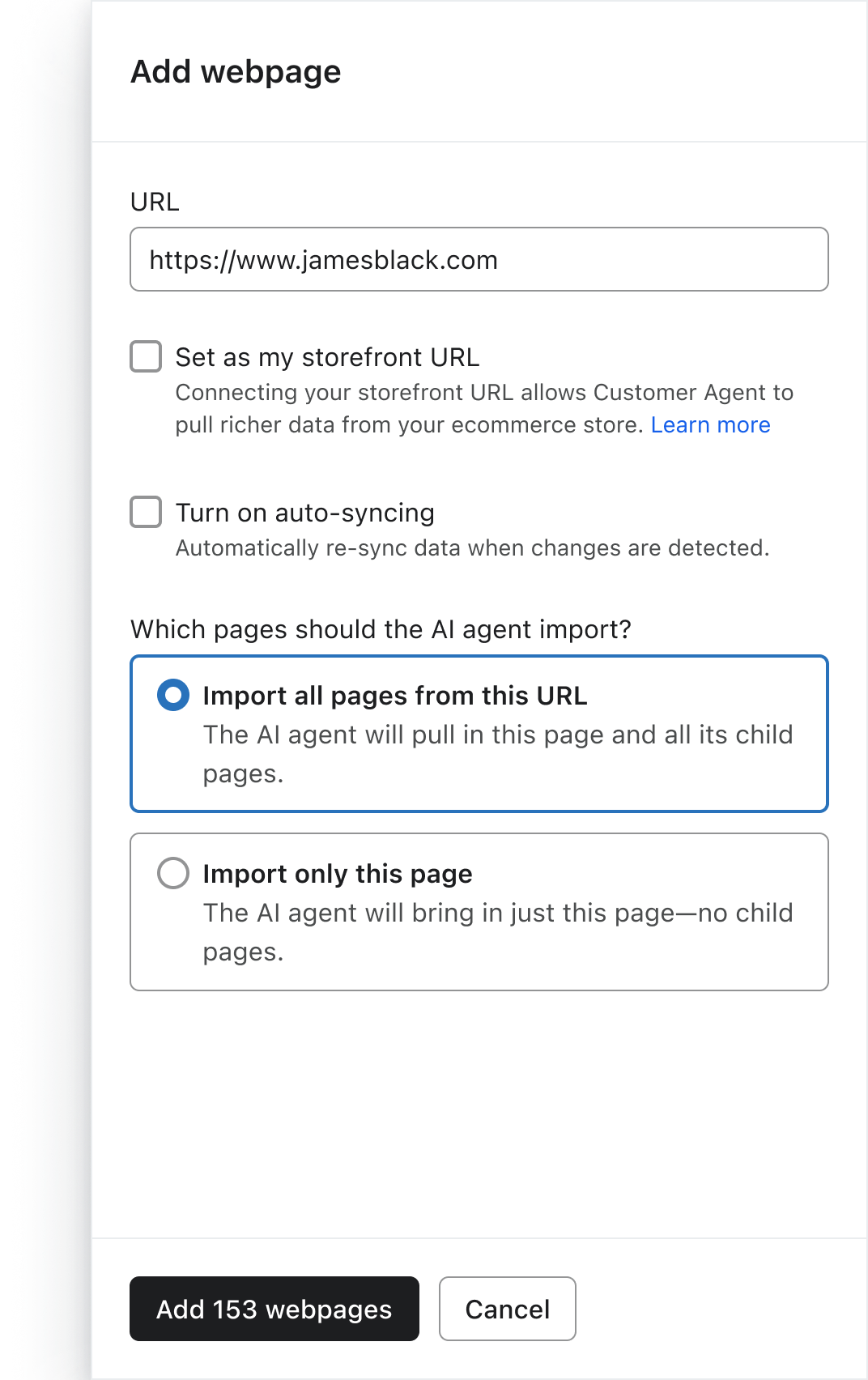
Resultado esperado: Klaviyo importa la fuente y guarda la configuración de sincronización automática. La fuente muestra Sincronizando mientras el procesamiento está en curso. Revisa las páginas importadas y sus estados cuando finalice la sincronización.
Tip: Al seleccionar Establecer como URL de mi tienda, también se selecciona Activar sincronización automática. Las páginas importadas como parte de un sitio web comparten la configuración de sincronización automática de ese sitio web; no necesitas habilitar cada página secundaria por separado.
Mejores prácticas
- Habilitar para páginas que se actualizan con frecuencia: Usa la sincronización automática para la tienda principal y el contenido de “Novedades” para mantener actualizada la información del sitio web entre actualizaciones manuales.
- Supervisa la última sincronización: Usa la columna Última sincronización en la tabla de contenido para verificar cuándo el rastreador actualizó tus datos por última vez.
- Combínalo con la indexación manual: La sincronización automática se ejecuta periódicamente. Si haces una actualización crítica de tu política de envíos justo antes de Black Friday, abre la fuente y haz clic en Volver a sincronizar. Espera a que termine la sincronización y revisa el contenido importado.
- Usa importaciones únicas para contenido estático: Al agregar una página de blog archivada independiente que cambia muy poco, puedes dejar Activar la sincronización automática sin seleccionar. Las páginas importadas como parte de un sitio web comparten la configuración del sitio web.
Medir el éxito
- Métricas clave para vigilar:
- Marca de tiempo de la última sincronización: Compárala con el cambio más reciente en el sitio web. Como la sincronización automática se ejecuta semanalmente, una marca de tiempo de más de 3–4 días por sí sola no significa que la sincronización haya fallado.
- Tasa de resolución: Monitorea si el agente está respondiendo correctamente las preguntas sobre productos nuevos.
- Si el Agente proporciona respuestas desactualizadas:
- Revisa la columna Última sincronización en la página afectada. Para una página importada como parte de un sitio web, abre el código fuente del sitio web para encontrar sus páginas secundarias.
- Si la fecha es anterior al cambio reciente del sitio, abre la página afectada y haz clic en Resincronizar.
- Espera a que termine la sincronización y luego revisa el contenido importado de la página. Probar Agente de Clientes con una pregunta sobre la actualización.
Guía de solución de problemas
Síntoma: El Agente no reconoce un producto que agregué esta mañana. Causa probable: La sincronización automática semanal aún no se ha ejecutado o la nueva página no se ha importado. Solución: Abre la fuente del sitio web en Conocimiento y haz clic en Volver a sincronizar. Cuando termine la sincronización, revisa si se importó la página del producto. Si aún falta, agrega su URL con Importar solo esta página y luego vuelve a probar el Agente.
Síntoma: Mi sitio web no se sincroniza automáticamente mientras estoy en una prueba. Causa: La sincronización automática programada requiere una suscripción de pago a Agente de Clientes. Solución: Usa Resincronizar para actualizaciones manuales o cambia a una suscripción de pago a Agente de Clientes para sincronización programada.
Síntoma: La fecha de Última sincronización cambió, pero el contenido no se actualizó. Causa probable: El rastreador encontró el mismo contenido que antes, así que no hubo contenido nuevo para indexar. Solución: Verifica que publicaste los cambios en el sitio web y luego espera al siguiente ciclo o abre la página afectada y haz clic en Volver a sincronizar.
Preguntas frecuentes
P: ¿La sincronización automática rastrea todo mi sitio web cada vez? R: No necesariamente. Klaviyo usa la información de actualización de tu mapa del sitio y el historial de rastreo para decidir qué páginas volver a visitar. Una página se puede rastrear de nuevo incluso si no ha cambiado. Si el contenido no ha cambiado, Klaviyo omite volver a indexarlo.
P: ¿La sincronización automática se configura por separado para cada página? R: Las páginas importadas como parte de un sitio web comparten la configuración de sincronización automática de ese sitio web. Una página independiente tiene su propia configuración, que eliges al agregarla.
P: ¿Esta función funciona con archivos PDF cargados? R: No. La sincronización automática aplica a las fuentes de sitios web y a páginas web independientes. Los archivos y los fragmentos de texto deben actualizarse manualmente.
Cumplimiento y manejo de datos
Cuando habilitas la sincronización automática, autorizas a Klaviyo a rastrear periódicamente el contenido público de las URL proporcionadas. Asegúrate de que el archivo robots.txt de tu sitio web no bloquee el rastreador de Klaviyo, ya que esto evitará las actualizaciones. Esta información no constituye asesoría legal. Consulta a tu asesor legal para obtener orientación sobre las leyes aplicables.
Siguientes pasos
- Revisar contenido que no es del sitio web: Revisa si tus PDF cargados o fragmentos de texto necesitan actualizarse manualmente.
- Supervisa las conversaciones: Revisa las conversaciones del Agente de Clientes para ver cómo el Agente maneja las preguntas sobre tus productos más nuevos.
Recursos adicionales
- How to test your Customer Agent
Learn how to strengthen your Customer Agent’s ability to resolve shopper inquiries by testing its responses and adding knowledge for any gaps you discover.
- Understanding the performance dashboard
Learn how to use the performance dashboard to analyze your Customer Agent’s performance and monitor its interactions.