Come sincronizzare automaticamente i contenuti del sito web per Customer Agent
Cosa imparerai
Imparerai come abilitare la reindicizzazione automatica (sincronizzazione automatica) quando aggiungi un sito web a Customer Agent. La sincronizzazione automatica aiuta a mantenere aggiornate le conoscenze del tuo Agent sui tuoi prodotti e sulle tue policy e riduce il lavoro manuale necessario per aggiornare i contenuti del sito web.
Prima di iniziare
- Prerequisiti: devi avere la funzionalità Customer Agent abilitata e un URL del sito web pubblico da importare in Knowledge.
- Disponibilità: questa funzionalità è disponibile solo per gli iscritti paganti a Customer Agent. Non è disponibile con i piani di prova o gratuiti.
- Ruoli: devi disporre delle autorizzazioni di Proprietario, Amministratore o Manager per gestire i contenuti dell’agente.
- Tempo di completamento: ~2 minuti.
- IMPORTANTE: la sincronizzazione automatica viene eseguita ogni settimana. Per aggiornamenti urgenti (ad esempio, una vendita flash che inizia tra 10 minuti), usa Risinc per avviare un aggiornamento manuale. La sincronizzazione richiede tempo, quindi verifica che i contenuti aggiornati siano disponibili prima di farci affidamento.
Panoramica
Customer Agent utilizza i contenuti che carichi per rispondere in modo accurato alle richieste dei clienti. In precedenza, se aggiungevi nuovi prodotti o modificavi la tua politica di reso, dovevi attivare manualmente un "reindex" affinché Agent apprendesse queste informazioni.
Con la sincronizzazione automatica, Klaviyo esegue periodicamente la scansione dei tuoi siti web collegati per rilevare le modifiche. Durante la scansione di un sito web, Klaviyo importa le pagine appena scoperte e aggiorna i contenuti modificati nella knowledge del tuo Agent. In questo modo riduci gli aggiornamenti manuali per i negozi che aggiornano spesso i contenuti del sito web.
Attiva la sincronizzazione automatica quando aggiungi un sito web
Se il tuo sito web è già in Knowledge, puoi usare Resync per aggiornarlo manualmente. I passaggi riportati di seguito si applicano quando aggiungi una nuova origine del sito web.
- In Customer Agent, seleziona Conoscenze.
- Clicca su Aggiungi sito web.
- Inserisci l'URL che vuoi tenere aggiornato (ad esempio, il tuo negozio online o la pagina delle domande frequenti). Se questo è il tuo negozio online, seleziona Imposta come URL del mio negozio online.
- Assicurati che sia selezionato Attiva la sincronizzazione automatica.
- Scegli Importa tutte le pagine da questo URL per un sito web oppure Importa solo questa pagina per una pagina autonoma. Se hai selezionato Imposta come URL della mia vetrina, l’opzione per tutte le pagine viene selezionata automaticamente.
- Fai clic su Aggiungi una pagina web.
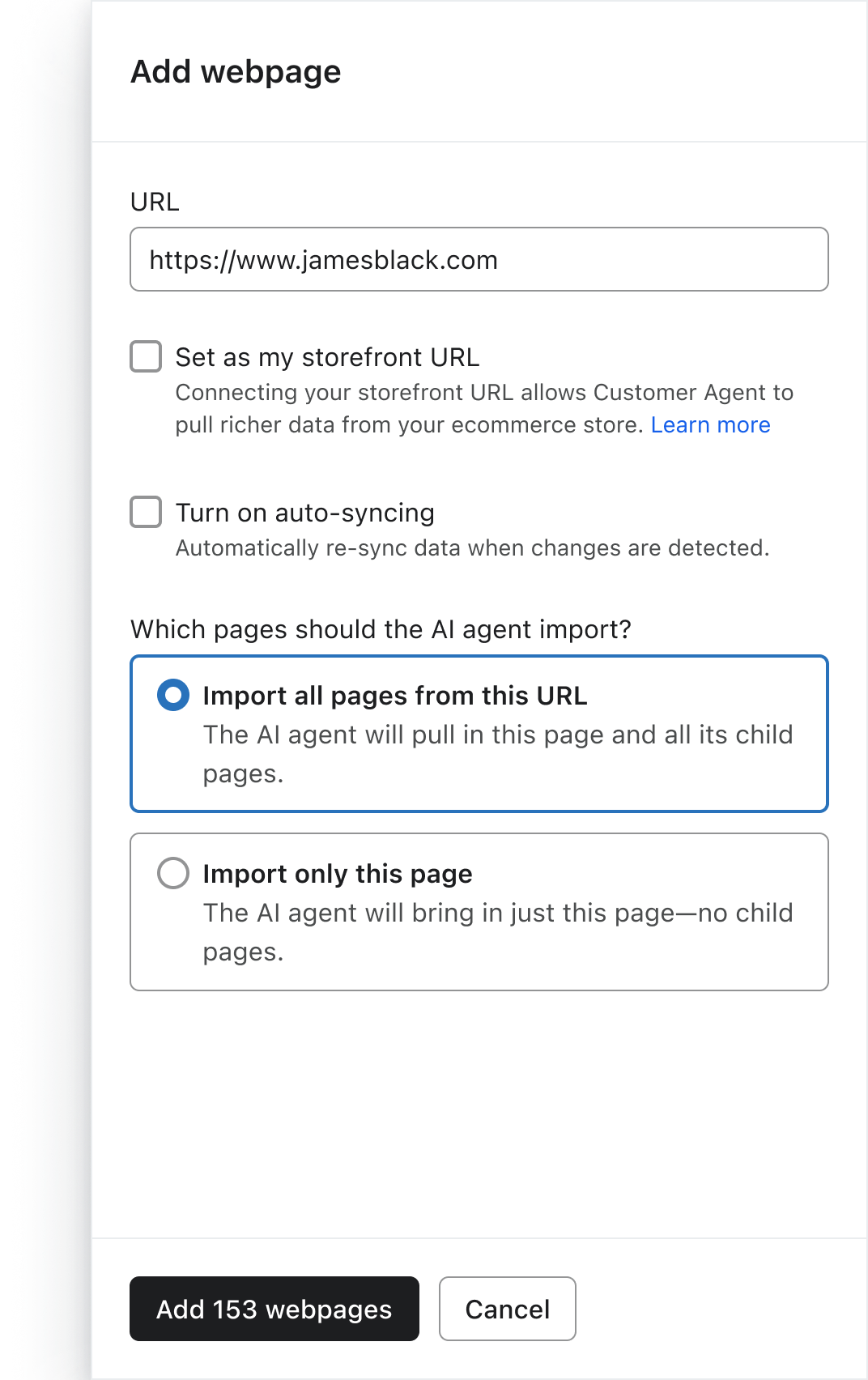
Risultato previsto: Klaviyo importa l’origine e salva l’impostazione di sincronizzazione automatica. L'origine mostra Sincronizzazione in corso mentre l'elaborazione è in corso. Controlla le pagine importate e il loro stato quando la sincronizzazione è completata.
Suggerimento: selezionare Imposta come URL della mia vetrina seleziona anche Attiva sincronizzazione automatica. Le pagine importate nell’ambito di una condivisione del sito web condividono l’impostazione di sincronizzazione automatica di quel sito web; non devi abilitare ogni pagina secondaria separatamente.
Procedure consigliate
- Abilita per le pagine aggiornate di frequente: usa la sincronizzazione automatica per la vetrina principale e i contenuti “Nuovi arrivi” per mantenere aggiornate le informazioni del sito web tra un aggiornamento manuale e l’altro.
- Monitora l’ultima sincronizzazione: usa la colonna Ultima sincronizzazione nella tabella dei contenuti per verificare quando il crawler ha aggiornato i tuoi dati per l’ultima volta.
- Combina con l’indicizzazione manuale: la sincronizzazione automatica viene eseguita periodicamente. Se apporti un aggiornamento critico alla tua policy di spedizione subito prima del Black Friday, apri la fonte e fai clic su Risinc. Attendi il completamento della sincronizzazione e controlla i contenuti importati.
- Usa importazioni una tantum per contenuti statici: quando aggiungi una pagina di blog archiviata autonoma che cambia raramente, puoi lasciare Attiva sincronizzazione automatica deselezionato. Le pagine importate come parte di un sito web condividono l’impostazione del sito web.
Misura il successo
- Metriche chiave da monitorare:
- Data e ora dell’ultima sincronizzazione: confrontala con la modifica più recente apportata al tuo sito web. Poiché la sincronizzazione automatica viene eseguita ogni settimana, una data e ora antecedenti di 3–4 giorni, da sole, non indicano necessariamente che la sincronizzazione non sia riuscita.
- Tasso di risoluzione: monitora se l'agente risponde correttamente alle domande sui nuovi prodotti.
- Se l'agente fornisce risposte obsolete:
- Controlla la colonna Ultima sincronizzazione per la pagina interessata. Per una pagina importata come parte di un sito web, apri l’origine del sito web per trovare le relative pagine secondarie.
- Se la data è precedente alla modifica recente del sito, apri la pagina interessata e fai clic su Risinc.
- Attendi il completamento della sincronizzazione, poi controlla i contenuti importati della pagina. Test Customer Agent con una domanda sull’aggiornamento.
Risoluzione dei problemi
Sintomo: l’Agent non riconosce un prodotto che ho aggiunto stamattina. Causa probabile: la sincronizzazione automatica settimanale non è ancora stata eseguita oppure la nuova pagina non è stata importata. Soluzione: apri il codice sorgente del sito web in Knowledge e fai clic su Risinc. Dopo il completamento della sincronizzazione, verifica se la pagina del prodotto è stata importata. Se manca ancora, aggiungi il suo URL usando Importa solo questa pagina, poi testa di nuovo l’Agent.
Sintomo: il mio sito web non si sincronizza automaticamente mentre sono in prova. Causa: la sincronizzazione automatica programmata richiede un abbonamento a pagamento a Customer Agent. Soluzione: usa Risincronizza per gli aggiornamenti manuali oppure esegui l’upgrade a un abbonamento a pagamento a Customer Agent per la sincronizzazione programmata.
Sintomo: la data Ultima sincronizzazione è cambiata, ma il contenuto non si è aggiornato. Causa probabile: il crawler ha trovato lo stesso contenuto di prima, quindi non c'era alcun nuovo contenuto da indicizzare. Soluzione: verifica di aver pubblicato le modifiche sul tuo sito web, poi attendi il prossimo ciclo oppure apri la pagina interessata e fai clic su Risinc.
Domande frequenti
D: la sincronizzazione automatica esegue la scansione dell’intero sito web ogni volta? R: Non necessariamente. Klaviyo usa le informazioni di aggiornamento della tua sitemap e la cronologia di scansione per decidere quali pagine visitare di nuovo. Una pagina può essere scansionata di nuovo anche se non è cambiata. Se il contenuto non è cambiato, Klaviyo salta la reindicizzazione.
D: la sincronizzazione automatica viene impostata separatamente per ogni pagina? R: le pagine importate come parte della condivisione di un sito web condividono l’impostazione di sincronizzazione automatica di quel sito web. Una pagina autonoma ha una propria impostazione, che scegli quando la aggiungi.
D: questa funzionalità funziona con i file PDF caricati? R: no. La sincronizzazione automatica si applica alle origini del sito web e alle pagine web autonome. I file e i frammenti di testo devono essere aggiornati manualmente.
Conformità e gestione dei dati
Quando abiliti la sincronizzazione automatica, autorizzi Klaviyo a eseguire periodicamente la scansione dei contenuti pubblici degli URL forniti. Assicurati che il file robots.txt del tuo sito web non blocchi il crawler di Klaviyo, poiché questo impedirà gli aggiornamenti. Queste informazioni non costituiscono consulenza legale. Consulta il tuo consulente legale per indicazioni sulle leggi applicabili.
I prossimi passaggi
- Rivedi i contenuti non presenti sul sito: verifica se i PDF o gli snippet di testo caricati richiedono un aggiornamento manuale.
- Monitora le conversazioni: rivedi le conversazioni di Customer Agent per vedere come l’Agent gestisce le domande sui tuoi prodotti più recenti.
Risorse aggiuntive
- How to test your Customer Agent
Learn how to strengthen your Customer Agent’s ability to resolve shopper inquiries by testing its responses and adding knowledge for any gaps you discover.
- Understanding the performance dashboard
Learn how to use the performance dashboard to analyze your Customer Agent’s performance and monitor its interactions.