고객 에이전트용 웹사이트 콘텐츠를 자동으로 동기화하는 방법
학습 내용
고객 에이전트에 웹사이트를 추가할 때 자동 재인덱싱(자동 동기화)을 활성화하는 방법을 알아볼 거예요. 자동 동기화는 에이전트가 보유한 제품 및 정책 관련 지식을 최신 상태로 유지하는 데 도움이 되고, 웹사이트 콘텐츠를 새로고침하는 수동 작업을 줄여줘요.
시작하기 전에 알아야 할 것
- 사전 요구사항: 고객 에이전트 기능이 활성화되어 있어야 하며, Knowledge로 가져올 공개 웹사이트 URL이 필요해요.
- 가용성: 이 기능은 유료 고객 에이전트 구독자만 사용할 수 있어요. 체험판 또는 무료 플랜에서는 사용할 수 없어요.
- 역할: 에이전트 콘텐츠를 관리하려면 소유자, 관리자 또는 매니저 권한이 있어야 합니다.
- 완료 시간: ~2분.
- 중요: 자동 동기화는 매주 실행돼요. 시간에 민감한 업데이트(예: 10분 후에 시작되는 번개 세일)의 경우, 재동기화를 사용해 수동 업데이트를 시작해 주세요. 동기화에는 시간이 걸리므로, 이를 기반으로 작업하기 전에 업데이트된 콘텐츠를 사용할 수 있는지 확인해 주세요.
개요
고객 에이전트는 업로드한 콘텐츠를 사용해 고객 문의에 정확하게 답변해요. 이전에는 새 제품을 추가하거나 반품 정책을 변경하면 에이전트가 해당 정보를 학습할 수 있도록 "reindex"를 수동으로 트리거해야 했어요.
자동 동기화를 사용하면 Klaviyo가 연결된 웹사이트를 주기적으로 크롤링해 변경 사항을 감지해요. 웹사이트 크롤링 중 Klaviyo는 새로 발견된 페이지를 가져오고 에이전트 지식의 변경된 콘텐츠를 업데이트해요. 이를 통해 웹사이트 콘텐츠를 자주 업데이트하는 스토어에서 수동 새로 고침 작업을 줄일 수 있어요.
웹사이트를 추가할 때 자동 동기화를 활성화하세요
웹사이트가 이미 지식에 있다면 재동기화를 사용해 수동으로 새로고침할 수 있어요. 아래 단계는 새 웹사이트 소스를 추가할 때 적용돼요.
- 고객 에이전트에서 지식을 선택해 주세요.
- 웹사이트 추가를 클릭합니다.
- 업데이트를 유지하려는 URL을 입력해 주세요(예: 스토어프론트 또는 FAQ 페이지). 이 스토어프런트가 맞다면 내 스토어프런트 URL로 설정을 선택해 주세요.
- 자동 동기화 켜기가 선택되어 있는지 확인해 주세요.
- 웹사이트에는 이 URL에서 모든 페이지 가져오기를, 단일 페이지에는 이 페이지 가져오기를 선택해 주세요. 내 스토어프런트 URL로 설정을 선택했다면, 모든 페이지 옵션이 자동으로 선택돼요.
- 웹페이지 추가를 클릭해 주세요.
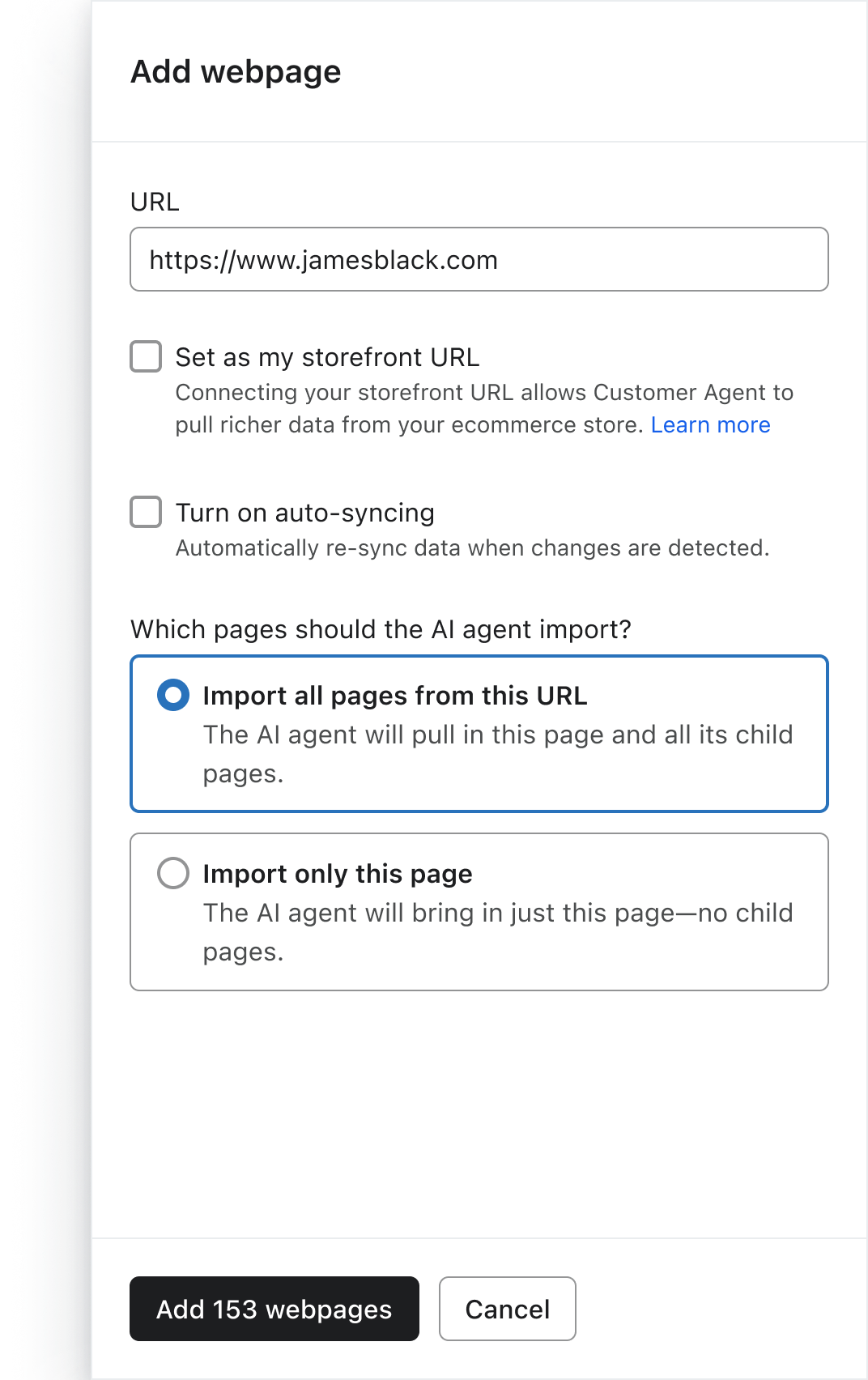
예상 결과: Klaviyo가 소스를 가져와 자동 동기화 설정을 저장해요. 처리가 진행되는 동안 소스에 동기화 중이 표시돼요. 동기화가 완료되면 가져온 페이지와 각 상태를 확인해 주세요.
팁: 내 스토어프런트 URL로 설정을 선택하면 자동 동기화 켜기도 함께 선택돼요. 웹사이트 공유의 일부로 가져온 페이지는 해당 웹사이트의 자동 동기화 설정을 공유하므로, 각 하위 페이지를 개별적으로 활성화할 필요가 없어요.
모범 사례
- 자주 업데이트되는 페이지에 사용 설정: 기본 스토어프런트와 “신규 입고” 콘텐츠에는 자동 동기화를 사용해 수동 새로고침 사이에도 웹사이트 정보를 최신 상태로 유지해 주세요.
- 마지막 동기화 모니터링: 콘텐츠 테이블의 마지막 동기화 열을 사용해 크롤러가 마지막으로 데이터를 새로고침한 시점을 확인해 주세요.
- 수동 인덱싱과 함께 사용: 자동 동기화는 정기적으로 실행돼요. 블랙프라이데이 직전에 배송 정책을 중요하게 업데이트했다면 소스를 열고 재동기화를 클릭하세요. 동기화가 완료될 때까지 기다린 다음 가져온 콘텐츠를 확인하세요.
- 정적 콘텐츠에는 일회성 가져오기를 사용: 변경이 거의 없는 단일 보관 처리된 블로그 페이지를 추가할 때는 자동 동기화 켜기를 선택하지 않은 상태로 두어도 돼요. 웹사이트의 일부로 가져온 페이지는 웹사이트 설정을 공유해요.
성공 측정
- 모니터링할 주요 지표:
- 마지막 동기화 타임스탬프: 이 값을 최신 웹사이트 변경 사항과 비교해 보세요. 자동 동기화는 매주 실행되므로, 타임스탬프가 3–4일보다 오래되었다고 해서 그것만으로 동기화가 실패했다고 볼 수는 없어요.
- 해결률: 에이전트가 신제품에 대한 질문에 성공적으로 답변하고 있는지 모니터링하세요.
- 에이전트가 오래된 답변을 제공하는 경우:
- 영향을 받은 페이지의 마지막 동기화 열을 확인해 주세요. 웹사이트의 일부로 가져온 페이지의 경우, 웹사이트 소스를 열어 하위 페이지를 찾으세요.
- 날짜가 최근 사이트 변경일보다 이전이면 영향을 받은 페이지를 열고 다시 동기화를 클릭해 주세요.
- 동기화가 완료될 때까지 기다린 다음, 페이지에서 가져온 콘텐츠를 확인해 주세요. 업데이트에 대해 질문을 하며 고객 에이전트 테스트를 진행해 보세요.
문제 해결
증상: 에이전트가 오늘 아침에 추가한 제품을 알지 못해요. 가능성이 높은 원인: 주간 자동 동기화가 아직 실행되지 않았거나, 새 페이지가 아직 가져와지지 않았어요. 해결 방법: 지식에서 웹사이트 소스를 열고 다시 동기화를 클릭해 주세요. 동기화가 완료되면 제품 페이지가 가져와졌는지 확인해 주세요. 여전히 누락되어 있다면 이 페이지만 가져오기를 사용해 URL을 추가한 다음, 에이전트를 다시 테스트해 보세요.
증상: 체험판을 사용하는 동안 웹사이트가 자동으로 동기화되지 않아요. 원인: 예약된 자동 동기화를 사용하려면 유료 고객 에이전트 구독이 필요해요. 해결 방법: 수동 업데이트에는 재동기화를 사용하거나, 예약 동기화를 위해 유료 고객 에이전트 구독으로 업그레이드해 주세요.
증상: 마지막 동기화 날짜는 변경되었지만, 콘텐츠가 업데이트되지 않았어요. 가능성 높은 원인: 크롤러가 이전과 동일한 콘텐츠를 발견해서, 인덱싱할 새 콘텐츠가 없었어요. 해결 방법: 웹사이트에 변경 사항을 게시했는지 확인한 다음, 다음 주기를 기다리거나 영향을 받은 페이지를 열고 다시 동기화를 클릭해 주세요.
자주 묻는 질문
Q: 자동 동기화는 매번 웹사이트 전체를 크롤링하나요? A: 꼭 그렇지는 않아요. Klaviyo는 사이트맵의 업데이트 정보와 크롤링 기록을 사용해 다시 방문할 페이지를 결정해요. 페이지가 변경되지 않았더라도 다시 크롤링될 수 있어요. 콘텐츠가 변경되지 않았다면 Klaviyo는 다시 색인하지 않아요.
Q: 자동 동기화는 페이지마다 별도로 설정되나요? A: 웹사이트의 일부로 가져온 페이지는 해당 웹사이트의 자동 동기화 설정을 공유해요. 독립형 페이지에는 자체 설정이 있으며, 추가할 때 이를 선택해요.
Q: 업로드한 PDF 파일에도 이 기능이 작동하나요? A: 아니요. 자동 동기화는 웹사이트 소스와 독립형 웹페이지에 적용돼요. 파일과 텍스트 스니펫은 수동으로 업데이트해야 해요.
규정 준수 및 데이터 처리
자동 동기화를 활성화하면, 제공된 URL의 공개 콘텐츠를 Klaviyo가 정기적으로 크롤링하도록 승인하는 것입니다. 웹사이트의 robots.txt 파일이 Klaviyo 크롤러를 차단하지 않도록 해 주세요. 차단하면 업데이트가 이루어지지 않습니다. 이 정보는 법률 자문이 아닙니다. 적용되는 법률에 대한 안내는 법률 자문가와 상담해 주세요.
다음 단계
- 웹사이트 외 콘텐츠 검토: 업로드한 PDF 또는 텍스트 스니펫을 수동으로 새로고침해야 하는지 확인해 주세요.
- 대화 모니터링: 고객 에이전트 대화를 검토해 고객 에이전트가 최신 제품에 관한 질문을 어떻게 처리하는지 확인해 보세요.
추가 자료
- How to test your Customer Agent
Learn how to strengthen your Customer Agent’s ability to resolve shopper inquiries by testing its responses and adding knowledge for any gaps you discover.
- Understanding the performance dashboard
Learn how to use the performance dashboard to analyze your Customer Agent’s performance and monitor its interactions.