Jak automatycznie synchronizować zawartość witryny dla Customer Agent
Czego się dowiesz?
Dowiesz się, jak włączyć automatyczne ponowne indeksowanie (auto-sync) podczas dodawania strony internetowej do Customer Agent. Auto-sync pomaga utrzymać wiedzę Twojego Agenta o Twoich produktach i zasadach na bieżąco oraz ogranicza ręczny wysiłek związany z odświeżaniem treści witryny.
Kilka słów na początek
- Wymagania wstępne: Musisz mieć włączoną funkcję Customer Agent oraz publiczny adres URL witryny, który chcesz zaimportować do Knowledge.
- Dostępność: Ta funkcja jest dostępna tylko dla płacących subskrybentów Customer Agent. Nie jest dostępna w planach próbnych ani bezpłatnych.
- Role: Aby zarządzać treściami Agenta, musisz mieć uprawnienia właściciela, administratora lub zarządcy.
- Czas realizacji: ~2 minuty.
- Ważne: Automatyczna synchronizacja uruchamia się raz w tygodniu. W przypadku aktualizacji wrażliwych na czas (np. wyprzedaży błyskawicznej startującej za 10 minut) użyj Ponownie zsynchronizuj, aby uruchomić ręczną aktualizację. Synchronizacja zajmuje trochę czasu, więc zanim na tym polegasz, sprawdź, czy zaktualizowane treści są dostępne.
Przegląd
Customer Agent korzysta z treści, które przesyłasz, aby dokładnie odpowiadać na zapytania klientów. Wcześniej, jeśli dodano nowe produkty lub zmieniono zasady zwrotów, trzeba było ręcznie uruchomić „ponowne indeksowanie”, aby Agent poznał te informacje.
Dzięki automatycznej synchronizacji Klaviyo okresowo przeszukuje Twoje połączone strony internetowe, aby wykrywać zmiany. Podczas przeszukiwania strony internetowej Klaviyo importuje nowo wykryte strony i aktualizuje zmienioną treść w wiedzy Twojego agenta. Dzięki temu sklepy, które często aktualizują treści na swojej stronie, nie muszą ręcznie odświeżać danych tak często.
Włącz automatyczną synchronizację podczas dodawania witryny
Jeśli Twoja witryna jest już w Knowledge, możesz użyć opcji Ponowna synchronizacja, aby odświeżyć ją ręcznie. Poniższe kroki dotyczą dodawania nowego źródła witryny.
- W Customer Agent wybierz Wiedza.
- Kliknij Dodaj witrynę internetową.
- Wpisz URL, który chcesz utrzymywać na bieżąco (np. stronę sklepu lub stronę FAQ). Jeśli to strona Twojego sklepu, wybierz Ustaw jako adres URL mojego sklepu.
- Upewnij się, że wybrano opcję Włącz automatyczną synchronizację.
- Wybierz Zaimportuj wszystkie strony z tego adresu URL dla witryny lub Zaimportuj tylko tę stronę dla samodzielnej strony. Jeśli wybrano opcję Ustaw jako URL mojego sklepu, opcja „wszystkie strony” zostanie wybrana automatycznie.
- Kliknij Dodaj stronę internetową.
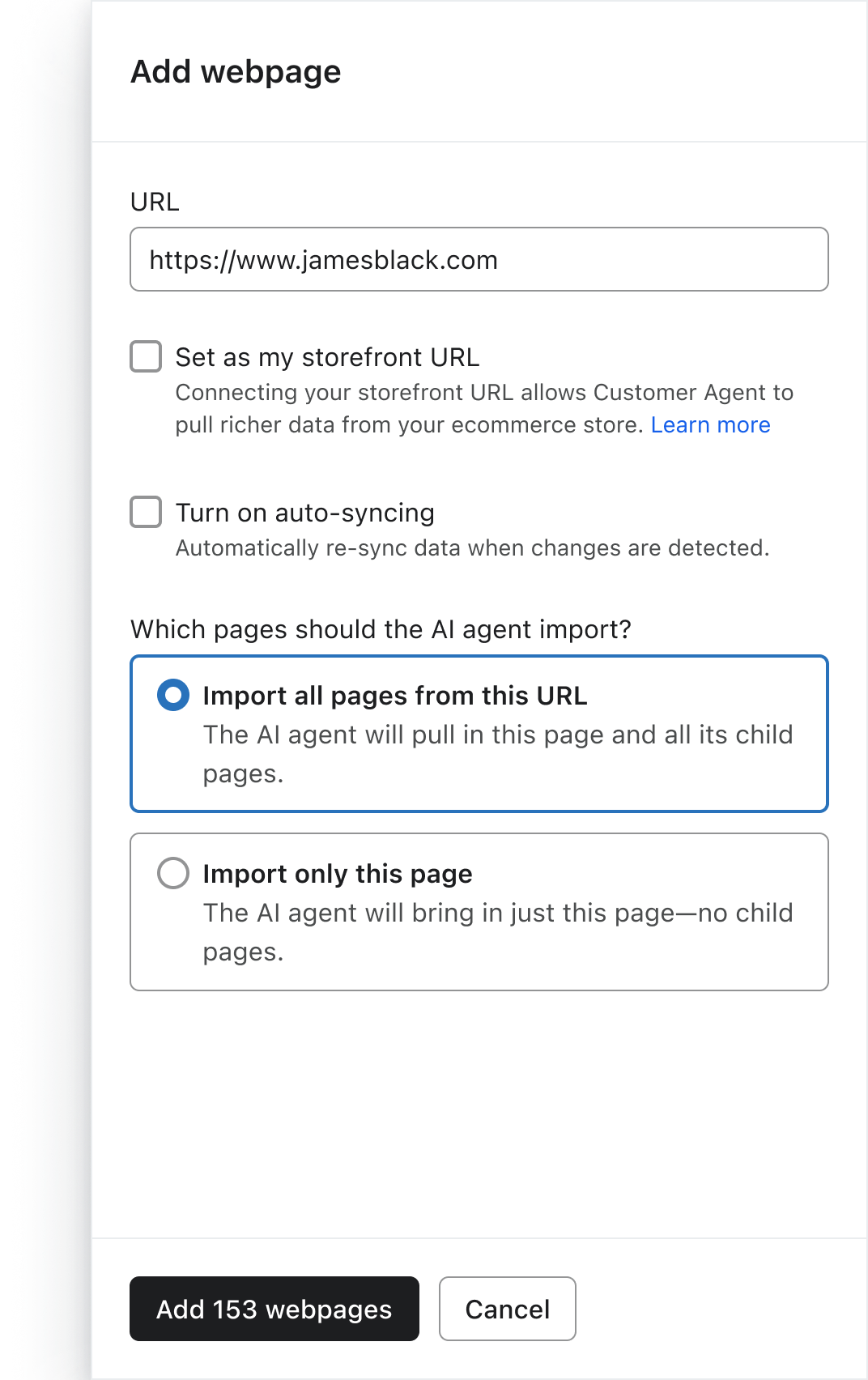
Oczekiwany wynik: Klaviyo importuje źródło i zapisuje Twoje ustawienie automatycznej synchronizacji. Podczas trwania przetwarzania źródło wyświetla status Synchronizowanie. Gdy synchronizacja się zakończy, sprawdź zaimportowane strony i ich statusy.
Wskazówka: Wybranie opcji Ustaw jako adres URL mojego sklepu spowoduje także wybranie opcji Włącz automatyczną synchronizację. Strony zaimportowane w ramach witryny internetowej korzystają z ustawienia automatycznej synchronizacji tej witryny; nie musisz włączać go osobno dla każdej strony podrzędnej.
Najlepsze praktyki
- Włącz w przypadku często aktualizowanych stron: Użyj automatycznej synchronizacji dla głównego sklepu oraz treści „Nowości”, aby utrzymywać informacje na stronie na bieżąco pomiędzy ręcznymi odświeżeniami.
- Monitoruj ostatnią synchronizację: użyj kolumny Ostatnia synchronizacja w tabeli treści, aby sprawdzić, kiedy robot indeksujący ostatnio odświeżył Twoje dane.
- Połącz z ręcznym indeksowaniem: automatyczna synchronizacja uruchamia się okresowo. Jeśli tuż przed Czarnym Piątkiem wprowadzisz krytyczną aktualizację zasad wysyłki, otwórz źródło i kliknij Synchronizuj ponownie. Poczekaj, aż synchronizacja się zakończy, i sprawdź zaimportowane treści.
- Użyj importów jednorazowych do treści statycznych: Podczas dodawania samodzielnej zarchiwizowanej strony bloga, która rzadko się zmienia, możesz pozostawić opcję Włącz automatyczną synchronizację niezaznaczoną. Strony zaimportowane w ramach witryny współdzielą ustawienia witryny.
Zmierz sukces
- Kluczowe metryki do monitorowania:
- Sygnatura czasowa ostatniej synchronizacji: Porównaj ją z ostatnią zmianą na stronie. Ponieważ automatyczna synchronizacja jest uruchamiana raz w tygodniu, sygnatura czasowa starsza niż 3–4 dni sama w sobie nie oznacza, że synchronizacja się nie powiodła.
- Współczynnik rozwiązań: Monitoruj, czy Agent skutecznie odpowiada na pytania dotyczące nowych produktów.
- Jeśli agent udziela nieaktualnych odpowiedzi:
- Sprawdź kolumnę Ostatnia synchronizacja na stronie, której dotyczy problem. W przypadku strony zaimportowanej w ramach witryny otwórz źródło witryny, aby znaleźć jej strony podrzędne.
- Jeśli data jest wcześniejsza niż ostatnia zmiana w Twojej witrynie, otwórz stronę, której dotyczy problem, i kliknij Resync.
- Poczekaj, aż synchronizacja się zakończy, a potem sprawdź zaimportowaną zawartość strony. Przetestuj Customer Agent, zadając pytanie dotyczące aktualizacji.
Rozwiązywanie problemów
Objaw: Agent nie wie o produkcie, który dodałem/dodałam dziś rano. Prawdopodobna przyczyna: Cotygodniowa automatyczna synchronizacja jeszcze się nie uruchomiła lub nowa strona nie została zaimportowana. Rozwiązanie: Otwórz źródło strony w Wiedzy i kliknij Synchronizuj ponownie. Po zakończeniu synchronizacji sprawdź, czy strona produktu została zaimportowana. Jeśli nadal jej brakuje, dodaj jej adres URL, używając Zaimportuj tylko tę stronę, a następnie przetestuj Agenta ponownie.
Objaw: moja witryna nie synchronizuje się automatycznie, gdy korzystam z wersji próbnej. Przyczyna: zaplanowana automatyczna synchronizacja wymaga płatnej subskrypcji Customer Agent. Rozwiązanie: użyj Resync do ręcznych aktualizacji lub przejdź na płatną subskrypcję Customer Agent, aby korzystać z zaplanowanej synchronizacji.
Objaw: Zmieniła się data Ostatnia synchronizacja, ale zawartość się nie zaktualizowała. Prawdopodobna przyczyna: Crawler znalazł taką samą zawartość jak wcześniej, więc nie było nowej zawartości do zindeksowania. Rozwiązanie: Sprawdź, czy opublikowałeś(-aś) zmiany na swojej stronie internetowej, a następnie poczekaj na następny cykl lub otwórz stronę, której dotyczy problem, i kliknij Synchronizuj ponownie.
Najczęściej zadawane pytania
P: Czy automatyczna synchronizacja za każdym razem przeszukuje całą moją stronę? A: Niekoniecznie. Klaviyo używa informacji o aktualizacjach z mapy witryny oraz historii przeszukiwania, aby zdecydować, które strony odwiedzić ponownie. Strona może zostać przeszukana ponownie, nawet jeśli się nie zmieniła. Jeśli treść się nie zmieniła, Klaviyo pomija ponowne indeksowanie.
P: Czy automatyczna synchronizacja jest ustawiana osobno dla każdej strony? O: Strony zaimportowane w ramach witryny korzystają z ustawienia automatycznej synchronizacji tej witryny. Samodzielna strona ma własne ustawienie, które wybierasz podczas dodawania jej.
P: Czy ta funkcja działa w przypadku przesłanych plików PDF? O: Nie. Automatyczna synchronizacja dotyczy źródeł na stronie internetowej i samodzielnych stron internetowych. Pliki i fragmenty tekstu trzeba aktualizować ręcznie.
Zgodność z przepisami i obsługa danych
Po włączeniu automatycznej synchronizacji upoważniasz Klaviyo do okresowego indeksowania publicznie dostępnych treści pod podanymi adresami URL. Upewnij się, że plik robots.txt Twojej witryny nie blokuje robota indeksującego Klaviyo, ponieważ uniemożliwi to aktualizacje. Te informacje nie stanowią porady prawnej. Skonsultuj się z prawnikiem, aby uzyskać wskazówki dotyczące obowiązujących przepisów.
Kolejne kroki
- Sprawdź treści niezwiązane ze stroną internetową: Sprawdź, czy przesłane pliki PDF lub fragmenty tekstu nie wymagają ręcznego odświeżenia.
- Monitoruj rozmowy: Przejrzyj rozmowy Customer Agent, aby zobaczyć, jak Agent radzi sobie z pytaniami o Twoje najnowsze produkty.
Dodatkowe źródła
- How to test your Customer Agent
Learn how to strengthen your Customer Agent’s ability to resolve shopper inquiries by testing its responses and adding knowledge for any gaps you discover.
- Understanding the performance dashboard
Learn how to use the performance dashboard to analyze your Customer Agent’s performance and monitor its interactions.