So verwendest du Ereignis-Funnel in der Segmentierung
Übersicht
Event-Funnel in der Segmentierung ermöglichen dir, Segmente basierend auf einer bestimmten Abfolge von Ereignissen zu erstellen. Bisher konntest du mit der Segmentierung nur prüfen, ob jemand bestimmte Aktionen ausgeführt hat oder nicht, aber nicht die Reihenfolge, in der diese Aktionen stattgefunden haben. Du kannst jetzt Nutzer*innen ansprechen, die eine Reihe von Aktionen in einer bestimmten Reihenfolge abgeschlossen haben, und so erweiterte verhaltensbasierte Zielgruppenansprache und Analysen freischalten.
Du kannst jetzt zum Beispiel ein Segment aus Profilen erstellen, die:
- Eine Bestellung aufgegeben und dann eine Rückerstattung angefordert
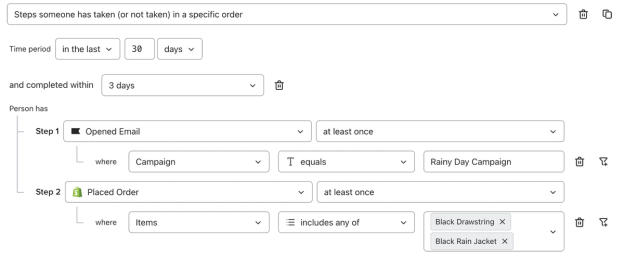
- Eine bestimmte Kampagnen-E-Mail geöffnet und dann innerhalb von 3 Tagen ein Produkt gekauft
Diese Funktion ist für Konten mit Personalization oder Advanced Klaviyo Data Platform verfügbar. Hier erfährst du mehr.
Schlüsselkonzepte
- Funnel-Schritte: Die Abfolge von Ereignissen, die du verfolgen möchtest (z. B. E-Mail geöffnet → Bestellung aufgegeben)
- Zeitraum: Der Zeitraum, in dem Klaviyo nach qualifizierenden Ereignissen sucht (z. B. in den letzten 30 Tagen). Der maximal unterstützte Zeitraum beträgt derzeit 365 Tage.
- Abschlusszeitfenster: Die maximale Zeitspanne zwischen dem ersten und dem letzten Schritt im Funnel (z. B. müssen alle Schritte innerhalb von 1 Woche abgeschlossen werden).
So erstellst du ein Segment mit einem Event-Funnel
- Gehe zu Zielgruppe > Listen und Segmente.
- Klicke auf Erstellen > Segment.
- Gib einen Namen für dein Segment ein. Wenn du dich im Bereich Segment erstellen befindest, klicke auf Segment erstellen, um den Builder zu öffnen.
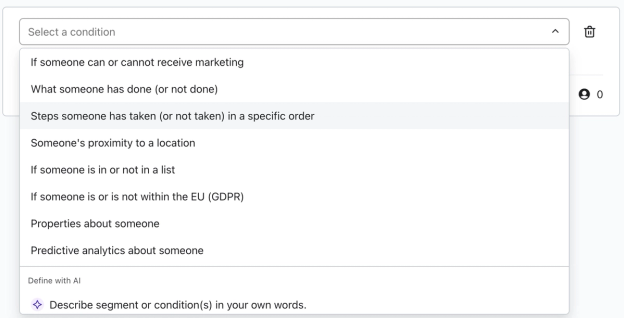
- Wähle im Dropdown-Menü für Bedingungen Schritte,die jemand in einer bestimmten Reihenfolge unternommen (oder nicht unternommen) hat aus.
- Wähle die Metrik für jeden Schritt in der Reihenfolge aus, in der die Ereignisse stattfinden sollen. Klicke auf Funnel-Schritt hinzufügen, um Schritte hinzuzufügen, insgesamt bis zu 5. Klicke auf Filter hinzufügen, um ein Ereignis auf eine bestimmte Kampagne, ein Produkt oder eine andere Ereigniseigenschaft einzugrenzen. Für jedes Ereignis können bis zu 10 Filter angewendet werden.
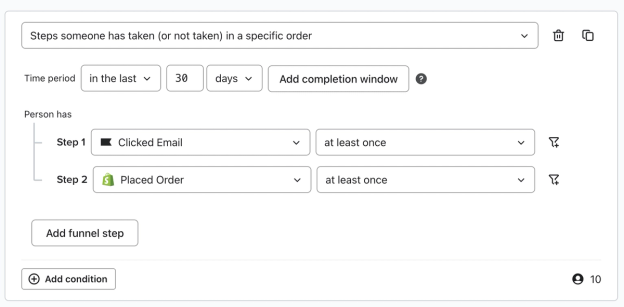
- Lege den Zeitraum für qualifizierende Ereignisse fest. Du kannst einen festen Datumsbereich, einen relativen Datumsbereich oder einen Zeitraum wie die letzten 30 Tage auswählen. Diese Funktionen unterstützen einen Zeitraum von maximal 1 Jahr.
- Klicke bei Bedarf auf Fenster für Abschluss hinzufügen und wähle dann eine Dauer aus. Wenn du kein Abschlussfenster hinzufügst, wird standardmäßig der Zeitraum abgeglichen.
- Wenn du weitere Bedingungen hinzufügen möchtest (z. B. Eigenschaften über eine Person oder Wenn eine Person in einer Liste ist oder nicht in einer Liste ist), kannst du diese wie gewohnt mit Und-/Oder-Bedingungen hinzufügen.
- Klicke auf Segment erstellen, um die Definition zu speichern und dein Segment zu erstellen.
Beispielanwendungsfälle
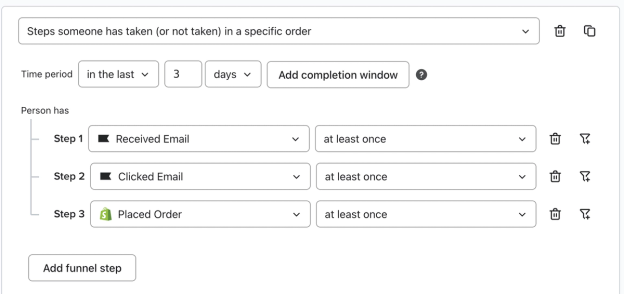
- Identifiziere Kund*innen, die eine Kampagne erhalten, auf einen Link geklickt und dann in den letzten 3 Tagen einen Kauf getätigt haben.
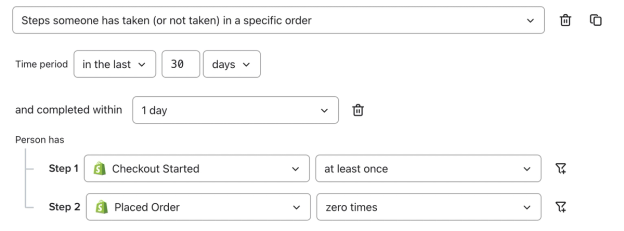
- Finde Benutzer*innen, die mit dem Checkout begonnen, aber den Kauf nicht innerhalb von 24 Stunden abgeschlossen haben.
- Ziele auf Profile ab, die eine Produkteinführungs-E-Mail geöffnet und dann eine Bestellung für das entsprechende Produkt aufgegeben haben.
Funktionsbeschränkungen
Derzeit gelten die folgenden Limits für diese Funktion:
- Zeitraum: Maximal 1 Jahr.
- Abschlussfenster: Das Hinzufügen eines Abschlussfensters ist optional.
- Wenn kein Abschlussfenster hinzugefügt wird, wird standardmäßig der entsprechende Zeitraum herangezogen.
- Wenn du ein Abschlusszeitfenster festlegen möchtest, kannst du aus unseren vordefinierten Optionen wählen (1 Stunde, 1 Tag, 3 Tage, 5 Tage, 7 Tage, 30 Tage, 90 Tage, 180 Tage oder 365 Tage).
- Pro Segment wird nur 1 Funnel-Bedingung unterstützt. Wenn du versuchst, einem Segment, das bereits eine Funnel-Bedingung hat, eine weitere Funnel-Bedingung hinzuzufügen, wird diese Option ausgegraut angezeigt.
- Funnels müssen mindestens 2 Schritte und höchstens 5 Schritte haben.
- Anzahlfilter sind auf „mindestens einmal“ oder „null Mal“ beschränkt.
- Genauere Vorkommenslogik (z. B. (Placed Order 3 times) wird derzeit nicht unterstützt.
- „Null Mal“ kann nur als letzter Schritt in einem Funnel ausgewählt werden. Wenn du nach einem Null Mal -Schritt einen weiteren Schritt hinzufügst, ändert sich der vorherige Schritt zu mindestens einmal. Überprüfe die Zählfilter nach dem Hinzufügen von Schritten.
- Beispiel: Du kannst ein Segment mit den Kriterien erstellen: „E-Mail mindestens einmal geöffnet“ und dann „Bestellung 0-mal aufgegeben.“ Du kannst kein Segment erstellen, das Folgendes sagt: „E-Mail 0-mal geöffnet“ und dann „Bestellung mindestens einmal aufgegeben.“
Zugriff und Verfügbarkeit
- Event-Funnel in der Segmentierung sind für Konten mit Personalization oder Advanced Klaviyo Data Platform verfügbar. Du kannst Segmente mit Event-Funnel aus dem Funnel-Analysebericht erstellen. Hier erfährst du mehr.
- Wenn dein Konto den Zugriff auf Personalization oder die Advanced Klaviyo Data Platform verliert, werden Funnel-basierte Segmente für den standardmäßigen Kulanzzeitraum von 5 Tagen beibehalten und anschließend inaktiv gesetzt. Während des Kulanzzeitraums kannst du die Segmentdefinition nicht bearbeiten oder aktualisieren, sie kann aber weiterhin in Kampagnen und Flow verwendet werden.
- Wenn diese Segmente inaktiv geworden sind, musst du sie nach dem Wiedererlangen des Zugriffs auf Personalization oder Advanced Klaviyo Data Platform manuell reaktivieren.