So zeigst du kürzlich aufgerufene Artikel in einer E-Mail an
Übersicht
Erfahre, wie du in einer E-Mail eine Erinnerung an Artikel einfügst, die sich Kund*innen kürzlich angesehen oder ihrem Warenkorb hinzugefügt haben.
Bevor du anfängst
Bevor du die folgenden Schritte ausführst, stelle sicher:
- Du hast deinen Produktkatalog mit Klaviyo synchronisiert. Die meisten E-Commerce-Integrationen von Klaviyo (z. B. Shopify, WooCommerce, BigCommerce usw.) synchronisieren deinen Katalog automatisch.
- Für kürzlich angesehene Artikel hast du Produkt-Tracking „Produkt angesehen“ aktiviert.
- Für Artikel, die zum Warenkorb hinzugefügt werden, hast du in Klaviyo eine Metrik „Added to Cart“ oder „Checkout“ sowie eine Metrik „Ordered Product“ oder eine benutzerdefinierte Metrik, die für Produktkäufe konfiguriert ist. Diese Metriken müssen Produkt-IDs enthalten, die mit deinem Katalog übereinstimmen.
Einen personalisierten Produkt-Feed erstellen
So erstellst du einen Produkt-Feed für Artikel, die sich jemand kürzlich angesehen oder dem Warenkorb hinzugefügt hat:
- Klicke in der Seitenleiste von Klaviyo auf Content > Produkte.
- Wähle den Tab Produkt-Feed aus.
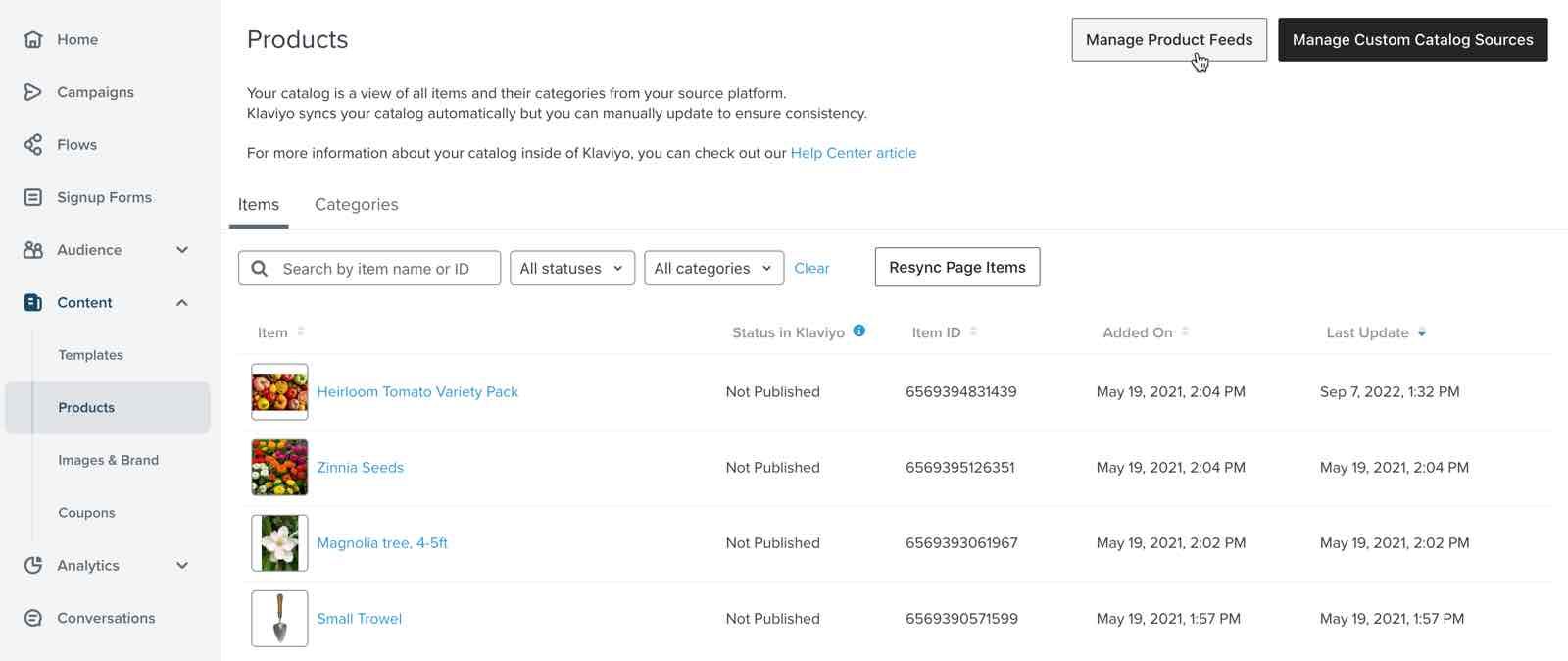
- Auf Feed erstellen klicken.
- Gib dem Produkt-Feed einen aussagekräftigen Namen, z. B. RECENTLY_VIEWED_PRODUCTS. Verwende nur Buchstaben, Zahlen und Unterstriche; Leerzeichen sind nicht zulässig.
- Wenn du mehr als 1 Katalog hast, verwende Welcher Katalog soll in den Produkt-Feed aufgenommen werden?, um den Katalog auszuwählen.
- Wähle im Dropdown-Menü Welche Produkte sollen sich Kund*innen zuerst ansehen? Scroll nach unten und klicke auf Produkte, die ein*e Kund*in kürzlich angesehen hat. Alternativ wähle Produkte, die ein*e Kund*in in den Warenkorb gelegt hat, um einen Feed mit Artikeln zu erhalten, die sie kürzlich in den Warenkorb gelegt haben.
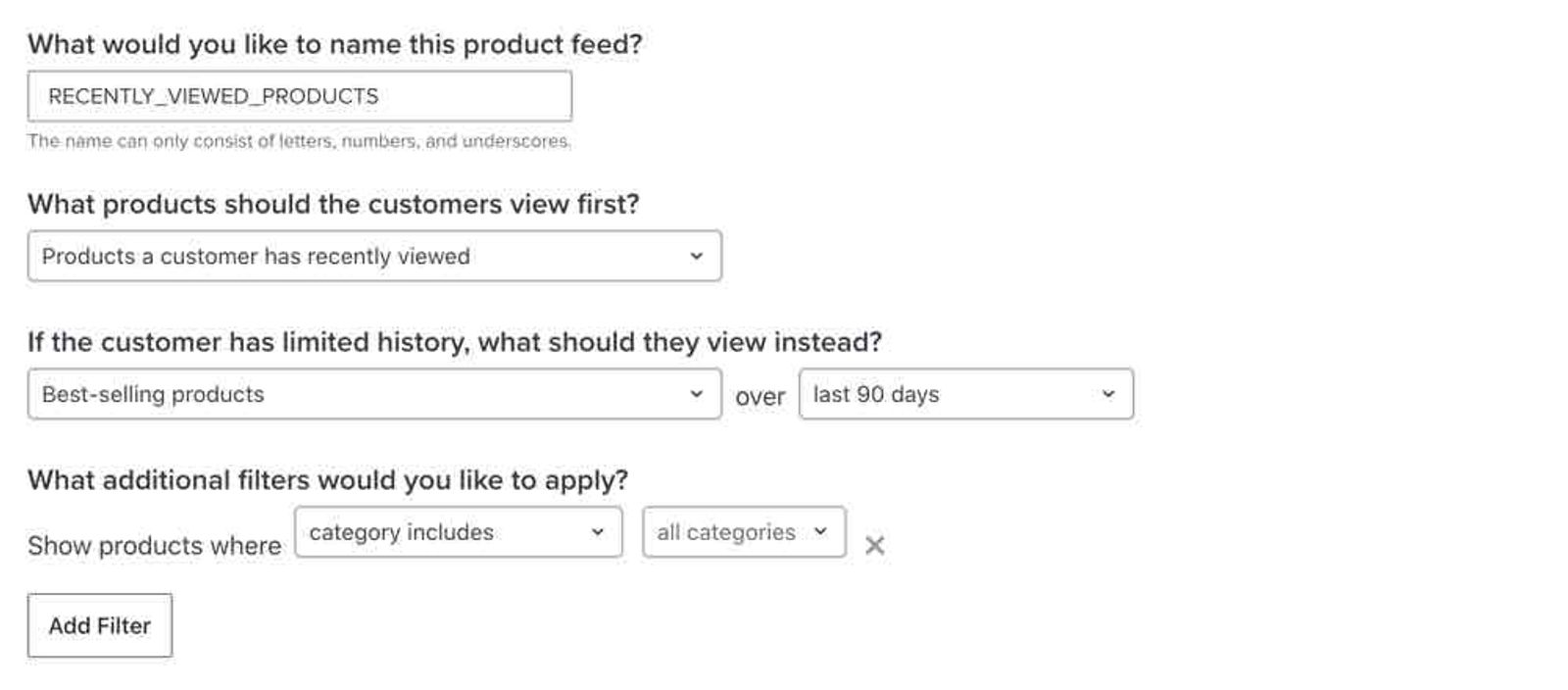
- Wähle unter Wenn Kund*innen nur über einen begrenzten Verlauf verfügen, was sollten sie stattdessen sehen? Fallback-Produkte aus, z. B. Bestseller-Produkte. Wenn du dazu aufgefordert wirst, wähle einen Zeitraum aus, z. B. die letzten 90 Tage oder die letzten 3 Tage.
- Optional kannst du unter Welche zusätzlichen Filter möchtest du anwenden? Filter anwenden, um zu steuern, welche Produkte angezeigt werden können, z. B. indem du Produktkategorien ein- oder ausschließt.
- Klicke auf Produkt-Feed speichern.
Den Produkt-Feed zu einer E-Mail hinzufügen
Öffne den Drag-and-Drop-Editor für die E-Mail-Vorlage, die Kampagnen-E-Mail oder die Flow-E-Mail, mit der du arbeiten möchtest:
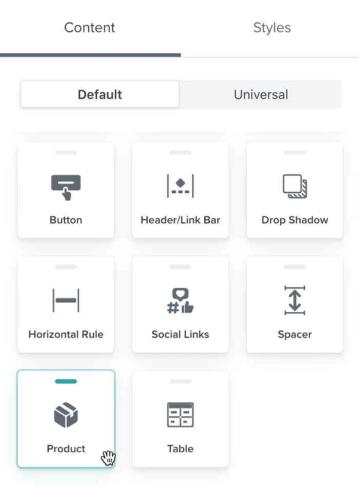
- Ziehe einen Produkt -Block in deine Vorlage.
- Wähle im Tab Stile des Produktblocks Dynamisch aus und wähle dann unter Produktauswahl den Feed aus, den du erstellt hast. Wenn dein Feed nicht aufgeführt ist, klicke auf Alle anzeigen (oder auf Auswahl ändern, wenn bereits ein anderer Feed ausgewählt ist), wähle deinen Feed aus und klicke auf Produkt-Feed auswählen.
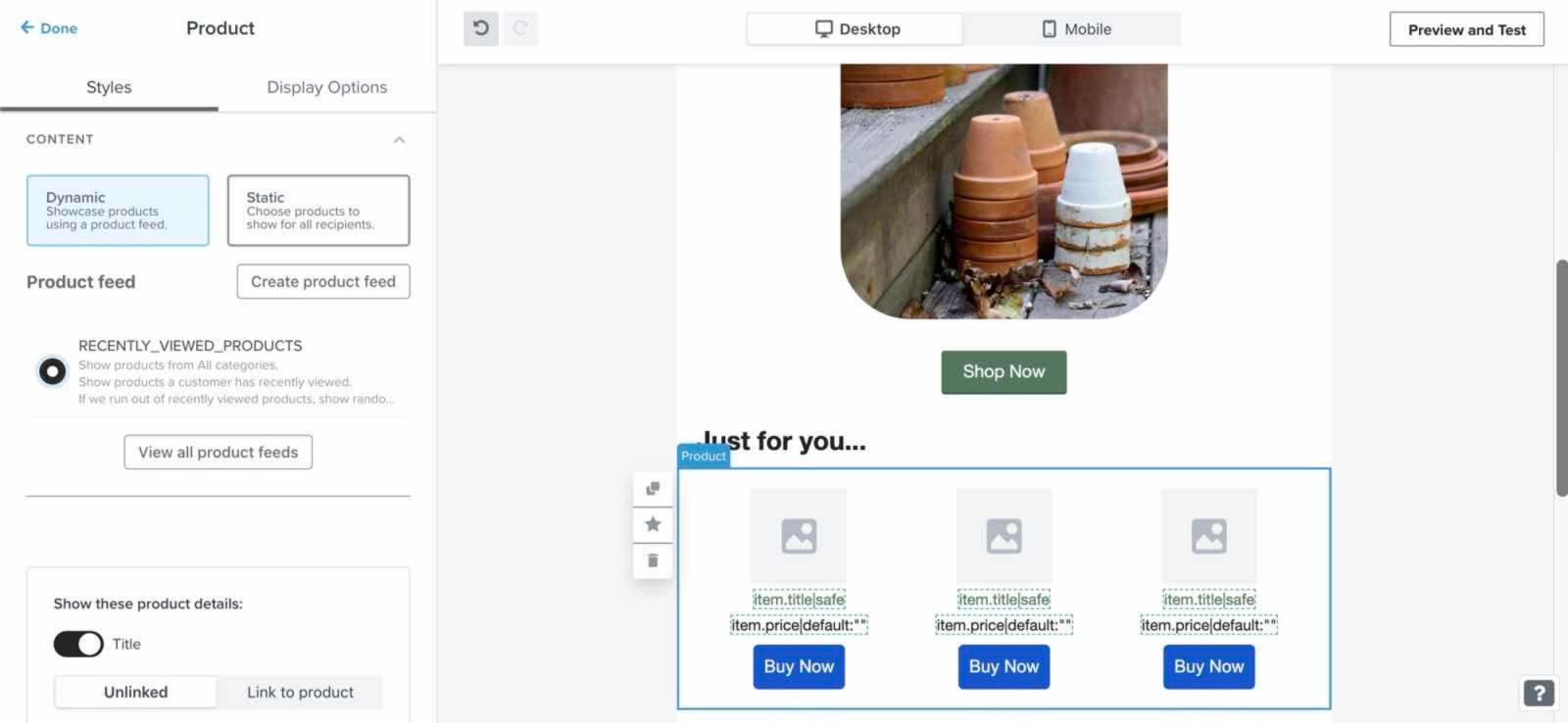
- Unter Stile passt du die Produktdetails und das Styling wie gewünscht an. Unter Layout legst du Produkte pro Zeile und Anzahl der Zeilen fest, um auszuwählen, wie viele Produkte in einem horizontalen Layout angezeigt werden. Für ein vertikales Layout legst du Anzahl der Elemente fest.
- Wenn du fertig bist, klicke in den Einstellungen des Produktblocks auf den Zurück-Pfeil, um zur Vorlage zurückzukehren. Warte, bis der Editor deine Änderungen fertig gespeichert hat, bevor du die Seite verlässt.
Ergebnis
Wenn diese Nachricht gesendet wird, zeigt der Produktblock Produkte basierend auf der Browsing-, Warenkorb- oder Checkout-Aktivität der jeweiligen Empfänger*innen an – abhängig von dem Feed, den du ausgewählt hast. Kürzlich angesehene Produkte werden nicht unbedingt in strikt chronologischer Reihenfolge angezeigt: Wiederholte Ansichten können ihre Reihenfolge beeinflussen. Wenn Empfänger*innen wenig oder keinen relevanten Verlauf haben, verwendet der Block die in deinen Feed-Einstellungen ausgewählten Ersatzprodukte, zum Beispiel die meistverkauften oder am häufigsten angesehenen Produkte.
In einer Metrik-getriggerten Flow-E-Mail werden Artikel aus dem Ereignis, das den Flow ausgelöst hat, aus dem Produkt-Feed ausgeschlossen. Beispielsweise zeigt ein durch „Viewed Product“ ausgelöster Flow dieses auslösende Produkt in diesem Block nicht an.
Klaviyo muss eine*n Besucher*in identifizieren, um die angesehenen Produkte einem Profil zuzuordnen. Erfahre, wie Onsite-Tracking Website-Besucher*innen identifiziert.
Weitere Ressourcen
- Fehlerbehebung beim Tracking aufgerufener Produkte
Erfahre, wie du Probleme mit deinem Viewed Product-Tracking behebst, das verwendet wird, um nachzuverfolgen, wenn Besucher*innen Produkte auf deiner Website ansehen. Bei einigen E-Commerce-Plattformen wird Viewed Product automatisch erfasst, wenn du die Integration mit Klaviyo einrichtest. Bei anderen E-Commerce-Plattformen muss ein Snippet manuell zu deiner Produktseitenvorlage hinzugefügt werden.
- So nutzt du Produkt-Feeds und -Empfehlungen
Erfahre, wie du in Klaviyo einen Produkt-Feed erstellst, um Produktempfehlungen in deinen Nachrichten zu verwenden. Produkt-Feeds übernehmen Daten aus deinem Produktkatalog und dem Verhalten von Kund*innen (z. B. die Produkte, die sie in der Vergangenheit angesehen oder gekauft haben) und verwenden diese Informationen, um benutzerdefinierte Produktempfehlungen für deine Abonnent*innen bereitzustellen.