Anmeldeformular-Analysen verstehen
Übersicht
Erfahre, wie du die Performance deiner Anmeldeformulare analysierst, damit du auf Basis deines Wissens über Bereiche, in denen du besonders gut bist, und Bereiche, in denen du dich verbessern kannst, iterieren und optimieren kannst. In diesem Leitfaden erfährst du mehr darüber, wie du die Analytics deiner Anmeldeformulare und jede der verfügbaren Reporting-Seiten (d.h. Tab „Übersicht“und Tab „A/B-Testergebnisse“) besser verstehst.
Du kannst die Performance für Anmeldeformulare auf individueller Ebene messen oder Daten zwischen mehreren Anmeldeformularen vergleichen. In beiden Fällen berücksichtigen die angezeigten Metriken getrackte und nicht getrackte Besucher*innen, sodass du dir ein ganzheitliches Bild von deiner Performance machen kannst.
Bevor du anfängst
Auf dem Tab Anmeldeformulare wird eine Liste aller Formulare in deinem Konto und ihrer wichtigsten Details angezeigt, darunter:
- Formularname mit der Liste, an die das Formular darunter übermittelt
- Formulartyp
- Status
- Eingereichte Formulare -Events aus den letzten 30 Tagen (unten definiert)
- Leistung
- Formularübermittlungsrate der letzten 30 Tage (unten definiert)
- Gesamtumsatz der letzten 30 Tage (unten definiert)
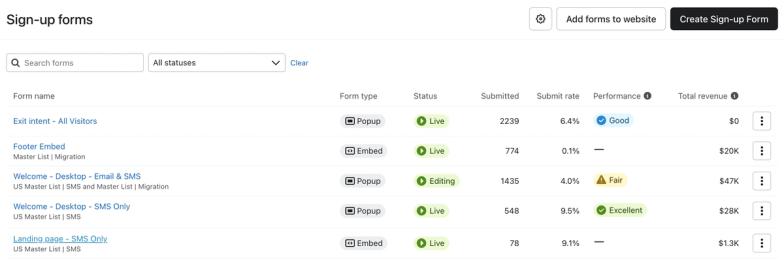
Achte auf das Symbol für den Benchmark-Status unter „Performance“. Damit kannst du schnell einordnen, wie jedes Formular abschneidet (d. h. Schwach, Mittelmäßig, Gut oder Ausgezeichnet), sodass du leistungsschwache Formulare identifizieren und wissen kannst, worauf du deine Verbesserungsmaßnahmen konzentrieren solltest. Dieser Status wird anhand der Übermittlungsrate eines Formulars im Vergleich zu Daten der Vergleichenden Benchmark für die letzten 3 Monate berechnet.
Dieses Symbol wird nur neben Pop-up-Formularen angezeigt, da Benchmark-Daten derzeit nicht für Flyout-, Ganzseiten- oder Embed-Formulare verfügbar sind.
Die Performance eines einzelnen Anmeldeformulars analysieren
So analysierst du die Performance eines bestimmten Anmeldeformulars:
- Wähle in der Hauptnavigation von Klaviyo Anmeldeformulare aus.
- Wähle die 3 Punkte > Auswertungen neben dem einzelnen Anmeldeformular, dessen Performance du analysieren möchtest. Beachte, dass in einem Formular einige Daten erfasst werden müssen, damit Analytics verfügbar ist.
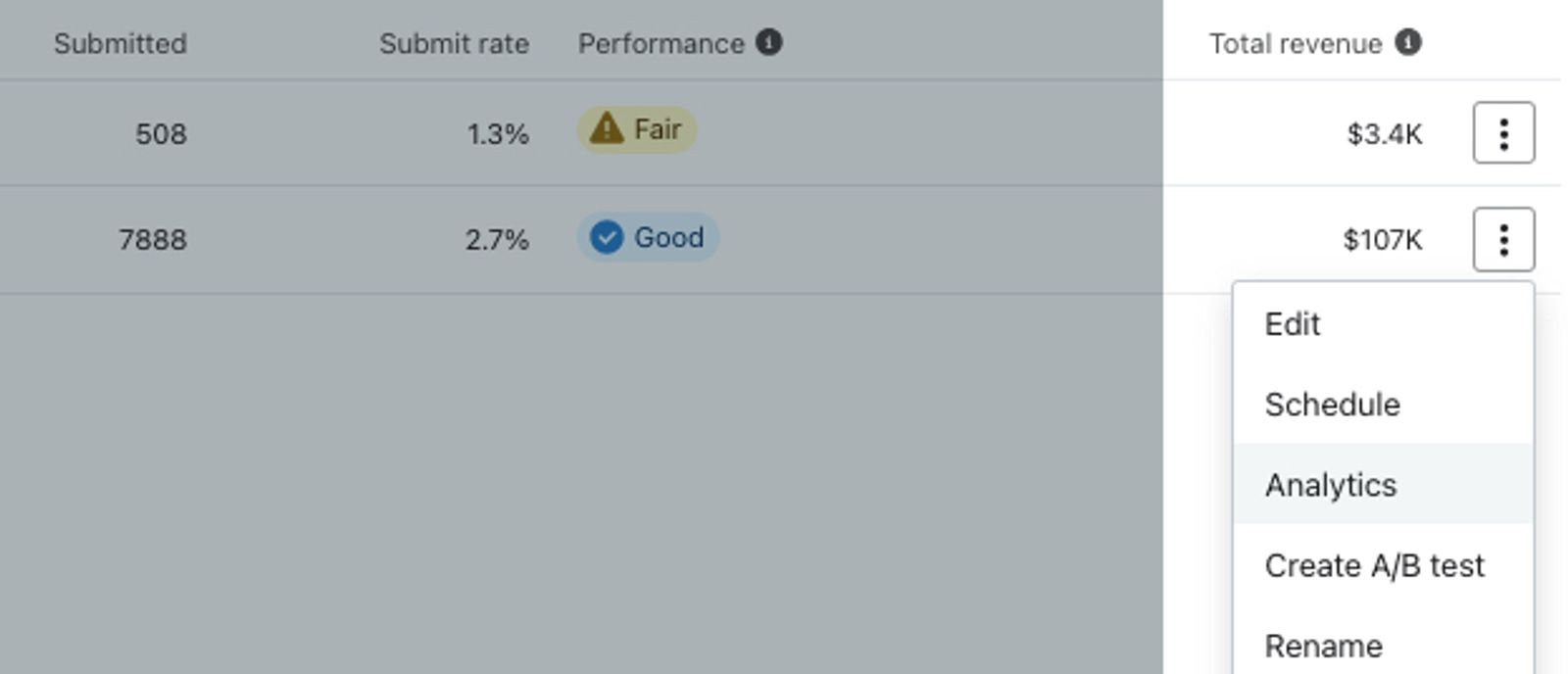
- Von hier aus kannst du zwischen der Registerkarte Übersicht und der Registerkarte A/B-Testergebnisse (falls zutreffend) umschalten, um einen umfassenden Überblick darüber zu erhalten, wie dein Formular performt.
In den folgenden Abschnitten dieses Leitfadens werden die Informationen der einzelnen Tabs in der Reihenfolge erläutert, in der sie auf der Seite erscheinen.
Tab „Übersicht“
Mit Wirkung zum 01.04.2025 hat Klaviyo eine verbesserte Methode implementiert, um Bot- und Crawler-Aktivitäten aus der Formularanalyse herauszufiltern. Dieses Update verbessert die Genauigkeit der Formular-Metrik-Zählungen, indem künstliche Aktivitäten entfernt werden. Dadurch stellst du möglicherweise eine geringere Anzahl an Formular angezeigt -Ereignissen fest, zusammen mit einer höheren Übermittlungsrate, da nicht-menschliche Interaktionen entfernt wurden.
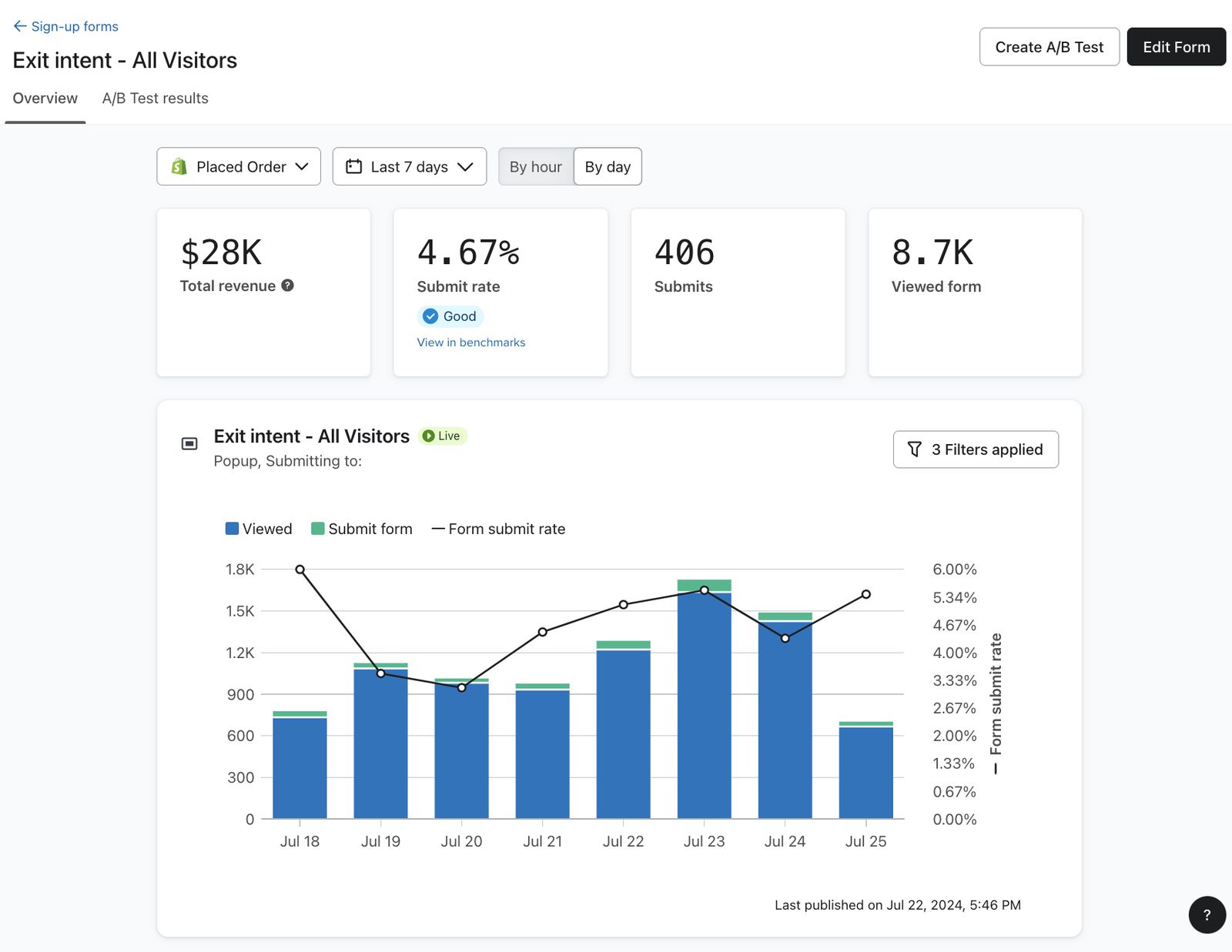
Standardmäßig zeigt die Seite Übersicht Analysen auf Basis der Metriken Placed Order, und die Daten werden für die letzten 7 Tage angezeigt, nach Tag gruppiert. Du kannst die Ansicht und den Datumsbereich jedoch über die Dropdowns oben konfigurieren, je nachdem, wie du deine Daten visualisieren möchtest. Um Umsatzmetriken auf Basis von aufgegebenen Bestellungen zu analysieren, behalte diese Ansicht als Placed order.bei.
Wenn du den Zeitrahmen auf ein Datum vor dem 13. Dezember 2023 festlegst, sind die Engagementraten nicht verfügbar.
Metrikdefinitionen
Auf der Registerkarte Übersicht werden die folgenden Metriken als Karten angezeigt:
- Gesamtumsatz
Diese Karte zeigt den Umsatz an, der ab dem Zeitpunkt erfasst wurde, zu dem ein*e Website-Besucher*in mit einem Formular interagiert, bis zum Kauf. Klaviyo verknüpft Umsatz über ein Lookback Window mit Formularen. Das ist ein definierter Zeitraum, der verwendet wird, um den Gesamtumsatz eines Kaufs mit allen Formularübermittlungen zu verknüpfen, die innerhalb dieses Zeitraums erfolgt sind. Mehr über Umsatzmetriken für Anmeldeformulare erfahren.
Umsatzmetriken für Formulare werden erst seit dem 5. Juni 2024 erfasst.
- Einreichungsrate
Diese Karte zeigt das Verhältnis der insgesamt eingereichten Formularereignisse zur Anzahl der insgesamt angesehenen Formularereignisse. Beachte, dass die Submit rate umfasst, wenn Besucher*innen absenden, nicht nur eindeutige Profile.
Ein Statussymbol für Benchmark-Daten wird auf der Karte Übermittlungsrate angezeigt, sofern das Anmeldeformular im ausgewählten Zeitraum Daten enthält. Wähle In Benchmarks anzeigen aus, um die Benchmark-Seite für Anmeldeformulare zu öffnen. Dort siehst du, wie erfolgreich dein Popup ist, indem du deine Übermittlungsraten mit vergleichenden Benchmarks vergleichst.
- Sendet
Diese Karte zeigt die Gesamtzahl der Formular übermittelt -Ereignisse an, die immer dann getrackt werden, wenn Besucher*innen das Formular abschicken (das Formular vollständig ausfüllen). Ein Senden wird auch getrackt, wenn Besucher*innen in einem Formular ohne E-Mail- oder Telefonnummernfeld auf eine Schaltfläche „Zur URL wechseln“ klicken. Wenn ein Formular beide Schaltflächentypen enthält, zählt es das Ereignis nur, wenn jemand das Formular abschickt.
Wenn du ein mehrstufiges Anmeldeformular verwendest, das sowohl E-Mail- als auch Telefonnummern über mehrere Schritte hinweg erfasst, zählt das Absenden von dem, was im Formular zuerst angezeigt wird, als eine Übermittlung.
- Formular angesehen
Diese Karte zeigt die Gesamtzahl der Formular angesehen -Ereignisse an, die jedes Mal erfasst werden, wenn ein*e Website-Besucher*in das Anmeldeformular ansieht. Beachte, dass dies die Gesamtzahl der Aufrufe eines Formulars umfasst, nicht die Anzahl der Aufrufe pro einzelne*r Nutzer*in.
Wenn du ein mehrstufiges Anmeldeformular verwendest, zeigt diese Metrik die Anzahl der Personen an, die den ersten Schritt des Formulars angesehen haben.
Wenn dein Anmeldeformular einen Teaser enthält, spiegeln die Analysen die Aktionen wider, die im Formular selbst ausgeführt wurden, nicht im Teaser. Das bedeutet, dass Viewed form für die Anzahl der Website-Besucher*innen steht, die den ersten Schritt des Formulars angesehen haben, nicht für diejenigen, die nur den Teaser angesehen haben. Ähnlich zeigt die Übermittlungsrate den Prozentsatz der Website-Besucher*innen an, die das Formular ausgefüllt haben, gemessen an der Gesamtzahl der Personen, die das Formular angesehen haben. Diese Berechnung umfasst nicht diejenigen, die nur den Teaser angesehen haben.
Wenn du die Antworten in deinen Anmeldeformularen einsehen möchtest, sieh dir an, wie du die Antworten auf das Anmeldeformular einsiehst.
Metrikdiagramme
Auf der Registerkarte Übersicht gibt es 3 Diagramme, die dir helfen, die Performance-Daten für deine Formulare zu visualisieren.
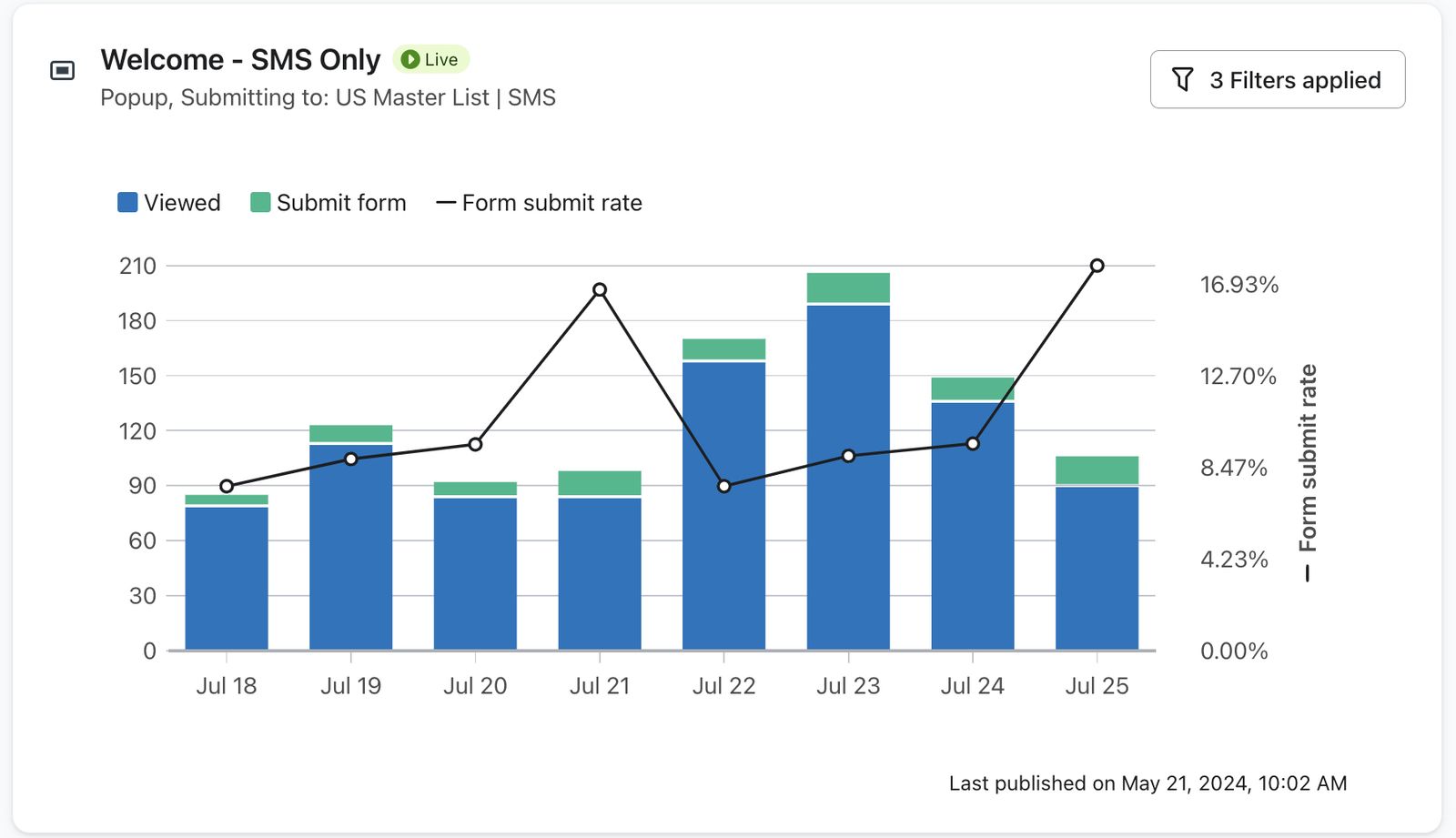
- Diagramm zu Übermittlungsmetriken
Dieses Diagramm zeigt Formularaufrufe, Übermittlungen und die Formularübermittlungsrate für den konfigurierten Datumsbereich an.
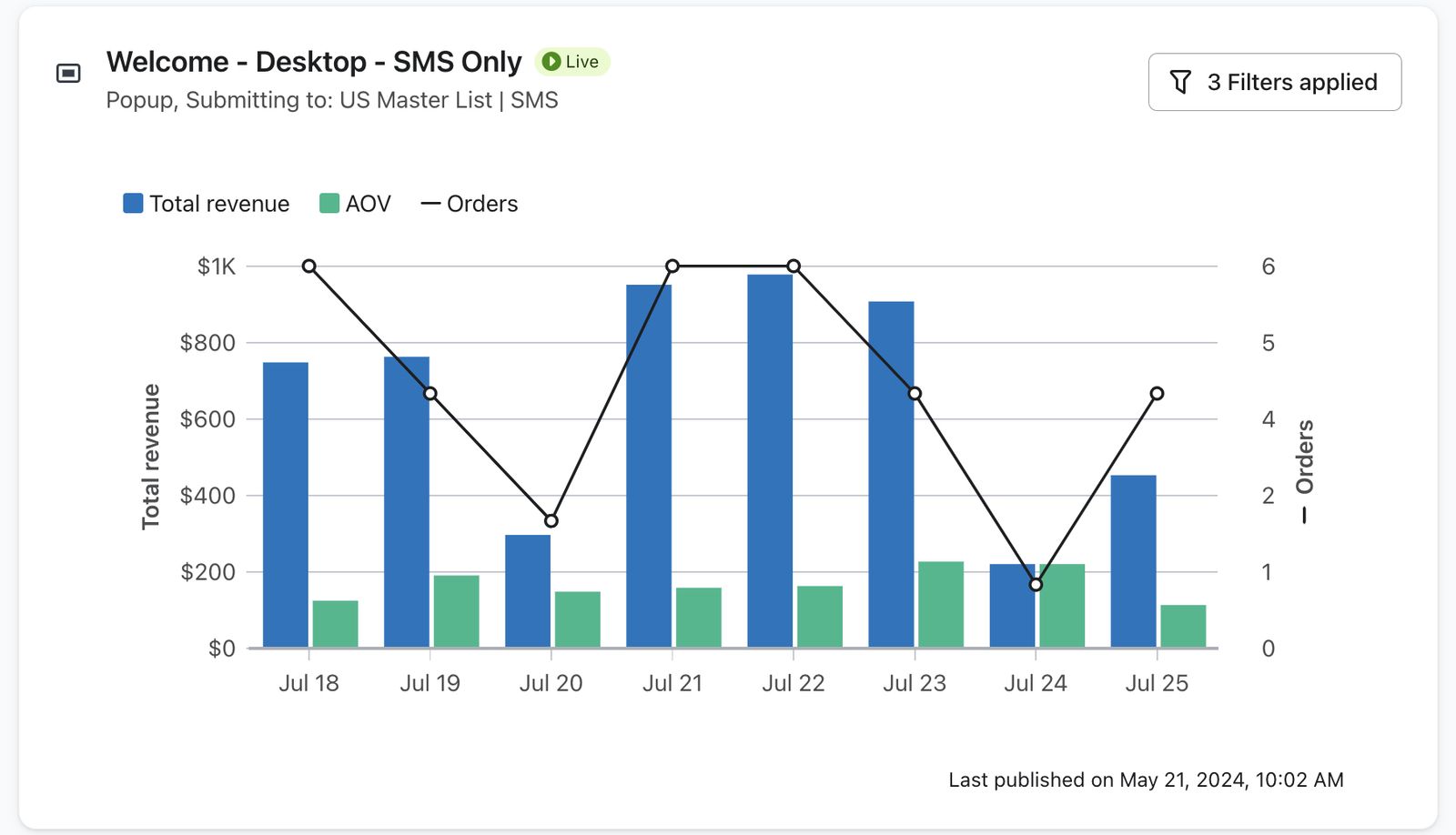
- Diagramm zu Umsatzmetriken
Dieses Diagramm zeigt den Gesamtumsatz, den durchschnittlichen Bestellwert (durchschnittlicher Bestellwert) und die Bestellungen für den konfigurierten Datumsbereich. Mehr über Umsatzmetriken für Anmeldeformulare erfahren.
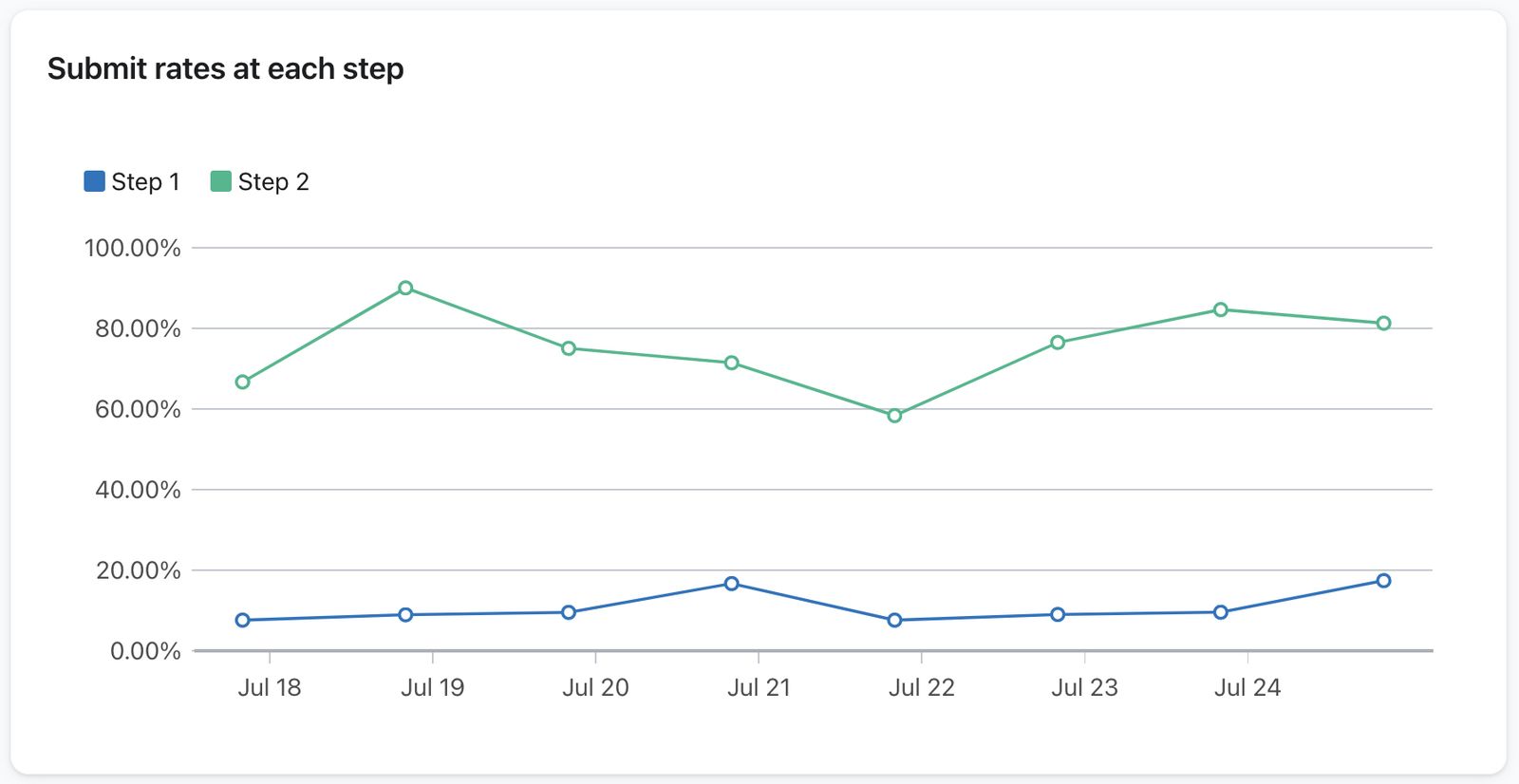
- Grafik der Absenderaten in jedem Schritt
Wenn dein Anmeldeformular mehrere Schritte hat, zeigt diese Grafik die Absenderaten für jeden Schritt für den konfigurierten Datumsbereich an.
Engagement-Raten
Im Abschnitt Kundenengagement-Raten werden Analysen für jeden Schritt in deinem Anmeldeformular angezeigt. Hier kannst du Folgendes ansehen:
- Interaktionsrate für Schritt 1
Diese Karte zeigt den Prozentsatz der Nutzer*innen an, die mit dem ersten Schritt deines Anmeldeformulars interagiert haben. - Benutzer*innen mit Engagement bei allen Schritten
Diese Karte zeigt den Prozentsatz der Benutzer*innen an, die mit Engagement bei jedem Schritt deines Anmeldeformulars waren.
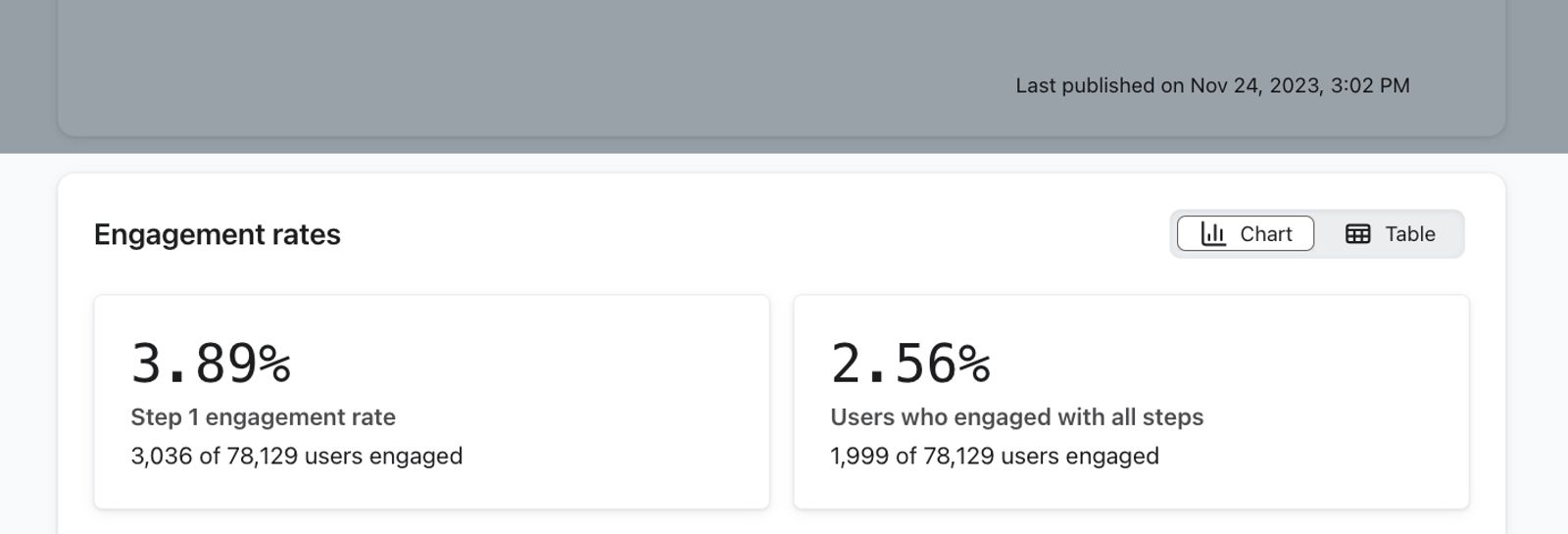
Kundenengagement-Raten werden berechnet, indem die Anzahl der Nutzer*innen mit Engagement für eine bestimmte Bedingung durch die Anzahl der Ereignisse Formular angesehen geteilt wird.
- Ein Schritt-Funnel, der die Kundenengagement-Raten pro Schritt des Anmeldeformulars aufschlüsselt. Die primäre Conversion-Aktion des Formulars wird verwendet, um die Engagement-Rate bei jedem Schritt zu bestimmen.
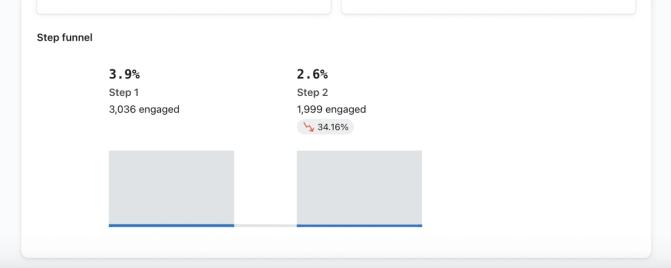
Der unter der Zahl der Nutzer*innen mit Engagement aufgeführte prozentuale Rückgang entspricht der prozentualen Differenz der Kundenengagement-Rate im Vergleich zum vorherigen Schritt. Diese Metrik wird berechnet, indem die Übermittlungen des aktuellen Schritts von den Übermittlungen des vorherigen Schritts subtrahiert und diese Zahl dann durch die Übermittlungen des vorherigen Schritts geteilt wird.
Wenn der Erfolgsschritt deines Anmeldeformulars keine Call-to-Action-Schaltfläche enthält, wird er nicht in den Step Funnel aufgenommen. Das liegt daran, dass es im letzten Schritt keine Aktionen gibt, die Nutzer*innen ausführen können; wenn der Erfolgsschritt jedoch eine Schaltfläche „Formular schließen“ oder „Zur URL gehen“ enthält, wird eine Kundenengagement-Rate angezeigt.
Der Step Funnel wird nicht angezeigt, wenn derzeit ein A/B-Test läuft.
Zusätzliche Berichte
Im Abschnitt Zusätzliche Berichte unten auf der Seite gibt es eine Aufschlüsselung der Ereignisse Formular angesehen, Formular übermittelt und Übermittlungsrate, aufgeteilt nach einer Reihe verschiedener Optionen. Das umfasst:
- Gerätetyp (Desktop oder Mobilgerät)
- utm_source
- utm_medium
- utm_campaign
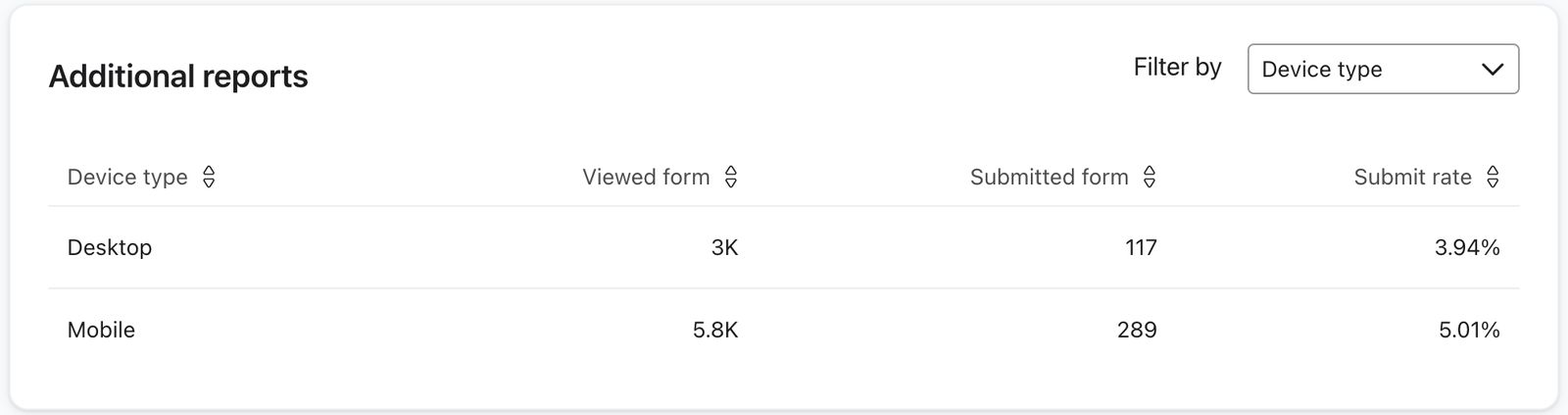
Auf jeder Seite werden bis zu 25 Werte angezeigt, die standardmäßig absteigend nach der Anzahl der Formularübermittlungen sortiert sind; dies ist jedoch konfigurierbar, je nachdem, wie du diese Daten darstellen möchtest.
Tab „A/B-Test-Ergebnisse“
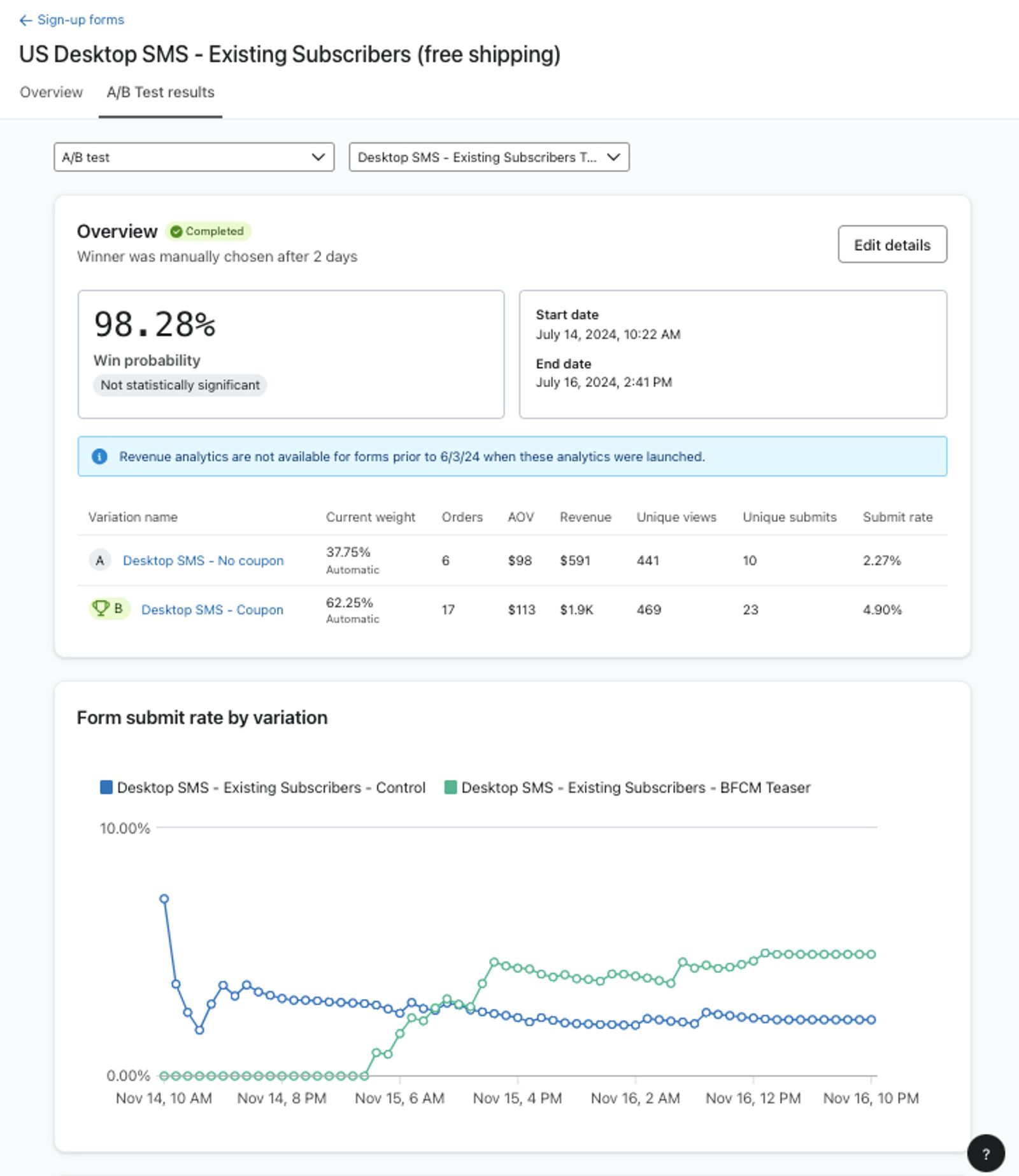
Auf der A/B-Test-Ergebnisseite kannst du die Leistung deines A/B-Tests messen oder gegebenenfalls die Ergebnisse eines abgeschlossenen Tests analysieren. Diese Seite zeigt ein Diagramm der Formularübermittlungsrate nach Variation und Daten für jede der folgenden Metrik nach Variation:
Wenn du vor dem 18. Dezember 2023 einen A/B-Test erstellt hast, spiegeln die Metriken pro Formularvariante die Gesamtzahlen wider (d. h. Gesamtaufrufe und gesamte Formularübermittlungen). A/B-Tests, die nach dem 18. Dezember 2023 erstellt wurden, zeigen eindeutige Metriken. Durch die Verwendung eindeutiger Metriken kann Klaviyo den Erfolg zwischen Formularvarianten mit unterschiedlichen Anzeigeoptionen genau vergleichen. damit du erkennen kannst, wie viele einzigartige Nutzer*innen pro Formular konvertiert haben.
- Aktuelles Gewicht
Das aktuelle Gewicht des Traffics, der auf jede Formularvariante verteilt wird. Wenn du die Traffic-Verteilung manuell festgelegt hast, stimmen die Zahlen mit deinen ursprünglichen Einstellungen überein. Wenn du das Data-Science-Modell von Klaviyo verwendest, wird das Traffic-Gewicht im Laufe der Zeit angepasst, wobei das erfolgreiche Formular bevorzugt wird, um das Listenwachstum zu optimieren. - Bestellungen
Die Anzahl der aufgegebenen Bestellungen, die diesem Formular zugeordnet sind. - durchschnittlicher Bestellwert (durchschnittlicher Bestellwert)
Der mit diesem Formular verbundene Shop-Umsatz geteilt durch die Anzahl der mit dem Formular verbundenen Bestellungen. - Umsatz
Die Summe der getätigten Bestellungen (€), die nach der Übermittlung eines Formulars innerhalb des Rückblickfensters erfolgt sind.
Mehr darüber, wie der Umsatz mit Anmeldeformularen verknüpft ist, erfährst du unter Umsatzkennzahlen für Formulare verstehen.
- Eindeutige Aufrufe
Die Anzahl der eindeutigen Benutzer*innen, die die Anmeldeformular-Variante angesehen haben (z. B. wenn 1 Besucher*in deine Website dein Formular zweimal ansieht, zählt das als 1 eindeutiger Aufruf). - Eindeutig übermittelt
Die Anzahl der eindeutigen Benutzer*innen, die die Variante des Anmeldeformulars absenden oder auf eine Schaltfläche „Zu URL wechseln“ klicken (z. B. wenn 1 Website-Besucher*in dein Formular zweimal absendet, zählt das als 1 eindeutige Übermittlung). Wenn das Formular sowohl eine Schaltfläche „Formular abschicken“ als auch eine Schaltfläche „Zur URL wechseln“ enthält, wird das Ereignis nur gezählt, wenn jemand das Formular absendet. - Übermittlungsrate
Der Wert Unique submitted, geteilt durch die Anzahl der Unique views. Da diese Rate eindeutige Metriken verwendet, unterscheidet sie sich von der Übermittlungsrate im Tab Overview, die Gesamtwerte verwendet.
Beachte, dass du, wenn du in deinem A/B-Test unterschiedliche Anzeigezeiten testest (z.B. Sofort beim Laden der Seite anzeigen und 30 Sekunden nach dem Laden der Seite anzeigen), stattdessen Erreichbare Unique Views und Erreichbare Submit-Rate siehst. Erreichbare Aufrufe basieren auf der Anzahl der Website-Besucher*innen, die dieses Formular gesehen haben könnten, um die Formularvarianten genau vergleichen zu können. In unseren A/B-Tests-FAQ erfährst du mehr.
Engagement-Raten nach Variante
Wenn du einen A/B-Test mit einem mehrstufigen Formular durchführst, kannst du die Engagement-Raten der einzelnen Varianten für Website-Besucher, die Schritt 1 abgeschlossen haben, und für Besucher*innen, die alle Schritte des Formulars abgeschlossen haben, anzeigen. Darunter kannst du mit der Schrittabschlussrate nach Variationstrichter die Kundenbindungsraten für die einzelnen Schritte in jeder Anmeldeformular-Variation visualisieren. Weitere Details zum A/B-Test von Anmeldeformularen und zur Überprüfung der Ergebnisse findest du unter So führst du einen A/B-Test für ein Anmeldeformular durch.
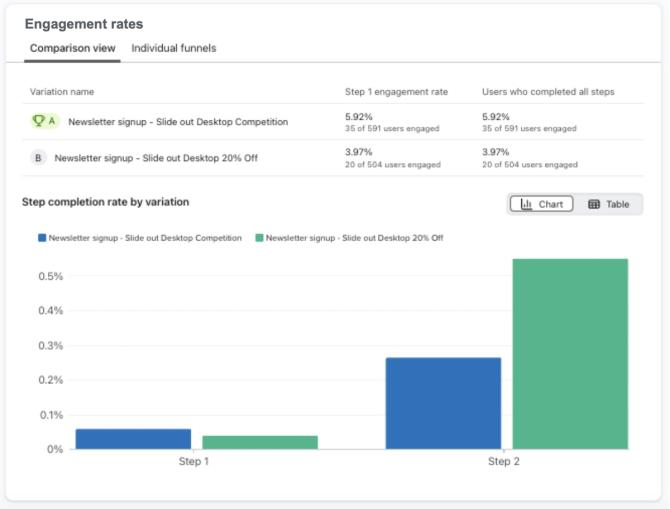
Wenn du vor dem 13. Dezember 2023 einen A/B-Test für ein Anmeldeformular gestartet hast, zeigt der Tab mit den A/B-Testergebnissen keine Kundenengagement-Raten für jede Variante an.
Aktivität mehrerer Anmeldeformulare
Um Leistungsdaten über mehrere Anmeldeformulare in deinem Konto hinweg zu messen, musst du einen neuen Analytics-Dashboard-Bericht (auch als Übersichtsdashboard bezeichnet) erstellen.
- Gehe zu Analytics > Dashboards.
- Klicke auf Dashboard erstellen, wenn dies dein erstes Dashboard ist. Andernfalls klicke in der Liste auf einen vorhandenen Bericht.
- Füge die Karte Formular-Performance hinzu, um dir den Gesamterfolg deiner Formulare im Zeitverlauf anzusehen.
Standardmäßig zeigt diese Karte alle deine Formularübermittlungsraten im Zeitverlauf über ein Liniendiagramm entsprechend dem von dir ausgewählten Datumsbereich an.
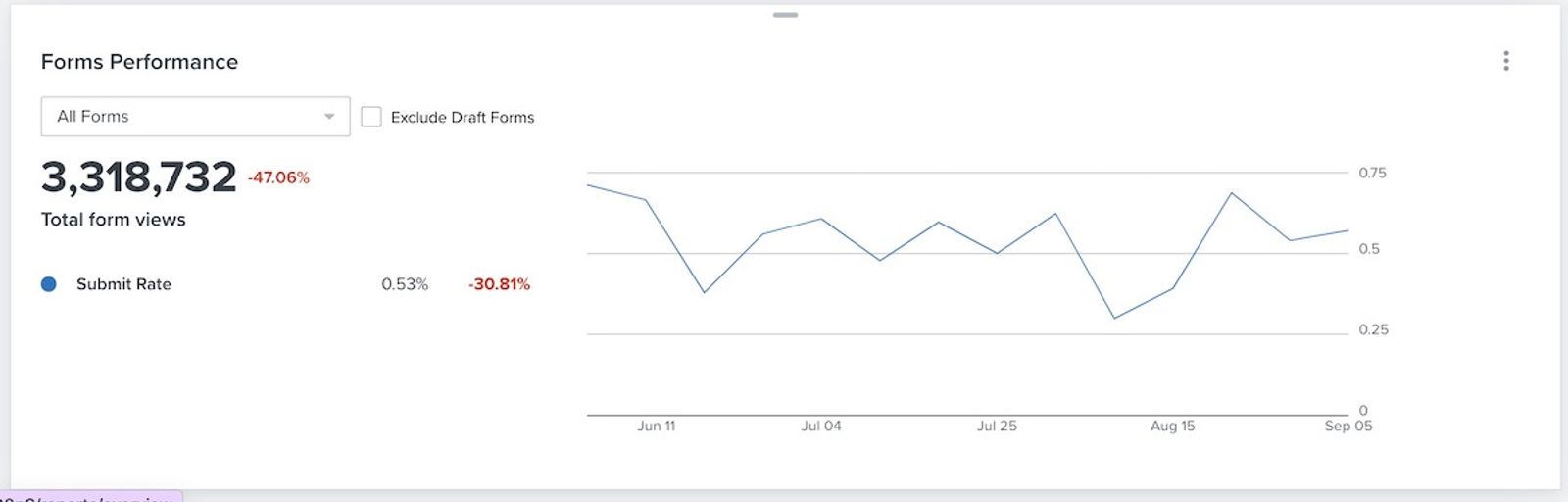
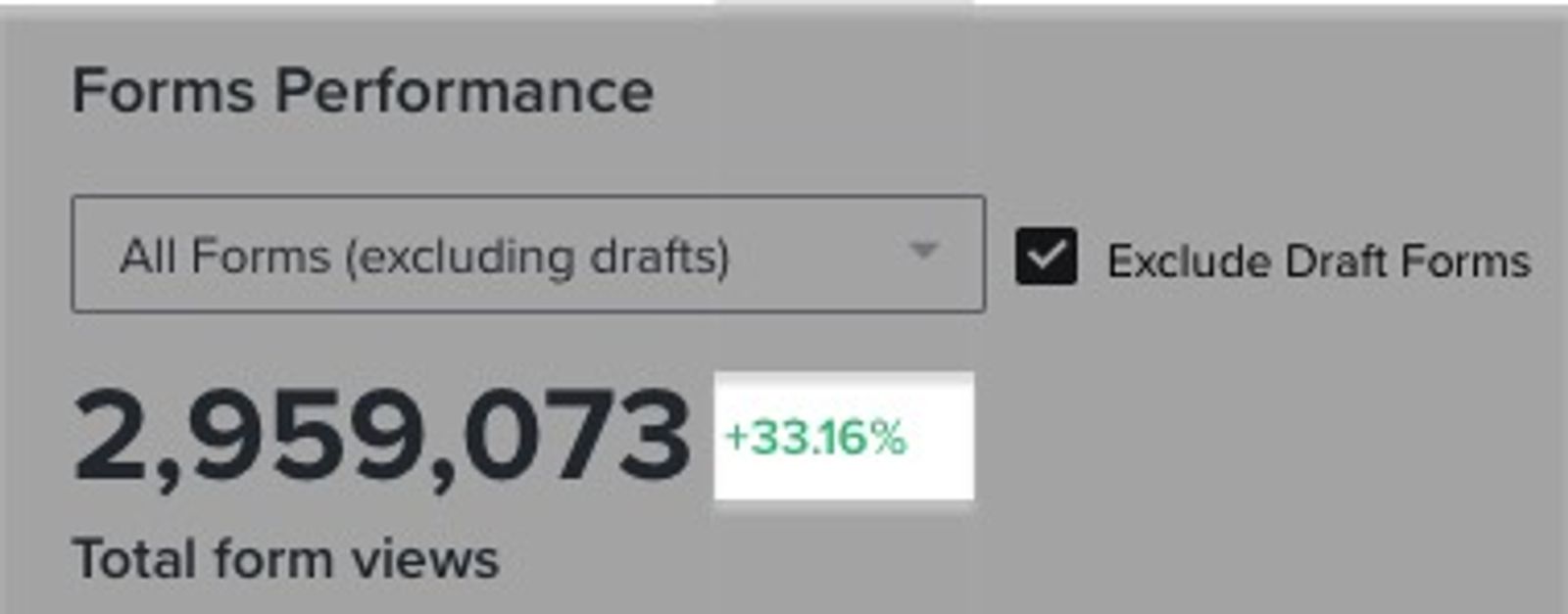
Außerdem wird links die Anzahl der Gesamtformularansichten angezeigt, zusammen mit der prozentualen Veränderung im Vergleich zum vorherigen Zeitraum. Eine positive prozentuale Änderung wird in grünem Text angezeigt, während eine negative prozentuale Änderung in rotem Text angezeigt wird.
Unterhalb dieser Informationen kannst du deine Formularübermittlungsraten prüfen und sehen, wie sie im Vergleich zu den entsprechenden Vergleichsgruppen (Ausgezeichnet, Mittelmäßig oder Schwach) abschneiden. Wenn du in die Kategorien Mittelmäßig oder Schwach fällst, empfehlen wir, die obigen Anweisungen zu befolgen, um die Performance dieses einzelnen Anmeldeformulars zu analysieren, das Problem zu diagnostizieren oder Möglichkeiten zur Verbesserung der Einreichungsraten zu prüfen.
Beachte, dass du auswählen kannst, dass Entwurfsformulare nicht in deinen Daten angezeigt werden, indem du das Kontrollkästchen Entwurfsformulare ausschließen neben dem Formulare-Drop-down-Menü aktivierst.
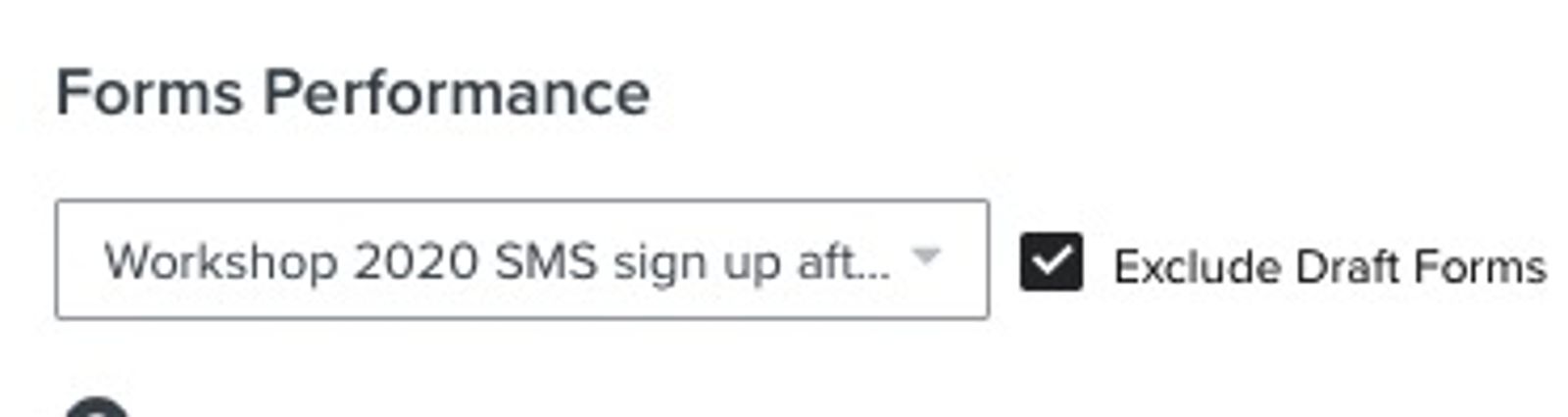
Mehr über das Einrichten und Anpassen deiner Formular-Kachel in deinem Übersichts-Dashboard erfahren.
Was sind gute Raten für ein Formular?
Auch wenn sich die Bedeutung von „gut“ je nach Zweck des Formulars unterscheidet, empfehlen wir, dass deine Formularübermittlungsrate bei Popups und Flyouts bei etwa 3 % oder höher liegt. Sieh auch über die Formularübermittlungsrate hinaus, um die Qualität dieser neuen Abonnent*innen zu analysieren. Hinweise auf eine Liste mit Engagement sind unter anderem die Engagement-Rate der Nachrichten in deiner Welcome-Serie und die Conversion-Rate für diese Nachrichten.
Wenn du feststellst, dass deine Formularübermittlungsrate in Klaviyo niedriger ist als bei deinem bisherigen Tool für Listenwachstum, liegt das höchstwahrscheinlich daran, dass deine vorherige Plattform die Formularübermittlungsrate anders berechnet hat als Klaviyo. Wenn du nach Inspiration suchst, um deine Anmeldeformulare zu verbessern, lies Best Practices für Anmeldeformulare. Wenn du befürchtest, dass die Probleme damit zusammenhängen, dass deine Formulare nicht richtig funktionieren, lies unseren Leitfaden zur Fehlerbehebung bei Anmeldeformularen.
Weitere Ressourcen
Grundlegendes zu Umsatzmetriken für ein Anmeldeformular
So zeigst du Formularantworten an