Erste Schritte mit OpenTable
Übersicht
Erfahre, wie du OpenTable integrierst, ein Online-Reservierungsnetzwerk in Echtzeit für Restaurants. Klaviyo synchronisiert Gäste, E-Mail-Abonnent*innen, Reservierungen und Reservierungsumsätze aus OpenTable, damit du deine Nachrichten für Restaurantgäste personalisieren kannst.
Bevor du anfängst
Für die Integration mit OpenTable benötigst du:
- Zugriff auf dein OpenTable-Konto, mit Berechtigung, Integrationen von Drittanbieter*innen für jedes Restaurant zu verbinden, das du synchronisieren möchtest.
- Ein OpenTable Pro-Konto. Diese Integration unterstützt keine „Basic“- oder „Core“-Tarife. Wenn du weitere Fragen hast, wende dich bitte an den OpenTable-Support.
- (Optional) Klaviyo-Listen für Abonnent*innen. Wenn du vorhast, OpenTable-E-Mail-Abonnent*innen zu synchronisieren, erstelle die Listen, zu denen sie hinzugefügt werden sollen, bevor du beginnst.
- Lege jede Liste auf single opt-in fest, damit Gäst*innen, die aus OpenTable synchronisiert werden, keine Opt-in-Bestätigungsnachricht erhalten.
OpenTable mit Klaviyo integrieren
So integrierst du OpenTable:
- Klicke in Klaviyo auf Integrationen > Apps entdecken.
- Suche nach OpenTable, und klicke auf die Karte. Klicke dann auf Installieren.
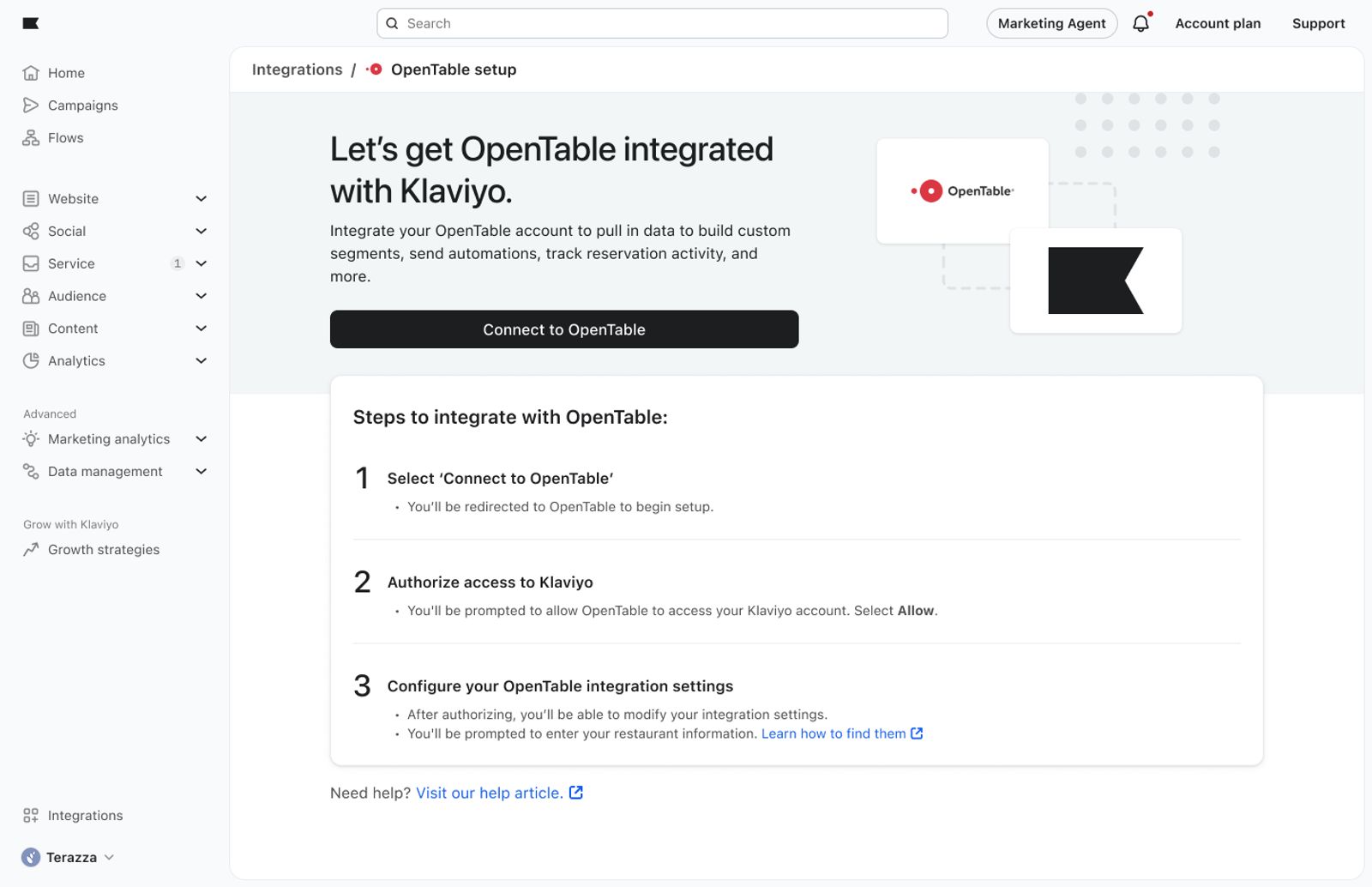
- Klicke auf Mit OpenTable verbinden. Du wirst zu OpenTable weitergeleitet, um mit der Einrichtung zu beginnen.
- Klicke in OpenTable auf Integrationen > Apps entdecken.
- Suche nach Klaviyo und klicke auf Loslegen. Klicke dann auf Installieren.
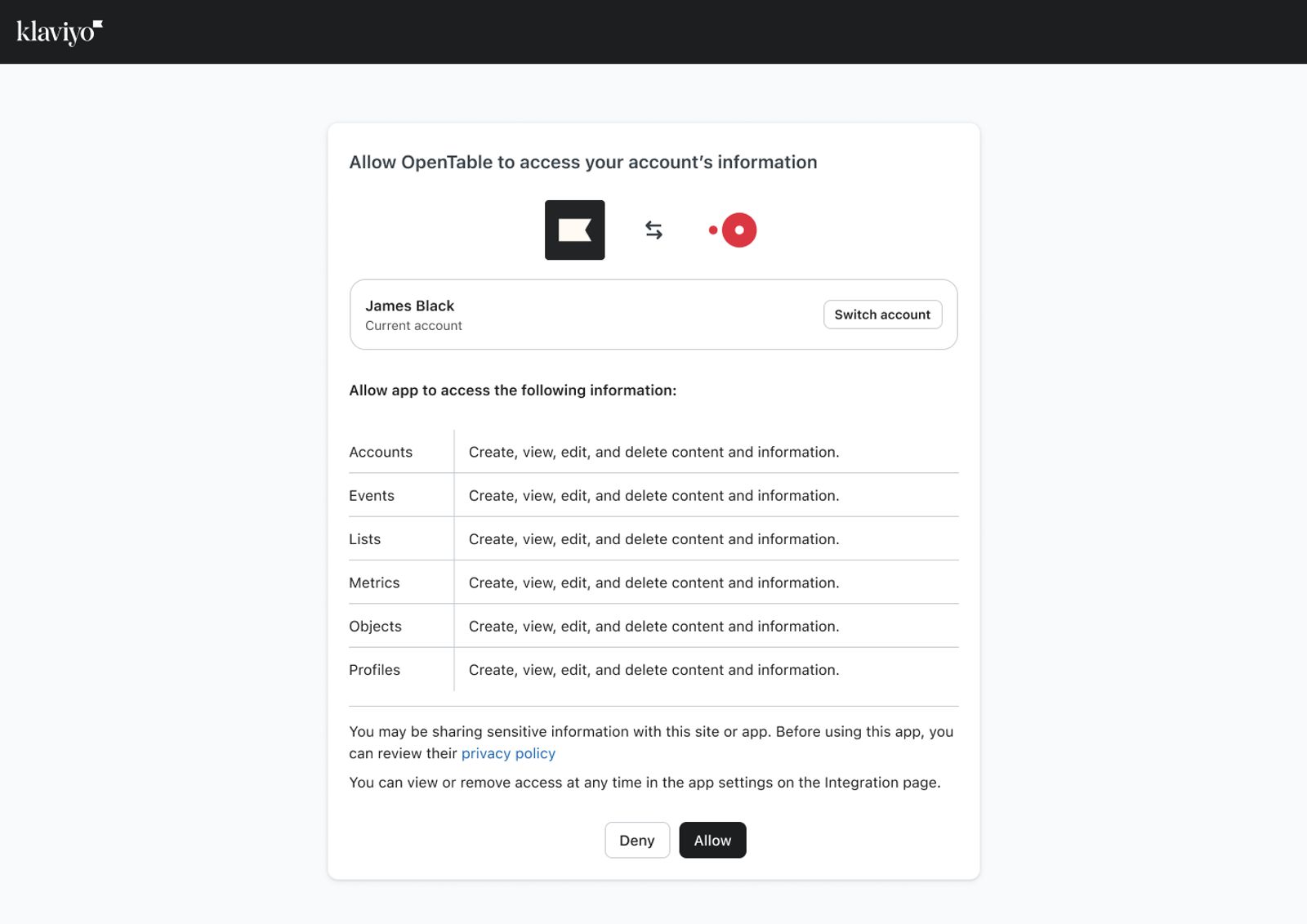
- Überprüfe die Berechtigungen, die OpenTable in Klaviyo anfordert, und klicke auf Zulassen.
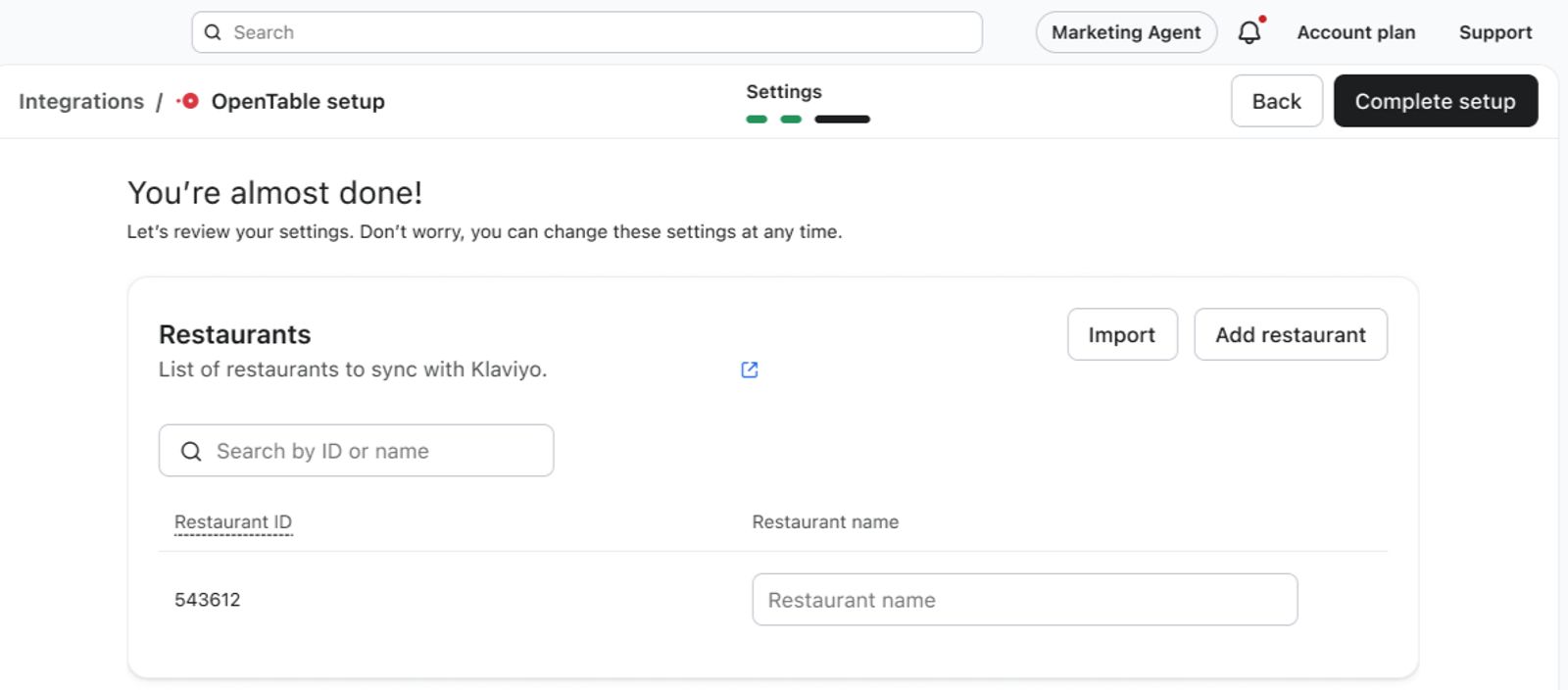
- Kehre hier zur OpenTable-Integration in Klaviyo zurück. Auf der Du bist fast fertig! Seite überprüfst du deine Restaurants. Die ID deines verbundenen Restaurants wird für dich ausgefüllt. Gib für jedes Restaurant einen Restaurantnamen ein. Diesen Namen siehst du bei deinen OpenTable-Events in Klaviyo. Wenn du also mehrere Standorte hast, nimm den Standort in den Namen auf (z. B. „Bistro – Seaport“).
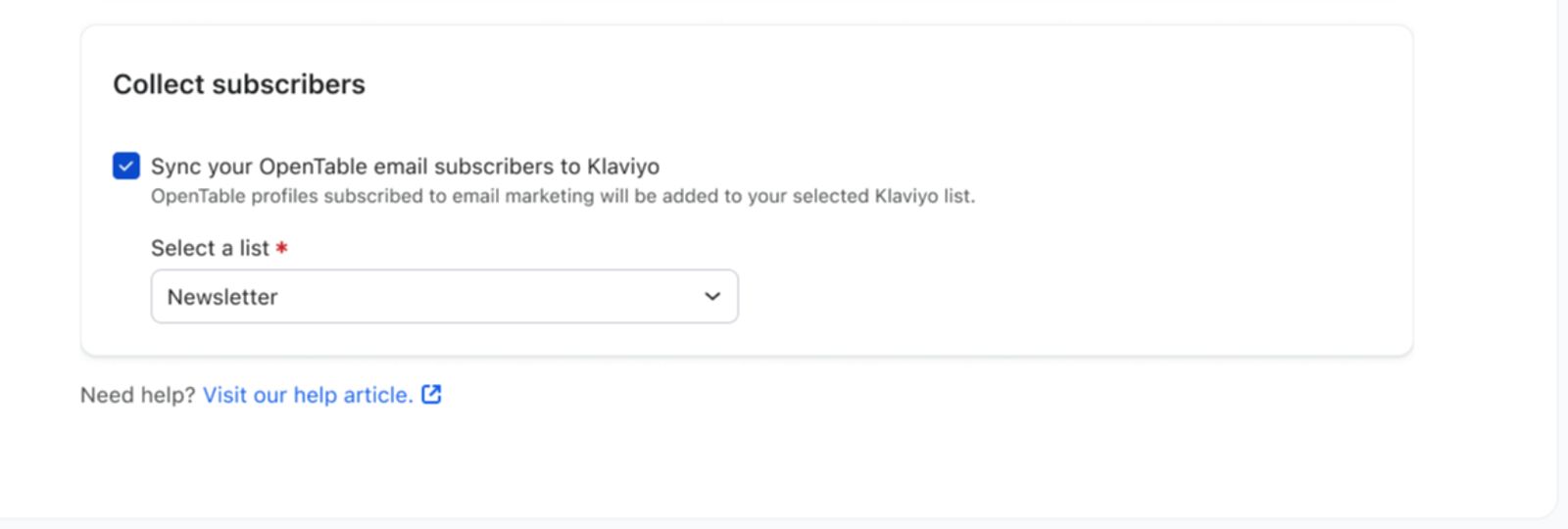
- Aktiviere unter Abonnent*innen erfassen die Option Deine OpenTable-E-Mail-Abonnent*innen mit Klaviyo synchronisieren, wenn du das möchtest, und wähle dann die Liste aus, die du im Abschnitt Bevor du beginnst dieses Artikels erstellt hast.
- Klicke auf Setup abschließen, um die Integration zu starten.
- Du erhältst eine Erfolgsmeldung, die bestätigt, dass dein OpenTable-Konto jetzt mit Klaviyo verbunden ist.
Wenn du das Setup abschließt, wird eine 2-jährige historische Synchronisierung der OpenTable-Reservierungsdaten gestartet, zusammen mit allen deinen OpenTable-Gästeprofilen. Ab dann werden Reservierungen in Echtzeit mit Klaviyo synchronisiert, und Bestellungen sowie Gästedaten werden alle 30 Minuten synchronisiert.
Restaurants hinzufügen oder bearbeiten
Um weitere Restaurants zu verbinden oder den Namen eines Restaurants zu aktualisieren:
- Navigiere in Klaviyo zu Integrationen und klicke auf OpenTable.
- Um ein anderes Restaurant zu verbinden, klicke auf Restaurant hinzufügen. Du wirst zu OpenTable weitergeleitet, um das Restaurant auszuwählen und zu autorisieren, und kehrst anschließend zu Klaviyo zurück.
- Um den Namen eines Restaurants zu aktualisieren, bearbeite ihn in der Tabelle Restaurants.
- Klicke auf Speichern.
Deine OpenTable-Daten verstehen
Klaviyo synchronisiert Reservierungsereignisse, Reservierungsobjekte und Gäst*innenprofile aus OpenTable. Wir synchronisieren 2 Jahre historische Reservierungsdaten aus OpenTable.
Während Telefonnummern synchronisiert werden, wird die SMS-Einwilligung nicht synchronisiert. Das bedeutet, dass SMS nicht an Telefonnummern gesendet werden können, die aus dieser Integrationen synchronisiert wurden.
So zeigst du deine OpenTable-Daten an:
- Klicke in der linken Navigationsseitenleiste auf das Drop-down-Menü Analytics.
- Select Metrik. Hier kannst du alle Metriken in deinem Konto ansehen. Die als „OpenTable“ gekennzeichneten Metriken stellen alle Metriken dar, die aus deiner OpenTable-Integration synchronisiert wurden.
- Filtere diese Ansicht, um OpenTable-Metriken zu sehen, indem du den Filterselektor neben der Suchleiste verwendest, und wähle OpenTable aus.
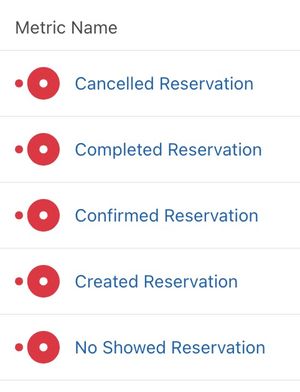
Erfahre mehr über deine OpenTable-Daten.
Segmentiere Kund*innen mithilfe von OpenTable-Daten
Wenn du die Integrationen installierst, erstellt Klaviyo automatisch diese Segmente in deinem Konto:
- Kürzlich speisende Gäst*innen (OpenTable)Gäst*innen, die in den letzten 90 Tagen eine Reservierung abgeschlossen haben
- Erstkund*innen (OpenTable)Gäst*innen, die genau 1 Reservierung abgeschlossen haben und E-Mail-Marketing erhalten können
- Wiederkehrende Kund*innen (OpenTable)Gäst*innen, die mehr als 1 Reservierung abgeschlossen haben und E-Mail-Marketing erhalten können
- VIP-Kund*innen (OpenTable)Gäst*innen, die mehr als 5 Reservierungen abgeschlossen haben und E-Mail-Marketing erhalten können
- Winback-Chancen (OpenTable)Gäst*innen, die bereits einmal eine Reservierung abgeschlossen haben, aber nicht in den letzten 180 Tagen, und E-Mail-Marketing erhalten können
Du kannst auch OpenTables Metriken verwenden, um Kund*innen zu segmentieren und sie mit einer Kampagne anzusprechen. Du kannst zum Beispiel ein Segment aller Personen erstellen, die zuvor eine Reservierung abgeschlossen haben.
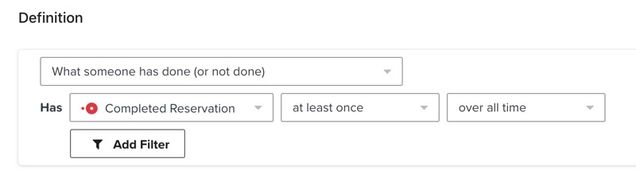
So erstellst du das oben gezeigte Beispielsegment:
- Klicke in der Navigationsseitenleiste auf der linken Seite auf die Dropdown-Liste Audience.
- Klicke auf Listen und Segmente.
- Klicke oben rechts auf Liste/Segment erstellen.
- Wähle Segment aus.
- Gib deinem Segment einen Namen und wähle bei Bedarf Tags aus.
- Wähle unter Definition Was jemand getan hat (oder nicht getan hat) > Reservierung abgeschlossen > mindestens einmal > über den gesamten Zeitraum aus.
- Klicke auf Segment erstellen.
Mit Reservierungsobjekten kannst du auch ein Segment von Gäst*innen mit einer bevorstehenden Reservierung erstellen:
- Klicke in der Navigationsseitenleiste auf der linken Seite auf die Dropdown-Liste Audience.
- Klicke auf Listen und Segmente.
- Klicke auf Neu erstellen > Segment erstellen.
- Gib deinem Segment einen Namen und wähle bei Bedarf Tags aus.
- Wähle unter Definition Eigenschaften zu einer Person > Reservierung (OpenTable) > hat mindestens eine > wobei ScheduledTime > in den nächsten > 5200 Wochen.
- Klicke auf Segment erstellen.
Nach Reservierungswert segmentieren
Wenn du nach dem Wert einer Reservierung segmentieren möchtest, musst du dein POS mit OpenTable verbinden. Wenn dein POS nicht mit OpenTable verbunden ist, werden Beträge nicht von OpenTable mit Klaviyo synchronisiert.
Wenn du zum Beispiel sowohl OpenTable als auch Square verwendest und Square mit OpenTable verbunden hast, enthalten deine OpenTable-Reservierungsereignisse die Gesamtausgaben der Reservierung als Wert sowie eine POS Data -Eigenschaft, die Zwischensumme, Steuer, Trinkgeld und Gesamtbetrag der Rechnung enthält. Du kannst diese in der Segmentierung und beim Filtern verwenden.
OpenTable-Daten in Flow verwenden
Du kannst OpenTable-Metriken verwenden, um Flows auszulösen. Du kannst zum Beispiel die Metrik Reservierung abgeschlossen verwenden, um einen Flow auszulösen, der sofort Nachrichten an jemanden sendet, wenn die Person eine Reservierung abschließt.
So erstellst du einen Flow mit OpenTable-Metriken:
- Navigiere in der linken Navigationsleiste zur Registerkarte Flow.
- Klicke oben rechts auf Flow erstellen.
- Klicke oben rechts auf Neu erstellen.
- Gib deinem Flow einen Namen und wähle bei Bedarf Tags aus.
- Klicke auf Flow erstellen.
- Wähle im Flow-Builder Metrik als Auslöser aus.
- Wähle in der Seitenleiste Deine Metrik > OpenTable > Abgeschlossene Reservierung oder Alle Trigger > Metrik > Abgeschlossene Reservierung.
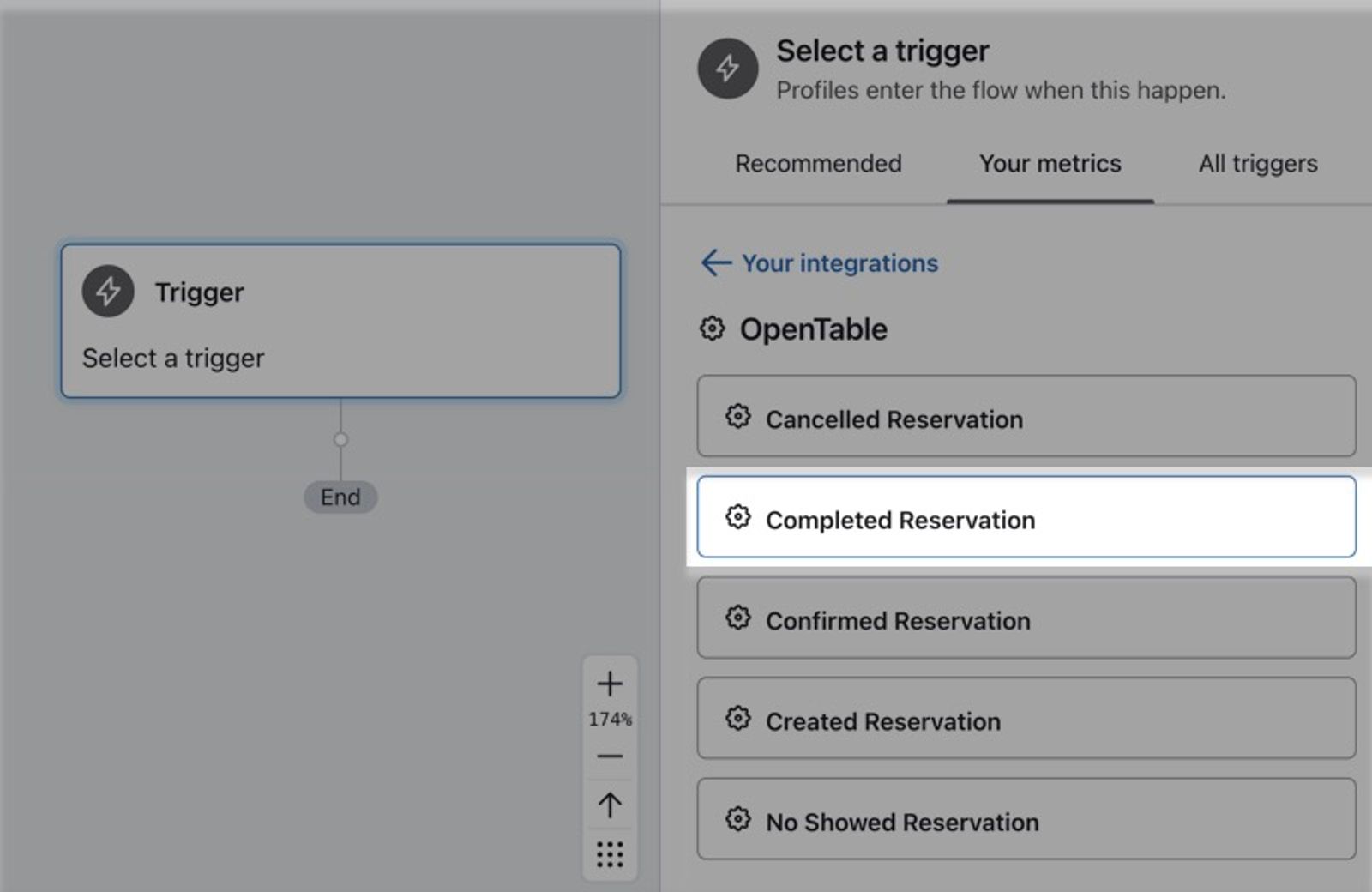
- Klicke auf Fertig.
- Zeitverzögerungen und Nachrichten hinzufügen, die zur auslösenden Aktion passen. Hier erfährst du mehr darüber, wie du einen Flow mit Metrik-Auslöser erstellst.
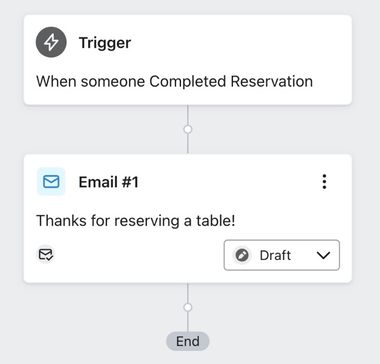
- Sobald deine Inhalte fertig sind, klick im Flow-Builder oben rechts auf Aktionsstatus aktualisieren , um den Flow live zu schalten.
Du kannst auch einen Flow mit OpenTable-Reservierungsobjekten erstellen. Um beispielsweise vor der Reservierung eines Gasts eine Erinnerung zu senden:
- Navigiere zu Flows > Flow erstellen > Eigenen erstellen.
- Benenne den Flow und wähle Tags aus (optional).
- Wähle den Auslöser Datumseigenschaft.
- Wähle im Dropdown-Menü der Eigenschaft „Date“ OpenTable, Reservation: ScheduledTime aus.
- Wähle aus, wann der Flow starten soll (z. B. 1 Tag vorher).
- Füge deine Nachrichten hinzu.
Ergebnis
Du hast OpenTable jetzt mit Klaviyo integriert und mehr über OpenTable-Daten in Klaviyo gelernt, darüber, wie du Kund*innen mit OpenTable-Daten segmentierst, und darüber, wie du OpenTable-Daten in Flow verwendest.
Weitere Ressourcen
- Klaviyo-erstellte Integrationen verstehen
Erfahre mehr über die integrierten Integrationen von Klaviyo, mit denen du Daten mit deinem neuen Klaviyo-Konto synchronisieren und diese Informationen für präzises zielgerichtetes Marketing nutzen kannst.
- Referenz dazu, wie oft Integrationen synchronisieren
Erfahre, welche Daten aus einer bestimmten Klaviyo-Integration synchronisiert werden und wie oft die Synchronisierung läuft. Wir haben diese Integrationen nach E-Commerce-Plattformen, E-Mail-Service-Providern und anderen Datenintegrationen organisiert.
- enhancing restaurant guest relationships