OpenTable のスタートガイド
このページで学べること
高級レストラン向けのリアルタイム オンライン予約ネットワークである OpenTable と連携する方法をご確認ください。
始める前に
OpenTable と外部連携するには、Sync API(OpenTable の API)へのアクセス権を取得するために、Klaviyo をサードパーティの処理業者として指定する必要があります。これにより、データを Klayvio に直接取り込めます。
- Klaviyo をサードパーティーの処理業者として指定する件について、OpenTable のアカウント マネージャーにお問い合わせください。
- OpenTable がレストラン用の DocuSign を作成したら、次の情報を提供してください:
受信者がアクセスする API:Sync API
受信者名:Klaviyo, Inc.
クライアントとの関係:ベンダー/サービス プロバイダー
受信者住所
125 Summer St. Floor 10
Boston, MA 02110
連絡先情報
Klaviyo Team
restaurants@klaviyo.com
+1 800-338-1744
(no fax)
OpenTable 経由でオプトインしたユーザー向けに、Klaviyo でもリストを作成する必要があります。
- [オーディエンス] > [リスト] & [セグメント] に移動します。
- 右上の [新規作成] > [リストを作成] をクリックしてください。
- リストには、「OpenTable 購読者(継続中)」など目的が明確にわかる名前を付けてください。
- [リストを作成] をクリックします。
- 新しいリストを表示した状態で、[設定] タブを選択してください。
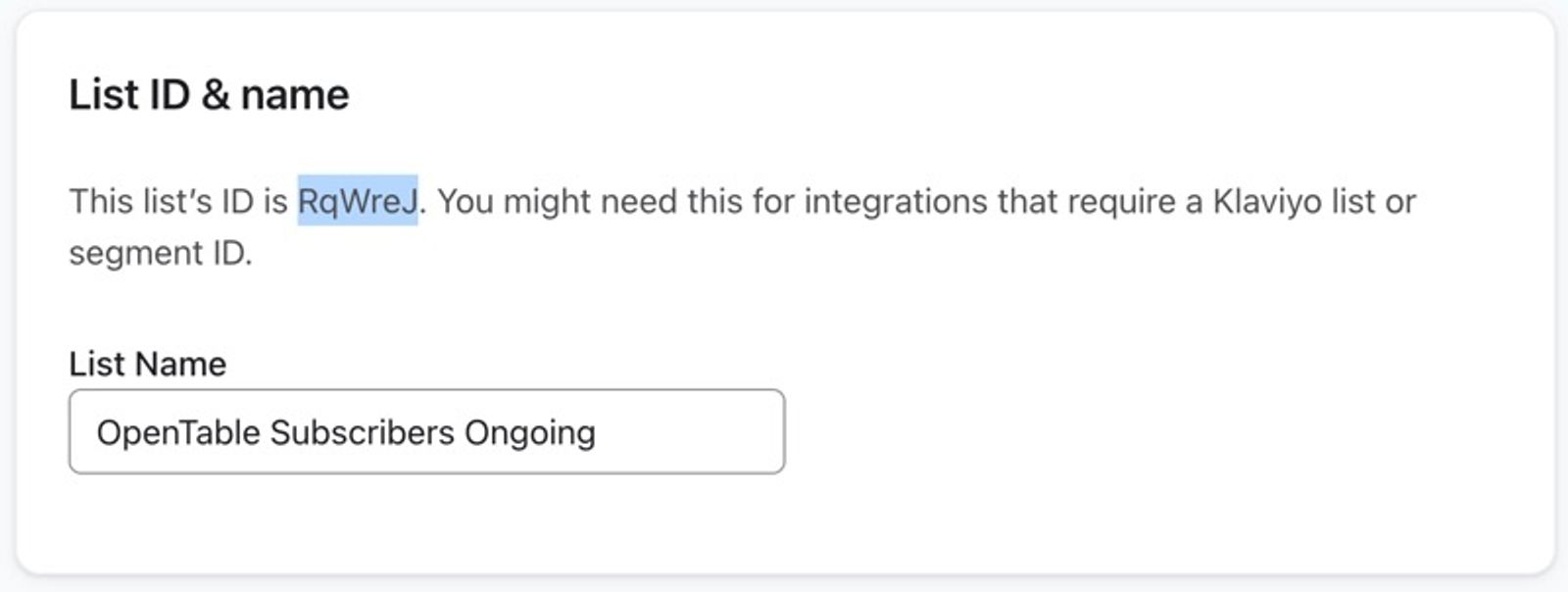
- このリストのリスト ID をコピーします。これは後で必要になります。
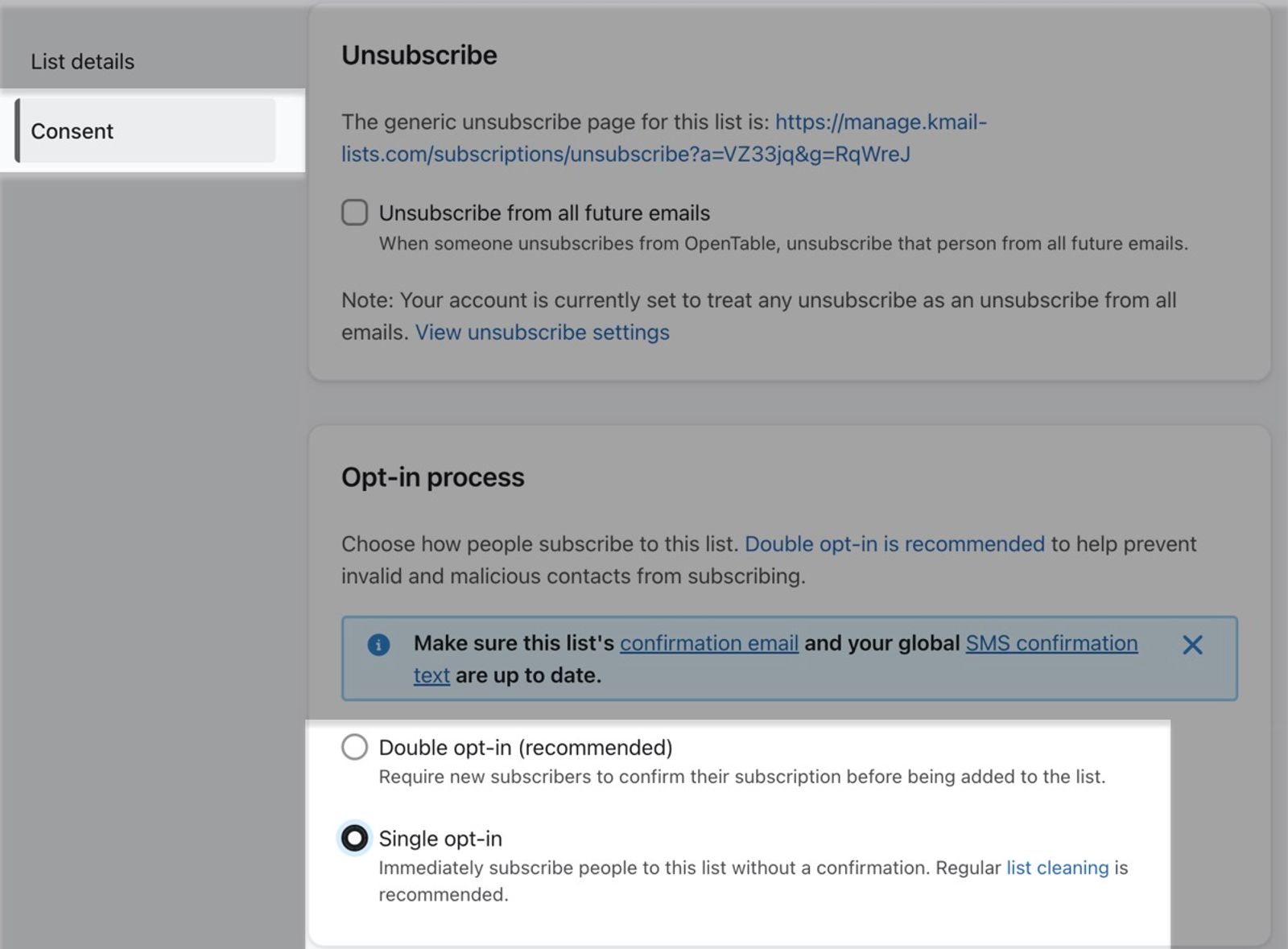
- 左側の Consent タブに移動し、リストを Single opt-in に設定してください。
外部連携のインストール後に購読者全員へ確認メールが送信されないように、このリストはシングルオプトインにしておくことが重要です。
OpenTable を Klaviyo と連携する
OpenTable と連携するには:
- 以下のリンクの一部が機能するよう、OpenTable アカウントにログインして確認してください。
- Klaviyo で、[外部連携] > [アプリを探す] をクリックします。
- OpenTable を検索し、カードをクリックします。次に、[インストール] をクリックします。
- [セットアップ] ページで、次の情報を入力します。
- 外部連携を開始するには、[セットアップを完了] をクリックします。これにより、OpenTable のゲストデータと予約データの 2 年間の履歴同期が開始されます。以後、30 分ごとに定期同期が実行され、ゲストデータと予約データが取り込まれるため、アカウントは常に最新の状態に保たれます。
OpenTable データについて理解する
Klaviyo は OpenTable から、メンバーシップと OpenTable のプロパティに関連するさまざまなイベントを同期します。OpenTable から 2 年分の履歴データを同期します。
Klaviyo は、OpenTable からメールアドレスとメール同意を同期します。OpenTable から同期されるのは購読のみで、購読解除は同期されませんのでご注意ください。
電話番号は同期されますが、SMS の同意は同期されません。つまり、この外部連携から同期された電話番号には SMS を送信できません。
OpenTable データを表示するには:
- 左側のナビゲーションサイドバーにある [アナリティクス] ドロップダウンをクリックします。
- [メトリック] を選択します。ここでは、あなたのアカウント内のすべてのメトリックを表示できます。「OpenTable」とラベル付けされたメトリックは、OpenTable の外部連携から同期されたすべてのメトリックを表します。
- 検索バーの横にあるフィルターセレクターを使用してこのビューを絞り込み、[OpenTable] を選択すると、OpenTable メトリックを確認できます。
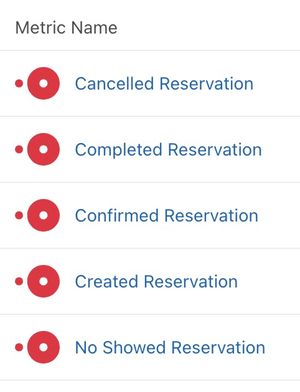
OpenTable データについてはこちらをご覧ください。
OpenTable のデータを使用して顧客をセグメント化する
OpenTable のメトリックを使用して顧客をセグメント化し、キャンペーンでターゲットにできます。たとえば、以前に予約を完了したすべての人のセグメントを作成できます。
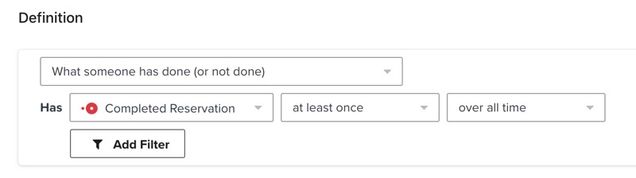
上記の例のセグメントを作成するには、次の手順に従ってください。
- 左側のナビゲーションサイドバーにある [オーディエンス] ドロップダウンをクリックします。
- [リスト & セグメント] をクリックします。
- 右上の [リスト / セグメントを作成] をクリックします。
- [セグメント] を選択します。
- セグメントに名前を付け、必要に応じてタグを選択します。
- 条件入力のフィールドで、誰かがしたこと / しなかったこと > 予約完了 > 少なくとも 1 回 > 全期間を選択します。
- [セグメントを作成] をクリックします。
予約作成(値)でセグメント化
予約の値でセグメントを作成するには、POS を OpenTable に接続する必要があります。POS が OpenTable に接続されていない場合、値の金額は OpenTable から Klaviyo に同期されません。
たとえば、OpenTable と Square の両方を使用していて、Square を OpenTable に接続している場合、セグメンテーションとフィルタリングで使用できる、OpenTable の「予約完了金額」というメトリック イベントが表示されます。このメトリックは、[メトリック] タブには表示されない点にご注意ください。
フローで OpenTable データを使用する
OpenTable のメトリックを使用してフローをトリガーできます。例えば、「予約完了 」メトリックを使用して、予約を完了した直後に誰かにメッセージを送信するフローをトリガーできます。
OpenTable メトリックを使用してフローを作成するには:
- 左側のナビゲーションサイドバーから [フロー] タブに移動します。
- 右上の [フローを作成] をクリックします。
- 右上の [一から作成] をクリックします。
- フローに名前を付け、必要に応じてタグを選択します。
- [フローを作成] をクリックします。
- フロー ビルダーで、トリガーとしてメトリックを選択します。
- サイドバーから、[メトリック] > [OpenTable] > [予約完了] または [すべてのトリガー] > [メトリック] > [予約完了] を選択します。
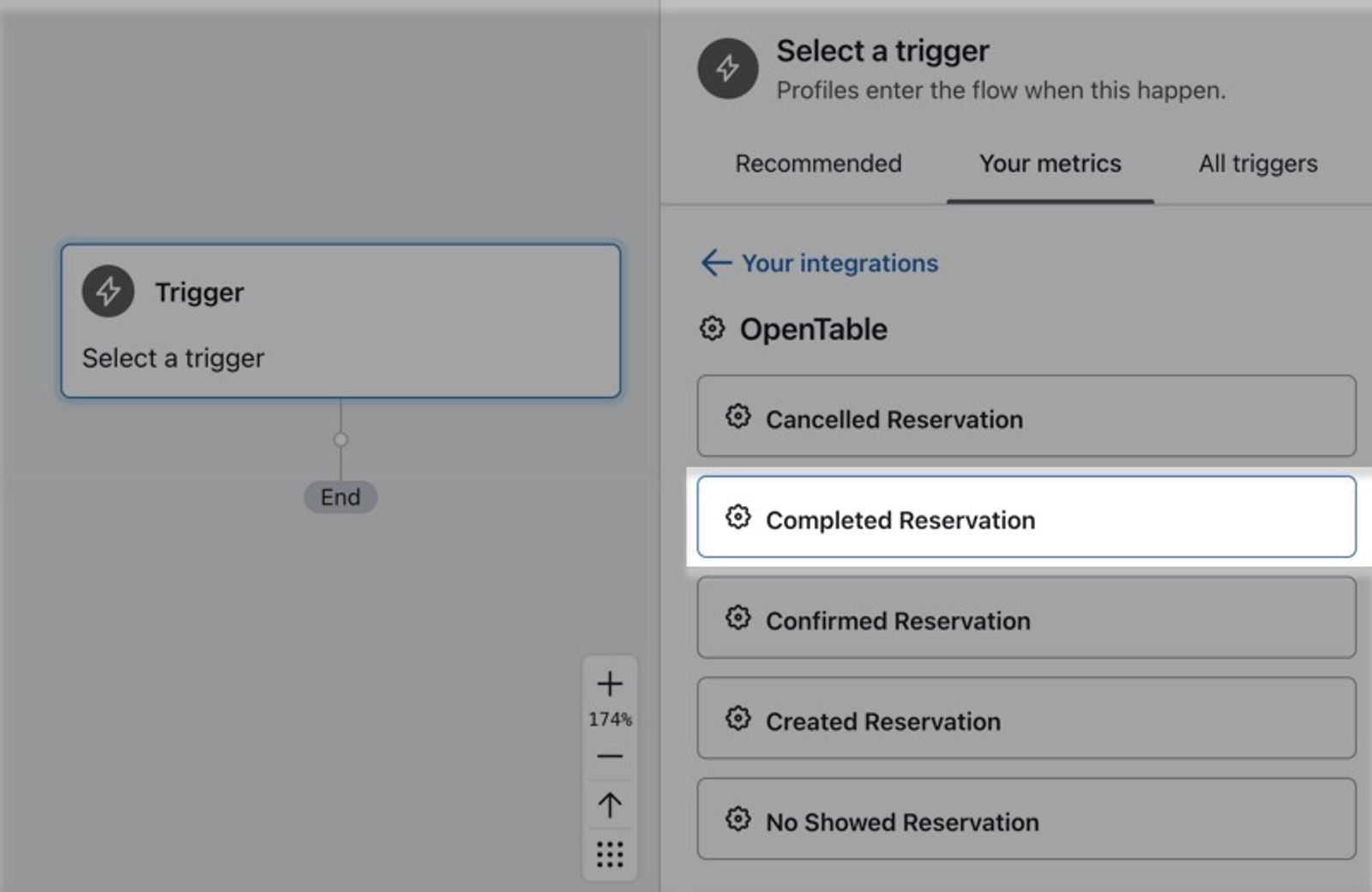
- [完了] をクリックします。
- トリガーとなるアクションに関連する待機時間とメッセージを追加します。メトリックトリガーのフローを作成する方法について詳しくはこちら。
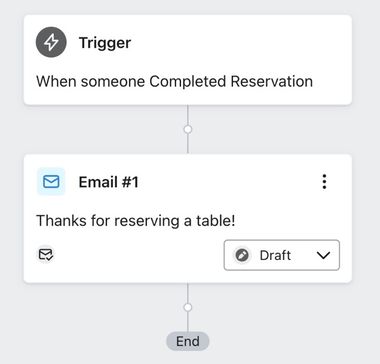
- コンテンツが準備できたら、フロービルダーの右上にある[アクションステータスを更新] をクリックして、フローをライブに設定します。
達成できること
OpenTable と Klaviyo の連携が完了しました。また、Klaviyo に取り込まれる OpenTable データ、OpenTable データを使用した顧客のセグメント化、およびフローでの OpenTable データの使用について確認しました。
通知「Your account is calling a retired revision」が表示されるのはなぜですか?
以下のように、「[ACTION Required] Your account is calling a retired revision」と表示される通知が Klaviyo に表示されていますか?
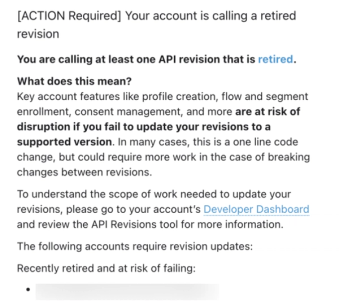
この通知は無視してください。現時点で対応は不要です。OpenTable 外部連携は Klaviyo によって管理されており、引き続き想定どおりに機能します。
その他のリソース
- Klaviyo 組み込みの外部連携について理解する
Klaviyo が提供する組み込みの外部連携について学びましょう。これにより、新しい Klaviyo アカウントとデータを同期し、その情報を精密なターゲティング マーケティングに活用できます。
- 外部連携の同期頻度のリファレンス
特定の Klaviyo 外部連携から同期されるデータと、同期が実行される頻度について確認してください。これらの外部連携は、E コマースプラットフォーム、メール送信プロバイダー、その他のデータ外部連携別に整理しています。
- enhancing restaurant guest relationships