Erste Schritte mit Einwilligungsseiten
Übersicht
Hier erfährst du mehr über die verschiedenen Einwilligungsseiten für Klaviyo-Listen, einschließlich der Seiten „Einstellungen“, „Abonnieren“ und „Abmelden“, und wie du sie anpassen kannst.
In deinem Klaviyo-Konto gibt es einen Satz von Seiten, die alle Listen standardmäßig verwenden. Zu diesen Einwilligungsseiten auf Kontoebene gehören deine Standard-Einstellungsseite, deine Abonnieren-Seite, deine E-Mail-Bestätigungsseite und deine E-Mail-Abmelden-Seite.
Du kannst den Stil und das Design bearbeiten, um das Erscheinungsbild der Standard-Einwilligungsseiten deines Kontos zu standardisieren und ein einheitliches Erlebnis zu schaffen. Wenn du jedoch möchtest, dass 1 bestimmte Liste eigene Einwilligungsseiten hat (d. h., dass deine VIP-Liste eine eigene Abonnieren-Seite erhält), kannst du eine Liste von den Standardseiten trennen und ein individuelles Set an Einwilligungsseiten für die jeweilige Liste anpassen.
In diesem Artikel wird erläutert, wie du Einwilligungsseiten in Klaviyo verwendest und verwaltest. Wenn du jedoch lieber deine eigenen benutzerdefinierten, programmierten Einwilligungsseiten gestalten möchtest, kannst du die Funktion „Gehostete Seiten“ von Klaviyo erkunden Klaviyo’s hosted pages feature. Navigiere zu Einstellungen > Sonstiges > Gehostete Seiten , um diese Funktion zu aktivieren. Nur Konten mit einem kostenpflichtigen Tarif, die die Kontoverifizierung bestanden haben, haben Zugriff auf diese Einstellung.
Über Einwilligungsseiten in E-Mails
Die Standard-Einwilligungsseiten deines Kontos werden standardmäßig verwendet in:
- E-Mails, die an Segmente gesendet werden
- E-Mails, die an mehrere Listen und/oder Segmente gesendet werden
- Flows mit Segmentauslöser
- Flows, die durch ein Ereignis ausgelöst werden
- Datumsgesteuerte Flow
- Preissenkungs-Flows
Das bedeutet, dass beim Einfügen eines Abmelden-Tags, {% unsubscribe %}, oder eines Tags zur Verwaltung der Einstellungen, {% manage_preferences %}, in eine Kampagne, die an ein Segment gesendet wird, die standardmäßigen Einwilligungsseiten des Kontos verwendet werden. Das gilt auch, wenn du diese Tags in Flow-E-Mails einfügst, bei denen der Flow durch ein Ereignis ausgelöst wird.
Wenn du den Tag „manage preferences“ als verlinkten Text in einer Nachricht hinzufügst, verwende {% manage_preferences %}. Wenn du den Tag „manage preferences“ jedoch zu einer Schaltfläche oder einem Bildblock in einer Nachricht hinzufügst, musst du {% manage_preferences_link %} verwenden.
Wenn du eine E-Mail an eine Liste sendest, die einen angepassten Satz von Einwilligungsseiten verwendet, werden die Standard-Einwilligungsseiten nicht verwendet. Stattdessen werden die angepassten Einwilligungsseiten verwendet, die du für diese bestimmte Liste erstellt hast. Um diese Seiten weiter zu bearbeiten, navigiere zu der Liste, für die du die Seiten bearbeiten möchtest, und wähle dann Abonnieren und Einstellungsseiten aus.
Während die standardmäßigen Einwilligungsseiten deines Kontos hilfreich sind, um für deine Abonnent*innen ein konsistentes Erlebnis zu zentralisieren, ist es oft hilfreich, ein individuelles Set an Einwilligungsseiten für eine Liste anzupassen. Wenn beispielsweise eine bestimmte Liste für ein besonderes Gewinnspiel oder ein Abonnent*innenangebot verwendet wird, möchtest du vielleicht, dass die Einwilligungsseiten für diese Liste auf eine bestimmte Weise aussehen und ein individuelles Set an Abonnent*innenpräferenzen anzeigen.
Standard-Einwilligungsseiten in deinem Konto finden
So navigierst du zu deinen Standard-Einwilligungsseiten:
- Rufe in Klaviyo Zielgruppe > Wachstums-Tools auf.
- Wähle Anmelde- und Einstellungsseiten anpassen.
- Wähle Standardseiten des Kontos aus.
Zu den Seiten, die zum Bearbeiten verfügbar sind, gehören:
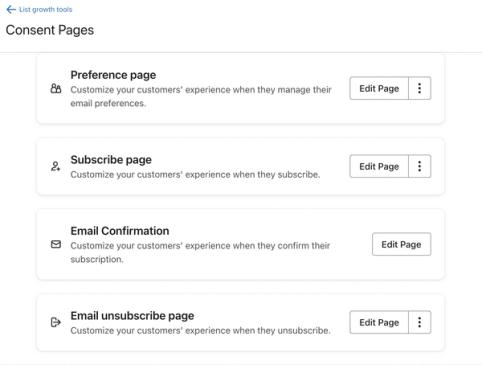
Einstellungsseiten
- Einstellungsseite
Die Seite, auf der bestehende Abonnent*innen ihre Einstellungen aktualisieren können. Hier kannst du deinen Abonnent*innen die Möglichkeit geben, mehr Informationen über sich selbst zu teilen, z. B. Alter, Geschlecht oder Geburtstag, aber auch detailliertere Informationen wie die bevorzugte E-Mail-Frequenz oder Produktinteressen.- Die auf den Einstellungsseiten erfassten Informationen werden im individuellen Profil der Website-Besucher*innen angezeigt. Erfahre mehr darüber, wie du Formularantworten anzeigen und Segmente basierend auf diesen Informationen erstellen kannst.
- Erfolgsseite für Präferenzen
Die Seite, die Abonnent*innen nach dem Aktualisieren ihrer Präferenzen sehen.
Abonnementseiten
- Abonnieren-Seite
Die Seite, auf der interessierte Kund*innen sich registrieren können, um mehr von deiner Marke zu erfahren. Wenn deine Liste Single-Opt-in verwendet, werden Abonnenten nach dem Absenden des Formulars direkt zur Erfolgseite für das Abonnieren weitergeleitet. Bei Double Opt-in-Listen sehen Abonnent*innen zuerst eine Bestätigungsseite, müssen dann ihr Abonnement in der Bestätigungs-E-Mail bestätigen, und werden schließlich zur Erfolgsseite für das Abonnieren weitergeleitet. - Bestätigungsseite
Wenn deine Liste Double Opt-in verwendet, ist dies die Seite, die neue Abonnent*innen sehen, nachdem sie die Anmeldeseite abgeschickt haben. Sie weist sie an, ihre E-Mail zu prüfen, um ihr Abonnement zu bestätigen. Beachte, dass nur kostenpflichtige Konten die Möglichkeit haben, Links und Quellcode auf dieser Seite hinzuzufügen und zu bearbeiten.
E-Mail-Bestätigungsseiten
- Bestätigungs-E-Mail
Bei Double-Opt-in-Listen ist dies die E-Mail, die an Abonnent*innen gesendet wird, nachdem sie sich über die Abonnieren-Seite oder ein Anmeldeformular abonnieren. Sie enthält eine Schaltfläche, die sie nach dem Klicken zur Erfolgsseite fürs Abonnieren führt. Beachte, dass nur kostenpflichtige Konten Links und Quellcode auf dieser Seite hinzufügen und bearbeiten können. - Erfolgsseite für Abonnements
Die Seite, die Abonnent*innen nach der Anmeldung über die Abonnementseite sehen. Standardmäßig enthält diese Seite eine Schaltfläche, die auf die Einstellungsseite verweist, damit neue Abonnent*innen ihre Einstellungen verwalten können. Beachte, dass die Schaltfläche zu den Seiten zum Verwalten der Einstellungen nicht angezeigt wird, wenn sich jemand erneut auf der Abonnementseite einträgt, da kein neues Profil erstellt wird.
Seiten zum Abmelden von E-Mails
- Abmeldeseite für E-Mails
Die Seite, die jemand sieht, wenn die Person in einer E-Mail auf den Abmeldelink klickt.
Die Standard-Abmeldeseite für E-Mails enthält unten einen Link zu deinen Einstellungsseiten. Die gemeinsame Verwendung von Abmeldeseiten und Seiten zum Verwalten von Einstellungen ermöglicht es, Empfänger*innen dazu zu ermutigen, ihre E-Mail-Einstellungen zu ändern, statt sich vollständig abzumelden.
- Erfolgsseite zum Abmelden von E-Mails
Die Seite, die jemand sieht, nachdem er*sie sich vom Erhalt von E-Mails abgemeldet hat.
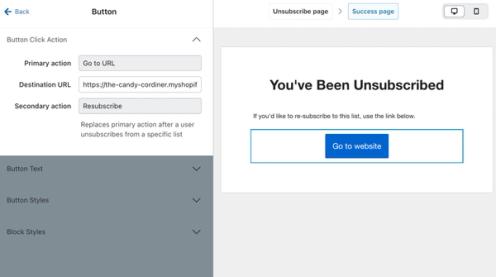
Auf der Erfolgsseite zum Abmelden in deinem Konto zeigen die Button-Einstellungen eine Primäre Aktion und eine Sekundäre Aktion. Die Sekundäre Aktion wird relevant, wenn eine Liste diese Seite verwendet. Wenn eine Liste beispielsweise die Standard-Consent-Seiten statt benutzerdefinierter Seiten verwendet, sehen Abonnent*innen dieser Liste die sekundäre Aktion (d. h. Erneut abonnieren), wenn sie auf die Schaltfläche klicken.
Diese oben aufgeführten Einwilligungsseiten kommen zum Einsatz, wenn du Anmeldeformulare erstellst, die neue Abonnent*innen zu deiner Liste hinzufügen. Durch das Prüfen und Aktualisieren dieser Seiten kannst du die Experience und die Botschaften steuern, die deine Abonnent*innen sehen, wenn sie sich zum ersten Mal anmelden, wenn sie ihre Einstellungen aktualisieren sowie wenn sie sich abmelden.
Wenn du dich dafür entscheidest, eine neue Liste zu erstellen, wird jede Liste standardmäßig die Einwilligungsseiten deines Kontos verwenden.
Einwilligungsseiten für eine bestimmte Liste anpassen
Du kannst auswählen, deine Liste von den standardmäßigen Einwilligungsseiten zu trennen und stattdessen ein eigenes Set an Einwilligungsseiten für eine bestimmte Liste anzupassen.
Listenspezifische Einwilligungsseiten werden nur verwendet, wenn eine E-Mail genau eine Liste anspricht (eine einzelne statische Liste). Dazu gehören:
- An Listen gesendete Kampagnen
- Durch eine Liste ausgelöste Flows (z. B. „Zu Liste hinzugefügt“-Flows)
Wenn eine Liste keine eigenen benutzerdefinierten Seiten hat, greift Klaviyo auf die Standard-Einwilligungsseiten des Kontos zurück.
So passt du Einwilligungsseiten für eine Liste an: Folge den Schritten unten:
- Gehe zu Zielgruppe > Wachstums-Tools.
- Wähle Anmelde- und Einstellungsseiten anpassen.
- Wähle Für eine spezifische Liste aus.
- Wähle Verknüpfung aufheben und anpassen aus, um die Standardseiten.zu überschreiben.
- Hier siehst du einen neuen Satz von Einwilligungsseiten, die zum Bearbeiten verfügbar sind. Suche die Einwilligungsseite(n), die du bearbeiten möchtest (z. B. die Einstellungsseite), und klicke auf Seite bearbeiten.
- Wenn du die Anpassung der Seite im Editor abgeschlossen hast, klicke auf Veröffentlichen.
Beachte, dass du zu den Standard-Einwilligungsseiten deines Kontos zurückkehren kannst, wenn du nicht mehr möchtest, dass deine Liste diese benutzerdefinierten Seiten verwendet. Allerdings gehen alle vorherigen Anpassungen verloren und können nicht wiederhergestellt werden, wenn du auf die Standardeinstellungen zurücksetzt. Klicke unten auf der Seite auf Alle Seiten auf Standard zurücksetzen, um deine Liste wieder mit den Standard-Einwilligungsseiten zu verknüpfen.
Bearbeite das Design deiner Einwilligungsseiten
Unabhängig davon, ob es sich um deine Standard-Einwilligungsseiten oder um die individuellen Einwilligungsseiten einer bestimmten Liste handelt: Du kannst Stil und Design jeder Seite anpassen, um Besucher*innen deiner Website ein einheitliches, markenkonformes Erlebnis zu bieten.
Wenn du deine eigenen Anmelde-, Abonnier- oder Abmelde-Seiten lieber per benutzerdefiniertem Code erstellen möchtest, klicke auf den Dropdown-Pfeil und wähle Gehostete Seite verwenden aus. Weitere Details findest du in unserem Leitfaden zur Verwendung gehosteter Einwilligungsseiten.
- Suche die Einwilligungsseite, die du bearbeiten möchtest (z. B. die Einstellungsseite), und klicke auf Seite bearbeiten
- Wenn du eine Einwilligungsseite auswählst, gelangst du zum entsprechenden Editor, in dem du Stil und Design passend zu deiner Marke anpassen kannst. Wähle aus, was du bearbeiten möchtest. Dazu gehören:
- Stile
Verwende diesen Abschnitt, um Designeinstellungen wie Formularhintergrund, Seitenhintergrund, Formularstile usw. zu bearbeiten. - Blöcke hinzufügen
In diesem Abschnitt kannst du Elemente zu deiner Einwilligungsseite hinzufügen, z. B. einen Text- oder Bildblock. Du kannst auch jeden Text in der Vorschau bearbeiten, indem du darauf klickst und den Standardtext durch deinen eigenen ersetzt.
- Stile
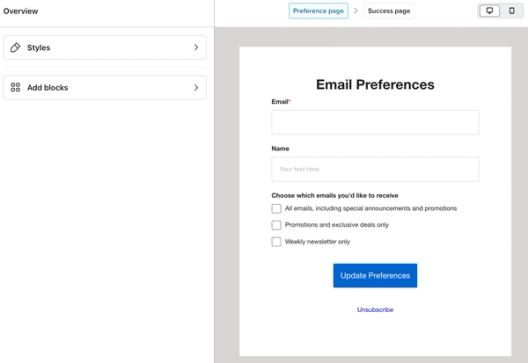
Wenn du deiner Einstellungsseite und Abonnierseite Blöcke hinzufügst, hast du auch die Option, Eingabefelder hinzuzufügen, z. B. ein Datumsfeld oder ein Kontrollkästchen.
- Button
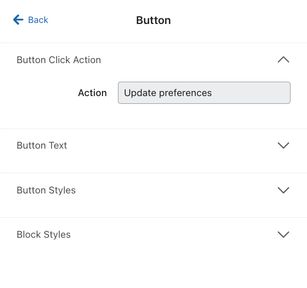
Klicke in deiner Vorschau auf den Button (z. B. den abmelden -Button oder den Deine Einstellungen aktualisieren -Button), um Optionen zum Bearbeiten von Button-Text, Button-Styles und Block-Stylesanzuzeigen.
- Wenn du bereit bist, deine Zustimmungsseite zu teilen, klicke auf Veröffentlichen.
Achte darauf, jeden Schritt der Einwilligungsseite zu bearbeiten, den du anpassen möchtest. Du kannst auch im oberen Menübereich des Editors auf Erfolgsseite klicken, um das Design der Erfolgsmeldung anzupassen, die angezeigt wird, wenn Empfänger*innen das Formular ausfüllen.
Profileigenschaften hinzufügen
Wenn du deiner Einwilligungsseite ein Eingabefeld (z. B. ein Datumsfeld) hinzufügst, verwende das Dropdown-Menü Profileigenschaften, um eine entsprechende Eigenschaft auszuwählen (z. B. Geburtstag). So kann Klaviyo die Informationen im dedizierten Profil der Besucher*innen nachverfolgen, wenn sie das Formular absenden. Klaviyo unterstützt viele Profileigenschaften, aus denen du wählen kannst, um dem Profil einer Person persönliche Informationen hinzuzufügen.
Beachte, dass du dieselben Profileigenschaften nicht in mehreren Eingabefeldern in einem Formular verwenden kannst, da dies zu Problemen mit dem Tracking führen kann. Wenn du beispielsweise in deinem Formular zwei Texteingabefelder hast, um Vor- und Nachname zu erfassen, muss jedes davon eine eigene, dedizierte Profileigenschaft haben, z. B. Vorname und Nachname.
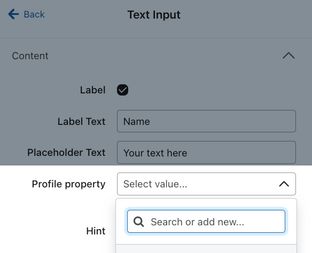
Wenn du die Eigenschaft, die du verwenden möchtest, nicht in der Liste siehst, kannst du auch benutzerdefinierte Eigenschaften erfassen, indem du die Eigenschaft, die du verwenden möchtest, in das Feld Filter eingibst und auf Eigenschaft erstellen klickst.
Einwilligungsseiten in verschiedene Sprachen übersetzen
Wenn deine Kund*innenbasis aus unterschiedlichen Muttersprachler*innen besteht, ist es wichtig, dass du Inhalte erstellst, die sie verstehen. Die Sprache auf Einwilligungsseiten ist standardmäßig auf amerikanisches Englisch eingestellt. Um die Sprache zu bearbeiten, folge jedoch den unten stehenden Schritten.
- Rufe den Builder der Einwilligungsseite auf, die du übersetzen möchtest.
- Klicke in der Vorschau auf einen beliebigen Text, um ihn zu bearbeiten.
- Im Menü, das links angezeigt wird, den Standardtext löschen und dann den Text eingeben, der in der gewünschten Sprache angezeigt werden soll. Beachte, dass du auf jeden Text im Vorschauformular klicken kannst, um ihn in eine andere Sprache anzupassen, einschließlich Fehlermeldungen und Hinweisen zu erforderlichen Texten für Eingabefelder.
Achte darauf, diesen Prozess für jeden Schritt und jede Einwilligungsseite, die du übersetzen möchtest, zu befolgen (z. B. Einstellungsseiten, Abonnieren-Seiten, E-Mail-Bestätigungsseiten und E-Mail-Abmeldeseiten).
- Wenn du bereit bist, deine Einwilligungsseite zu teilen, klicke auf Veröffentlichen. Ein grüner Punkt zeigt an, dass eine Seite live ist, während ein grüner Kreis anzeigt, dass eine Seite live ist, aber unveröffentlichte Bearbeitungen enthält.
Finde die URL deiner Abonnieren-Seite
Klaviyo erstellt automatisch eine Abonnieren-Seite für jede Liste in deinem Konto, die du nutzen kannst, damit potenzielle Abonnent*innen sich für dein E-Mail- oder SMS-Marketing anmelden können. Sobald du das Design fertig bearbeitet hast, kannst du die URL der Abonnieren-Seite kopieren, um sie in einer E-Mail oder an anderer Stelle zu teilen und so deine Zielgruppe zu vergrößern.
So findest du die URL der Abonnieren-Seite einer Liste:
- Gehe zu Listen und Segmente.
- Wähle deine Liste.
- Wähle in der Menüleiste Anmeldeformular.

- Hier siehst du alle deine Anmeldeformulare, die mit dieser Liste verbunden sind. Scrolle daran vorbei, um die Anmeldeseite der Liste zu finden.
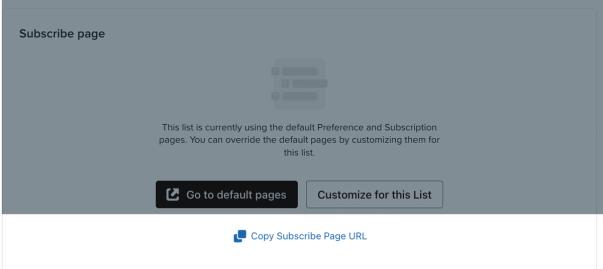
Du kannst die URL auch abrufen, indem du auf Seite bearbeiten klickst und die Abonnieren-Seiten-URL aus dem Übersichtsmenü kopierst.
Die URL deiner Abonnieren-Seite ist jetzt in deine Zwischenablage kopiert und bereit zur Nutzung in Marketingkampagnen oder sozialen Kanälen. Sieh dir diesen Leitfaden zur Nutzung einer Abonnieren-Seite als Landingpage auf deiner Website an, um mehr zu erfahren.
Leite Empfänger*innen, die sich angemeldet haben, auf eine andere Website-Seite weiter
Wenn ein*e Besucher*in auf deiner Website das Abonnement per Double Opt-in bestätigt und auf einer Bestätigungsseite landet, kannst du ihn*sie zu einer anderen URL weiterleiten, z. B. zu einer bestimmten Seite auf deiner Website. Das ist eine großartige Möglichkeit, den Website-Traffic von besonders interessierten Abonnent*innen zu maximieren.
So verwendest du eine Weiterleitungs-URL in einer Bestätigungsseite:
- Navigiere zu deinen Einwilligungsseiten (das können die Einwilligungsseiten deines Kontos oder die Einwilligungsseiten einer bestimmten Liste sein).
Um zu deinen standardmäßigen Einwilligungsseiten zu gelangen, navigiere zu Einstellungen > Andere. Um zu den Einwilligungsseiten einer bestimmten Liste zu navigieren, gehe zu Zielgruppe > Listen & Segmente, wähle eine Liste aus und klicke dann auf Abonnieren- und Einstellungsseiten.
- Unter Abonnieren-Seite auf Seite bearbeiten.klicken.
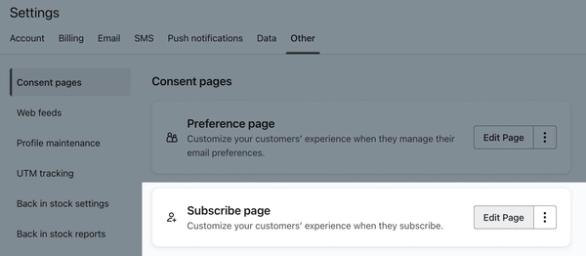
- Wähle in der Menüleiste oben Erfolgsseiteaus.
- Klicke auf Benutzerdefinierte Weiterleitung.
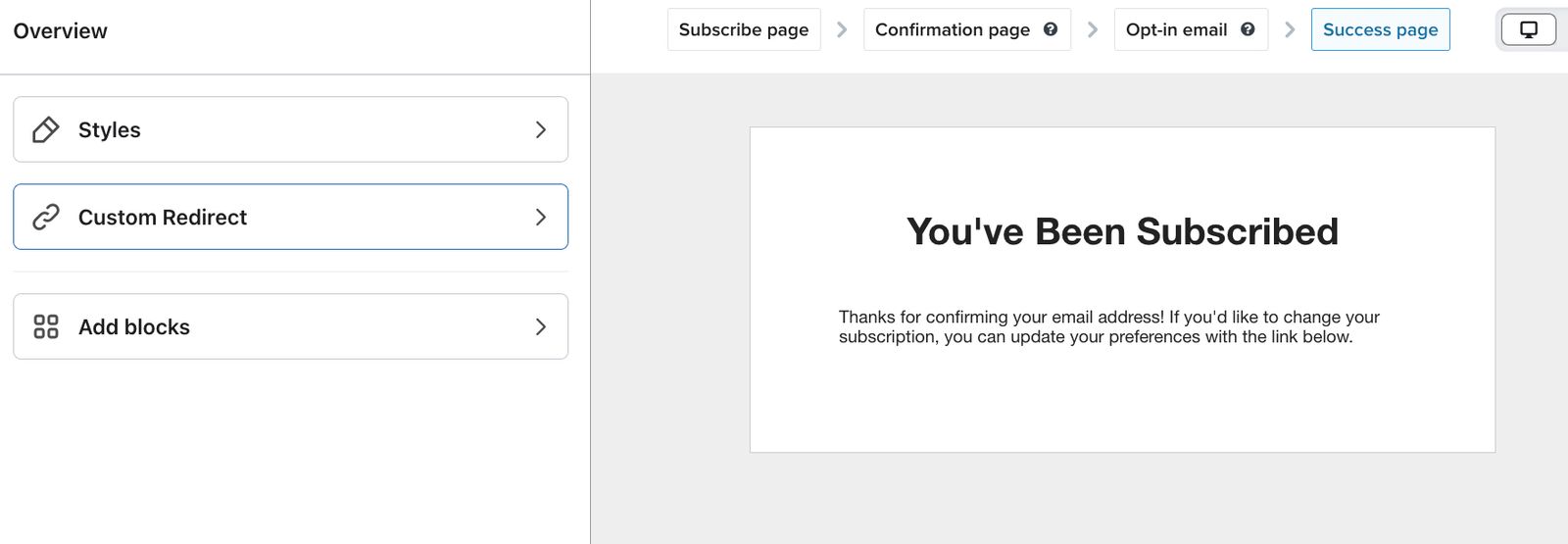
- Aktiviere das Kontrollkästchen Seite überspringen und weiterleiten.
- Füge die URL ein, zu der Abonnent*innen weitergeleitet werden sollen.
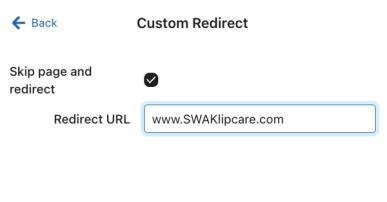
- Wenn du alle anderen Design-Änderungen abgeschlossen hast, klicke auf Veröffentlichen.
Weitere Ressourcen
- So fügst du benutzerdefinierten Code zu Einwilligungsseiten hinzu
Erfahre, wie du Klaviyos Funktion für gehostete Seiten aktivierst und nutzt. Damit kannst du eigene Präferenzseiten, Abonnieren-Seiten und Abmelden-Seiten mit benutzerdefiniertem Code erstellen.
- So verwendest du eine Abonnieren-Seite auf deiner Website
Erfahre, wie du eine Abonnementseite erstellst und anpasst, damit deine Kund*innen sich ganz einfach abonnieren können, um mehr von deiner Marke zu erfahren.
- So passt du die Abmeldeseite einer Liste an
Erfahre, wie du eine Abmeldeseite für eine bestimmte Klaviyo-Liste anpassen kannst. Das ist die Seite, auf der sich deine Abonnent*innen vom Erhalt deines Marketings abmelden können.