So verwendest du eine Abonnieren-Seite auf deiner Website
Übersicht
Erfahre, wie du eine Abonnementseite erstellst und anpasst, damit deine Kund*innen sich ganz einfach abonnieren können, um mehr von deiner Marke zu erfahren.
In dieser Anleitung wird erläutert, wie du deine Abonnieren-Seiten findest und anpasst, z. B. mit Fragen, um persönliche Vorlieben zu ermitteln, und wie du eine Abonnieren-Seite nutzt, um deine Listen zu erweitern, z. B. indem du die eindeutige URL in sozialen Medien teilst oder sie auf deiner Website einbettest.
Finde deine Abonnieren-Seite
Standardmäßig werden bei jeder Erstellung einer neuen Liste automatisch die Standard-Einwilligungsseiten deines Kontos verwendet (Seite „Einstellungen verwalten“, Seite „Abonnieren“ und Seite „Abmelden“). Die Standard-Einwilligungsseiten deines Kontos sorgen für eine einheitliche Experience für Abonnent*innen. Du kannst aber auch einen neuen Satz an Einwilligungsseiten speziell für 1 Liste erstellen.
So findest du deine Standardseite zum Abonnieren:
- Klicke unten links im Hauptmenü auf den Namen deiner Organisation.
- Klicke auf Einstellungen.
- Wähle oben Andere aus.
- Klicke unter Abo-Seite auf Seite bearbeiten, um den Editor zu öffnen.
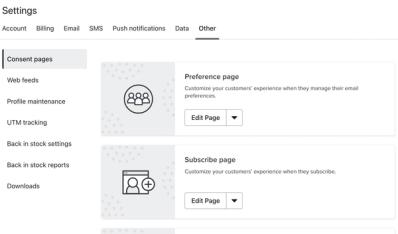
Wenn du eine Reihe von Einwilligungsseiten für eine bestimmte Liste angepasst hast oder dies möchtest, gehe zur eindeutigen Abonnieren-Seite dieser Liste:
- Wähle Zielgruppe > Listen und Segmente aus.
- Wähle deine Liste.
- Wähle oben Anmelde- und Einstellungsseiten aus.
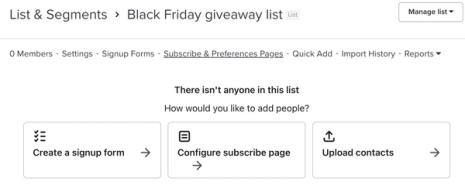
- Klicke auf Für diese Liste anpassen (wenn du noch keine der Einwilligungsseiten dieser Liste angepasst hast).
- Klicke unter „Abonnieren-Seite“ auf Seite bearbeiten, um den Editor zu öffnen.
Felder für eine Abonnieren-Seite formatieren und hinzufügen
Im Editor gibt es verschiedene Optionen, um Stil und Inhalt deiner Abonnieren-Seite anzupassen. Du kannst die Stil-Einstellungen der Seite bearbeiten, Standardtexte an deinen Ton oder deine bevorzugte Sprache anpassen und außerdem Blöcke oder Eingabefelder hinzufügen, um weitere Informationen von deinen Kund*innen zu sammeln. Wenn deine Liste auf Double Opt-in eingestellt ist, kannst du auch die E-Mail-Bestätigungsseite anpassen. Weitere Details zum Editor findest du in unserer Anleitung zum Bearbeiten von Einwilligungsseiten.
Beachte, dass es bei Klaviyo Best Practice ist, auf einer Abonnieren-Seite nur 1 von 2 Einwilligungen zu erfassen: E-Mail- oder SMS-Einwilligung. In diesem Leitfaden geht es um das Erfassen von E-Mail-Adressen, aber schau dir wie du einen SMS-Abonnieren-Link erstellst an, wenn du deine SMS-Zielgruppe mit einer Abonnieren-Seite vergrößern möchtest.
Wenn du deiner Abonnieren-Seite ein Eingabefeld hinzufügst (z. B. ein Datumsfeld), kannst du auch eine Profileigenschaft aus dem Dropdown-Menü hinzufügen, wodurch persönliche Informationen zum Klaviyo-Profil einer Person hinzugefügt werden. Wähle eine Eigenschaft aus dem Drop-down-Menü aus.
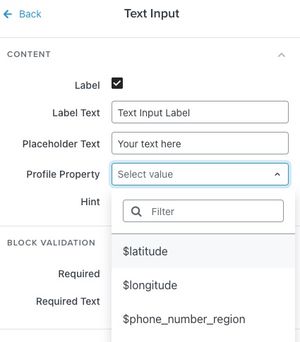
Wenn du die Eigenschaft, die du verwenden möchtest, nicht siehst, gib deine eigene benutzerdefinierte Eigenschaft in das Feld Filter ein und klicke auf Eigenschaft erstellen.
URL deiner Anmeldeseite teilen
Wenn du mit dem Design zufrieden bist, kannst du die URL der Anmeldeseite einer Liste kopieren, um sie in deinen verschiedenen Marketingkampagnen zu teilen. So findest du die URL der Abonnieren-Seite:
- Gehe zu Listen und Segmente.
- Wähle deine Liste.
- Wähle in der oberen Menüleiste Anmeldeformulare.
- Scrolle nach unten bis zum Ende der Seite.
- Wenn du neue Einwilligungsseiten für diese Liste angepasst hast, findest du unten auf der Seite eine Karte Abo-Seite. Klicke auf das Menü mit den 3 Punkten und wähle dann URL kopieren aus.
- Wenn du neue Einwilligungsseiten für diese Liste angepasst hast, findest du unten auf der Seite eine Karte Abo-Seite. Klicke auf das Menü mit den 3 Punkten und wähle dann URL kopieren aus.
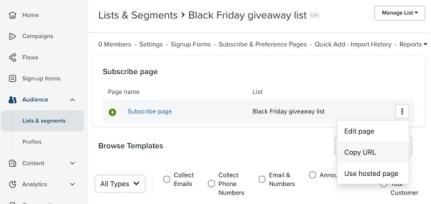
- Wenn deine Liste die Standard-Einwilligungsseiten verwendet, siehst du eine Menü-Erinnerung, dass du die Einwilligungsseiten für diese spezifische Liste anpassen kannst. Klicke unterhalb dieser Erinnerung auf URL der Abonnieren-Seite kopieren.
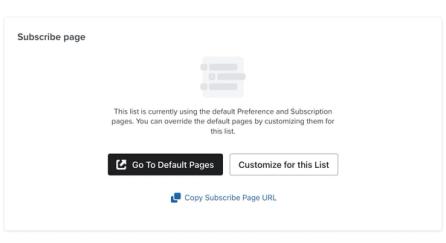
Du kannst diesen Link in deinen Social-Media-Kanälen teilen, zum Beispiel in einer Instagram-Story. Empfänger*innen, die auf diesen Link klicken, gelangen zu einer Abonnieren-Seite, die als Landingpage dient, auf der sie sich anmelden können, um mehr von deiner Marke zu erhalten.
Die Abonnieren-Seite einbetten
Mit der URL der Anmeldeseite kannst du auch ein eingebettetes Formular erstellen, das als Landingpage angezeigt wird, die Teil deiner Website ist. Eingebettete Formulare sind hilfreich für Kund*innen, die mit der Absicht, zu abonnieren, auf deine Website kommen.
So bettest du diese Seite auf deiner Website ein:
- Kopiere den Codeausschnitt unten.
- Ersetze SUBSCRIBE_URL durch die URL der Seite, auf der du es einbetten möchtest.
- Öffne deine Website im Backend.
- Füge den Code auf der Seite ein, auf der die Seite zum Abonnieren angezeigt werden soll.
<iframe id="klaviyo_subscribe_page" src="SUBSCRIBE_URL&embed=1" seamless="seamless" width="100%" scrolling="no" ></iframe>
<script type="text/javascript" src="//a.klaviyo.com/media/js/lib/iframeresizer.js"></script>
<script type="text/javascript">iFrameResize({}, '#klaviyo_subscribe_page');</script>
Da das Einfügen von Code den Zugriff auf den HTML-Code und die Plattform deiner Website erfordert, kann unser Support-Team hier keine praktische Hilfe leisten. Wenn du dich mit Code nicht wohlfühlst oder keine Entwickler*innen in deinem Team hast, kannst du dich an einen Klaviyo-Partner wenden.