Grundlegendes zu Profilen in Klaviyo
Übersicht
Erfahre mehr über Profile, einschließlich wie du sie findest und welche Daten auf der Profilseite verfügbar sind. Profile werden verwendet, um alle Informationen nachzuverfolgen, die du über deine Kund*innen und potenzielle Kund*innen hast.
Informationen zu Profilen in Klaviyo
Klaviyo führt für jede Person in deinem Konto eine vollständige Kontaktchronik. Das bedeutet, dass wir für jede*n deiner Kontakte ein einzelnes Profil erstellen und pflegen. Wenn beispielsweise jemand Teil von drei verschiedenen Listen ist, existiert diese Person nicht dreimal in deinem Konto. Diese Person hat einfach ein einziges dediziertes Profil, in dem wir festhalten, dass sie Teil dieser drei Listen ist.
Auf ein Profil in Klaviyo zugreifen
- Navigiere zu Zielgruppe > Profilen.
- Profilanzahlen: Zeigt die Gesamtzahl der Profile und die Anzahl der E-Mail-spezifischen Profile an (getrennt nach aktiven und unterdrückten Profilen). Die unter Profile insgesamt angegebene Zahl stellt die Gesamtzahl aus Nicht-E-Mail-Profilen, aktiven E-Mail-Profilen und unterdrückten E-Mail-Profilen dar.
- Die Tabelle „Profile“ listet Profile und ihre Kontaktinformationen, Erstellungs- und Aktualisierungsdaten sowie den Standort auf. Profile werden nach Erstellungsdatum aufgeführt, die neuesten zuerst, es sei denn, du änderst die Sortierreihenfolge.
- Verwende das Feld Suchen oberhalb der Profiltabelle, um den Namen, die E-Mail-Adresse oder die genaue Telefonnummer einer Person einzugeben, und drücke dann Eingabetaste.
- Klicke in den Suchergebnissen auf ein Profil, um Folgendes zu sehen:
- Die vollständige Zeitleiste, was das Profil getan hat (geöffnete und angeklickte E-Mails, Website-Aktivität, Supportanfragen, Käufe und mehr).
- Relevante persönliche Informationen (grundlegende Kontaktinformationen, Empfehlungsdaten usw.)
Eine Profil-ID finden
Jedes Profil hat eine eindeutige ID, die du findest, indem du zum Profil navigierst und dir die URL ansiehst. Suche nach der 26-stelligen ID (oder der 6-stelligen ID bei älteren Profilen), wie im Bild unten dargestellt.

Profile löschen oder zusammenführen
Wenn du ein Profil löschst, wird das Profil vollständig aus Klaviyo entfernt und alle mit dem Profil verbundenen Daten werden dauerhaft gelöscht. Wir empfehlen, Profile zu unterdrücken, statt sie zu löschen, da du weiterhin auf die Daten unterdrückter Profile zugreifen und daraus lernen kannst. Gelöschte Profildaten können nicht wiederhergestellt werden.
Beim Zusammenführen werden 2 Profile für denselben Kontakt zu 1 kombiniert. Das Zielprofil, das du auswählst, wird beibehalten, einschließlich seiner eindeutigen ID; das Profil, von dem du ausgegangen bist, wird entfernt.
Hinweis: Das Löschen und Zusammenführen von Profilen kann nicht rückgängig gemacht werden.
Um ein Profil zusammenzuführen oder zu löschen, brauchst du die Berechtigung, Profile zu bearbeiten:
- Navigiere zum Profil einer Person.
- Klicke oben rechts auf die Schaltfläche Profilaktionen.
- Wähle eine Aktion:
- Zum Zusammenführen wähle Profil zusammenführen aus. Gib den Namen oder die E-Mail-Adresse des Profils ein, das du behalten möchtest, und drücke dann Eingabe. Wähle dieses Profil in den Ergebnissen aus und klicke auf Profile zusammenführen.
- Zum Löschen wähle Profil löschen aus. Wenn du eine Datenschutzanfrage erfüllst, wähle Profil in Übereinstimmung mit der Datenschutzanfrage löschen aus. Klicke auf Profil löschen, um zu bestätigen. Das Profil bleibt zugänglich, bis die Löschung abgeschlossen ist.
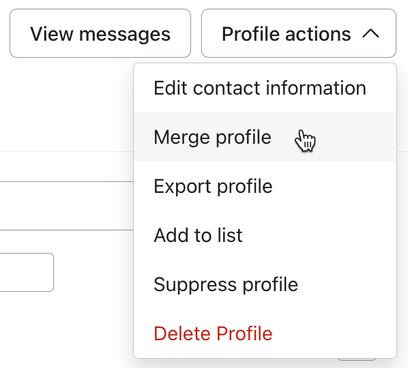
Weitere Informationen findest du in unserem Leitfaden dazu, wie du ein Profil löschst, zusammenführst und exportierst.
Die Profilseite überprüfen
Die Profilseite enthält die folgenden Tabs. Der Tab Nachrichten ist für Nutzer*innen mit Berechtigung zum Anzeigen persönlicher Nachrichten verfügbar:
- Details
Der Tab Details bietet eine allgemeine Übersicht über das Profil, das du dir ansiehst, einschließlich wichtiger Informationen wie Kontaktdaten und Abonnementstatus. - Metrik und Erkenntnisse
Der Abschnitt Metrik und Erkenntnisse eines Profils zeigt dir Informationen zur Performance eines Profils basierend auf einer Auswahl zentraler Metriken sowie Daten aus Predictive Analytics. - Listen und Segmente
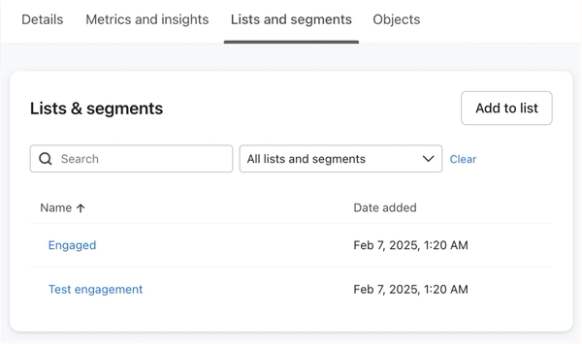
Der Tab Listen und Segmente zeigt dir alle Listen und Segmente, in denen ein Profil Mitglied ist, und ermöglicht dir, das Profil zu neuen Listen hinzuzufügen. - Objekte
Die Registerkarte Objekte zeigt alle benutzerdefinierten Objekte und benutzerdefinierten Objektdaten an, die dem Profil zugeordnet sind. - Nachrichten
Auf der Registerkarte „Nachrichten“ kannst du gesendete und übersprungene Nachrichten überprüfen und eine persönliche E-Mail starten.
Grundlegendes zur Profilseite
Auf der Profilseite einer Kontaktperson siehst du die folgenden Informationen:
- Kontaktinformationen
- Das Aktivitätsprotokolleines Profils
Die Kontaktinformationen und das Aktivitätsprotokoll eines Profils sind in allen Tabs auf der Profilseite sichtbar.
Tab „Details“
- Kanäle, für die sich ein Profil angemeldet hat
- Benutzerdefinierte Eigenschaften und Quellinformationen
- Gutscheine , die ein Profil erhalten hat
Tab „Metriken und Erkenntnisse“
- Metrik für das Profil
- Predictive Analytics für das Profil
- Zuletzt aufgerufene Produkte
Tab „Listen und Segmente“
- Listen und Segmente, denen das Profil angehört
Tab „Objekte“
- Mit dem Profil verknüpfte Objekte
Kontaktinformationen
Du kannst die Kontaktinformationen und den Standort eines Profils in der Kopfzeile der Profilseite sehen. Diese Kopfzeile ist in allen Tabs sichtbar. Um deren Zeitzone zu finden, öffne Details und sieh unter Informationen > Profildetails nach.

Das Ändern der Telefonnummer eines Profils kann den SMS-Einwilligungsstatus des Profils ändern.
Um die Kontaktinformationen von jemandem zu aktualisieren, benötigst du die Berechtigung, Profile zu bearbeiten:
- Klicke oben rechts auf der Profilseite auf die Schaltfläche Profilaktionen .
- Wähle Kontaktinformationen bearbeitenaus.
- Bearbeite die Kontaktinformationen und klicke dann auf Aktualisieren.
Du kannst den Standort oder die Zeitzone von jemandem in diesem Dialog nicht bearbeiten. Erfahre mehr darüber, wie Klaviyo Standortinformationen befüllt und sie auf dem neuesten Stand hält.
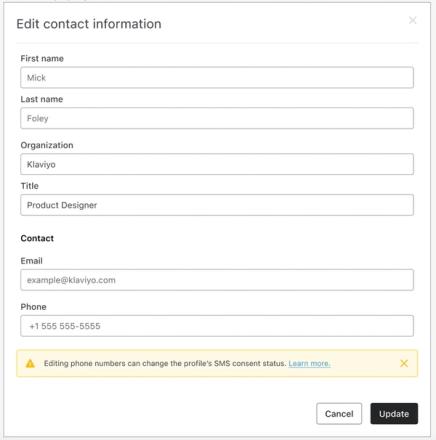
Aktivitätsprotokoll
Jedes einzelne Profil enthält ein Aktivitätsprotokoll, das eine Zeitleiste der Interaktionen mit deinem Unternehmen erfasst.
Das Aktivitätsprotokoll wird auf der rechten Seite der Seite über alle Tabs auf der Profilseite hinweg angezeigt.
Die Standardansicht umfasst alle Ereignisse, aber du kannst stattdessen über das zugehörige Drop-down-Menü auch die Aktivität rund um einen bestimmten Satz von bis zu 5 Metriken anzeigen. Um detailliertere Informationen zu jedem Ereignis anzuzeigen, kannst du es über das Drop-down-Menü erweitern.
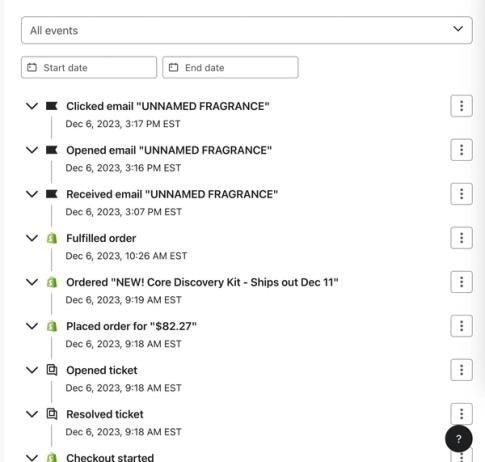
Bei kleineren Bildschirmgrößen hat das Aktivitätsprotokoll auf der Profilseite einen eigenen Tab namens Aktivitätsprotokoll.
Kanäle
Auf dem Tab Details kannst du den Einwilligungsstatus Kund*in und die Möglichkeit, Nachrichten nach Kanal zu erhalten, einsehen, einschließlich E-Mail, SMS-Marketing, SMS-Transaktionsnachrichten und Mobile Push-Push-Benachrichtigungen.
Ein grüner Indikator abonnieren zeigt an, dass das Profil zugestimmt hat und für diesen Kanal nicht unterdrückt ist. Ein Profil kann eine Einwilligung haben und trotzdem unterdrückt sein.

Weitere Informationen findest du unter Grundlegendes zur Einwilligung in Profilen.
Benutzerdefinierte Eigenschaften und Quelleninformationen
Mit benutzerdefinierten Eigenschaften in Klaviyo kannst du Informationen über die Kontakte in deinem Konto speichern. Alle Eigenschaften, die für eine*n Kontakt*in gelten, sind auf der Profilseite in der Karte Benutzerdefinierte Eigenschaften auf dem Tab Details zu sehen.
Du kannst maximal 10 Eigenschaften gleichzeitig sichtbar haben; danach beginnt die Seitennummerierung.
Die Karte Informationen auf dem Tab Details enthält Profildetails, Quelleninformationen und Aktivitätsdaten, einschließlich:
- Von Klaviyo zugewiesene Erste aktive - und Letzte aktive -Daten
- Wie sie dich gefunden haben Informationen, die von Klaviyo basierend auf verfügbaren Web-Tracking-Daten ausgefüllt werden
- Die Eigenschaft Initial source
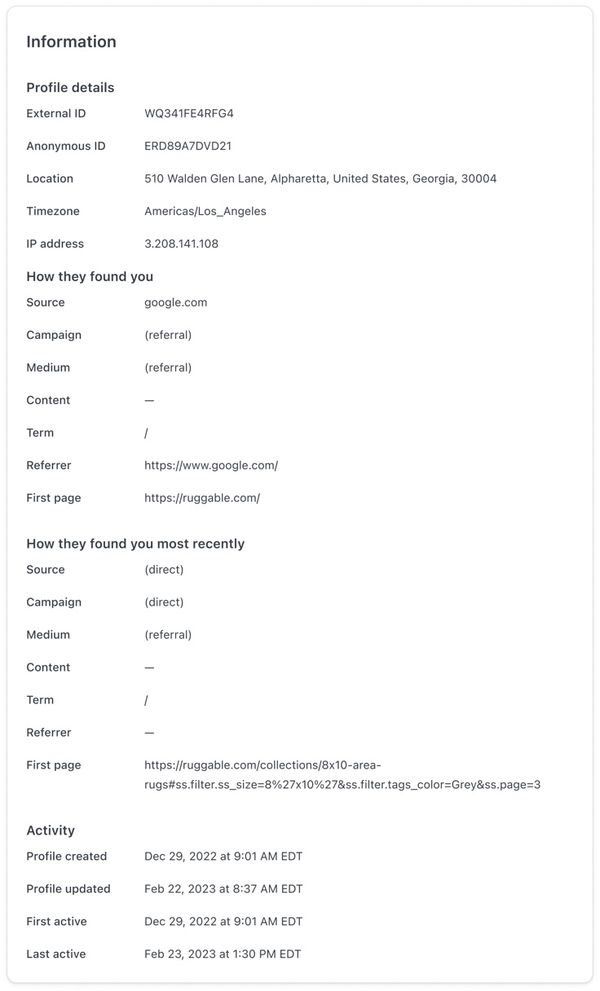
Weitere Informationen findest du in unserem Artikel zu dem Informationsbereich eines Profils.
Gutscheine
Der Abschnitt Gutschein eines Profils enthält Informationen zu Gutscheinen und Gutscheincodes, die eine Kund*in erhalten hat. Du kannst diese Informationen auf der Registerkarte Details sehen. Dieser Abschnitt wird nicht angezeigt, wenn eine Kund*in keine Gutscheine erhalten hat.
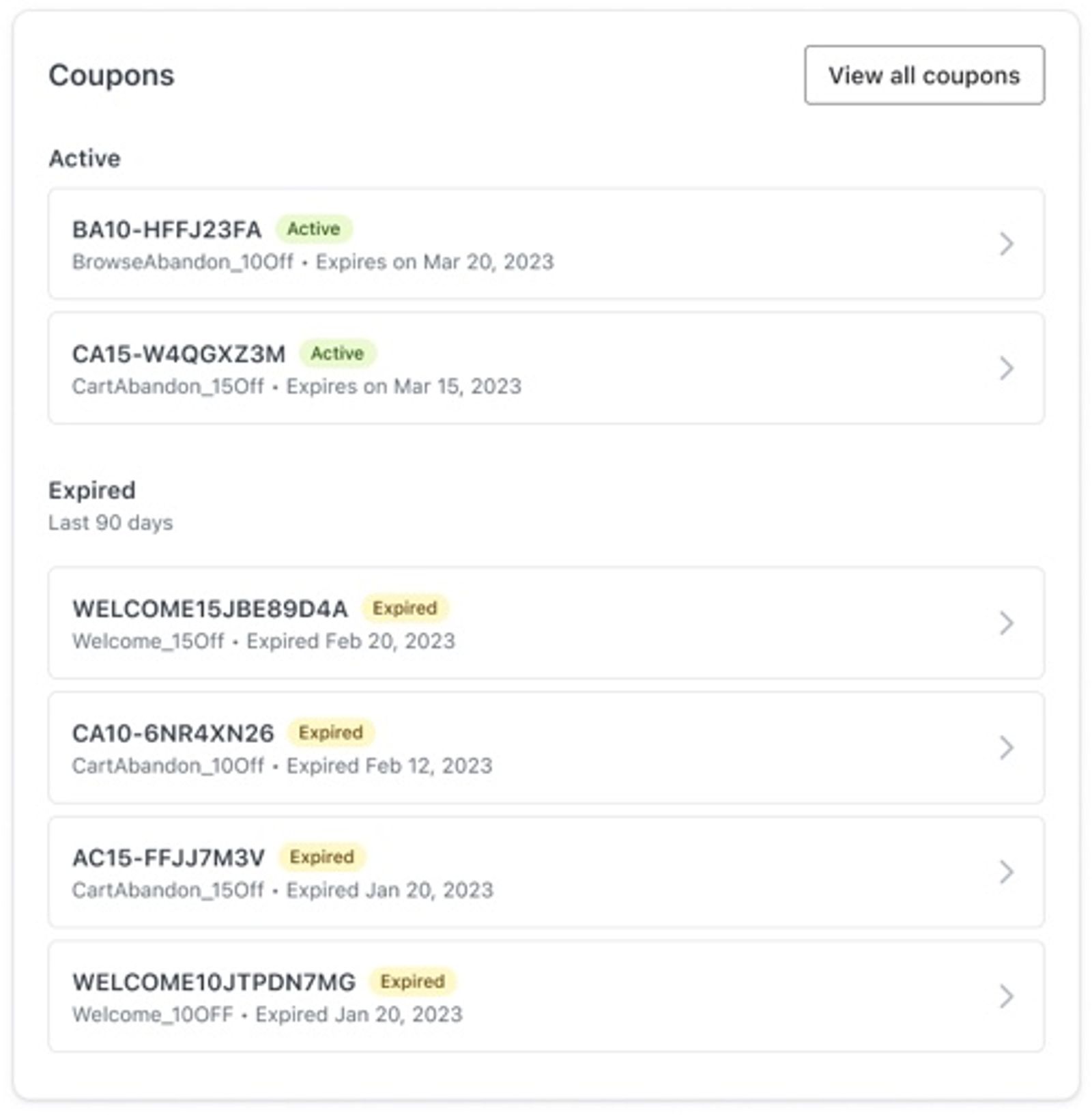
Wenn du einen Gutschein erneut an eine Kund*in senden musst, kannst du die Informationen in diesem Abschnitt verwenden, um denselben Gutschein oder einen personalisierten Gutschein bzw. Gutscheincode erneut zu senden.
Metriken
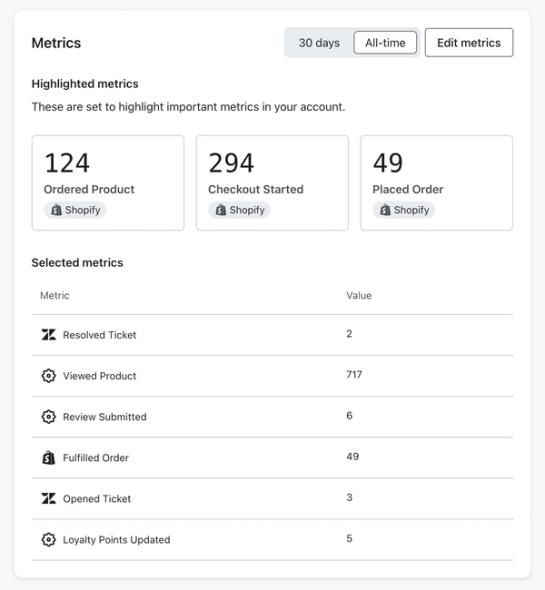
Oben im Tab Metrik und Erkenntnisse in einem Profil siehst du eine Karte mit dem Titel Metrik. Du benötigst die Berechtigung zum Bearbeiten von Profilen, um diese Metriken zu ändern. Deine Auswahl gilt für alle Profile. Hier kannst du hervorgehobene Metriken ansehen, die du über die Schaltfläche Metriken bearbeiten auswählen kannst. Nachdem du deine Metriken ausgewählt hast, klicke auf Metriken aktualisieren. Verwende die Ansicht Letzte 30 Tage oder Gesamter Zeitraum, um die ausgewählten Metriken für diesen Zeitraum zu sehen.
Predictive Analytics
Customer Lifetime Value (CLV)-Prognosen erfordern Folgendes:
- Mindestens 500 Kund*innen haben eine Bestellung aufgegeben. Dies bezieht sich nicht auf aktive Profile, sondern auf die Anzahl der Personen, die tatsächlich einen Kauf bei deinem Unternehmen getätigt haben. Wenn sich der Abschnitt „Customer Lifetime Value“ auf einem Profil befindet, aber leer ist, bedeutet das, dass Klaviyo nicht genügend Daten zu dieser Person hat, um eine Prognose zu erstellen.
- Du verwendest eine E-Commerce-Integration (z. B. Shopify, BigCommerce, Magento) oder nutzt unsere API, um aufgegebene Bestellungen zu senden.
- Du hast eine Bestellhistorie von mindestens 180 Tagen und Bestellungen innerhalb der letzten 90 Tage.
- Du hast mindestens ein paar Kund*innen, die drei oder mehr Bestellungen aufgegeben haben.
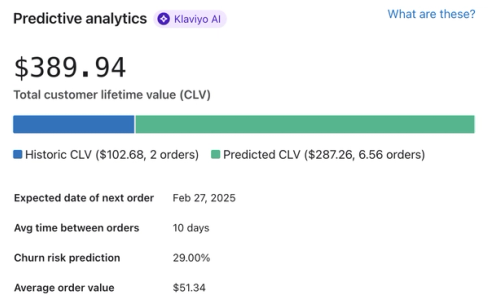
Der Abschnitt Predictive Analytics eines Profils zeigt den Customer Lifetime Value (CLV) des Kontakts an. Predictive Analytics findest du auf dem Tab Metrik und Erkenntnisse.
Konkret zeigt dieser Abschnitt Folgendes an:
- Gesamter Customer Lifetime Value, aufgeschlüsselt in:
- Bisheriger CLV
- Prognostizierter CLV
- Voraussichtliches Datum der nächsten Bestellung
- Durchschnittliche Zeit zwischen Bestellungen
- Prognose des Abwanderungsrisikos
- Durchschnittlicher Bestellwert (AOV)
Lies mehr über Predictive Analytics, einschließlich Definitionen bestimmter Felder und Informationen dazu, wie sie berechnet werden.
Zuletzt aufgerufene Produkte
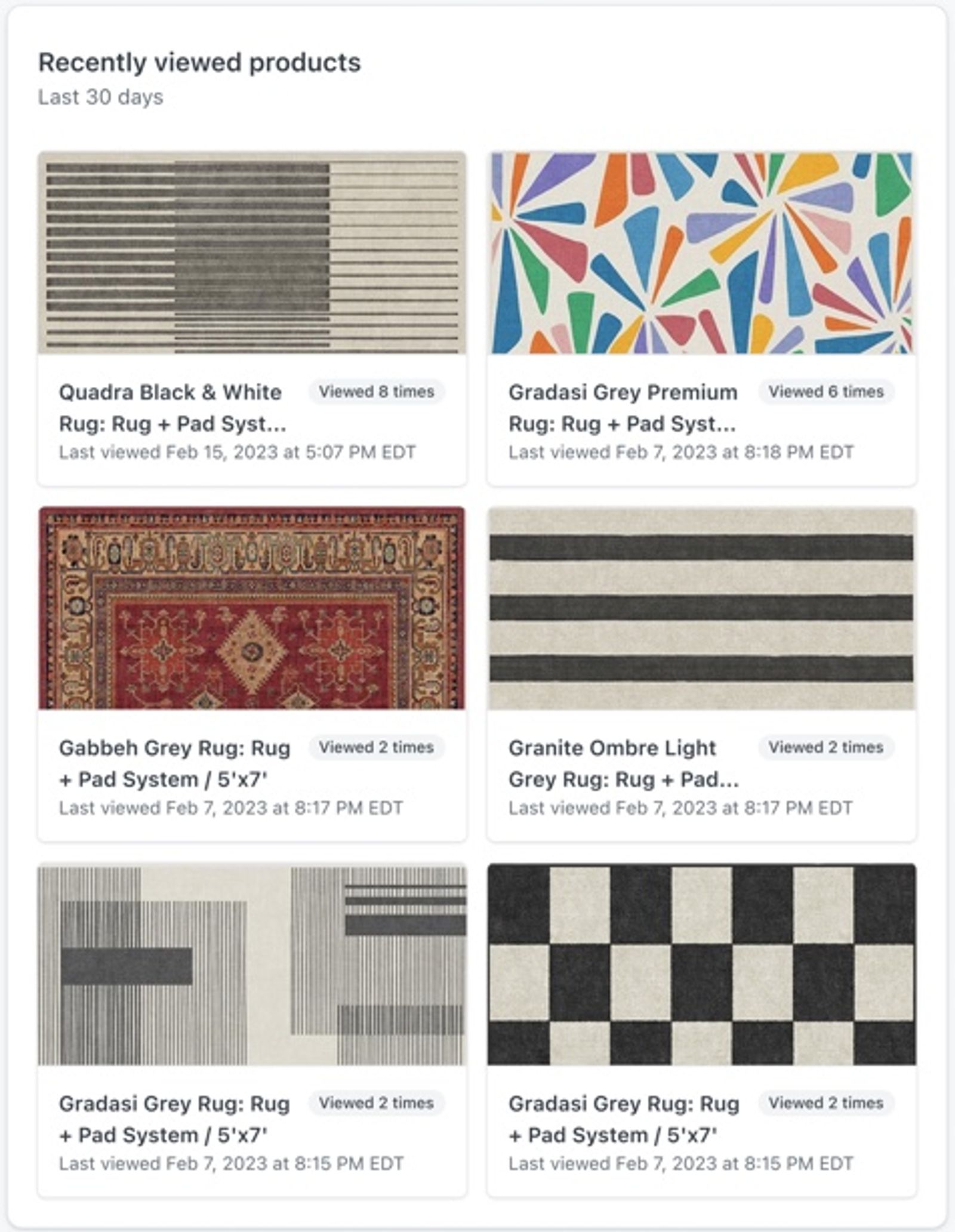
Wenn du auf deiner Website ein Viewed-Product-Tracking installiert hast, kannst du auf der Profilseite einer*s Kund*in die zuletzt angesehenen Produkte sehen. Du kannst die kürzlich angesehenen Produkte eines Profils unten im Tab Metrik und Erkenntnisse sehen. Wenn ein Profil keine Produkte angesehen hat oder du kein Viewed-Product-Tracking installiert hast, wird dieser Abschnitt nicht angezeigt.
Listen und Segmente
Der Tab Listen und Segmente zeigt alle Listen und Segmente, zu denen jemand gehört.
Um das Profil aus einer Liste zu entfernen, öffne die Zeilenaktionen dieser Liste, wähle Aus Liste entfernen aus und bestätige das Entfernen. Diese Aktion ist für Nutzer*innen verfügbar, die Profile bearbeiten können. Es ist nicht möglich, eine einzelne Person manuell aus einem bestimmten Segment zu entfernen, da Segmente dynamisch sind und durch eine Reihe von Bedingungen eingeschränkt werden.
Objekte
So siehst du benutzerdefinierte Objektdatensätze, die mit einem Profil verknüpft sind:
- Dein Konto enthält benutzerdefinierte Objekte. Mindestens ist für den Zugriff auf diese Funktionen ein kostenpflichtiger E-Mail-Tarif oder eine Advanced Klaviyo Data Platform-Testversion erforderlich, die du über deine*n CSM anfordern kannst. Weitere Informationen zum Erhalt des Zugriffs auf diese Funktionen findest du in den Kontovoraussetzungen.
- Du hast benutzerdefinierte Objekt-Daten über die API in Klaviyo hochgeladen und zugeordnet und eine Beziehung definiert, die die Datensätze mit dem Profil verknüpft. Um mit benutzerdefinierten Objekten zu arbeiten, erstelle ein eigenes Objekt.
Der Tab Objects zeigt alle benutzerdefinierten Objektdatensätze an, die sich auf ein Profil beziehen. Du kannst über das Dropdown-Menü oberhalb der Objektkarten zwischen Objekten wechseln.
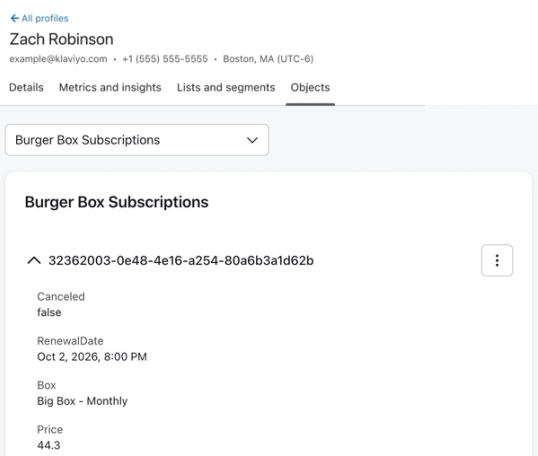
Um einen vollständigen Objektdatensatz anzuzeigen, wähle das Drei-Punkte-Menü aus und klicke auf Anzeigen. Es wird ein Seitenbereich angezeigt, der den vollständigen Objektdatensatz enthält.
Nachrichten eines Profils überprüfen
Um die Nachrichten eines Profils zu überprüfen, wähle auf der Profilseite den Tab Nachrichten aus. Dort kannst du gesendete und übersprungene Nachrichten überprüfen.
Du benötigst die Berechtigung, persönliche E-Mails zu senden. Um eine persönliche E-Mail zu entwerfen und an ein Profil zu senden, wähle auf dem Tab Nachrichten Persönliche E-Mail senden aus.
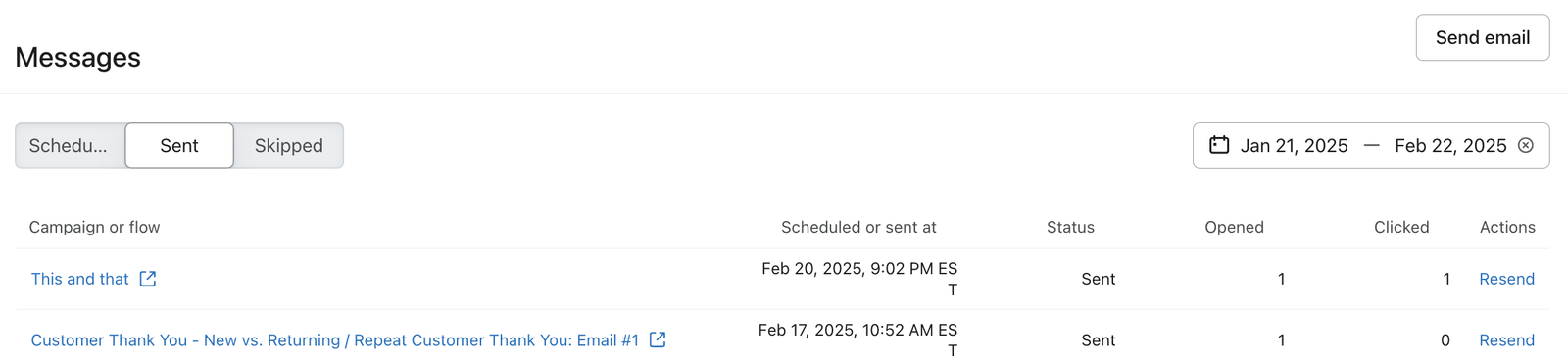
Verwende den Filter Aktivität, um auszuwählen, welche Nachrichten du überprüfen möchtest:
- Zugestellt: zeigt gesendete Nachrichten sowie ihre Öffnungs- und Klickzahlen.
- Übersprungen: zeigt Nachrichten, die nicht gesendet wurden, und den Grund in der Spalte Status.
Beachte, dass das übersprungene Ereignis nur dann im Aktivitätsprotokoll eines Profils angezeigt wird, wenn das Überspringen auf einen Sendefehler zurückzuführen war. Um zu prüfen, warum eine Nachricht nicht gesendet wurde, verwende Aktivität > Übersprungen auf dem Tab Nachrichten.
Verwende den Filter Typ, um Kampagnen, Flows oder Persönlich -Nachrichten auszuwählen. Kampagnen-Nachrichten werden anhand des Kampagnennamens identifiziert. Flow-Nachrichten zeigen den Nachrichtennamen mit dem Flownamen darunter.
Weitere Ressourcen
- Den Informationsbereich eines Profils verstehen
Erfahre mehr über den Informationsbereich eines Profils in Klaviyo, der Details enthält, z. B. wann und wie das Profil dich gefunden hat und wann es zuletzt aktiv war.
- Leitfaden zu Profileigenschaften
In diesem Artikel erfährst du, was der Unterschied zwischen benutzerdefinierten Eigenschaften und Klaviyo-Eigenschaften ist, wie du sie zum Verfolgen von Informationen über deine Abonnent*innen verwendest und wie du sie wieder entfernst. Dazu gibt es Best Practices und vieles mehr.
- Grundlegendes zur Einwilligung in Profilen
Erfahre, wie du die Einwilligung in Profilen und Best Practices zur E-Mail und SMS-Compliance kennenlernst.