Erste Schritte mit BigCommerce
Übersicht
Erfahre, wie du die BigCommerce-Integration in Klaviyo aktivierst, das Tracking für Angesehenes Produkt hinzufügst und bestätigst, dass das gesamte Onsite-Tracking für deinen Shop ordnungsgemäß funktioniert.
Wenn du BigCommerce integrierst, werden deine historischen E-Commerce-, Kund*innen- und Katalogdaten mit deinem Klaviyo-Konto synchronisiert. Die Integration fügt deinem BigCommerce-Shop automatisch das Onsite-Tracking-Snippet von Klaviyo hinzu. So kannst du Klaviyo-Anmeldeformulare zu deiner Website hinzufügen und nachverfolgen, wann deine Kund*innen auf deiner Website aktiv sind. Die BigCommerce-Integration richtet außerdem eine Synchronisierung in Echtzeit ein, um zukünftige Daten zu erfassen.
Bevor du anfängst
Vor der Integration empfehlen wir, dich sowohl bei BigCommerce als auch bei Klaviyo abzumelden.
So integrierst du Videos
Aktiviere die BigCommerce-Integration
So integrierst du Klaviyo mit BigCommerce:
- melde dich bei deinem Klaviyo-Konto an.
- Wähle Integrationen in der linken Navigation aus.
- Klicke auf Apps entdecken und suche nach BigCommerce, klicke dann auf die Karte. Klicke dann auf Installieren.
- Klicke auf Mit BigCommerce verbinden, melde dich bei Aufforderung bei BigCommerce an und klicke dann auf Installieren.
- Prüfe die Berechtigungen und klicke auf Bestätigen, um zurück zu Klaviyo zu gelangen.
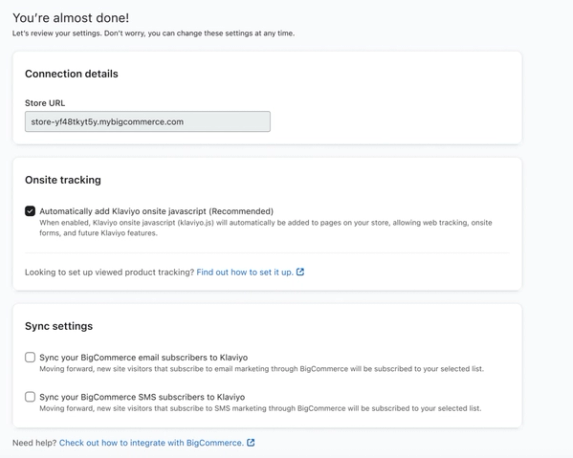
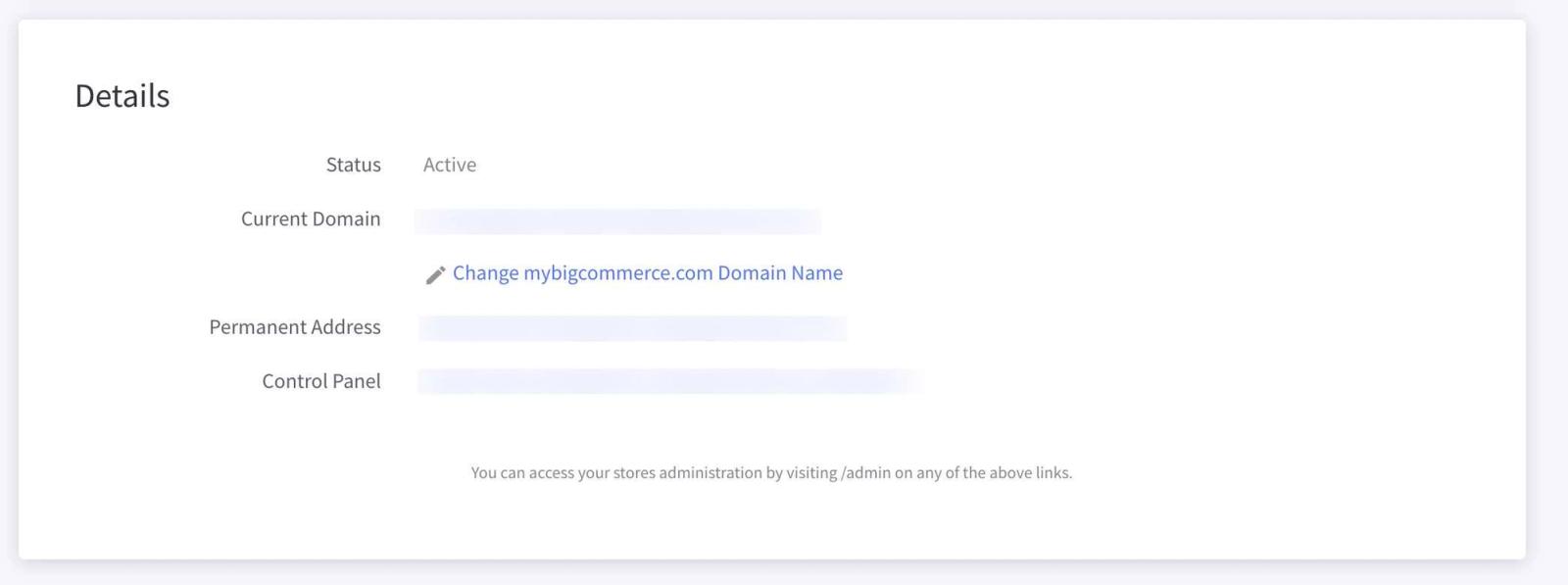
- Gib unter Store URL die permanente Adresse deines Shops ein. Die permanente Adresse deines Shops ist nicht dasselbe wie die URL deines Shops, über die Kund*innen deinen Shop besuchen. Die permanente Adresse ist eine spezielle URL, die BigCommerce verwendet, um deinen Shop zu verwalten.
- Um diese Adresse zu finden, geh in deine BigCommerce-Administration und navigiere zu Kontoeinstellungen > Store-Details. Scrolle nach unten, um die dauerhafte Adresse deines Shops zu finden.
- Um diese Adresse zu finden, geh in deine BigCommerce-Administration und navigiere zu Kontoeinstellungen > Store-Details. Scrolle nach unten, um die dauerhafte Adresse deines Shops zu finden.
- Aktiviere das Kontrollkästchen, um Klaviyo Onsite JavaScript automatisch hinzuzufügen, was Onsite-Tracking und Formulare ermöglicht.
- Als Nächstes: Wenn du beim Checkout E-Mail-Abonnent*innen erfassen möchtest, aktiviere Synchronisiere deine BigCommerce-E-Mail-Abonnent*innen mit Klaviyo. Dadurch werden Kontakte abonniert, die sich während eines Checkouts oder über das BigCommerce-Footer-Formular anmelden. Wähle in der Dropdown-Liste aus, zu welcher Klaviyo-Liste du Abonnent*innen hinzufügen möchtest. Wenn du möchtest, kannst du stattdessen auch eine neue Liste erstellen.
- Um SMS-Abonnent*innen zu erfassen, die sich über BigCommerce anmelden, aktiviere die Einstellung Synchronisiere deine BigCommerce-SMS-Abonnent*innen mit Klaviyo. Bevor du diese Einstellung aktivieren kannst, musst du zuerst SMS für dein Klaviyo-Konto einrichten.
- Wenn du dich entscheidest, SMS Abonnent bei Bezahlvorgang zu sammeln, wähle die Liste, zu der du sie hinzufügen möchtest, aus dem Drop-down-Menü. Du wirst auch aufgefordert, Links zu deinen Allgemeinen Geschäftsbedingungen und der Datenschutzerklärung einzufügen und ein Code-Fragment in deine BigCommerce Bezahlvorgang-Datei zu kopieren. Wie du das machst, erfährst du in unserem Leitfaden zum Sammeln von SMS-Einwilligung bei Bezahlvorgang mit BigCommerce. Du musst auch eine Erklärung zur Einhaltung des TCPA hinzufügen.
- Wenn du fertig bist, klicke auf Einrichtung abschließen.
Du hast die BigCommerce-Integration erfolgreich aktiviert.
Onsite-Tracking-Installation bestätigen
Als du die Integration mit BigCommerce durchgeführt hast, wurde in deinem BigCommerce-Shop automatisch eine Klaviyo.js-Datei installiert, die Tracking vor Ort ermöglicht, sofern du die entsprechende Einstellung aktiviert hast. Klaviyo.js macht zwei Dinge:
- Es ermöglicht dir, das Klaviyo-Anmeldeformular direkt von deinem Klaviyo-Konto aus zu deiner Website hinzuzufügen.
- Damit wird Aktiv auf der Website -Tracking hinzugefügt, mit dem du nachverfolgen kannst, wann deine Kund*innen auf deine Website zugreifen.
Du musst nichts weiter tun, kannst aber überprüfen, ob Klaviyo.js korrekt funktioniert.
- Klicke in deinem Klaviyo-Konto auf Integrationen.
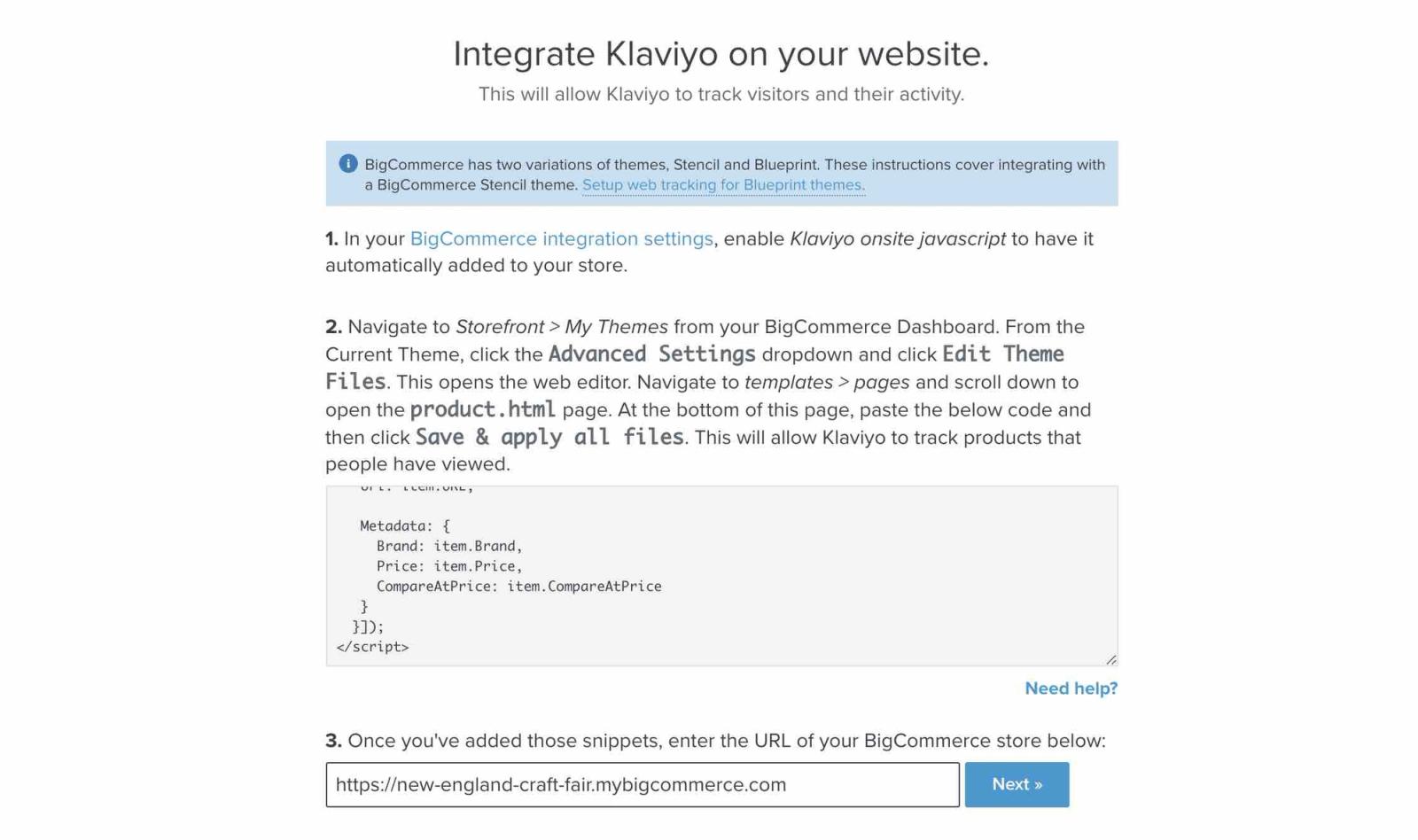
- Klicke oben rechts auf Daten verwalten > Web-Tracking einrichten. Den ersten Schritt hast du bereits bei der Integration abgeschlossen, und der zweite Schritt wird im nächsten Abschnitt zum Tracking von Viewed Product behandelt.
- Gehe zum dritten Schritt und gib die URL deines Shops in das Feld ein. Klicke dann auf Weiter.
- Klicke auf den generierten Link, um zu deinem Shop weitergeleitet zu werden.
- Zurück in Klaviyo nach der Schaltfläche für den Erfolg suchen, dass Daten empfangen wurden. Das bedeutet, dass Web-Tracking erfolgreich funktioniert.
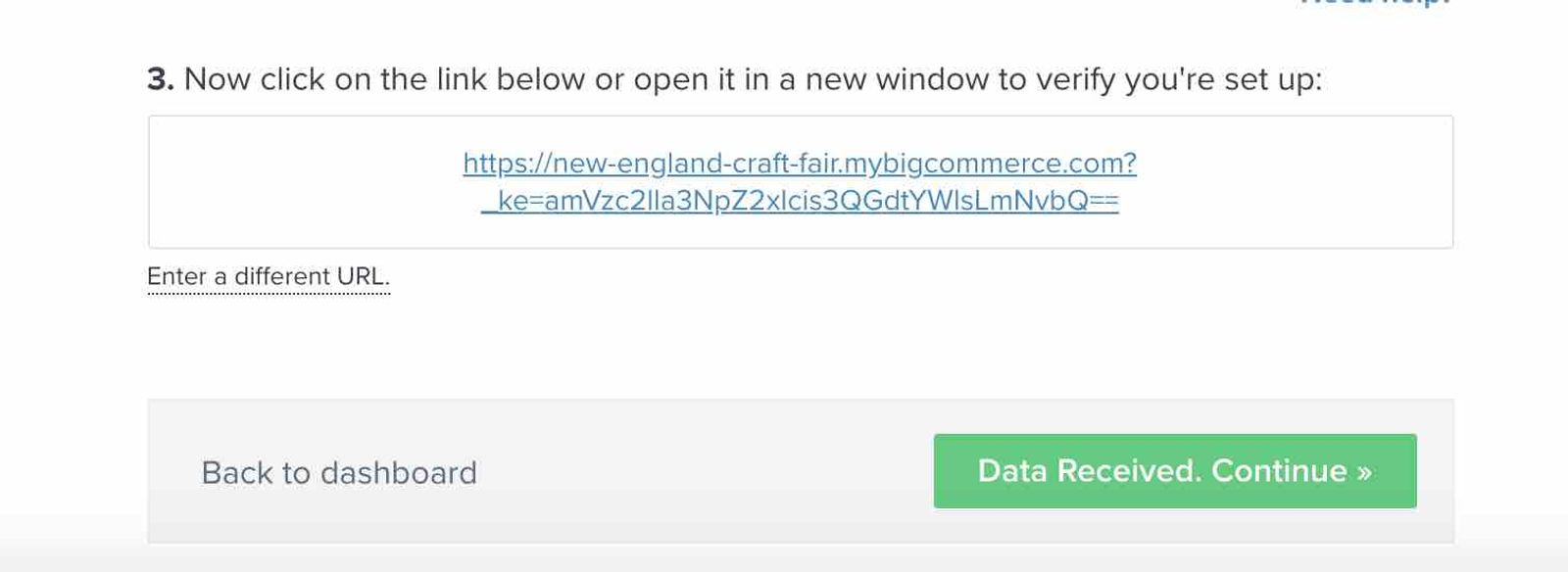
- Klicke auf die grüne Erfolgs-Schaltfläche, um zurück zu deinem Klaviyo-Dashboard zu gelangen.
„Produkt angesehen“-Tracking hinzufügen
Das Viewed Product -Tracking ermöglicht es dir, zu tracken, wann Kund*innen deine Produkte ansehen. Um das Viewed Product -Tracking zu aktivieren, musst du deinem BigCommerce-Theme-Datei ein Viewed Product -Code-Fragment hinzufügen.
Viewed Product -Tracking ist erforderlich, um Flows wie einen Browse Abandonment-Flow zu erstellen. Mehr dazu erfährst du in Browse Abandonment-Flow erstellen.
- Klicke in deinem Klaviyo-Konto auf Integrationen.
- Klicke oben rechts auf Daten verwalten > Web-Tracking einrichten. Du hast den ersten Schritt bei der Integration bereits abgeschlossen.
- Kopiere das Produkt angesehen -Snippet aus dem zweiten Schritt.
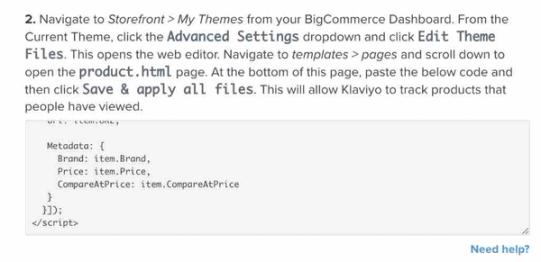
- Als Nächstes fügst du das Viewed Product -Code-Fragment in deine BigCommerce-Theme-Datei ein. Melde dich in einem neuen Tab in deinem BigCommerce-Dashboard an und navigiere zu Storefront > My Themes.
- Klicke im aktuellen Theme auf das Drop-down-Menü Advanced Settings und dann auf Edit Theme Files. Wenn du mit einem Standard-Theme arbeitest, wird die Option zum Bearbeiten von Theme-Dateien nicht angezeigt. Erstelle zuerst eine Kopie des Themes und nimm dann deine Änderungen an der Kopie vor. Alle Änderungen, die du vornimmst, gelten nur für das Theme, das du gerade bearbeitest. Beachte, dass du, wenn du dein Theme in Zukunft änderst, Viewed Product-Tracking in deinem neuen Theme installieren musst.
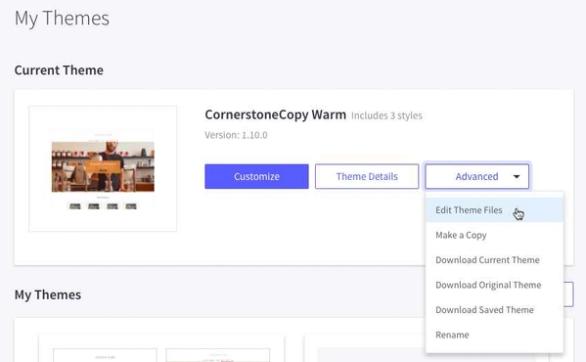
- Navigiere im Editor zu Vorlagen > Seiten, scrolle nach unten und klicke, um die Seite product.html zu öffnen.
- Füge unten auf dieser Seite das Code-Fragment für „Viewed Product“ ein. Klicke dann auf Alle Dateien speichern.
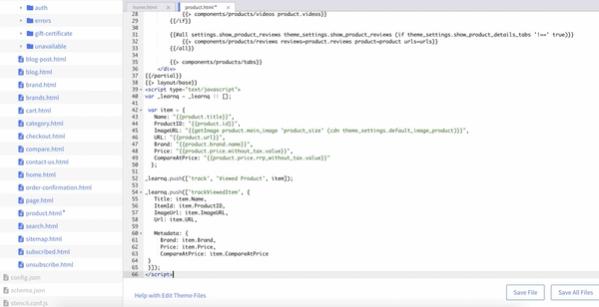
Du hast jetzt das „Viewed Product“-Tracking auf allen deinen Produktseiten aktiviert.
Mit Klaviyo synchronisierte Daten
Die BigCommerce-Integration wird in Echtzeit mit Klaviyo synchronisiert.
Nachdem du deine BigCommerce-Integrationen aktiviert hast, werden die folgenden Informationen über deine Kund*innen synchronisiert:
- Verkaufs- und Bestelldaten, einschließlich der gekauften Produkte, Produktbilder, Preis und Menge.
- Kund*inneninformationen, einschließlich Vorname, Nachname und wie sie deinen Shop gefunden haben.
Standortinformationen werden nur mit Klaviyo synchronisiert, wenn Kund*innen eine Bestellung aufgegeben haben.
- Daten zu Fulfillment, Rückerstattungen und stornierten Bestellungen.
- Wenn Personen deine Website besuchen und welche Produkte und Kollektionen sie ansehen.
So kannst du BigCommerce-Ereignisdaten in deinem Klaviyo-Konto ansehen:
- Klicke auf das Drop-down-Menü Analytics und wähle Metriken.
- Wähle BigCommerce im Filter-Drop-down oben rechts aus, um alle BigCommerce-Ereignisse anzuzeigen. BigCommerce-Ereignisse sind dem BigCommerce-Symbol zugeordnet.
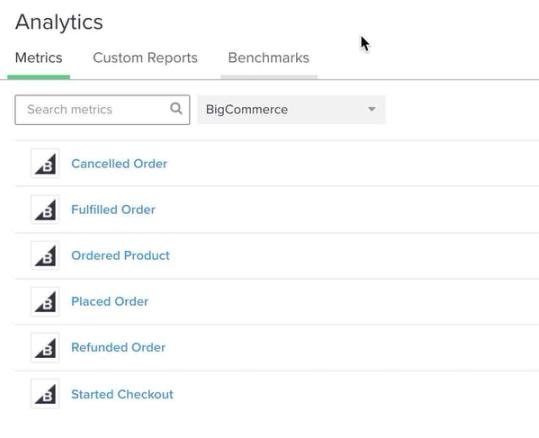
- Lies mehr über deine BigCommerce-Daten, um eine vollständige Referenz aller Datentypen und spezifischen Events zu erhalten, die mit Klaviyo synchronisiert werden.
Klaviyo begrenzt die Anzahl der eindeutigen Metriken, die du erstellen kannst, auf 200. Wenn du dich diesem Schwellenwert näherst, wirst du durch eine Warnmeldung in deinem Konto sowie per E-Mail an die Kontoinhaber*in benachrichtigt.
Ergebnis
Du hast die BigCommerce-Integration erfolgreich aktiviert, bestätigt, dass das Onsite-Tracking funktioniert, und das Tracking für Angesehenes Produkt zu deinem Shop hinzugefügt.
Nächste Schritte
Glückwunsch zur Einrichtung! Jetzt, da deine Integrationen laufen, ist es an der Zeit, Klaviyos Kernfunktionen hinzuzufügen, damit du anfangen kannst, Geld zu verdienen und dein Unternehmen zu vergrößern.
Nachdem du die Elemente in dieser Kategorie abgeschlossen hast, bist du bereit, das Beste aus Klaviyos Funktionen herauszuholen.
- Richte deinen Welcome-Serie-Flow ein.
- Richte deinen Warenkorbabbruch-Flow ein.
- Klaviyo Anmeldeformular zu deiner Website hinzufügen. Wir haben auch Optionen, um deine bestehenden Formulare oder Drittanbieter-Formularanbieter zu verwenden, aber wir empfehlen Klaviyo Formulare, weil sie kostenlos sind und du damit wichtige Klaviyo Segmente ansprechen kannst.
- Erstelle deine Kernsegmente (mit Engagement, ohne Engagement, VIP).
- Erste Kampagne versenden.
Weitere Ressourcen
- BigCommerce-Datenreferenz
Erfahre, welche Daten bei der Integration deines BigCommerce-Shops mit Klaviyo synchronisiert werden, z. B. Bestell- und Kund*innendaten, und wie du in Klaviyo darauf zugreifen kannst.
- So erstellst du ein „Zum Warenkorb hinzugefügt“-Event für BigCommerce
Erfahre, wie du ein Ereignis Zum Warenkorb hinzugefügt für BigCommerce erstellst, das verfolgt, wenn Kund*innen einen Artikel in den Warenkorb legen, und einen Warenkorbabbruch-Flow auslösen kann. Ereignisse vom Typ Zum Warenkorb hinzugefügt werden bei der Integration mit BigCommerce nicht automatisch getrackt; du musst zuerst ein JavaScript-Snippet (in diesem Leitfaden enthalten) zu deinen BigCommerce-Theme-Dateien hinzufügen (und möglicherweise anpassen).
- Klaviyo's Agency Partners