BigCommerce-Datenreferenz
Übersicht
Erfahre, welche Daten bei der Integration deines BigCommerce-Shops mit Klaviyo synchronisiert werden, z. B. Bestell- und Kund*innendaten, und wie du in Klaviyo darauf zugreifen kannst.
Metriken, die von BigCommerce synchronisiert wurden
Nachdem du BigCommerce integriert hast, klicke in Klaviyo auf das Dropdown-Menü Analytics und wähle Metriken aus, um alle Metriken in deinem Konto zu sehen. Hier kannst du nach BigCommerce filtern, um zu sehen, welche Metriken aus der Integration synchronisiert werden.
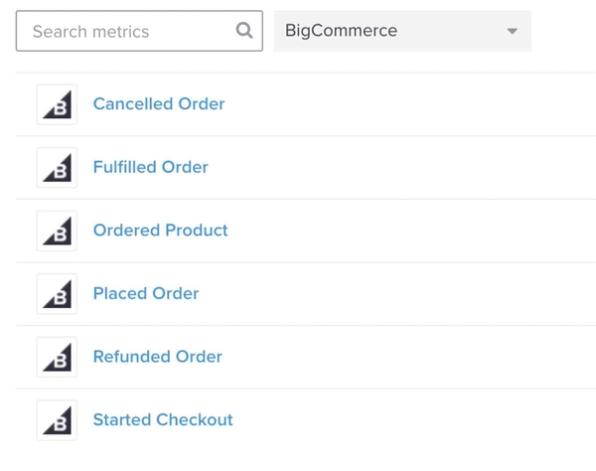
Beachte, dass die True/False-Property „Discounted“ auf oberster Ebene, die in vielen dieser Metriken enthalten ist, durch den Rabattbetrag aus einem Gutschein bestimmt wird. Wenn du zum Beispiel kostenlosen Versand anbietest, dies aber nicht im Rabattbetrag berücksichtigt wird, wird es auch nicht in der Eigenschaft „Discounted“ berücksichtigt, die dann als „False“ angezeigt wird.
Bezahlvorgang gestartet
BigCommerce-Events vom Typ Started Checkout werden erfasst, wenn ein Warenkorb erstellt wird. Wenn du Kund*innen-Konten auf deiner Website hast, gibt es einige Fälle, in denen dieser Warenkorb erstellt wird, wenn der erste Artikel zum Warenkorb hinzugefügt wird, statt wenn Kund*innen ihre Kontakt- und Versandinformationen eingeben und auf „Weiter“ klicken.
Das Ereignis, das Klaviyo trackt, umfasst alle Produktinformationen zu den Artikeln im Warenkorb von Kund*innen, einschließlich Produktnamen, Bildern und Kategorieinformationen, sodass du diese Informationen in deinen E-Mails zum Warenkorbabbruch verwenden kannst.
- $value
Der Gesamtwert des Warenkorbs zum Zeitpunkt des Checkouts - Rabattiert
Ob ein Rabattcode verwendet wurde oder nicht (true/false) - Artikelkategorien
Die vollständige Liste der Kategorien der Produkte im Warenkorb einer Person, z. B. T-Shirts, Herren, Hosen und Sale - Artikelanzahl
Die Anzahl der Artikel in der Bestellung, z. B. 2 - Items
Die Namen der Produkte in der Bestellung einer Person, z. B. T-Shirt oder Hose - Gutscheine
(optionales Array) - ChannelID
Die ID des Kanals für den Checkout
Bestellung aufgegeben
Dieses Ereignis wird erfasst, wenn ein*e Kund*in den Checkout-Prozess abschließt und eine Bestellung in deinem BigCommerce-Shop erstellt.
Standardmäßig werden bei der Abfrage neuer Bestellungen durch Klaviyo Bestellungen mit einem der folgenden Status nicht als aufgegebene Bestellung synchronisiert: Incomplete, Pending, Awaiting Payment.
Das Placed Order -Ereignis, das Klaviyo trackt, umfasst alle Produktinformationen zu den Artikeln, die jemand gekauft hat, einschließlich Produktnamen, Bildern und Kategorieninformationen, sodass du diese Informationen in E-Mails zur Kaufnachverfolgung verwenden kannst. Du kannst Ereignisse für platzierte Bestellungen anhand der folgenden Kriterien filtern und anvisieren:
- $value
Der Gesamtwert des Warenkorbs zum Zeitpunkt des Checkouts - Rabattiert
Ob ein Rabattcode verwendet wurde (true/false) - Artikelkategorien
Die vollständige Liste der Kategorien der Produkte im Warenkorb einer Person, z. B. T-Shirts, Herren, Hosen und Sale - Artikelanzahl
Die Anzahl der Artikel in der Bestellung, z. B. 2 - Items
Die Namen der Produkte in der Bestellung einer Person, z. B. T-Shirt oder Hose - Gutschein
(optional array) - ChannelID
Die Kennung des Kanals für die Bestellung
Der Umsatz bzw. der Placed Order -Wert wird wie folgt berechnet: (Zwischensumme + Versand) - alle Rabatte.
Es kann sein, dass der Wert Revenue in deinem Klaviyo-Dashboard nicht immer mit dem Umsatzwert übereinstimmt, den du in BigCommerce siehst. Das liegt daran, dass BigCommerce erstattete Bestellungen von der Umsatzberechnung abzieht, Klaviyo jedoch nicht.
Produkt bestellt
Dieses Ereignis wird getrackt, wenn Kund*innen eine Bestellung aufgeben, aber es wird ein Ereignis für jeden Artikel getrackt, den jemand kauft. Wenn zum Beispiel jemand ein T-Shirt und eine Hose kauft, wird ein Placed Order -Ereignis erfasst und zwei Ordered Product -Ereignisse – ein Ereignis für das T-Shirt und ein Ereignis für die Hose.
Das von Klaviyo erfasste Ereignis enthält detaillierte Informationen zu jedem Produkt, das jemand kauft. Dies ist nützlich, wenn du verhaltensbezogene Segmente basierend auf Optionen für Produktvarianten und anderen detaillierten Informationen erstellst, die im Ereignis Bestellung aufgegeben nicht verfügbar sind. Du kannst Ereignisse für Bestelltes Produkt nach den folgenden Kriterien filtern und für das Targeting nutzen:
- Name
Der Name oder Titel des Produkts in BigCommerce, z. B. T-Shirt - $value
Der Wert des Artikels (Produktpreis abzüglich aller Rabatte) - SKU
- Die SKU der Produktvariante, z. B. REDMEDIUMTSHIRT
- Kategorien
Der vollständige Satz der Kategorien des Produkts, z. B. T-Shirts, Herren und Sale - Produktpreis
Der Preis des Produkts - Produktkosten
Die Kosten des Produkts - Preis
Der Preis der gesamten Bestellung für dieses Produkt - Rabattiert
Ob ein Rabattcode verwendet wurde (true/false) - ProductID
Die Kennung des bestellten Produkts - Quantity
Die Menge des bestellten Produkts - Option (Optional)
Benutzerdefinierte Produktattribute - ChannelID
Die Kennung des Kanals für die Bestellung
Bestellung erfüllt
Dieses Ereignis wird getrackt, wenn sich der Status einer Bestellung auf Shipped oder Completed aktualisiert.
Das Fulfilled Order -Ereignis, das Klaviyo trackt, umfasst alle Produktinformationen zu den Artikeln, die jemand gekauft hat, einschließlich Produktnamen, Bildern und Varianteninformationen, sodass du diese Informationen in Follow-up-E-Mails nach einem Kauf verwenden kannst. Du kannst Fulfilled Order -Ereignisse anhand der folgenden Kriterien filtern und für das Targeting nutzen:
- $value
Der Gesamtwert des Warenkorbs zum Zeitpunkt des Checkouts - Rabattiert
Ob ein Rabattcode verwendet wurde (true/false) - Artikelkategorien
Die vollständige Liste der Kategorien der Produkte im Warenkorb einer Person, z. B. T-Shirts, Herren, Hosen und Sale - Artikelanzahl
Die Anzahl der Artikel in der Bestellung, z. B. 2 - Items
Die Namen der Produkte in der Bestellung einer Person, z. B. T-Shirt oder Hose - Gutschein
(optional array) - ChannelID
Die Kennung des Kanals für die Bestellung
Bestellung storniert
Dieses Ereignis wird erfasst, wenn Kund*innen eine Bestellung in deinem BigCommerce-Shop erstellen, die Bestellung dann aber vor der Erfüllung stornieren (wenn der Bestellstatus Canceled entspricht). Die von Klaviyo erfassten Ereignisse umfassen alle Produktinformationen zu den Artikeln, die jemand gekauft hat, einschließlich Produktnamen, Bildern und Varianteninformationen, sodass du diese Informationen in Follow-up-E-Mails nach dem Kauf nutzen kannst. Du kannst Stornierte Bestellung -Ereignisse anhand der folgenden Kriterien filtern und für das Targeting nutzen:
- $value
Der Gesamtwert des Warenkorbs zum Zeitpunkt des Checkouts - Rabattiert
Ob ein Rabattcode verwendet wurde (true/false) - Artikelkategorien
Die vollständige Liste der Kategorien der Produkte im Warenkorb einer Person, z. B. T-Shirts, Herren, Hosen und Sale - Artikelanzahl
Die Anzahl der Artikel in der Bestellung, z. B. 2 - Items
Die Namen der Produkte in der Bestellung einer Person, z. B. T-Shirt oder Hose - Gutschein
(optional array) - ChannelID
Die Kennung des Kanals für die Bestellung
Bestellung erstattet
Dieses Ereignis wird erfasst, wenn Kund*innen ihre Bestellung erstatten lassen. Du kannst Refunded Order -Ereignisse anhand der folgenden Kriterien filtern und für das Targeting nutzen:
- $value
Der Gesamtwert der erstatteten Bestellung - Items
Die Namen der Produkte in der Bestellung einer Person, z. B. T-Shirt oder Hose - Artikelkategorien
Der vollständige Satz an Kategorien der Produkte in der Bestellung - Artikelanzahl
Die Anzahl der Artikel in der Bestellung, z. B. 2 - Artikelmarken
Die Marken der Produkte in der Bestellung - Rabattiert
Ob ein Rabattcode verwendet wurde (true/false) - Status
Der Status der Bestellung, z. B. Erstattet - ChannelID
Die Kennung des Kanals für die Bestellung
Aus BigCommerce synchronisierte Kund*innendaten
Zusätzlich zu den Metriken, die Klaviyo von BigCommerce synchronisiert, werden auch benutzerdefinierte Eigenschaften zu jedem Klaviyo-Profil hinzugefügt. Du kannst diese Eigenschaften in Segment und in Flow verwenden. Hier sind die Eigenschaften, die automatisch von BigCommerce synchronisiert werden:
- E-Mail, First Name, Last Name, City, Phone Number
Diese integrierten Klaviyo-Felder werden automatisch mit der Integration synchronisiert.
Standortinformationen (Stadt, Bundesland/Region, PLZ, Land) werden nur mit Klaviyo synchronisiert, wenn die*der Kund*in eine Bestellung aufgegeben hat.
- Externe ID
Klaviyo synchronisiert außerdem die externen IDs von Kund*innen. Das bedeutet: Wenn Kund*innen ein Konto in deinem BigCommerce-Shop erstellen, synchronisieren wir diese ID zusammen mit ihrer E-Mail-Adresse. Wenn dieselbe Kund*in anschließend die mit dem Konto verknüpfte E-Mail-Adresse ändert, ordnen wir die neue Adresse der externen ID zu und aktualisieren die mit dem Profil verknüpfte E-Mail-Adresse. - BigCommerce Original Channel ID
Diese Eigenschaft führt die ID des ersten Kanals auf, der vom Profil besucht wurde, sofern dies getrackt wird. Storefront wird getrackt, wenn du BigCommerce Multi-Storefront (MSF) verwendest und Kund*innen einen Checkout gestartet oder eine Bestellung aufgegeben haben. - BigCommerce-Kanal-IDs
Ein Array von IDs, das die ID jedes Storefronts enthält, das vom Profil besucht wurde, falls getrackt. Storefront wird getrackt, wenn du BigCommerce Multi-Storefront (MSF) verwendest und Kund*innen einen Checkout gestartet oder eine Bestellung aufgegeben haben.
Wenn Kund*innen kein Konto erstellen, wird keine externe ID erstellt und wir verwenden ihre E-Mail-Adresse, um alle Daten zuzuordnen. Wenn eine Kund*in zunächst kein Konto erstellt, später aber mit derselben E-Mail-Adresse eines erstellt, wird dem Profil eine externe ID hinzugefügt.
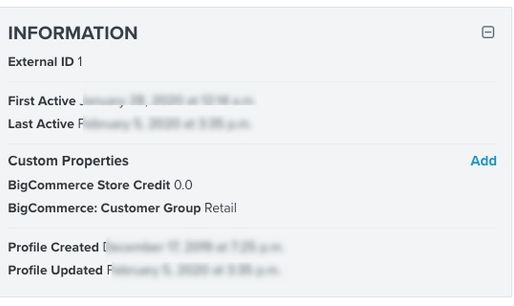
Möglicherweise sind zusätzliche benutzerdefinierte Eigenschaften mit deinen BigCommerce-Profilen verknüpft. Diese beiden benutzerdefinierten Eigenschaften können auch mit Klaviyo synchronisiert werden:
- Customer Group
Customer Groups ermöglichen dir, deine Kund*innen zu organisieren, ihnen Rabatte zu geben und den Zugriff auf bestimmte Produkte oder Kategorien einzuschränken. - Shop-Guthaben
Benutzerdefinierte Eigenschaften findest du im Abschnitt Informationen – Benutzerdefinierte Eigenschaften eines Klaviyo-Profils:
Häufigkeit der BigCommerce-Synchronisierung
Metriken und Profileigenschaften aus BigCommerce werden in Echtzeit synchronisiert. Das bedeutet, dass du alle Ereignisse in Klaviyo fast sofort sehen solltest, wenn das Ereignis in BigCommerce getrackt wird.
So überprüfst du deine synchronisierten Bestelldaten
Klaviyo importiert all deine BigCommerce-Daten. Wenn du die Integration zum ersten Mal einrichtest, führen wir eine vollständige historische Synchronisierung durch. Nach der initialen Synchronisierung führt Klaviyo stündliche Synchronisierungen durch, um neue Daten abzufragen. Um das zu überprüfen, kannst du die Anzahl der täglich in Klaviyo erfassten Bestellungen mit der Anzahl der täglichen Bestellungen in BigCommerce vergleichen.
- Navigiere in Klaviyo zu Auswertungen > Metriken.
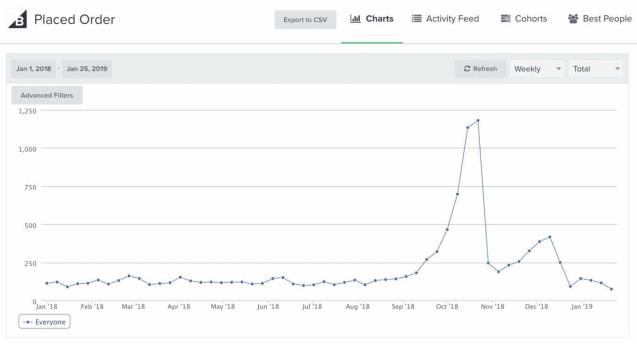
- Suche die Metrik Placed Order und klicke darauf. Das führt dich zur Seite mit dem Metrikdiagramm und zeigt standardmäßig die Daten der letzten 30 Tage an.
- Fahre mit der Maus über den Datenpunkt von gestern oder sieh in der Datentabelle unter dem Diagramm nach, um zu sehen, wie viele Bestellungen du gestern hattest. Vergleiche diese Zahl mit den in BigCommerce gespeicherten Daten, und du solltest sehen, dass sie exakt übereinstimmen.
- Wenn nicht, ist das wahrscheinlichste Problem, dass die Zeitzone deines Klaviyo-Kontos nicht mit der Zeitzone von BigCommerce übereinstimmt. Um deine Zeitzoneneinstellung zu prüfen, klicke unten links auf deinen Kontonamen und navigiere dann zu Einstellungen > Organisation.
Weitere Ressourcen
- Erste Schritte mit BigCommerce
Erfahre, wie du die BigCommerce-Integrationen in Klaviyo aktivierst, Viewed-Product-Tracking hinzufügst und bestätigst, dass das gesamte Onsite-Tracking für deinen Shop korrekt funktioniert.
- So erstellst du ein „Zum Warenkorb hinzugefügt“-Event für BigCommerce
Erfahre, wie du ein Ereignis Zum Warenkorb hinzugefügt für BigCommerce erstellst, das verfolgt, wenn Kund*innen einen Artikel in den Warenkorb legen, und einen Warenkorbabbruch-Flow auslösen kann. Ereignisse vom Typ Zum Warenkorb hinzugefügt werden bei der Integration mit BigCommerce nicht automatisch getrackt; du musst zuerst ein JavaScript-Snippet (in diesem Leitfaden enthalten) zu deinen BigCommerce-Theme-Dateien hinzufügen (und möglicherweise anpassen).