So importierst du Abonnent*innen in eine Liste
Übersicht
Erfahre, wie du Abonnent*innen in Klaviyo zu einer Liste hinzufügst. Das Hochladen von Kontakten ist für die Erste Schritte mit Klaviyo entscheidend, insbesondere wenn du von einem anderen Dienstanbieter migrierst oder Informationen von einem Drittanbieter übernimmst.
Bevor du anfängst
Bitte beachte Folgendes, bevor du den Importvorgang startest:
- Deine Liste muss den Nutzungsbedingungen von Klaviyo entsprechen.
- Deaktiviere alle Flows, die durch die Liste ausgelöst werden, die du hochlädst, es sei denn, du möchtest, dass der Flow an alle importierten Kontakte sendet.
- Uploads lösen kein Double Opt-in aus.
- Deine CSV-Datei darf maximal 50 MB groß sein. Größere Uploads müssen in mehrere CSV-Dateien aufgeteilt werden.
Lade eine CSV-Datei in eine Liste hoch
Formatiere deine CSV-Datei
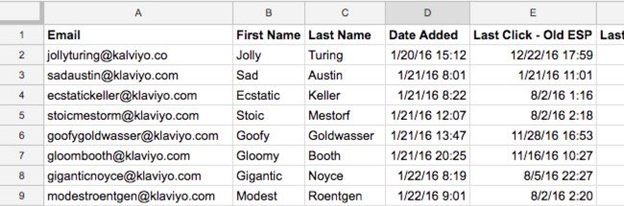
E-Mail-Adressen oder Telefonnummern in die erste Spalte einfügen
Im Allgemeinen sollten in der ersten Spalte die E-Mail-Adressen deiner Kund*innen (mit der Bezeichnung „Email“ oder „Email Address“) oder Telefonnummern (mit der Bezeichnung „Phone Number“) stehen. Wenn du SMS-Abonnent*innen importierst, empfehlen wir, unseren Leitfaden zum Hochladen der SMS-Einwilligung zu lesen.
Optional: Einwilligungsstatus angeben
Wenn deine Liste eine Mischung aus abonnierten, unterdrückten und abgemeldeten Kontakten enthält, füge eine Spalte mit der Art der Einwilligung hinzu:
- E-Mail-Marketing-Einwilligung
- SMS-Marketing-Einwilligung
- SMS-Einwilligung für Transaktionen
Alternativ kannst du, wenn du eine Spalte mit einem Einwilligungszeitstempel hast (z. B. Zeitstempel der Einwilligung für E-Mail-Marketing), angeben, ob jemand Folgendes ist:
- Abonniert
Person ist für den Erhalt von Nachrichten angemeldet. - Abmelden
Person war früher abonniert, hat sich aber inzwischen abgemeldet. Du kannst keine Nachrichten senden, wenn sie für diesen Kanal abgemeldet sind (z. B. kannst du keine SMS an jemanden senden, der*die Textnachrichten abgemeldet hat, aber du kannst möglicherweise eine E-Mail senden und umgekehrt). - Niemals abonniert
Die Person hat niemals zugestimmt, Nachrichten zu erhalten. Dies ist auch der Standardwert, wenn eine Zelle in einer Einwilligungsspalte leer ist. Du kannst keine mobilen Nachrichten (SMS, Push usw.) an Personen senden, die als „Noch nie abonniert“ markiert sind. Du kannst jedoch E-Mails senden, und diese gelten als aktive Profile.
Wenn du keine Einwilligungsspalte hast, wirst du gefragt, welche Art von Einwilligung du hinzufügen möchtest, und deine Auswahl wird auf alle Kontakte in der CSV angewendet (z. B. werden sie alle als abonniert markiert).

Wenn du eine Liste importierst, um Profile erneut zu abonnieren, nimm keine rückdatierten Einwilligungs-Zeitstempel in deine CSV auf, da sie beim Import möglicherweise übersprungen werden.
Optional: andere Eigenschaften hinzufügen
Deine CSV kann zusätzliche Spalten enthalten, wenn du weitere Eigenschaften für dieses Profil hochladen möchtest. Diese Eigenschaften können alles sein, z. B. Name, Geburtstag, Datum des Abonnierens, letzter Klick usw.
- Wenn du eine Klaviyo-Eigenschaft verwendest, nutze den Klaviyo-Eigenschaftsnamen als Spaltenüberschrift.
- Damit kann diese Spalte einfach der richtigen Eigenschaft mit dem korrekten Datentyp zugeordnet werden.
- Datumsangaben müssen in einem akzeptierten Format vorliegen (z. B. YYYY-MM-DD HH:MM:SS).
Bitte beachte außerdem beim Hinzufügen von Eigenschaften:
- Jeder neue Wert/jede neue Spalte, die du in einen CSV-Upload einfügst und die noch nicht im Profil eines*einer Kontakts vorhanden ist, wird:
- Neue benutzerdefinierte Eigenschaft erstellen
- Vorhandene benutzerdefinierte Eigenschaften nicht beeinflussen
- Wenn der Wert bereits für ein Profil vorhanden ist, überschreibt der Wert aus der CSV den vorherigen Wert.
- Wenn du eine Liste von Werten für eine einzelne Eigenschaft (z. B. „Größen“) hochladen möchtest, musst du die JSON-Syntax verwenden. Erstelle ein Array deiner Werte, das so aussieht: ["value1", "value2", "value 3"].
Kontakte mit Einwilligung importieren
Prüfe, ob es Flows gibt, die durch die Liste ausgelöst werden, die du auswählen möchtest. Wenn Flows durch diese Liste ausgelöst werden, stelle den Flow in den manuellen Modus, bevor du fortfährst.
- Gehe zu Zielgruppe > Listen und Segmente.
- Wähle die Liste aus, zu der du deine Kontakte hinzufügen möchtest (z. B. Newsletter).
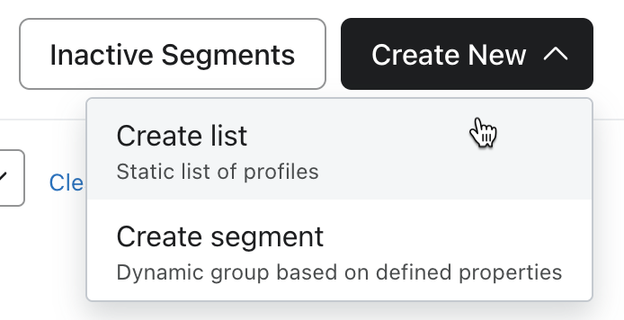
- Wenn du stattdessen eine neue Liste erstellen möchtest, wähle Neu erstellen > Liste erstellen aus und benenne die neue Liste.
- Wenn du stattdessen eine neue Liste erstellen möchtest, wähle Neu erstellen > Liste erstellen aus und benenne die neue Liste.
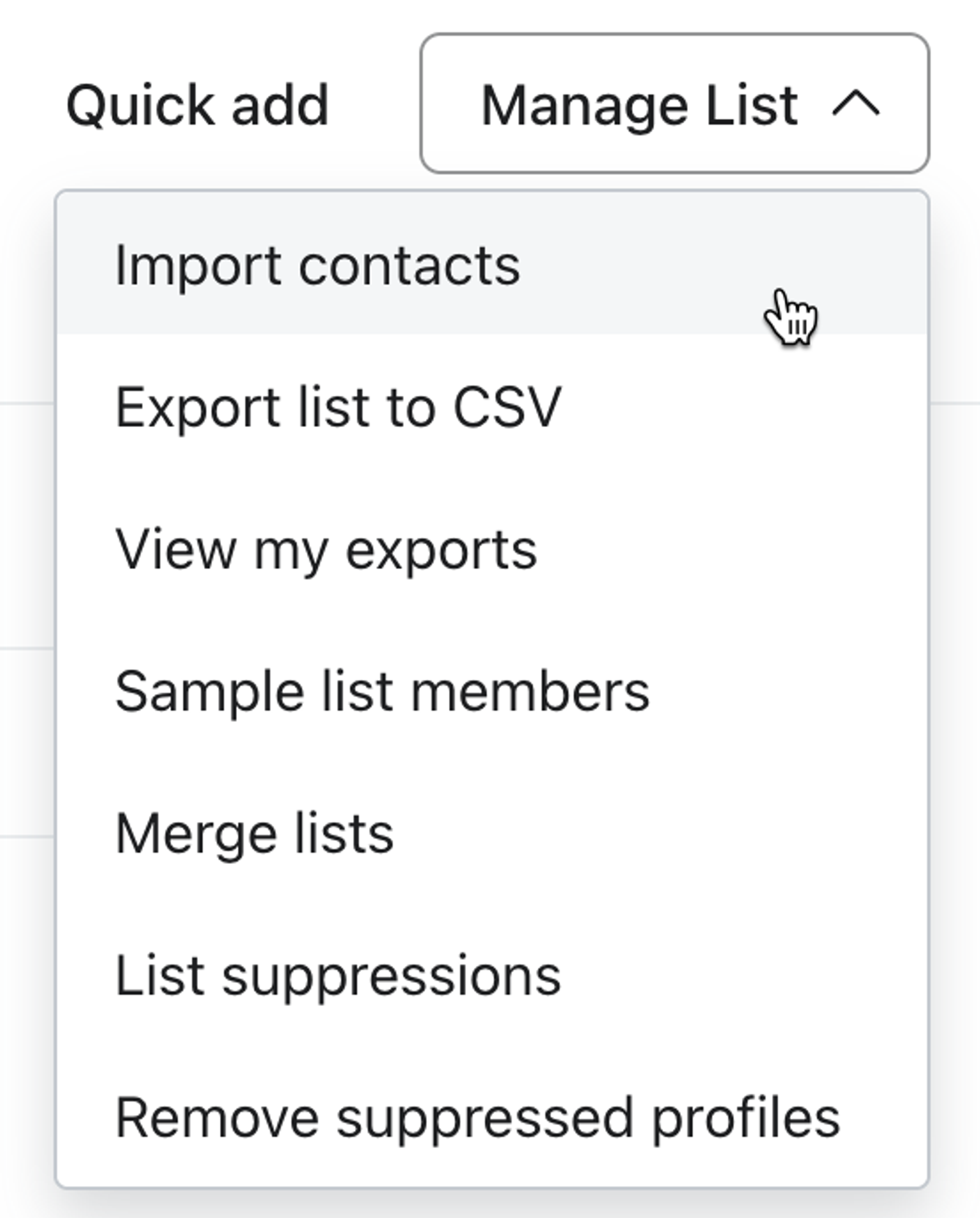
- Öffne das Drop-down-Menü Liste verwalten oben rechts.
- Wähle aus dem Drop-down-Menü Kontakte importieren.
- Wenn die Option zum Importieren von Kontakten nicht erscheint, bedeutet dies, dass du entweder nicht die richtigen Benutzerrechte hast, um Kontakte hochzuladen, oder dass es sich um ein Segment und nicht um eine Liste handelt.
- Wenn die Option zum Importieren von Kontakten nicht erscheint, bedeutet dies, dass du entweder nicht die richtigen Benutzerrechte hast, um Kontakte hochzuladen, oder dass es sich um ein Segment und nicht um eine Liste handelt.
- Klicke auf Hochladen und wähle deine CSV-Datei mit E-Mail-Abonnent*innen aus.
- Klicke auf Weiter.
- Ordne jeder Spalte der CSV-Datei eine entsprechende Eigenschaft in Klaviyo zu und klicke dann auf Weiter.
- Wenn deine CSV-Datei eine Spalte für einen Einwilligungstyp (z. B. Einwilligung für E-Mail-Marketing) oder einen Zeitstempel (z. B. Zeitstempel der Einwilligung für E-Mail-Marketing) enthält, weiß Klaviyo, dass eine Einwilligung angewendet werden muss, sodass du mit Schritt 10 fortfahren kannst.
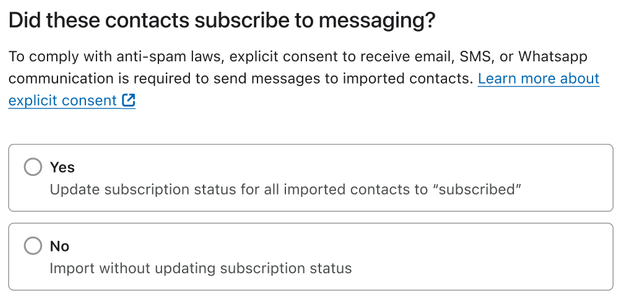
- Wenn du weder einen Zeitstempel für die Einwilligung noch eine Spalte mit Hinweis auf die Einwilligung hast, wird Folgendes angezeigt:
- Wähle unter Haben diese Kontakte Nachrichten abonniert? Ja aus, um die Einwilligung hinzuzufügen.
- Wähle unter Haben diese Kontakte Nachrichten abonniert? Ja aus, um die Einwilligung hinzuzufügen.
- Wähle das Kästchen für die Arten von Einwilligungen aus, die angewendet werden sollen (z. B. E-Mail).
- Wenn du bereit bist, fortzufahren, klicke auf Importieren.
Das Importieren kann bis zu zwei Stunden in Anspruch nehmen. Bitte warte noch ein paar Stunden, bevor du deine listengetriggerten Flows wieder aktivierst (falls zutreffend).
Per Copy/Paste hochladen
Als Alternative zum Hochladen einer CSV-Datei kannst du eine Liste von Abonnent*innen kopieren und einfügen, um sie hochzuladen.
- Gehe zu Zielgruppe > Listen und Segmente.
- Wähle die Liste aus, zu der du Abonnent*innen hinzufügen möchtest.
- Klicke oben rechts auf das Drop-down-Menü Liste verwalten.
- Klicke auf Kontakte importieren.
- Wenn die Option zum Importieren von Kontakten nicht angezeigt wird, bedeutet das, dass du entweder nicht über die richtigen Benutzerrechte verfügst, um Kontakte hochzuladen, oder dass es sich um ein Segment und nicht um eine Liste handelt.
- Klicke unter der unteren linken Ecke des Upload-Tools auf Zu Kopieren und Einfügen von CSV wechseln .
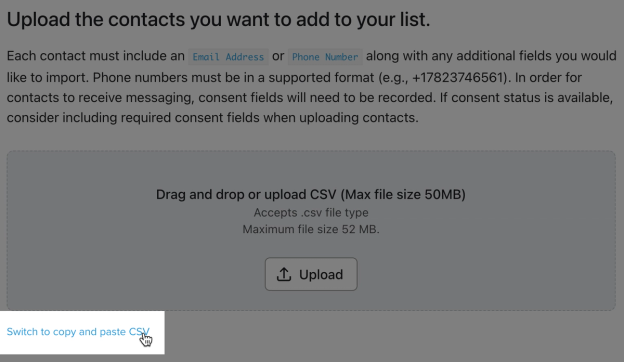
- Kontaktinformationen in diesem Format einfügen:
E-Mail,Vorname,Nachname
someone1@example.com,George,Washington
someone2@example.com,Abraham,Lincoln
Wenn du im Rahmen deines Copy/Paste-Imports Eigenschaften mit Listenwerten hinzufügst, verwende die folgende Struktur:
E-Mail,Eigenschaft
someone1@example.com,"[""a"",""b""]"
- Klicke auf Weiter.
- Ordne jede Spalte aus deinem Upload einer passenden Eigenschaft in Klaviyo zu.
- So fügst du eine Einwilligung hinzu (d. h. wenn du für jeden Kontakt eine ausdrückliche E-Mail-Einwilligung hast):
- Wähle unter Haben diese Kontakte Nachrichten abonniert? Ja aus, um die Einwilligung hinzuzufügen.
- Wähle unter Haben diese Kontakte Nachrichten abonniert? Ja aus, um die Einwilligung hinzuzufügen.
- Wähle die Art der Einwilligung aus (z. B. E-Mail).
- Klicke auf Importieren.
Abonnent*innen über „Schnell hinzufügen“ hinzufügen
Abonnent*innen über Quick Add hinzufügen (nur E-Mail)
Wenn du schnell eine Handvoll Personen zu deiner Liste hinzufügen möchtest, kannst du stattdessen die Option Schnell hinzufügen verwenden.
- Navigiere zu der Liste, zu der du das Profil hinzufügen möchtest.
- Klicke auf Schnell hinzufügen.
- Wenn die Schaltfläche Schnelles Hinzufügen nicht erscheint, bedeutet dies, dass du entweder nicht die richtigen Benutzerrechte hast, um Kontakte hochzuladen, oder dass es sich um ein Segment und nicht um eine Liste handelt.
- Wenn die Schaltfläche Schnelles Hinzufügen nicht erscheint, bedeutet dies, dass du entweder nicht die richtigen Benutzerrechte hast, um Kontakte hochzuladen, oder dass es sich um ein Segment und nicht um eine Liste handelt.
- Fülle auf der folgenden Seite das Feld E-Mail aus.
- Wenn die Person ausdrücklich eingewilligt hat, E-Mails von dir zu erhalten, aktiviere das Kontrollkästchen für Profil hat ausdrückliche Einwilligung zum Erhalt von E-Mail-Marketing erteilt.
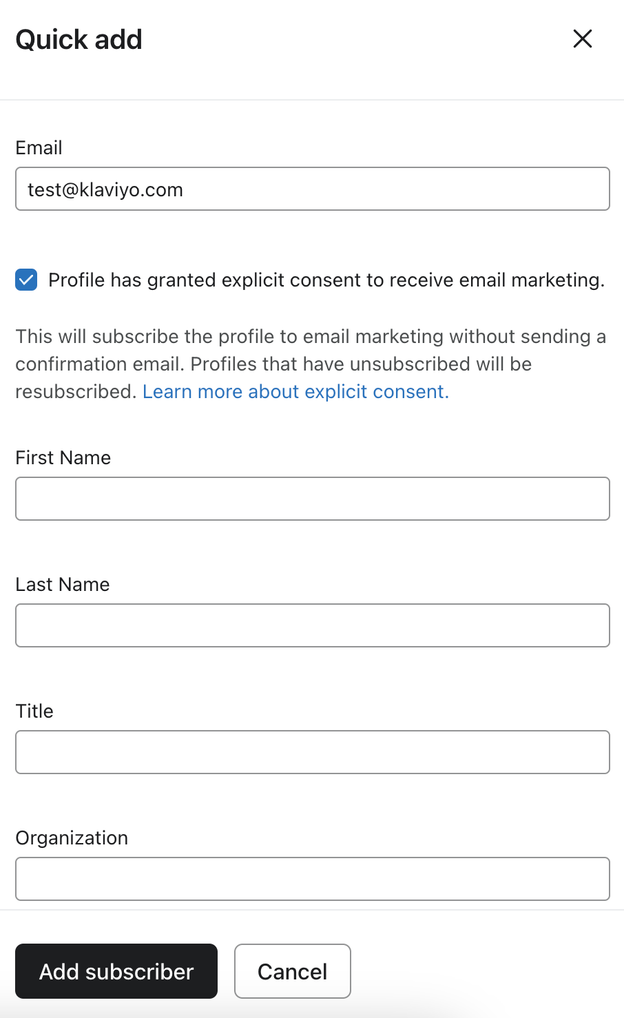
- Optional: Füge weitere Informationen über den Kontakt hinzu, z. B. Name oder Titel.
- Klicke auf Abonnent hinzufügen.
Sobald der Import der CSV-Datei abgeschlossen ist, erstellt Klaviyo entweder ein neues Profil oder verknüpft die Daten mit einem bestehenden Profil.
Bei E-Mail sucht Klaviyo zum Beispiel nach vorhandenen Profilen mit derselben E-Mail-Adresse. Dann aktualisiert Klaviyo den Einwilligungsstatus und alle Eigenschaften, die du für diesen Kontakt importieren wolltest.
Einwilligung gesammelt entfernen
Wenn du die Einwilligung für Profil entfernen möchtest, kannst du im Wesentlichen denselben Importprozess verwenden.
Die einzigen Unterschiede bestehen darin, dass du:
- Erstelle eine Spalte für die Art der Einwilligung (z. B. E-Mail-Marketing-Einwilligung).
- Füge für jedes Profil in dieser Spalte „abmelden“ hinzu.
- Beachte, dass du Profile nicht in großen Mengen auf „Nie abonniert“ zurücksetzen kannst.
Weitere Ressourcen
- Fehlerbehebung bei Listenimporten
Hier erfährst du, wie du Fehler beheben kannst, die beim Hochladen einer CSV-Datei mit Kontakten in eine neue oder bestehende Liste in Klaviyo auftreten. Lädst du Bewertungen hoch? Weitere Informationen findest du in unserem Artikel zum Importieren von Reviews.
- So lädst du eine Liste mit SMS-Kontakten hoch
Hier erfährst du, wie du die SMS-Transaktionseinwilligung oder Marketingeinwilligung in Klaviyo hinzufügst und entfernst. Der Import deiner SMS-Abonnent*innen ist ein wesentlicher Bestandteil, um Anbieter zu migrieren oder deine Daten einfach zu konsolidieren.
- Den Unterschied zwischen Segmenten und Listen verstehen
Erfahre den Unterschied zwischen Segmenten und Listen. Das sind 2 Klaviyo-Tools, die du nutzen kannst, um deine Abonnent*innen und Kontakte im Blick zu behalten. Segmentierung ist einer der wichtigsten Aspekte deines Klaviyo-Kontos. Du kannst nicht nur extrem granular mit deinen Daten arbeiten, sondern die Segmentierung erfolgt auch schnell, sodass du dich wieder deinem datengestützten Marketing widmen kannst. Du solltest aber den Unterschied zwischen Segmenten und Listen verstehen, wenn du mit den Erste Schritte in Klaviyo beginnst.