Jak zaimportować subskrybentów do listy
Czego się dowiesz?
Dowiedz się, jak dodać subskrybentów do listy w Klaviyo. Przesyłanie kontaktów jest kluczowe podczas Pierwszych kroków z Klaviyo, zwłaszcza jeśli migrujesz z innego dostawcy usług lub importujesz informacje od zewnętrznego podmiotu.
Kilka słów na początek
Przed rozpoczęciem procesu importu zwróć uwagę na następujące kwestie:
- Lista musi być zgodna z warunkami świadczenia usług Klaviyo.
- Wyłącz wszystkie sekwencje uruchamiane przez listę, którą przesyłasz, chyba że chcesz, aby sekwencja wysyłała do wszystkich zaimportowanych kontaktów.
- Przesyłane pliki nie uruchamiają procesu podwójnej zgody opt-in
- Rozmiar pliku CSV nie może przekraczać 50 MB. Większe przesyłania muszą zostać podzielone na kilka plików CSV.
Prześlij plik CSV do listy
Sformatuj swój plik CSV
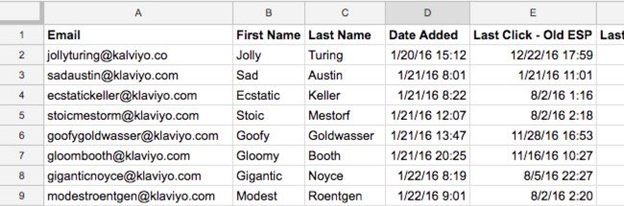
Umieść adresy e-mail lub numery telefonów w pierwszej kolumnie
Ogólnie rzecz biorąc, pierwsza kolumna powinna zawierać adresy e-mail Twoich klientów (oznaczone jako „E-mail” lub „Adres e-mail”) albo numery telefonów (oznaczone jako „Numer telefonu”). Jeśli importujesz subskrybentów SMS, zalecamy zapoznanie się z naszym przewodnikiem na temat przesyłania zgody na SMS.
Opcjonalnie: wskaż status zgody
Jeśli Twoja lista zawiera połączenie kontaktów, które subskrybują, wycofały subskrypcję lub nigdy nie subskrybowały, uwzględnij kolumnę dla każdego typu zgody, który chcesz zaimportować, na przykład:
- Zgoda na marketing e-mailowy
- Zgoda na marketing SMS-owy
- Zgoda na transakcyjne wiadomości SMS
Użyj jednej z tych wartości w każdej kolumnie zgody:
- Subskrybowano
Osoba wyraziła zgodę na otrzymywanie wiadomości. - Wycofać subskrypcję
Osoba była subskrybentem, ale od tego czasu zrezygnowała. Nie możesz wysyłać wiadomości, jeśli dana osoba wycofała subskrypcję dla tego kanału (np. nie możesz wysłać SMS-a do osoby, która wycofała subskrypcję wiadomości tekstowych, ale możesz mieć możliwość wysłania e-maila — i odwrotnie). - Nigdy nie subskrybował(-a)
Osoba nigdy nie wyraziła zgody na otrzymywanie wiadomości w tym kanale. Import „Nigdy nie subskrybować” pozostawia istniejącą zgodę bez zmian. Pusta komórka zgody również pozostawia ją bez zmian, chyba że podasz znacznik czasu zgody. Nie możesz wysyłać SMS bez odpowiedniej zgody na SMS. Kontakty e-mail, które nigdy nie subskrybowały, nadal mogą otrzymywać e-maile i liczą się jako aktywni profilami, jeśli nie są ograniczone.
Aby zapisać, kiedy ktoś wyraził zgodę, dodaj osobną kolumnę ze znacznikiem czasu, np. Znacznik czasu zgody na marketing e-mailowy, zawierającą datę zgody w akceptowanym formacie daty/godziny. Prawidłowy znacznik czasu bez statusu zgody subskrybuje kontakt dla tego typu zgody.
W przypadku typów zgody, których nie obejmuje twój plik, możesz zostać poproszony(-a) o określenie, czy zastosować zbiorczą zgodę. Zastosuj to tylko wtedy, gdy każdy kontakt z identyfikatorem dla wybranego kanału (np. adresem e-mail lub numerem telefonu) udzielił tej zgody.

Jeśli importujesz listę, aby ponownie zasubskrybować profile, nie uwzględniaj w pliku CSV znaczników czasu zgody z datą wsteczną, ponieważ mogą zostać pominięte podczas importu.
Opcjonalnie: dodaj inne właściwości
Plik CSV może zawierać dodatkowe kolumny, jeśli chcesz przesłać więcej właściwości dla tego profilu. Te właściwości mogą dotyczyć czegokolwiek, np. imienia, daty urodzenia, daty subskrybowania, ostatniego kliknięcia itp.
- Jeśli używasz właściwości Klaviyo, użyj nazwy właściwości Klaviyo jako nagłówka kolumny.
- Umożliwia to łatwe mapowanie tej kolumny do właściwej właściwości z prawidłowym typem danych.
- Daty muszą być w akceptowanym formacie (np. RRRR-mm-dd GG:MM:SS).
Pamiętaj też, że podczas dodawania właściwości:
- Każda nowa wartość/kolumna, którą uwzględnisz w przesłanym pliku CSV i która nie istnieje jeszcze na profilu kontaktu, spowoduje:
- Utwórz nową właściwość niestandardową
- Nie wpływa na istniejące właściwości niestandardowe
- Jeśli wartość już istnieje dla profilu, wartość z pliku CSV zastąpi wcześniejszą wartość.
- Jeśli interesuje Cię przesłanie listy wartości dla jednej właściwości (np. „Rozmiary”), musisz użyć składni JSON. Utwórz tablicę wartości, która wygląda następująco: ["value1", "value2", "value 3"].
Importuj kontakty ze zgodą
Sprawdź, czy masz jakiekolwiek sekwencje wyzwalane przez listę, którą chcesz wybrać. Jeśli ta lista wyzwala sekwencje, przed kontynuowaniem przełącz sekwencję w tryb ręczny.
- Przejdź do Odbiorcy > Listy i segmenty.
- Wybierz listę, do której chcesz dodać kontakty (np. Newsletter).
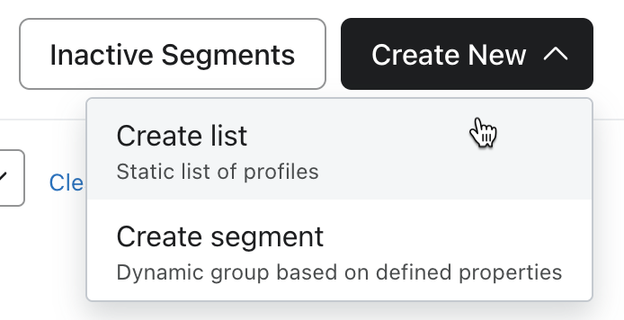
- Jeśli chcesz utworzyć nową listę, wybierz Utwórz > Lista, wpisz nazwę i kliknij Utwórz listę.
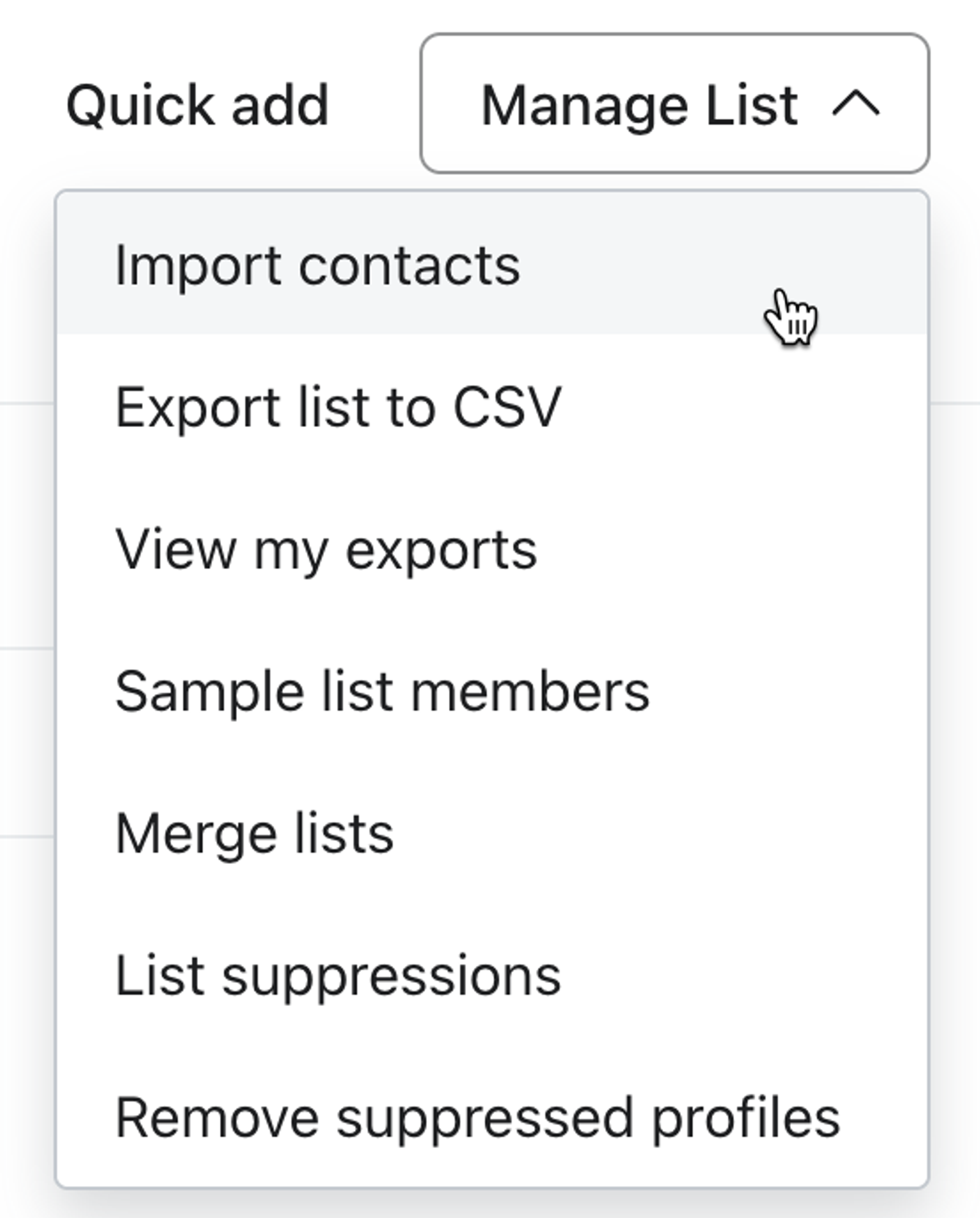
- Otwórz listę rozwijaną Zarządzaj listą w prawym górnym rogu.
- Z menu rozwijanego wybierz Importuj kontakty.
- Jeśli opcja importowania kontaktów jest niedostępna, sprawdź, czy masz odpowiednie uprawnienia użytkownika do przesyłania kontaktów i czy wyświetlasz listę, a nie segment.
- Jeśli opcja importowania kontaktów jest niedostępna, sprawdź, czy masz odpowiednie uprawnienia użytkownika do przesyłania kontaktów i czy wyświetlasz listę, a nie segment.
- Kliknij Prześlij i wybierz plik CSV z kontaktami.
- Zmapuj każdą kolumnę, którą chcesz zaimportować, do odpowiedniej właściwości w Klaviyo. Sprawdź typ danych i odznacz wszystkie kolumny, których nie chcesz importować.
- Jeśli zmapowane kolumny zgody obejmują wszystkie dostępne typy zgody dla kanałów w Twoim pliku, przycisk to Importuj. W przeciwnym razie kliknij Dalej, aby przejrzeć opcje zbiorczej zgody.
- Jeśli pojawi się ekran zbiorczej zgody, sprawdź, które typy zgody będą korzystać z wartości z Twojego pliku, a następnie zdecyduj, czy chcesz dodać zgodę dla pozostałych typów:
- Wybierz Zastosuj zbiorczą zgodę tylko wtedy, gdy kontakty udzieliły zgody, którą chcesz dodać.
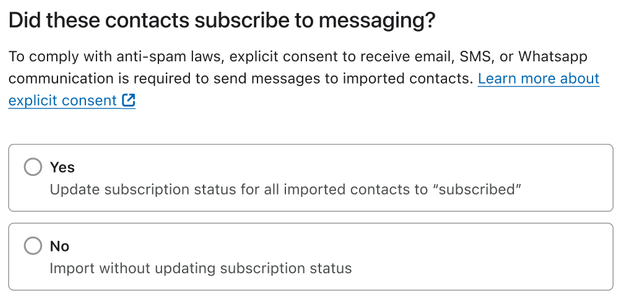
- Wybierz kanał i, jeśli dotyczy, typ wiadomości do zastosowania, np. E-mail lub wiadomość tekstowa > Wiadomości marketingowe.
- Aby użyć tylko zgody zapisanej w Twoim pliku, wybierz Importuj tylko zgodę z mojego pliku. Istniejąca zgoda pozostaje bez zmian w przypadku każdego typu zgody, którego nie aktualizuje Twój plik.
- Gdy będziesz gotowy(-a) do kontynuowania, kliknij Importuj.
Proces importu może potrwać do kilku godzin. Poczekaj jeszcze kilka godzin, zanim ponownie włączysz sekwencje wyzwalane przez listę (jeśli dotyczy).
Sprawdź status importu i liczbę zaimportowanych kontaktów na stronie historii importu. Jeśli niektóre rekordy zostały pominięte, sprawdź błędy i skorzystaj z przewodnika rozwiązywanie problemów z importem list przed przesłaniem poprawionego pliku.
Po zakończeniu importowania pliku CSV Klaviyo utworzy nowy profil lub powiąże dane z istniejącym profilem.
Na przykład w przypadku e-maila Klaviyo szuka wszystkich istniejących profili z tym samym adresem e-mail. Następnie Klaviyo aktualizuje właściwości, które wybrałeś(-aś) do zaimportowania, i stosuje zgodę określoną w Twoim pliku lub w ustawieniach masowego wyrażenia zgody.
Prześlij przez kopiowanie/wklejanie
Zamiast przesyłać plik CSV, można skopiować i wkleić listę subskrybentów, aby ich przesłać.
- Przejdź do Odbiorcy > Listy i segmenty.
- Wybierz listę, do której chcesz dodać subskrybentów.
- Kliknij menu rozwijane Zarządzaj listą w prawym górnym rogu.
- Kliknij Importuj kontakty.
- Jeśli opcja importowania kontaktów jest niedostępna, sprawdź, czy masz odpowiednie uprawnienia użytkownika do przesyłania kontaktów i czy przeglądasz listę, a nie segment.
- Kliknij Przełącz na kopiowanie i wklejanie CSV pod lewym dolnym rogiem narzędzia do przesyłania.
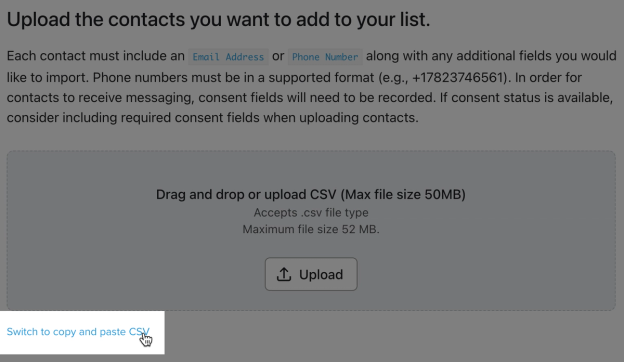
- Wklej dane kontaktu w tym formacie:
E-mail,imię,nazwisko
someone1@example.com,George,Washington
someone2@example.com,Abraham,Lincoln
Jeśli w ramach importu kopiuj/wklej dodajesz właściwości z wartościami listy, użyj następującej struktury:
Email,Property
someone1@example.com,"[""a"",""b""]"
- Kliknij przycisk Dalej.
- Zmapuj każdą kolumnę, którą chcesz zaimportować, do odpowiedniej właściwości w Klaviyo. Sprawdź typ danych i odznacz wszystkie kolumny, których nie chcesz importować. Jeśli pojawi się Dalej, kliknij, aby przejrzeć zgodę. Jeśli pojawi się Importuj, zmapowane kolumny już obejmują dostępne typy zgód.
- Jeśli pojawi się ekran zbiorczej zgody, wybierz, czy zastosować zgodę wykraczającą poza to, co znajduje się w wklejonych danych:
- Wybierz Zastosuj zbiorczą zgodę tylko wtedy, gdy każdy kontakt z identyfikatorem dla wybranego kanału wyraził tę zgodę.
- Wybierz kanał i w razie potrzeby widoczny typ wiadomości do zastosowania, np. e-mail.
- Aby użyć tylko zgód z wklejonych danych, wybierz Importuj tylko zgody z mojego pliku.
- Kliknij pozycję Importuj.
Dodaj pojedynczych subskrybentów (tylko e-mail)
Jeśli chcesz szybko dodać do swojej listy kilka osób, możesz zamiast tego użyć opcji Dodaj profil.
- Przejdź do listy, do której chcesz dodać profil.
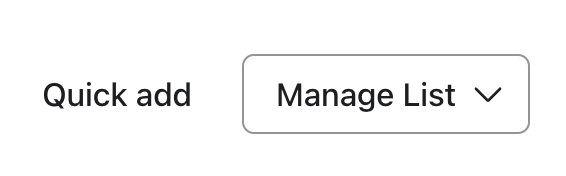
- Kliknij Dodaj profil.
- Jeśli przycisk Dodaj profil się nie wyświetla, oznacza to, że nie masz odpowiednich uprawnień użytkownika do przesyłania kontaktów lub że jest to segment, a nie lista.
- Jeśli przycisk Dodaj profil się nie wyświetla, oznacza to, że nie masz odpowiednich uprawnień użytkownika do przesyłania kontaktów lub że jest to segment, a nie lista.
- W panelu wysuwanym wypełnij pole E-mail.
- Jeśli dana osoba wyraźnie wyraziła zgodę na otrzymywanie od Ciebie e-maili, zaznacz pole Profil udzielił(a) wyraźnej zgody na otrzymywanie marketingu e-mailowego.
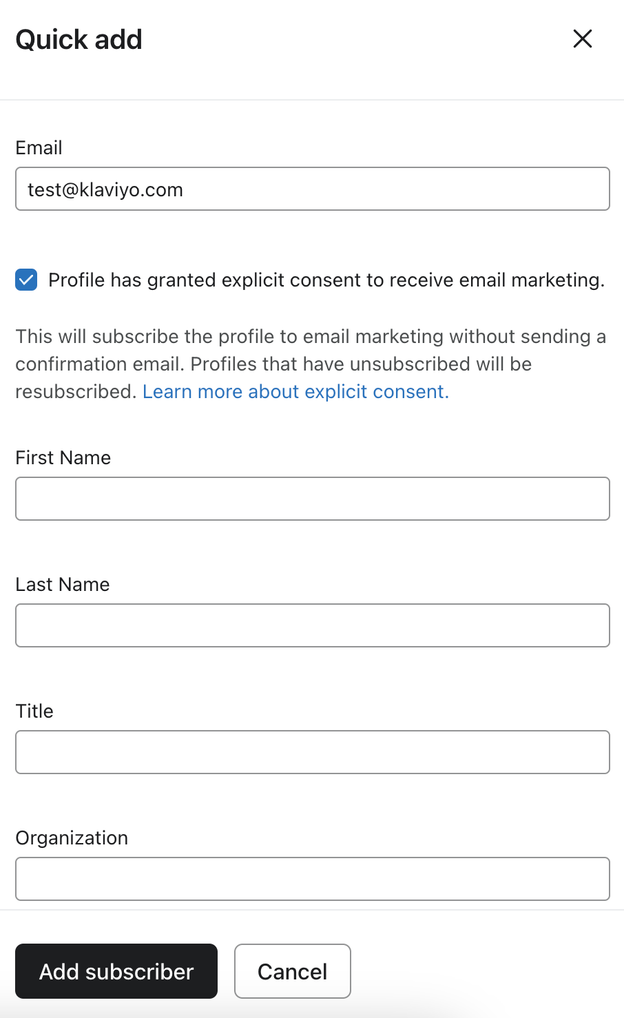
- Opcjonalnie: dodaj inne informacje o kontakcie, takie jak imię i nazwisko lub stanowisko.
- Kliknij Dodaj subskrybenta, jeśli zaznaczyłeś(-aś) pole wyboru zgody, lub Dodaj profil, jeśli pozostawiłeś(-aś) je niezaznaczone.
Zbiorcze usuwanie zgody
Jeśli chcesz usunąć zgodę dla profili, możesz zastosować zasadniczo ten sam proces importu.
Jedyne różnice polegają na tym, że musisz:
- Dodaj kolumnę dla typu zgody (np. Zgoda na marketing e-mailowy).
- Dodaj „wycofać subskrypcję” dla każdego profilu w tej kolumnie.
- Pamiętaj, że nie można zbiorczo resetować profili do „Nigdy nie subskrybowano”.
Jeśli pojawi się ekran zbiorczej zgody, wybierz Importuj tylko zgodę z mojego pliku, a następnie kliknij Importuj. Spowoduje to zastosowanie statusów wycofać subskrypcję bez dodawania zgody dla innych kanałów lub typów wiadomości.
Dodatkowe źródła
- Troubleshooting list imports
Learn how to troubleshoot errors that occur when uploading a CSV of contacts to a new or existing list in Klaviyo. Uploading reviews? Head to our article on how to import reviews.
- How to upload a list of SMS contacts
Find out how to add and remove SMS transactional or marketing consent in Klaviyo. Importing your SMS subscribers is an essential part of migrating providers or simply consolidating your data.
- Understanding the difference between segments and lists
Learn the difference between segments and lists, which are 2 Klaviyo tools you can use to keep track of your subscribers and contacts. Segmentation is one of the most important aspects of your Klaviyo account. Not only can you get extremely granular with your data, but segmentation happens fast, allowing you to get back to your data-driven marketing. That being said, it is important to understand the difference between segments and lists when getting started with Klaviyo.