So erstellst du ein Segment für Profile ohne Engagement
Übersicht
In diesem Artikel erfährst du, wie du E-Mail-Abonnent*innen mit dem geringsten Engagement identifizierst, um sie nicht zu kontaktieren und so deine Zustellbarkeit zu verbessern und zu erhalten. Sobald du die Profile identifiziert hast, kannst du sie von deinen Marketing-Initiativen ausschließen, eine Nachricht mit einem letzten Re-Engagement-Versuch senden oder sie bei der Listenbereinigung ausschließen. Im Folgenden zeigen wir dir, wie du ein entsprechendes Segment erstellst.
Wenn du regelmäßig an Profile sendest, die nicht mit deinen E-Mails interagieren, kann das dazu führen, dass Anbieter (z. B. Gmail, Yahoo, Outlook) deine E-Mails im Spam platzieren.
Profile, die nie interagieren, können deiner Absenderreputation im Laufe der Zeit schaden. Wenn du ihnen keine Nachrichten mehr sendest, kann das helfen, die Zustellbarkeit und die E-Mail-Performance zu verbessern. Überwache Probleme wie:
- E-Mail landet im Spam-Ordner
- Niedrige Öffnungsrate
- Niedrige Klickrate
- geringe Conversion
- hohe Spam-Rate
- Hohe Bounce-Rate
- Hohe Abmelderate
Segment mit Profilen ohne bisheriges Engagement erstellen
Erstelle ein Segment mit Profilen ohne bisheriges Engagement aus dem Zustellbarkeit-Hub
Du kannst mit einem vorausgefüllten Segment „nie mit Engagement“ aus dem Hub für Zustellbarkeit in Klaviyo beginnen, sobald die Empfehlung verfügbar ist. Wenn du es nicht siehst, folge den manuellen Schritten unten.
Die vorausgefüllte Definition enthält verfügbare E-Mail-Kundenengagement-Metriken und erfordert Produkt 0 Mal insgesamt angesehen. Es fügt Bestellung 0-mal im gesamten Zeitraum aufgegeben hinzu, wenn Shopify verbunden ist. Wenn du eine andere E-Commerce-Integration verwendest, füge vor dem Speichern ihre Kauf-Metrik mit 0 Ereignissen insgesamt hinzu.
- Navigiere zu Analytics > Zustellbarkeit. Wenn das Menü Kanalzustand anzeigt, wähle stattdessen diese Option aus. Wähle E-Mail und dann Bewertung aus.
- Suche im Aktionscenter nach Segment „Nie mit Engagement“ erstellen und wähle dann Segment erstellen aus.
- Überprüfe den Namen und die Bedingungen im Segment-Builder. Der vorgeschlagene Name lautet Nie mit Engagement (E-Mail). Nimm alle erforderlichen Änderungen vor und wähle dann Segment erstellen.
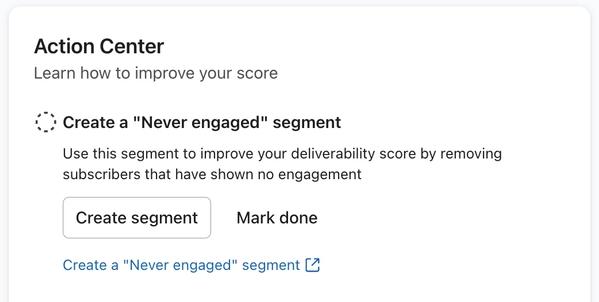
Nachdem du das Segment im Zustellbarkeits-Hub erstellt hast, siehst du es auf der Seite Listen & Segmente in Klaviyo.
Segment „Never Engaged“ manuell erstellen
Folge den unten stehenden Schritten, um manuell ein Never Engaged -Segment in Klaviyo zu erstellen.
Wenn du E-Mail-Kundenengagement-Verläufe von einem vorherigen Anbieter in Klaviyo hast, füge Bedingungen hinzu, die für diese Metriken über den gesamten Zeitraum ebenfalls 0 Öffnungen und 0 Klicks erfordern. So bleiben Profile mit vorherigem Engagement aus dem Segment heraus.
- Gehe in deinem Konto zu Zielgruppe > Listen und Segmente.
- Wähle Erstellen > Segment.
- Benenne das Segment Nie mit Engagement. Wenn ein Benennungsfenster geöffnet wird, wähle Segment erstellen aus, um im Builder fortzufahren.
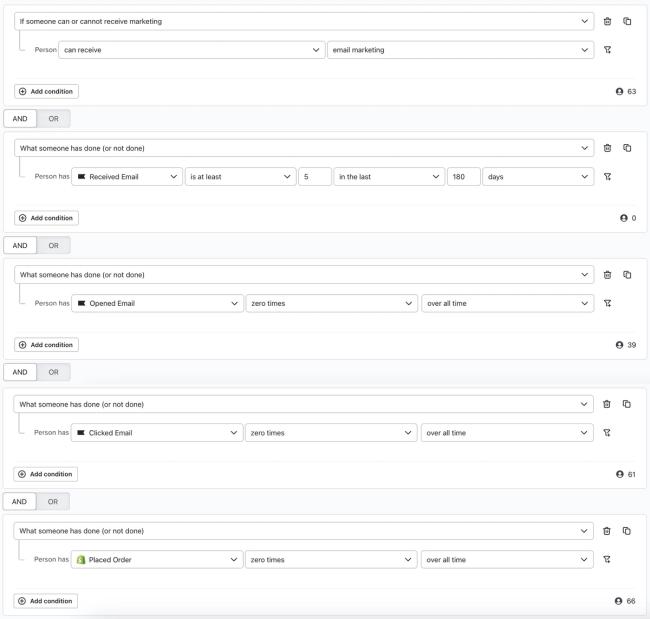
- Füge die folgenden Bedingungen hinzu, verknüpfe sie mit UND und wähle dann Segment erstellen.
- Ob jemand Marketing-Mitteilungen empfangen kann oder nicht > Person kann empfangen E-Mail-Marketing
UND - Was jemand getan (oder nicht getan) hat > E-Mail empfangen ist mindestens 5 in den letzten 180 Tagen
UND - Was jemand getan (oder nicht getan) hat > E-Mail geöffnet keinmal über gesamte Zeit
UND - Was jemand getan (oder nicht getan) hat > E-Mail angeklickt keinmal über gesamte Zeit
UND - Was jemand getan (oder nicht getan) hat > Bestellung aufgegeben keinmal über gesamte Zeit
Mit der Veröffentlichung von iOS 15, macOS Monterey, iPadOS 15 und WatchOS 8 wurde bei Apple Mail Privacy Protection (MPP) durch Prefetching unseres Tracking-Pixels geändert, wie wir Daten über die Öffnungsrate deiner E-Mails erhalten. Diese Änderung bedeutet im Wesentlichen, dass die Öffnungsraten in die Höhe getrieben werden.
Die oben genannte Bedingung „E-Mail geöffnet“ zählt Öffnungen durch Apple Mail Privacy Protection, sodass automatische Öffnungen ansonsten Profile ohne Engagement aus diesem Segment heraushalten können. Erfahre, wie du diese Öffnungen in deinen Abonnent*innensegmenten identifizieren kannst.
Unterdrückung des gesamten Segments zur Optimierung der Zustellbarkeit
Die Massenunterdrückung stoppt E-Mail-Marketing an die ausgewählten aktuellen Mitglieder, während ihre Profile und Daten in deinem Konto erhalten bleiben. Sie wirkt sich nicht auf SMS oder Push-Benachrichtigungen aus, und sie unterdrückt nicht automatisch Profile, die dem Segment später beitreten.
Wenn du ein Profil später nicht mehr unterdrückst, musst du 90 Tage ab der ursprünglichen Unterdrückung warten, bevor du es wieder manuell unterdrücken kannst. Diese Einschränkung gilt in den ersten 30 Tagen nach der Erstellung deines Kontos nicht.
- Gehe in deinem Konto zu Zielgruppe > Listen und Segmente.
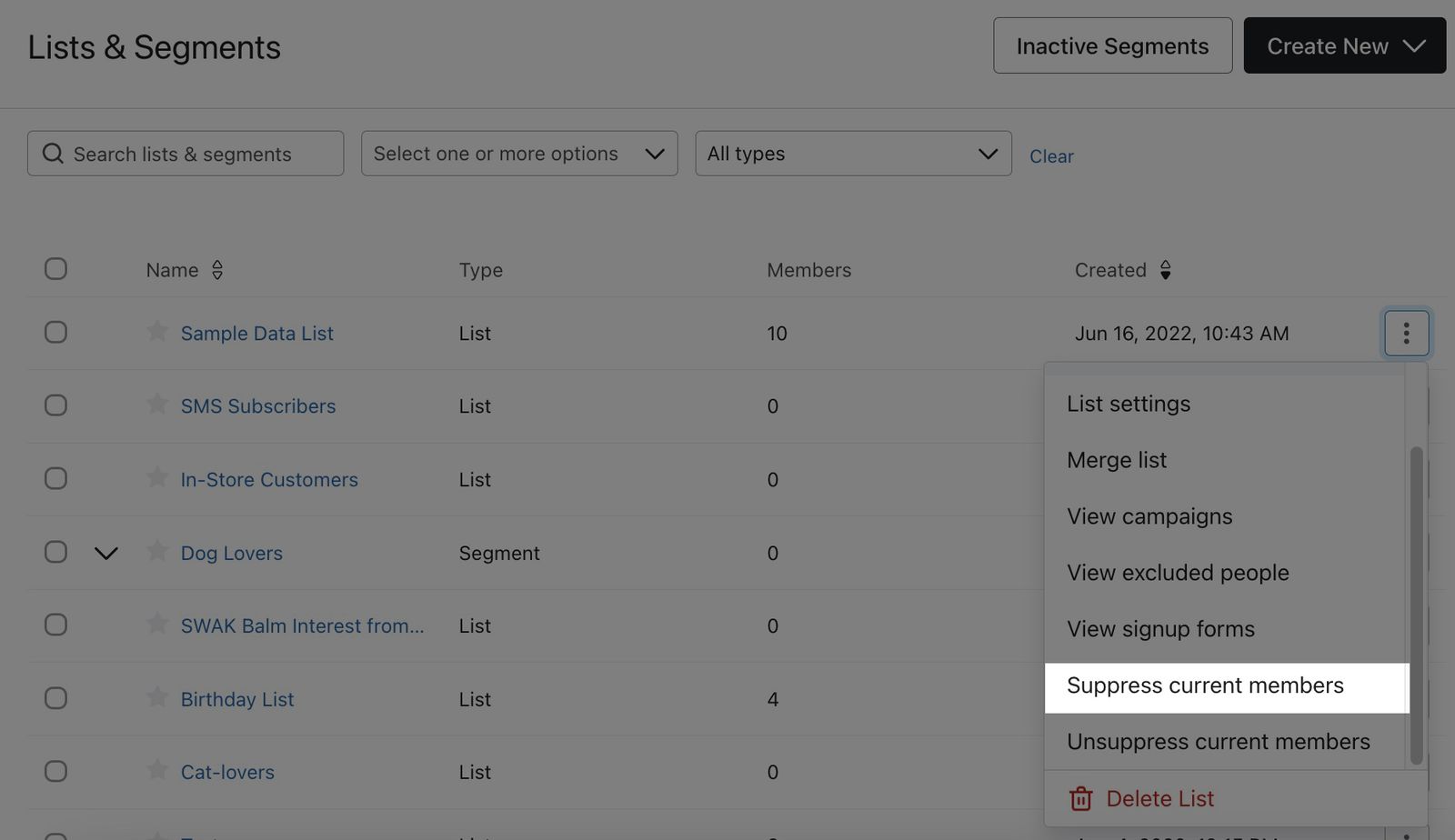
- Klicke auf die drei Punkte neben dem Segment, das du unterdrücken möchtest.
- Klicke auf Aktuelle Mitglieder unterdrücken.
- Prüfe die Profile im Bestätigungsdialog. Wenn Optionen zur Unterdrückung angezeigt werden, wähle Inaktive Profile unterdrücken oder Alle unterdrücken. Wähle Massenweise unterdrücken oder Profile unterdrücken aus, um zu bestätigen.
Weitere Details findest du unter So verwaltest du E-Mail-Unterdrückungen in großen Mengen.
Weitere Ressourcen
- How to manage email suppressions and delete profiles in bulk
Learn how to suppress a group of profiles in Klaviyo in bulk, remove suppressions in bulk, or delete profiles in bulk, and how the suppression modal helps you avoid suppressing recently active, high‐intent profiles.You will also learn how suppression recommendations on the Suppressed profiles page help you safely suppress low‐value, long‐term inactive profiles based on standard sunset flow criteria.
- How to create a never engaged segment
Learn how to identify your least engaged email subscribers, so you can avoid contacting them to improve and maintain your deliverability. Once you’ve identified them, consider excluding them from your marketing initiatives, sending them one final re-engagement attempt, or suppressing them during list cleaning. In this article, you will learn how to create this segment.
- How to create an engaged segment of email subscribers
Learn how to create an engaged email segment, which can help you improve your open, click, and conversion rates.
- How to create a segment of VIP customers
Learn how to identify VIPs from your customer base using Klaviyo segments, which can be useful if you run a rewards program or want to know who your most valuable customers are. Identifying and segmenting your VIP customers can help you build loyalty and a more personal relationship with some your best customers, so you can increase their average order value and lifetime value as a customer.