So kannst du Vorschauen anzeigen und Test-E-Mails in Klaviyo senden
Erfahre, wie du E-Mails in Klaviyo mit dem aktuellen Vorlagen-Editor in der Vorschau anzeigen und testen kannst, damit du Layout, Personalisierung und die Darstellung im Posteingang bestätigen kannst, bevor du sendest.
Übersicht
Dieser Artikel behandelt, wie du eine E-Mail im aktuellen Vorlagen-Editor in der Vorschau ansiehst, wie du Personalization mit einem echten Profil oder Ereignis prüfst, wie du Tests sendest, wenn du eine realistischere Rendering-Prüfung brauchst, und wie du einen Vorschau-Link mit Prüfer*innen teilst, die Klaviyo nicht verwenden.
Bevor du anfängst
Welche genauen Vorschauoptionen verfügbar sind, hängt davon ab, was du bearbeitest: eine E-Mail-Vorlage, eine Kampagnen-E-Mail oder eine Flow-E-Mail. Ereignisdaten sind nur verfügbar, wenn die Nachricht ereignisbasierte Personalisierung unterstützt.
Eine E-Mail im Vorlagen-Editor in der Vorschau anzeigen
- Öffne die E-Mail, die du überprüfen möchtest, im Vorlagen-Editor von Klaviyo.
- Klicke oben rechts auf Vorschau.
- Verwende die Umschalter Desktop und Mobile, um das Layout in jeder Ansicht zu überprüfen. Wenn Mobil nicht verfügbar ist, kehre zum Editor zurück und aktiviere Für Mobilgeräte optimieren in den Einstellungen für Stile.
- Prüfe den Nachrichteninhalt, Links, Bilder, Abstände und alle bedingten Inhalte. Klicke auf Fertig, um zum Editor zurückzukehren.
Personalisierung mit einem echten Profil oder Ereignis in der Vorschau anzeigen
Eine Layout-Vorschau zeigt nur einen Teil des Bildes. Wenn deine E-Mail Personalisierung nutzt, sieh dir vor dem Versand eine Vorschau mit echten Daten an.
- Für Vorlagen, Kampagnen und Flows, die nicht durch ein Ereignis ausgelöst werden, verwende Profile suchen, um ein echtes Profil auszuwählen, damit du sehen kannst, wie profilbasierte Variablen gerendert werden.
- Verwende für Flow-E-Mails, die Ereignisdaten unterstützen, die Pfeile, um ein aktuelles Ereignis auszuwählen, damit du bestätigen kannst, dass ereignisbasierte Variablen korrekt gerendert werden. Die Vorschau verwendet das Profil, das mit diesem Ereignis verknüpft ist.
- Für wiederverwendbare E-Mail-Vorlagen kannst du unter Datenquelle für die Vorschau auch Ereignis auswählen, eine Metrik auswählen und mit den Pfeilen eine Vorschau eines aktuellen Ereignisses anzeigen. So kannst du Ereignisinhalte prüfen, bevor du die Vorlage in einem durch ein Ereignis ausgelösten Flow verwendest.
- Wenn die Vorschau nicht richtig aussieht, prüfe, ob das ausgewählte Profil oder Ereignis tatsächlich die Daten enthält, auf die in deiner Nachricht verwiesen wird.
Sende eine Test-E-Mail
Verwende einen Testsendevorgang, wenn du sehen möchtest, wie die Nachricht in einem tatsächlichen Posteingang gerendert wird. So kannst du vor einem Live-Versand am besten Abstände, Schriftarten und das client-spezifische Rendering prüfen.
- Klicke im E-Mail-Editor auf Vorschau und wähle das Profil oder Ereignis aus, mit dem du testen möchtest.
- Gib unter Vorschau mit einem Profil senden deine E-Mail-Adresse ein und drücke die Eingabetaste. Um Teammitglieder hinzuzufügen, gib jede Adresse ein oder füge mehrere durch Kommas getrennte Adressen ein.
- Optional: Wähle E-Mail-Adressen als Standard-Testempfänger speichern aus, um diese Adressen wiederzuverwenden.
- Klicke auf Test senden und prüfe dann die Nachricht im Posteingang jeder Empfänger*in.
Alle Testempfänger*innen sehen im Vorschaubereich die Personalisierung für das in der Vorschau ausgewählte Profil oder Ereignis, statt ihre eigenen Profildaten.
- Vorschau-E-Mails sind nützlich für Inbox-Rendering-Prüfungen, aber Links zum Abmelden, Verwalten von Einstellungen und Im Browser anzeigen verwenden Platzhalter.
- Wenn du Live-Links, Abmeldeverhalten oder anderes Verhalten zum Versandzeitpunkt validieren musst, nutze stattdessen einen Live-Test, statt dich nur auf die Vorschau zu verlassen.
Einen Vorschau-Link mit Prüfer*innen teilen
Erstelle einen teilbaren Vorschau-Link, um Feedback zu einer Kampagne oder Flow-E-Mail von Personen zu erhalten, die keinen Klaviyo-Login haben, z. B. von Kund*innen, Manager*innen oder Legal-Reviewer*innen. Du wählst bis zu 10 E-Mail-Adressen aus, die den Link öffnen können, und Reviewer*innen sehen immer die zuletzt gespeicherte Version der E-Mail.
Teilbare Vorschau-Links sind für Kampagnen- und Flow-E-Mails verfügbar, die im Drag-and-Drop-Editor erstellt wurden, einschließlich A/B-Test-Varianten. Jede E-Mail oder Variante hat einen eigenen Link.
- Öffne die Kampagnen- oder Flow-E-Mail im Drag-and-drop-Editor und klicke dann auf Preview.
- Gib in Freigebaren Vorschaulink erstellen die E-Mail-Adresse jeder*s Prüfer*in ein und drücke die Eingabetaste. Du kannst bis zu 10 Adressen hinzufügen oder mehrere auf einmal einfügen, getrennt durch Kommas.
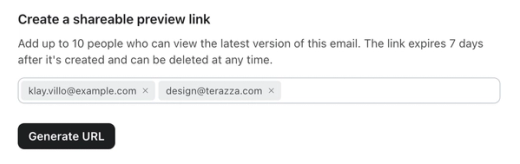
- Klicke auf URL generieren. Klaviyo erstellt den Link und kopiert ihn in deine Zwischenablage.
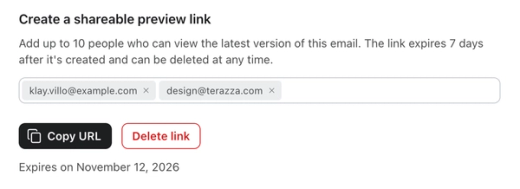
- Sende den Link an deine Reviewer*innen. Um ihn später erneut zu kopieren, klicke auf URL kopieren.
Was Reviewer*innen sehen
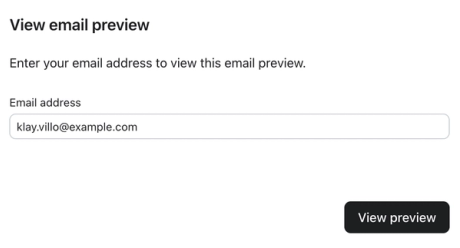
Wenn eine*r Prüfer*in den Link öffnet, geben sie eine der E-Mail-Adressen aus deiner Liste ein und klicken auf Vorschau anzeigen. Sie müssen sich nicht bei Klaviyo anmelden.
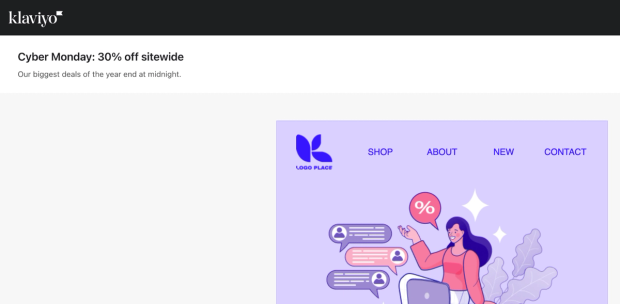
Auf der Vorschauseite werden der Betreff und der Vorschautext der E-Mail oberhalb der E-Mail angezeigt.
- Personalization zeigt den Standardwert jedes Tags anstelle der Daten eines echten Profils. Zum Beispiel zeigt
{{ first_name|default:"there" }}„there.“. Um personalisierte Inhalte zu prüfen, sieh dir die E-Mail wie oben beschrieben mit einem Profil oder Ereignis in der Vorschau an. - Die Links zum Abmelden, zum Verwalten von Einstellungen und zum Anzeigen im Browser funktionieren in der geteilten Vorschau nicht, und Öffnungen werden nicht getrackt.
- Die geteilte Seite zeigt die E-Mail in einem Browser an. Um zu prüfen, wie sie in bestimmten Posteingängen gerendert wird, sende eine Test-E-Mail oder nutze Posteingangstests.
- Wenn die eingegebene Adresse nicht auf deiner Liste steht oder der Link abgelaufen oder gelöscht wurde, sieht die*der Prüfer*in eine Fehlermeldung und die E-Mail wird nicht geladen. Wenn die E-Mail selbst gelöscht wurde, zeigt die Seite an, dass die E-Mail nicht mehr verfügbar ist.
Einen geteilten Link verwalten
Der Link läuft 7 Tage nach seiner Erstellung ab. Das Ablaufdatum wird unter den Buttons angezeigt. Durch das Hinzufügen oder Entfernen einer E-Mail-Adresse wird deine Liste sofort gespeichert, und dieselbe URL und dasselbe Ablaufdatum bleiben erhalten. Die Liste benötigt mindestens 1 Adresse, solange der Link aktiv ist.
Um die Freigabe zu beenden, klicke auf Link löschen. Der Link funktioniert sofort nicht mehr. Wenn du dann erneut auf URL generieren klickst, erstellt Klaviyo einen neuen Link mit einer anderen URL, also sende den neuen Link an deine Prüfer*innen.
Teile den Link nur mit den von dir vorgesehenen Prüfer*innen. Die Vorschauseite prüft, ob die eingegebene Adresse auf deiner Liste steht, aber sie verifiziert nicht, dass die Person diese E-Mail-Adresse besitzt.
Inbox-Test-Vorschauen teilen
Diese Funktion ist nur für kostenpflichtige Klaviyo-Accounts verfügbar.
Um zu teilen, wie deine E-Mail in bestimmten Posteingängen dargestellt wird, führe einen Posteingangstest aus und teile den daraus resultierenden Vorschau-Link.
- Wähle in Vorschau Posteingangstest aus, wähle die Posteingänge aus, die du prüfen möchtest, und klicke auf Test ausführen. Warte, bis die Vorschauen fertig generiert sind.
- Aktiviere in Freigabe-Vorschau-Link die Option Freigabe aktivieren.
- Klicke auf das Symbol Link kopieren und sende den Link an deine Prüfer*innen. Jede Person mit dem Link kann die Vorschau ansehen, ohne sich bei Klaviyo anzumelden.
Der Freigabelink ist bis zu 7 Tage lang gültig. Prüfe das daneben angezeigte Ablaufdatum. Er funktioniert nicht mehr, wenn du die Freigabe deaktivierst oder einen neuen Posteingangstest für dieselbe E-Mail ausführst. Personen, die eine Vorschau ansehen, können alle Versionen der Nachricht sehen, die du ausgewählt hast, als du den Posteingangstest ausgeführt hast.
Limits für Vorschau-E-Mails
Jede*r Empfänger*in einer Test-E-Mail zählt auf das monatliche Limit für Vorschau-E-Mails deines Kontos. Wenn du zum Beispiel 1 Test an 3 Adressen sendest, werden 3 Vorschau-E-Mails verwendet.
Teilbare Vorschau-Links versenden keine E-Mails und werden daher nicht auf dieses Limit angerechnet.
Monatliche Limits für E-Mail-Vorschauen basieren auf deinem E-Mail-Tarif. Die Limits unten hängen davon ab, ob dein E-Mail-Tarif kostenlos ist, automatisch abgerechnet wird oder manuell abgerechnet wird, sowie von seinem monatlichen Kontingent für den E-Mail-Versand.
Plantyp | Preview-E-Mail-Limit (pro Monat) |
Kostenloser E-Mail-Tarif (bis zu 250 Profile) | 100 Vorschau-E-Mails |
Automatisch abgerechneter kostenpflichtiger E-Mail-Plan | 10 % deines monatlichen E-Mail-Sendekontingents deines Tarifs, mindestens 500 Vorschau-E-Mails |
E-Mail-Plan mit manueller Abrechnung | 20 % deines monatlichen E-Mail-Sendevolumens im Plan, bis zu 25.000 Vorschau-E-Mails |
Konten in einer Kontofamilie teilen sich das Kontingent an Vorschau-E-Mails des übergeordneten Kontos.
So siehst du deinen aktuellen Abonnementplan:
- Klicke unten links in Klaviyo auf deinen Kontonamen.
- Wähle Abrechnung aus.
- Öffne Übersicht und finde das monatliche E-Mail-Sendelimit deines Plans unter Profile + E-Mail oder auf der Karte E-Mails.
Ein automatisch abgerechneter kostenpflichtiger E-Mail-Plan für 5.001–5.500 Profile mit einem monatlichen Sendelimit von 55.000 E-Mails ermöglicht 5.500 Vorschau-E-Mails pro Monat.
Sende eine Live-Kampagne an eine Vorschau-Liste
Wenn du für eine Kampagnen-E-Mail einen möglichst realistischen Check brauchst, sende die Nachricht an eine kleine interne Vorschau-Liste.
- Eine interne Liste für Reviewer*innen erstellen.
- Füge dich selbst und alle Teammitglieder hinzu, die die E-Mail überprüfen sollen.
- Klone die Kampagne im selben Konto, um das Original für deine Zielgruppe zu behalten.
- Wähle in der geklonten Kampagne als Empfänger*innen nur deine interne Vorschauliste aus. Prüfe, dass keine Kund*innenlisten oder Segmente mehr ausgewählt sind, und überprüfe dann die Kampagne und sende sie.
Ein Live-Test ist die beste Option, wenn du das Verhalten zum Versandzeitpunkt überprüfen musst, das im Vorschaumodus nicht vollständig angezeigt wird.
Nachrichten, die als Kampagnen gesendet werden, enthalten nicht den dynamischen Ereignisinhalt, der in metrikgetriggerten Flows verfügbar ist. Um eine Live-E-Mail für einen metrikgetriggerten Flow zu senden, die alle Ereignisdetails einfügt, musst du den Flow selbst auslösen, indem du die Auslöseaktion ausführst.
Teste in verschiedenen Posteingängen
Wenn du ein kostenpflichtiges Klaviyo-Konto hast und dir Gedanken darüber machst, wie deine E-Mail auf verschiedenen Geräten und in verschiedenen Clients gerendert wird, nutze Klaviyos integrierten Inbox-Test in Zusammenarbeit mit Mailgun. Das ist besonders hilfreich für bildlastige Layouts oder Nachrichten mit komplexerer Formatierung. Erfahre, wie du den Inbox-Test mit Klaviyo verwendest.
Die Optimierung für Mobilgeräte basiert auf Media Queries. Apple Mail für iOS unterstützt sie, während Gmail für iOS und Android sowie einige Versionen von Samsung Email für Android Einschränkungen haben. Erfahre mehr über die Unterstützung von Media Queries.
Auch mit Inbox-Tests solltest du dir vor dem Senden im Editor sowohl die Desktop- als auch die Mobile-Version der Nachricht ansehen.
Weitere Ressourcen
- So testest und prüfst du Flow-Nachrichten in der Vorschau
Erfahre, wie du deinen Flow testest, nachdem du den Trigger, die Filter und die Nachrichten konfiguriert hast. Vielleicht möchtest du die ersten paar Nachrichten testen, um sicherzustellen, dass sie genau richtig aussehen, besonders wenn die E-Mail oder SMS dynamische Variablen enthält. Es gibt zwei Arten von Tests, die du durchführen kannst:
- So verwendest du das Vorschaufenster für die Personalisierung von Nachrichten
Erfahre, wie du das Vorschaufenster nutzen kannst, um die für deine Nachrichten verfügbaren Personalisierungsdaten zu verstehen, und wie du auf Vorlagen-Tags zugreifst. Verwende das Vorschau-Modal als zuverlässige Quelle für Personalisierungsoptionen.
- Warum einige Vorschau-E-Mails im Spam landen
Welche Gründe können dahinterstecken, wenn Klaviyo Vorschau-E-Mails in deinem Spam-Ordner landen?
- Meine E-Mail sieht anders aus, wenn sie in Microsoft Outlook angezeigt wird
Erfahre, warum einige E-Mails in Microsoft Outlook anders aussehen als in anderen Posteingängen, sowie Tipps, um die Konsistenz der Darstellung deiner Nachrichten in Outlook zu verbessern.