Erste Schritte mit Shopify
Übersicht
In diesem Artikel erfährst du, wie du Klaviyo mit Shopify integrieren kannst, damit Kundenprofile und Bestelldaten in Klaviyo übernommen und Kund*innen mit gezielten Nachrichten angesprochen werden. Außerdem kannst du das Onsite-Tracking und Anmeldeformulare von Klaviyo aktivieren und Daten aus Klaviyo in Shopify synchronisieren.
Bevor du anfängst
Wenn du von einem anderen ESP migrierst, der derzeit mit deinem Shopify-Shop integriert ist, musst du deinen vorherigen ESP von Shopify trennst, bevor du Shopify mit Klaviyo integrierst. Wenn du deine alte Integration nicht trennst, könnte dies dazu führen, dass deine bestehende Abonnentenliste doppelte Opt-in-E-Mails erhält.
Video-Hilfe
In unserem Schritt-für-Schritt-Video erfährst du, wie du die Integration mit Shopify durchführst.
Wie die Integration funktioniert
- Wähle in Klaviyo die Registerkarte Integrationen.
- Klicke auf Apps entdecken.
- Suche nach Shopify. Klicke auf die Karte und dann auf Installieren.
- Füge die URL deines Shopify-Shops in das Feld ein. Vergewissere dich, dass es das Format mystore.myshopify.com hat.
- Überprüfe Daten von Shopify synchronisieren und Daten mit Shopify synchronisieren, bevor du eine Verbindung herstellst. Wenn die Synchronisierung von E-Mail-Abonnent*innen ausgewählt ist, wähle eine Liste aus oder lösche diese Einstellung. Wenn du für die ausgehende Synchronisierung Alle Profile auswählst, werden in Shopify Kund*innen für Klaviyo-Profile erstellt, die dort noch nicht vorhanden sind, einschließlich Profilen aus Importen und anderen Integrationen. Wähle Profile, die bereits in Shopify vorhanden sind aus, wenn du nur bestehende Kund*innen aktualisieren möchtest. Du kannst diese Einstellungen nach dem Verbinden anpassen.
- Klicke auf Mit Shopify verbinden. Das führt dich zu deinem Shopify-Konto. Du wirst möglicherweise aufgefordert, dich bei Shopify anzumelden.
- Nachdem du zu Shopify weitergeleitet wurdest, überprüfe die Berechtigungen und klicke auf App installieren, um zurück zu Klaviyo zu gelangen.
- Bestätige, dass das richtige Klaviyo Konto und der richtige Shopify-Shop angezeigt werden, und klicke dann auf Integrieren. Dadurch wird dein Shop verbunden und du wirst zur Seite mit den Integrationseinstellungen zurückgeleitet.
- Wähle unter Sync settings die Option From Shopify aus, um das Syncing von Abonnent*innen und Shopify Markets zu konfigurieren.
- Aktiviere das Kontrollkästchen E-Mail-Abonnenten von Shopify mit Klaviyo synchronisieren, um Kund*innen, die E-Mail-Marketing beim Bezahlvorgang akzeptieren oder sich mit einem Shopify-Anmeldeformular anmelden, automatisch zu der im Drop-down-Menü ausgewählten Liste hinzuzufügen.
- Als Best Practice für die Einholung der Einwilligung solltest du die Beschriftung des Kontrollkästchens Accepts marketing in Shopify in deinen Checkout-Einstellungen anpassen.
- Wenn du die vorherige Einstellung gewählt hast: Wähle aus dem Drop-down-Menü eine Liste aus, zu der du E-Mail-Abonnent*innen hinzufügen möchtest. Wir empfehlen dir, deine Haupt-E-Mail-Liste auszuwählen, die deine Welcome-Serie auslöst.
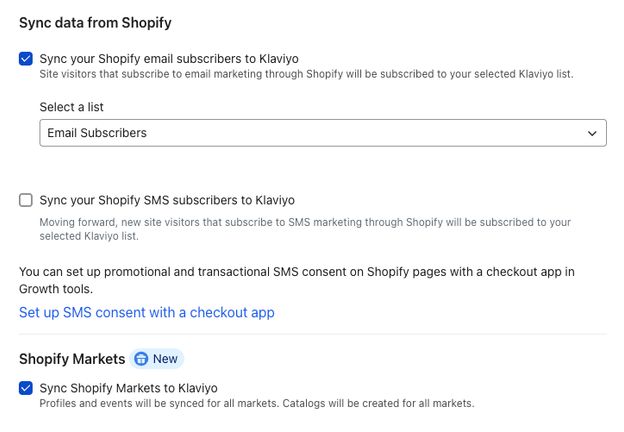
- Richte Textnachrichten in Klaviyo ein, bevor du diese Einstellung auswählst. Aktiviere das Kontrollkästchen Textnachrichten-Abonnent*innen von Shopify mit Klaviyo synchronisieren, um alle zukünftigen Kund*innen, die SMS-Marketing in Shopify akzeptieren (einschließlich beim Bezahlvorgang und in Shopify-Anmeldeformularen), automatisch zu der Liste hinzuzufügen, die du im Drop-down-Menü auswählst. Du kannst später zurückkehren, um diese Einstellung zu konfigurieren. Beachte, dass die Einwilligung nur dann mit Klaviyo synchronisiert wird, wenn die Person zum ersten Mal SMS in Shopify abonniert. Um frühere SMS-Abonnent*innen hinzuzufügen, folge der Anleitung unter Frühere Shopify-SMS-Abonnent*innen zu deiner Liste hinzufügen.
- Wenn du die vorherige Einstellung gewählt hast: Wähle aus dem Drop-down-Menü eine Liste aus, zu der du SMS-Abonnent*innen hinzufügen möchtest. Wir empfehlen, getrennte Listen für E-Mail- und SMS-Abonnent*innen zu verwenden.
- Wenn du Shopify Markets verwendest und die Option verfügbar ist, wähle Shopify Markets mit Klaviyo synchronisieren aus, um deine internationalen Marktkataloge zu synchronisieren. Dafür ist die neueste Version von Shopify Markets erforderlich, und das Synchronisieren von Markets kann für deinen Shop immer nur in 1 Klaviyo-Konto gleichzeitig aktiviert werden.
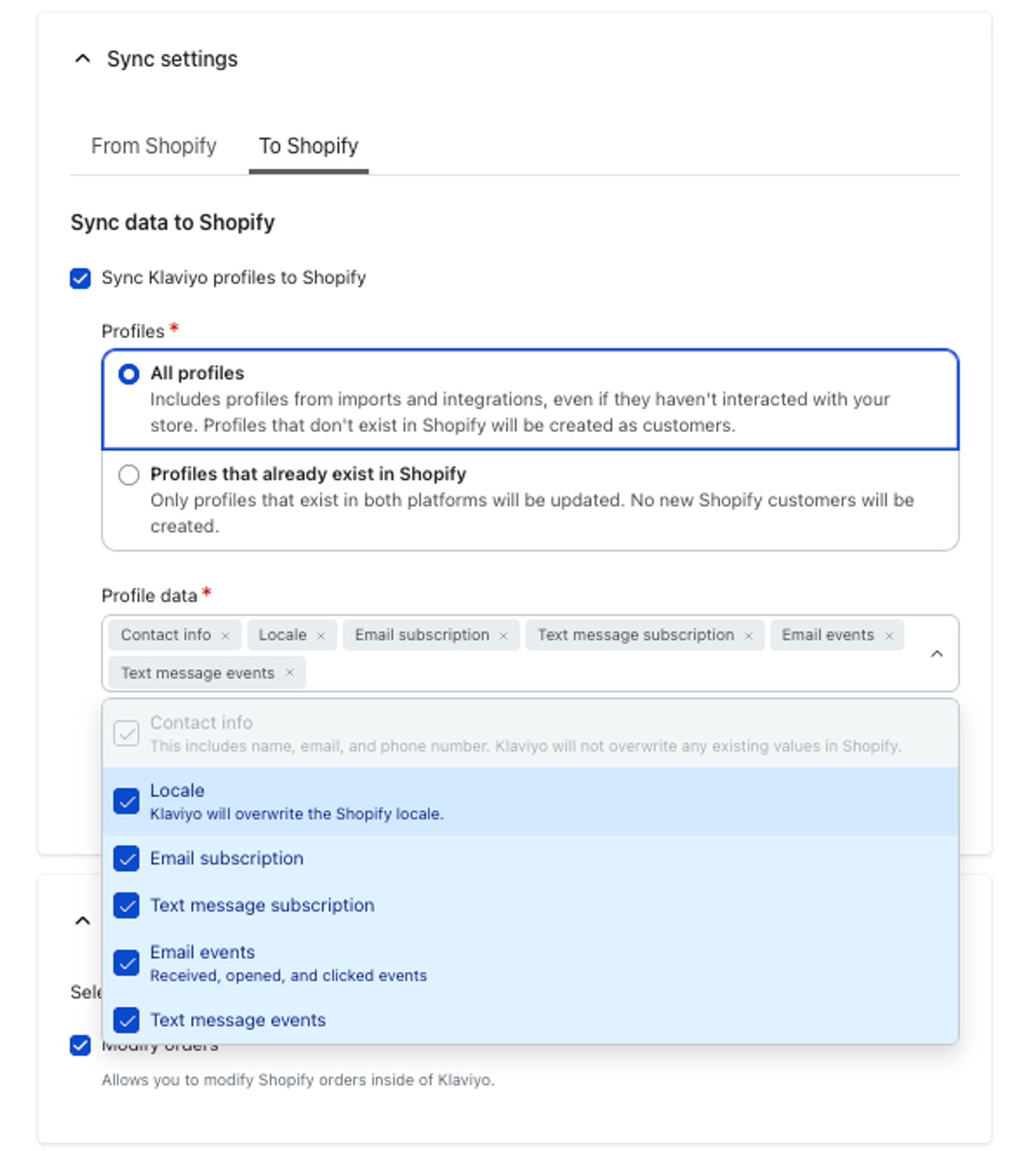
- Wähle den Tab To Shopify aus und wähle dann Klaviyo-Profile mit Shopify synchronisieren aus, wenn du Daten von Klaviyo synchronisieren möchtest. Wir empfehlen, alle Profile und alle Arten von Daten mit Shopify zu synchronisieren. Wenn du diese Einstellung auswählst, führe Folgendes aus:
- Wähle unter Profile Alle Profile oder Profile, die bereits in Shopify existieren aus.
Wenn du alle Profile auswählst, legt Klaviyo für alle Profile (bestehende und neue), die in Klaviyo erstellt wurden, neue Kunden in Shopify an. Dies gilt auch für Profile, die mit anderen Klaviyo-Integrationen synchronisiert oder durch Listenimporte hinzugefügt wurden – selbst wenn sie noch nicht mit deinem Shopify-Shop interagiert haben.
- Wähle unter Profildaten aus, was synchronisiert werden soll: Kontaktinformationen (Name, E-Mail-Adresse und Telefonnummer), Gebietsschema, E-Mail-Abonnement, Textnachrichten-Abonnement, E-Mail-Ereignisse und Textnachrichten-Ereignisse. Füge Kontaktinformationen, Gebietsschema oder eine Abonnementoption hinzu. Ereignisoptionen allein reichen nicht aus. Kontaktinformationen sind erforderlich, wenn du alle Profile synchronisierst. Textnachricht-Abonnements und Ereignisse werden synchronisiert, nachdem Textnachrichten eingerichtet wurden.
- Kontaktinformationen überschreiben keine vorhandenen Werte in Shopify. Gebietsschema kann das vorhandene Gebietsschema der Kund*innen in Shopify überschreiben.
- Wenn du noch keine benutzerdefinierten Eigenschaften hast, kannst du Alle benutzerdefinierten Eigenschaften synchronisieren auswählen, um neue Eigenschaften zu synchronisieren, sobald sie hinzugefügt werden. Wenn du bereits benutzerdefinierte Eigenschaften hast, speichere zuerst deine Integrationseinstellungen und wähle dann die Eigenschaften wie unten beschrieben aus.
- Nachdem du deine Einstellungen konfiguriert hast, klicke auf Einstellungen aktualisieren. Schließe alle Autorisierungsaufforderungen ab und klicke dann auf Integration aktualisieren, wenn du zu Klaviyo zurückkehrst.
- Sieh im Abschnitt historische Daten nach, um den Fortschritt deiner ersten Datensynchronisierung zu sehen.
Benutzerdefinierte Eigenschaften synchronisieren
- Um vorhandene benutzerdefinierte Eigenschaften zu synchronisieren, öffne Synchronisierungseinstellungen > Zu Shopify. Klicke unter Benutzerdefinierte Eigenschaften auf Eigenschaften auswählen oder auf Eigenschaften bearbeiten, wenn bereits Eigenschaften ausgewählt sind.
- Füge die Eigenschaften, die du synchronisieren möchtest, zu Ausgewählten Eigenschaften hinzu und klicke dann auf Speichern.
- Bestätige, indem du auf Eigenschaft synchronisieren oder Eigenschaften synchronisieren klickst, je nachdem, wie viele du ausgewählt hast.
Es ist nicht empfohlen, benutzerdefinierte Profileigenschaften in Klaviyo zu aktualisieren, die über Shopify synchronisiert wurden, wie z. B. Shopify-Tags. Diese werden bei der nächsten Synchronisierung deiner Integration überschrieben.
Onsite-Tracking aktivieren
Als Nächstes aktivierst du das Klaviyo Onsite-Tracking, das aus mehreren Ereignissen besteht. Die Verwendung dieser Tracking-Ereignisse kann dir helfen, identifizierbare Besucher*innen deines Shops anzusprechen. Außerdem kannst du durch das Aktivieren von Tracking Klaviyo-Anmeldeformulare verwenden. Bitte beachte, dass das Aktivieren der Synchronisierung von Shopify-Daten mit Klaviyo sowie von Klaviyo-Daten mit Shopify dazu beiträgt, dass du aufgrund der Synchronisierung von mehr Profilen mehr Onsite-Tracking-Ereignisse in deinem Konto siehst.
Je nach deinen Datenschutzeinstellungen für Kund*innen in Shopify verfolgt Klaviyo möglicherweise keine Onsite-Ereignisse für Besucher*innen deines Shopify-Shops aus der EU, dem EWR, Großbritannien und der Schweiz, es sei denn, sie haben ihre Einwilligung erteilt.
Damit Viewed Collection-, Submitted Search- und Added to Cart -Ereignisse aus Shopifys serverseitigem Pixel getrackt werden können, muss Shopify Network Intelligence in deiner Shopify-Admin-Oberfläche unter Einstellungen > Datenschutz für Kund*innen aktiviert sein. Wenn es deaktiviert ist, kann Shopify diese Ereignisse ohne die Identität der Käufer*innen senden, sodass Klaviyo sie Profilen nicht zuordnen kann und Flows, die sie verwenden, möglicherweise nicht ausgelöst werden. Weitere Informationen zu Shopify Network Intelligence.
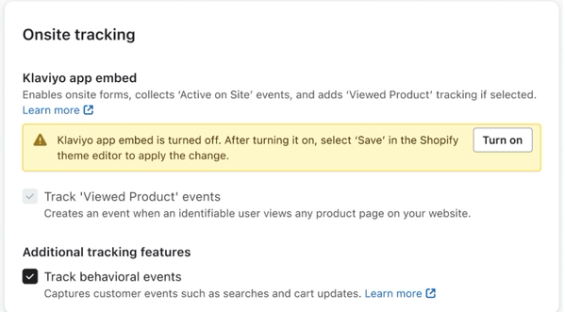
- Aktiviere im Abschnitt Onsite Tracking die Option Verhaltensbezogene Ereignisse verfolgen, um das Tracking für Kollektion aufgerufen, Suchvorgang gestartet und Zum Warenkorb hinzugefügt zu aktivieren. Zwei weitere Ereignisse – Produkt aufgerufen und Auf Seite aktiv – sind standardmäßig aktiviert. Ihr Tracking beginnt, sobald du die App-Einbettung aktivierst. Wenn du eine Tracking-Einstellung änderst, klicke auf Einstellungen aktualisieren und schließe alle Autorisierungs- und Integration aktualisieren -Aufforderungen ab, bevor du fortfährst.
- Es wird eine Meldung angezeigt, die dich darauf hinweist, dass die Einbettung der Klaviyo-App deaktiviert ist. Klicke auf Aktivieren, um zu Shopify zu gelangen.
- Wenn du zur Anmeldung aufgefordert wirst: Melde dich bei Shopify mit dem Konto an, das du mit Klaviyo integriert hast.
- Du gelangst zur Registerkarte „App-Einbettungen“ in deinen Theme-Einstellungen. Stelle sicher, dass die Klaviyo-App-Einbettung eingeschaltet ist.
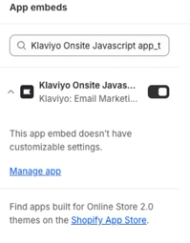
- Klicke in deinem Theme-Editor auf Speichern.
- Navigiere zurück zu deiner Seite für die Shopify-Integrationseinstellungen in Klaviyo und aktualisiere die Seite, falls erforderlich. Du solltest ein grünes Banner sehen, das anzeigt, dass deine App-Einbettung jetzt aktiviert ist.
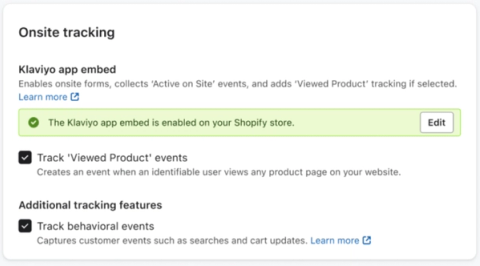
Du hast jetzt Klaviyo mit Shopify integriert und Onsite-Tracking eingerichtet.
Wenn du diese Einstellungen aktualisieren musst, gehe zurück zu Integrationen > Shopify. Verwende Sync-Einstellungen > Von Shopify für Abonnent- und Märkteinstellungen oder Sync-Einstellungen > Zu Shopify für ausgehende Daten. Nimm deine Änderungen vor, klicke auf Einstellungen aktualisieren, und schließe alle Aufforderungen zur Autorisierung und Integration aktualisieren ab.
Beachte, dass dein Produktkatalog in Klaviyo automatisch mit der URL myshopify.com gefüllt wird. Kontaktiere den Klaviyo-Support, um eine Aktualisierung dieser Einstellung anzufordern.
Die URL kann aktualisiert werden von:
https://[INSTANCE].myshopify.com/products/[PRODUCT_HANDLE]
Zu:
https://[STOREFRONT_URL]/products/[PRODUCT_HANDLE]
Fehlerbehebung
Hast du Schwierigkeiten bei der Behebung von Fehlern mit deiner Shopify-Integration? Schau dir unseren Artikel Fehlerbehebung bei deiner Shopify-Integration an.
Möchtest du mehr über das Verhalten der Shopify-Integration von Klaviyo erfahren?
- Mehr zum Onsite-Tracking und zum Testvorgang
- Mehr über die Synchronisierung von E-Mail-Abonnent*innen
- Mehr zu den Daten, die von Shopify mit Klaviyo synchronisiert werden
- Mehr über die Synchronisierung von Daten von Klaviyo mit Shopify
- Mehr über Shopify Markets in Klaviyo
Ergebnis
Du hast Shopify mit Klaviyo integriert sowie das Onsite-Tracking und Anmeldeformulare von Klaviyo für deinen Shopify-Shop aktiviert.
Weitere Ressourcen
- Getting started with sign-up forms
Learn how to create and customize sign-up forms in Klaviyo to publish on your website so you can engage shoppers, collect emails and phone numbers, and build long-lasting customer relationships.
- How to create and send an email campaign
Learn about the basics of email campaigns, including what they are and how to send them in Klaviyo.