Grundlegendes zum Klaviyo Home Dashboard
Übersicht
Erfahre, wie du das Klaviyo Home-Dashboard nutzt, um zu analysieren, wie deine E-Mail-, SMS- oder Push-Marketing-Kanäle zu deinen Conversion-Zielen beitragen. Du kannst außerdem Datenerkenntnisse aus deinen letzten Kampagnen und deinen leistungsstärksten Flows überprüfen.
Informationen zum Home-Dashboard
Dein Tab Home in Klaviyo ist auf deine Marke zugeschnitten. Je nach Einrichtung siehst du möglicherweise personalisierte Empfehlungen und nächste Schritte für dein Konto, einen Abschnitt Da weitermachen, wo du aufgehört hast mit Links zu aktuellen Formularen, Flows und Kampagnen, an denen du gearbeitet hast, und mehr.
Alle Konten haben Zugriff auf diese Kernbereiche des Home-Dashboards:
- Übersicht der Geschäftsentwicklung
Ein Überblick über deine Marketing-Performance, einschließlich Vergleichen mit deiner Performance aus einem vorherigen Zeitraum. - Flows mit Top-Performance
Bis zu 6 deiner Flows mit Top-Performance, basierend auf der Conversion-Metrik, die du auswählst. - Letzte Kampagnen
Eine Zusammenfassung der Leistung deiner letzten Kampagnen.
Alle diese Abschnitte verwenden die Conversion-Metrik und den Zeitraum, die du im Abschnitt Conversion-Metrik auswählst (siehe unten).
Über die Conversion-Metrik
Die auf dem Startseiten-Dashboard ausgewählte Conversion-Metrik wird in deinem gesamten Klaviyo-Konto verwendet. Diese Metrik stellt die Conversion-Aktivität dar, die du mit deinem Marketing erreichen möchtest; für die meisten Klaviyo Nutzer*innen ist Bestellung aufgegeben die beste Conversion-Metrik.
Erfahre mehr über Conversion-Tracking in Klaviyo.
So passt du die Conversion-Metrik und den Zeitrahmen an
- Navigiere zur Registerkarte Startseite.
- Wähle unter Conversion-Metrik eine Conversion-Metrik aus dem Dropdown aus.
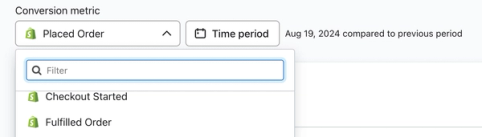
- Wähle im Selektor Zeitraum einen Datumsbereich und einen Vergleichszeitraum aus.
Du kannst einen Zeitraum von bis zu 180 Tagen auswählen. Daten sind inklusive; wenn heute der 7. September ist und du Letzte 7 Tage auswählst, spiegeln deine Metriken die Aktivitäten vom 1. September bis zum 7. September wider, einschließlich des aktuellen Datums.
- Jede Conversion-Metrik in Klaviyo wird automatisch aktualisiert, um deine Auswahl widerzuspiegeln. Der ausgewählte Zeitraum gilt jedoch nur für den Tab Startseite.
Wenn die von dir ausgewählte Conversion-Metrik einen Geldwert hat (z. B. Placed Order), siehst du Umsatz in den Analyseabschnitten deines Startseiten-Dashboards. Wenn du keine Conversion-Metrik mit zugehörigem Geldwert auswählst (z. B. Active on site), siehst du stattdessen die Gesamtzahl der Conversions.
Warnungen prüfen
Der Abschnitt „Benachrichtigungen“ oben im Home-Dashboard bietet eine einfache Möglichkeit, wichtige Informationen, potenzielle Probleme mit deinem Konto und die schnelle Behebung dieser Punkte zu überprüfen. Wenn du auf Mehr anzeigen klickst, kannst du alle deine aktuellen Benachrichtigungen sehen.
Da Warnmeldungen von möglichen Abrechnungs- oder Konto-Problemen abhängen, wird dir der Bereich „Warnmeldungen“ möglicherweise nicht angezeigt, wenn diese Probleme nicht auftreten oder wenn deine Nutzer*innenrolle keinen Zugriff auf diesen Bereich von Klaviyo bietet.
In diesem Bereich werden möglicherweise Benachrichtigungen zu Abrechnung und Zahlungen oder Probleme mit bestimmten Flows oder Kampagnen angezeigt. Beispielsweise können diese Nachrichten Folgendes umfassen:
- Zahlung fehlgeschlagen
- Anomalien bei Flow-Metriken; z.B., wenn die auslösende Metrik eines Flows im Vergleich zur bisherigen Performance einen Rückgang des Event-Volumens verzeichnet hat
- Nachrichtenzustellung; z.B. wenn eine bestimmte Nachricht in einem Flow (E-Mail, SMS oder Push-Benachrichtigung) einen plötzlichen Rückgang der Anzahl der empfangenen Ereignisse im Vergleich zur historischen Leistung verzeichnet
Die Karte „Übersicht der Geschäftsentwicklung“ verwenden
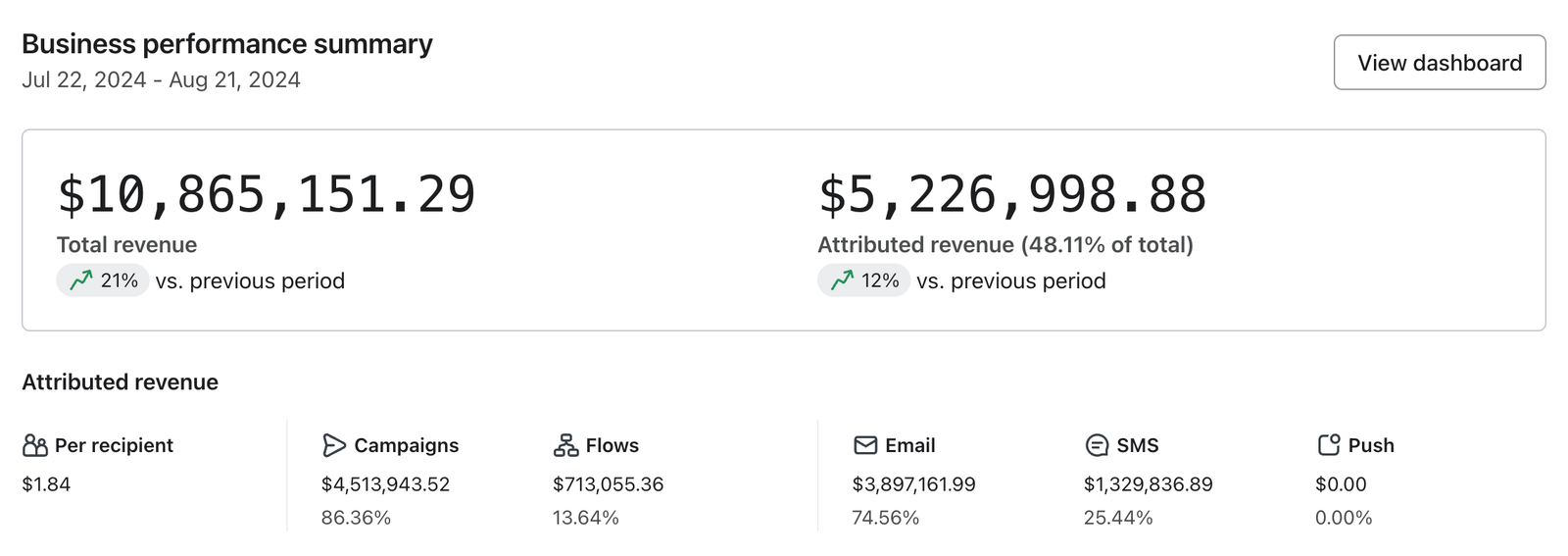
Die Karte mit der Zusammenfassung der Unternehmensperformance ermöglicht dir Folgendes:
- Dein Gesamtumsatz oder deine Conversion-Rate
- Die Konversion oder der Umsatz nach bestimmten Kanälen (z. B. E-Mail, SMS oder Push-Benachrichtigung)
- Wie diese Nachrichten gesendet wurden (d. h. über einen Flow oder eine Kampagne)
Gesamtumsatz vs. zugeordneter Umsatz
Oben auf der Zusammenfassungskarte zur Unternehmensleistung wird dein Umsatz in 2 Abschnitte unterteilt:
- Gesamtumsatz
Sämtlicher Umsatz aus dem ausgewählten Zeitraum. - Zugeordneter Umsatz
Umsatz aus dem ausgewählten Zeitraum, der deinen Marketingmaßnahmen über Klaviyo (d. h. deine E-Mail-, SMS- und Push-Nachrichten) zugeordnet werden kann.
Überprüfen der Aufschlüsselung deiner Klaviyo zugeordneten Umsätze oder Conversion
Unten auf deiner Karte für die Zusammenfassung der Geschäftsleistung siehst du eine Aufschlüsselung nach Kanal für entweder Umsatz oder Conversions, je nachdem, ob sich die ausgewählte Conversion-Metrik auf einen monetären Wert bezieht.
Wenn deine Metrik mit einem monetären Wert verknüpft ist (z.B. Placed order), siehst du den Abschnitt Zugewiesene Einnahmen. In diesem Abschnitt werden die Gesamteinnahmen aufgeschlüsselt und angegeben, woher diese Einnahmen stammen (d.h. Flow, Kampagne, E-Mail, Push-Benachrichtigung oder SMS).
Wenn du keine Conversion-Metrik mit einem zugeordneten monetären Wert ausgewählt hast (z. B. Aktiv auf der Website), siehst du stattdessen den Abschnitt Zugeordnete Conversions, mit einer Anzahl von Conversions, die jeder Kategorie zugeordnet sind.

Alle Analytics-Daten anzeigen
Um eine vollständige Ansicht deiner Daten zu erhalten, klicke oben rechts in der Zusammenfassungskarte zur Unternehmensleistung auf Dashboard anzeigen.

Hier findest du eine umfassende Ansicht deiner Umsätze und Conversion im Zusammenhang mit Kampagnen, Flow und Formularen sowie Informationen zur Zustellbarkeit und zu Branchen-Benchmark. Mehr dazu findest du in unserem Leitfaden zu Erste Schritte mit Auswertungs-Dashboards.
Verwendung der Karte „Flows mit der besten Performance“
Die Karte Flows mit der besten Performance listet Flows in absteigender Reihenfolge nach Conversions oder Umsatz auf. Mit anderen Worten: Dein erfolgreichster Flow steht oben in der Liste. In dieser Karte werden nur Flows angezeigt, bei denen mindestens 1 Nachricht auf den Modus Manuell oder Live eingestellt ist.

Die Spalten in der Karte stehen für Folgendes:
- Flow
Den Flow-Namen und den Trigger. - Status
Live oder Manuell, je nachdem, auf welchen Status der Flow derzeit eingestellt ist. - Typ
Symbole, die die Nachrichtentypen darstellen, die der Flow enthält:- E-Mail
- E-Mail

- SMS

- Push-Benachrichtigung

- A/B-Test

- Zustellungen
Die Gesamtzahl der erfolgreich zugestellten Flow-Nachrichten im ausgewählten Zeitraum. - Conversion-Metrik
Deine ausgewählte Conversion-Metrik mit entweder dem Geldwert dieser Conversions oder der Anzahl der einzelnen Conversions, je nachdem, ob die Metrik einen zugeordneten Umsatz hat oder nicht. - Prozentuale Änderung
Ob Conversions im Vergleich zum vorherigen Zeitraum gestiegen, gefallen oder gleich geblieben sind.
Sieh dir Analysen für alle deine Flow an, indem du oben rechts auf der Karte auf die Schaltfläche Alle Flow anzeigen klickst.
Die Karte „Aktuelle Kampagnen“ verwenden
Die Karte " Letzte Kampagne" zeigt alle E-Mail-, SMS oder Push-Benachrichtigungs-Kampagnen, die innerhalb des von dir gewählten Zeitraums erfolgreich versendet wurden, wobei die zuletzt versendete Kampagne ganz oben in der Liste steht.
Kampagnen, die nicht erfolgreich gesendet wurden, sich derzeit im Entwurfsmodus befinden oder gerade gesendet werden, erscheinen hier nicht.
Wenn deine Conversion-Metrik mit einem monetären Wert verknüpft ist (z. B. Bestellung aufgegeben), enthält diese Zusammenfassung eine Spalte Einnahmen. Wenn deine Conversion-Metrik nicht mit einem monetären Wert verknüpft ist (z. B. aktiv auf der Website), enthält die Zusammenfassung stattdessen eine Conversion-Anzahl.

Die Spalten in der Karte stehen für Folgendes:
- Kampagne
Der Name der Kampagne sowie Datum und Uhrzeit, zu der sie gesendet wurde. - Typ
Icons, die die Typen der Nachrichten darstellen, die die Kampagne enthält:- E-Mail
- E-Mail

- SMS
- Push-Benachrichtigung
- A/B-Test

- Öffnungsrate
Die Öffnungsrate für jede E-Mail- und Push-Kampagne. Die Öffnungsrate umfasst die eindeutige Anzahl der geöffneten Nachrichten, geteilt durch die Gesamtzahl der empfangenen Nachrichten. (Öffnungen werden für SMS-Nachrichten nicht erfasst, daher ist diese Spalte leer.) - Klickrate
Die eindeutige Anzahl der Klicks für eine E-Mail- oder SMS-Kampagne, geteilt durch die Gesamtzahl der empfangenen Nachrichten. (Klicks werden bei Push-Benachrichtigung nicht erfasst, daher ist diese Spalte leer.) - Conversion-Metrik
Deine ausgewählte Conversion-Metrik, entweder mit dem Geldwert dieser Conversions oder der Anzahl einzelner Conversions – je nachdem, ob deine Metrik mit Umsatz verknüpft ist oder nicht.
Sieh dir die Analysen für alle deine Kampagnen an, indem du oben rechts in der Karte auf die Schaltfläche Alle Kampagnen anzeigen klickst.