Entendendo o Painel Inicial da Klaviyo
O que você vai aprender
Saiba como usar o painel Home da Klaviyo para analisar como seus canais de marketing por e-mail, SMS, push ou WhatsApp estão contribuindo para suas metas de conversão. Você também pode revisar insights de dados das suas mensagens de campanhas recentes e dos fluxos com melhor desempenho.
Sobre o painel inicial
Sua guia Início no Klaviyo é personalizada para sua marca. Dependendo da sua configuração, você pode ver recomendações personalizadas e próximas etapas para sua conta, uma seção Continue de onde parou com links para formulários, fluxos e campanhas recentes em que você trabalhou, e muito mais.
Todas as contas têm acesso a estas seções principais do painel inicial:
- Resumo de desempenho do negócio
Uma visão geral do seu desempenho de marketing, incluindo comparações com o seu desempenho em um período anterior. - Fluxos com melhor desempenho
Até 10 dos seus fluxos com melhor desempenho, com base na métrica de conversão que você selecionar. - Mensagens recentes da campanha
Um resumo do desempenho das suas mensagens recentes da campanha.
Todas essas seções usam a métrica de conversão e o período que você seleciona na seção Métrica de conversão (discutida abaixo).
Sobre a métrica de conversão
A métrica de conversão selecionada no painel inicial é salva como sua preferência pessoal de relatórios para esta conta. Essa métrica representa a atividade de conversão que você está tentando alcançar com seu marketing; para a maioria dos usuários da Klaviyo, Placed Order é a melhor métrica de conversão.
Saiba mais sobre rastreamento de conversão no Klaviyo.
Como ajustar a métrica de conversão e o período
- Navegue até a aba Início.
- Em Métrica de conversão, selecione uma métrica de conversão no menu suspenso.
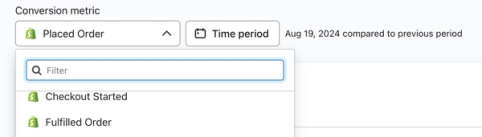
- Selecione um intervalo de datas e um período de comparação no seletor de Período e clique em Aplicar.
Para um intervalo personalizado, as datas de início e término podem ter até 180 dias de diferença. As datas são inclusivas e usam o fuso horário da sua conta. Por exemplo, selecione Personalizado e escolha de 1º de setembro a 7 de setembro para incluir ambas as datas.
A seleção da sua métrica de conversão também se aplica aos relatórios de campanha e de fluxo. Outros usuários mantêm as próprias seleções. O período selecionado se aplica somente à aba Início.
Se a métrica de conversão que você escolher tiver valor monetário (ex.: Placed Order), você verá a receita nas seções de análises do seu painel Início. Se você não escolher uma métrica de conversão com valor monetário associado (ex.: com atividade no site), você verá o número total de conversões.
Revisar seus alertas
A seção de alertas na parte superior do painel Início oferece uma forma fácil de revisar informações importantes, possíveis problemas com sua conta e como resolver esses itens rapidamente. Ao clicar em Ver mais, você pode ver todos os alertas atuais.
Como os alertas dependem de possíveis problemas de faturamento ou de conta, talvez você não veja a seção de alertas se não estiver enfrentando esses problemas ou se sua função de usuário não tiver acesso a essa área do Klaviyo.
Nesta área, você pode ver notificações relacionadas a faturamento e pagamentos ou a problemas com fluxos ou campanhas específicos. Por exemplo, essas mensagens podem incluir:
- Pagamentos com falha
- Anomalias de métricas de fluxo; por exemplo, se a métrica de acionamento de um fluxo tiver visto uma queda no volume de eventos, em comparação com o desempenho histórico
- Entrega de mensagem; por exemplo, se uma mensagem específica em um fluxo (e-mail, SMS ou notificação push) apresentar uma queda repentina no volume de eventos recebidos, em comparação com o desempenho histórico
Usar o cartão de resumo do desempenho comercial
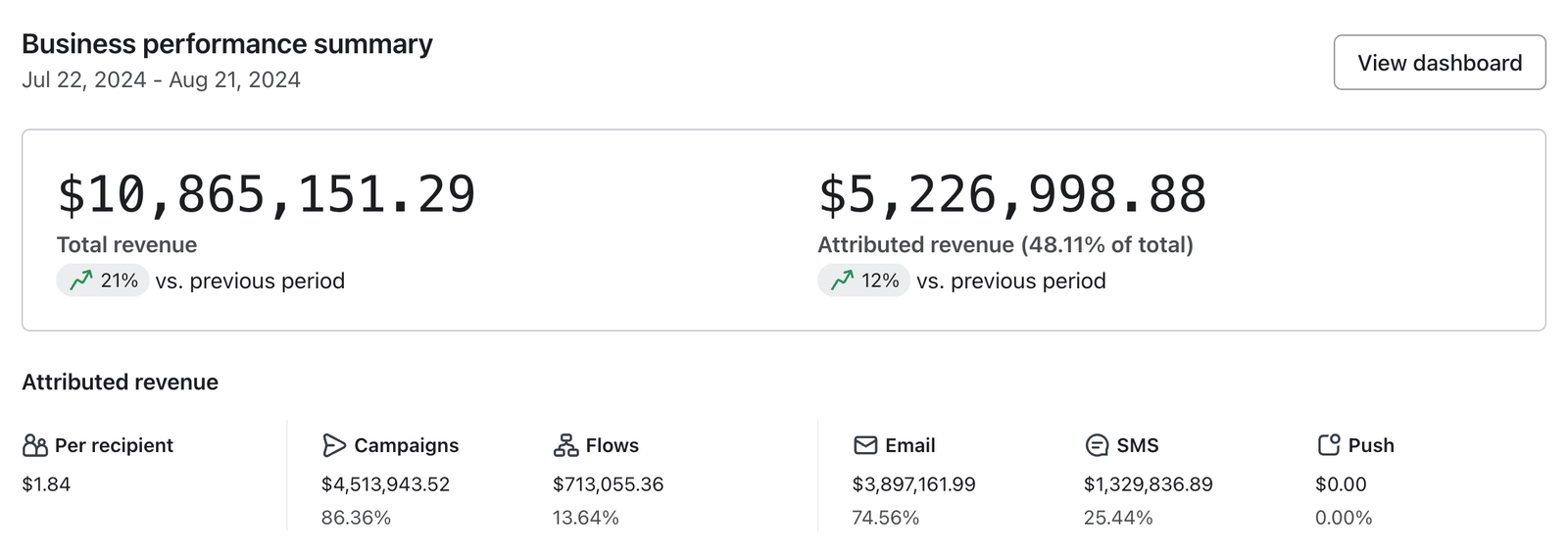
O cartão de resumo de desempenho do negócio permite que você veja:
- Sua receita total ou o número de conversões
- As conversões ou a receita por canal específico (ou seja, e-mail, SMS, notificações push ou WhatsApp)
- Como essas mensagens foram enviadas (ou seja, por um fluxo ou campanha)
Receita total vs. receita ou conversões atribuídas
Na parte superior do cartão de resumo de desempenho do negócio, você verá Receita total e Receita atribuída para uma métrica com valor monetário. Para uma métrica sem valor monetário, você verá Total de conversões e Conversões atribuídas.
- Receita total
Receita registrada para a métrica de conversão selecionada durante o período selecionado, independentemente de ser atribuída ou não a uma mensagem da Klaviyo. - Receita atribuída
Receita que pode ser atribuída às suas ações de marketing pelo Klaviyo (ou seja, suas mensagens de e-mail, SMS, push e WhatsApp enviadas durante o período selecionado). As conversões que ocorrerem após o período selecionado ainda podem contribuir para esse total se forem atribuídas a essas mensagens.
Como analisar sua receita ou detalhamento de conversão atribuída ao Klaviyo
Na parte de baixo do card de resumo de desempenho do seu negócio, você verá um detalhamento por canal de receita ou conversões, dependendo se a métrica de conversão selecionada está relacionada a valor monetário.
Se a sua métrica estiver associada a um valor monetário (por exemplo, Placed Order), você verá a seção Attributed revenue. Esta seção oferece um detalhamento dos totais de receita e de onde essa receita veio (ou seja, fluxos, campanhas, e-mail, notificação push, SMS ou WhatsApp).
Se você não escolheu uma métrica de conversão com um valor monetário associado (por exemplo, com atividade no site), você verá a seção Conversões atribuídas em vez disso, com uma contagem de conversões atribuídas a cada categoria.

Visualizando todos os dados de análises
Para ver mais análises, clique em Ver painel no canto superior direito do cartão de resumo de desempenho do negócio. Se o botão mostrar Ver painéis, clique nele e selecione um painel na lista.

Os painéis de análises podem mostrar receita ou conversões de campanhas e fluxos, visualizações e envios de formulários, entregabilidade e benchmarks do setor. As informações disponíveis dependem dos cards no seu painel. Leia mais no nosso Guia de introdução sobre como começar a usar painéis de análises.
Usando o card de fluxos com melhor desempenho
O card Fluxos com melhor desempenho lista os fluxos em ordem decrescente de conversões ou receita. Ou seja, seu fluxo mais bem-sucedido ficará no topo da lista. Somente fluxos com status Manual ou Ao vivo aparecerão neste cartão.

As colunas no cartão representam o seguinte:
- Fluxo
O nome do fluxo e o acionador. - Status
Ao vivo ou Manual, dependendo de qual status o fluxo está definido no momento. - Tipo
Ícones que representam os canais de mensagens do fluxo e os testes A/B, incluindo:- E-mail
- E-mail

- SMS

- Notificação push

- Teste A/B

- Entregas
O número total de mensagens de fluxo entregues com sucesso no período selecionado. - Métrica de conversão
A métrica de conversão selecionada, com o valor monetário dessas conversões ou uma contagem de conversões únicas. Abaixo do total, o cartão mostra a receita por destinatário ou a porcentagem de destinatários que converteram, respectivamente. - Variação percentual
Se a receita ou as conversões aumentaram, diminuíram ou permaneceram iguais em comparação com o período de comparação selecionado.
Veja as análises de todos os seus fluxos clicando no botão Ver todos os fluxos no canto superior direito do cartão.
Como usar o cartão Mensagens recentes de campanha
O cartão Mensagens recentes da campanha mostra até 10 mensagens recentes de campanha por e-mail, SMS, notificação push ou WhatsApp dentro do período que você escolheu, com a data de envio mais recente no topo da lista.
Mensagens em rascunho, agendadas e atualmente sendo enviadas não aparecem aqui. Mensagens canceladas podem aparecer, então este cartão não se limita às mensagens que concluíram o envio.
A coluna de conversão é rotulada com a métrica que você selecionou. Para uma métrica com valor monetário, como Placed Order, ela mostra a receita. Para uma métrica sem valor monetário, como com atividade no site, ela mostra uma contagem de conversões únicas.

As colunas no cartão representam o seguinte:
- Mensagem da campanha
O nome da mensagem da campanha e a data e hora em que foi enviada. Clique no nome da mensagem para abrir o relatório. - Tipo
Ícones que representam o canal da mensagem e se ela tem um teste A/B, incluindo:- E-mail
- E-mail

- SMS
- Notificação push
- Teste A/B

- Taxa de abertura
A taxa de abertura de cada mensagem de e-mail, push ou WhatsApp: aberturas únicas divididas pelo total de mensagens entregues. Mensagens SMS e push silenciosas mostram um travessão em vez de uma taxa de abertura. - taxa de cliques (CR)
O número único de cliques em um e-mail, SMS ou mensagem do WhatsApp, dividido pelo número total de mensagens entregues. A notificação push mostra um traço porque os cliques não são rastreados para esse canal. - Métrica de conversão
A métrica de conversão selecionada, com o valor monetário dessas conversões ou uma contagem de conversões únicas. Abaixo do total, o cartão mostra a receita por destinatário ou a porcentagem de destinatários que converteram, respectivamente. As mensagens push silenciosas exibem um traço no lugar dos resultados de conversão.
Veja as análises de todas as suas campanhas clicando no botão Ver todas as campanhas no canto superior direito do card.