Inzicht in het Klaviyo-home-dashboard
Wat je leert
Leer hoe je het Klaviyo Home-dashboard gebruikt om te analyseren hoe je e-mail-, sms-, push- of WhatsApp-marketingkanalen bijdragen aan je conversiedoelen. Je kunt ook de gegevensinzichten bekijken van je recente campagneberichten en best presterende flows.
Over het Home-dashboard
Je tabblad Home in Klaviyo is aangepast aan je merk. Afhankelijk van je configuratie zie je mogelijk gepersonaliseerde aanbevelingen en volgende stappen voor je account, een sectie Ga verder waar je was gebleven met links naar recente formulieren, flows en campagnes waaraan je hebt gewerkt, en meer.
Alle accounts hebben toegang tot deze kernonderdelen van het dashboard Start:
- Samenvatting van bedrijfsprestaties
Een overzicht van je marketingprestaties, inclusief vergelijkingen met je prestaties uit een vorige periode. - Best presterende flows
Tot 10 van je best presterende flows, op basis van de conversie-meetwaarde die je selecteert. - Recente campagneberichten
Een overzicht van de prestaties van je recente campagneberichten.
Al deze secties gebruiken de conversie-meetwaarde en de periode die je selecteert in de sectie Conversie-meetwaarde (hieronder besproken).
Over de conversiemeetwaarde
De conversie-meetwaarde die is geselecteerd op het Home-dashboard wordt opgeslagen als je persoonlijke rapportagevoorkeur voor dit account. Deze meetwaarde staat voor de conversie-activiteit die je via je marketing probeert te bereiken; voor de meeste Klaviyo-gebruikers is Placed Order de beste conversie-meetwaarde.
Meer informatie over conversietracking in Klaviyo.
De conversiemeetwaarde en het tijdsbestek aanpassen
- Navigeer naar het tabblad Home.
- Selecteer onder Conversiemeetwaarde een conversiemeetwaarde in het vervolgkeuzemenu.
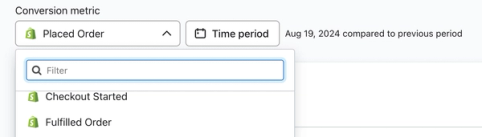
- Selecteer een datumbereik en vergelijkingsperiode in de selector Tijdsperiode en klik vervolgens op Toepassen.
Voor een aangepast bereik kunnen de start- en einddatum maximaal 180 dagen uit elkaar liggen. Datums zijn inclusief en gebruiken de tijdzone van je account. Selecteer bijvoorbeeld Aangepast en kies 1 september tot en met 7 september om beide datums op te nemen.
Je selectie van conversie-meetwaarde is ook van toepassing op je campagne- en flowrapportage. Andere gebruikers behouden hun eigen selecties. De geselecteerde periode is alleen van toepassing op het tabblad Start.
Als de conversie-meetwaarde die je kiest een monetaire waarde heeft (bijv. Placed Order), zie je omzet in de analytics-secties van je Home-dashboard. Als je geen conversie-meetwaarde kiest met een bijbehorende monetaire waarde (bijv. Active on site), zie je in plaats daarvan het totale aantal conversies.
Je waarschuwingen bekijken
Het gedeelte Meldingen bovenaan het Home dashboard biedt een makkelijke manier om belangrijke informatie, mogelijke problemen met je account en hoe je deze items snel oplost te bekijken. Door op Meer bekijken te klikken, kun je al je huidige meldingen bekijken.
Omdat waarschuwingen afhankelijk zijn van mogelijke facturerings- of accountproblemen, zie je de sectie met waarschuwingen mogelijk niet als je deze problemen niet ervaart of als je gebruikersrol geen toegang biedt tot dat gedeelte van Klaviyo.
In dit gedeelte zie je mogelijk meldingen over facturering en betalingen, of problemen met specifieke flows of campagnes. Deze berichten kunnen bijvoorbeeld het volgende bevatten:
- Mislukte betalingen
- Afwijkingen in flow-meetwaarden; bijvoorbeeld als de triggerende meetwaarde van een flow een daling heeft gezien in het aantal events, vergeleken met historische prestaties
- Berichtbezorging; bijvoorbeeld als een specifiek bericht in een flow (e-mail, sms of pushmelding) een plotselinge daling ziet in het volume ontvangen gebeurtenissen, vergeleken met historische prestaties
Met de kaart met de samenvatting van bedrijfsprestaties
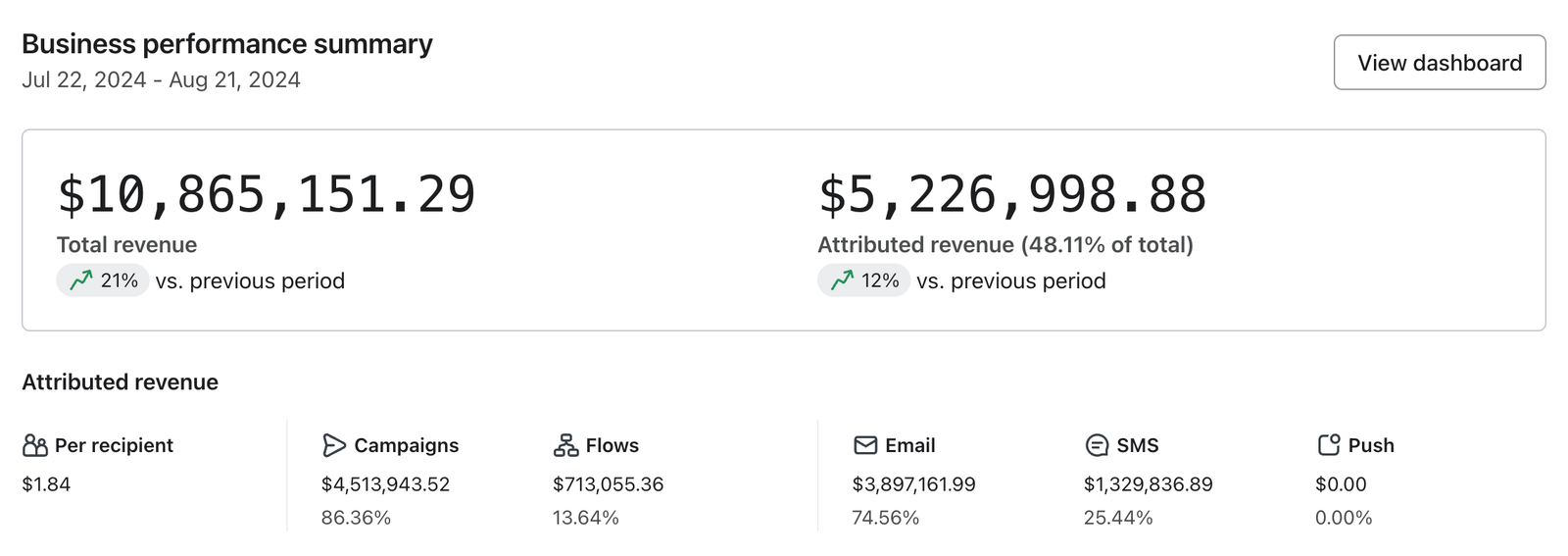
Met de kaart met de samenvatting van de bedrijfsprestaties kun je het volgende bekijken:
- Je totale omzet of aantal conversies
- De conversies of omzet per specifiek kanaal (oftewel e-mail, sms, pushmeldingen of WhatsApp)
- Hoe deze berichten zijn verzonden (d.w.z. via een flow of campagne)
Totale vs. toegeschreven omzet of conversies
Bovenaan de overzichtskaart met bedrijfsprestaties zie je totale omzet en toegeschreven omzet voor een meetwaarde met een geldwaarde. Voor een meetwaarde zonder geldwaarde zie je in plaats daarvan totale conversies en toegeschreven conversies.
- Totale omzet
Omzet die voor je geselecteerde conversiemeetwaarde is vastgelegd tijdens de geselecteerde periode, ongeacht of deze wordt toegeschreven aan een Klaviyo-bericht. - Toegeschreven omzet
Omzet die via Klaviyo kan worden toegeschreven aan je marketinginspanningen (d.w.z. je e-mail-, sms-, push- en WhatsApp-berichten die in de geselecteerde periode zijn verzonden). Conversies die na de geselecteerde periode plaatsvinden, kunnen nog steeds bijdragen aan dit totaal als ze aan die berichten worden toegeschreven.
Je uitsplitsing van aan Klaviyo toegeschreven omzet of conversies bekijken
Onderaan je overzichtskaart met bedrijfsprestaties zie je een uitsplitsing per kanaal van ofwel omzet ofwel conversies, afhankelijk van of de geselecteerde conversiemeetwaarde verband houdt met een geldwaarde.
Als je meetwaarde is gekoppeld aan een geldwaarde (bijv. Placed Order), zie je de sectie Attributed revenue. In dit gedeelte vind je een uitsplitsing van de totale omzet en waar deze omzet vandaan kwam (d.w.z. flows, campagnes, e-mail, pushmeldingen, sms of WhatsApp).
Als je geen conversiemeetwaarde hebt gekozen met een bijbehorende geldwaarde (bijv. Actief op site), zie je in plaats daarvan de sectie Toegeschreven conversies, met een aantal conversies dat wordt toegeschreven aan elke categorie.

Alle analysegegevens bekijken
Als je meer analyses wilt zien, klik je op Dashboard bekijken in de rechterbovenhoek van de overzichtskaart met bedrijfsprestaties. Als er op de knop Dashboards bekijken staat, klik je erop en selecteer je een dashboard uit de lijst.

Analytics-dashboards kunnen campagne- en flow-omzet of conversies tonen, evenals formulierweergaven en -inzendingen, bezorgbaarheid en benchmarks in de branche. De beschikbare informatie hangt af van de kaarten in je dashboard. Lees meer in onze gids over Aan de slag met analytics-dashboards.
De kaart voor best presterende flows gebruiken
De kaart Best presterende flows geeft flows weer in aflopende volgorde van conversies of omzet. Met andere woorden: je meest succesvolle flow staat bovenaan de lijst. Alleen flows met de status Handmatig of Live worden in deze kaart weergegeven.

De kolommen in de kaart staan voor het volgende:
- Flow
De naam en trigger van de flow. - Status
Live of Handmatig, afhankelijk van welke status de flow momenteel heeft. - Type
Pictogrammen die de berichtkanalen en A/B-tests van de flow vertegenwoordigen, waaronder:- E-mail
- E-mail

- sms

- Pushmelding

- A/B-test

- Leveringen
Het totale aantal flow-berichten dat succesvol is afgeleverd in de geselecteerde periode. - Conversiemeetwaarde
Je geselecteerde conversiemeetwaarde, met ofwel de geldwaarde van die conversies of een aantal unieke conversies. Onder het totaal laat de kaart respectievelijk inkomsten per ontvanger zien of het percentage ontvangers dat converteerde. - Percentageverandering
Of omzet of conversies zijn gestegen, gedaald of gelijk zijn gebleven ten opzichte van de door jou geselecteerde vergelijkingsperiode.
Bekijk analyses voor al je flow door in de kaart rechtsboven op de knop Alle flows bekijken te klikken.
De kaart Recente campagneberichten gebruiken
De kaart Recente campagneberichten toont maximaal 10 recente e-mail-, sms-, pushmelding- of WhatsApp-campagneberichten binnen het tijdsbestek dat je hebt gekozen, met de meest recente verzenddatum bovenaan de lijst.
Conceptberichten, geplande berichten en berichten die momenteel worden verzonden, verschijnen hier niet. Geannuleerde berichten kunnen wel verschijnen, dus deze kaart is niet beperkt tot berichten waarvan het verzenden is voltooid.
De conversiekolom is gelabeld met je geselecteerde meetwaarde. Voor een meetwaarde met monetaire waarde, zoals Placed Order, laat het de omzet zien. Voor een meetwaarde zonder monetaire waarde, zoals actief on site, laat het het aantal unieke conversies zien.

De kolommen in de kaart staan voor het volgende:
- Campagnebericht
De naam van het campagnebericht en de datum en tijd waarop het is verzonden. Klik op de berichtnaam om het rapport te openen. - Type
Pictogrammen die het kanaal van het bericht weergeven en of het een A/B-test heeft, waaronder:- E-mail
- E-mail

- sms
- Pushmelding
- A/B-test

- Openingspercentage
De openingspercentage voor elke e-mail-, push- of WhatsApp-bericht: unieke opens gedeeld door het totale aantal afgeleverde berichten. Sms- en stille pushberichten tonen een streepje in plaats van een openingspercentage. - Klikpercentage (CR)
Het unieke aantal klikken voor een e-mail, sms- of WhatsApp-bericht, gedeeld door het totale aantal afgeleverde berichten. Pushmelding toont een streepje omdat klikken niet worden bijgehouden voor dit kanaal. - Meetwaarde voor conversie
Je geselecteerde conversiemeetwaarde, met óf de monetaire waarde van die conversies óf een telling van unieke conversies. Onder het totaal toont de kaart respectievelijk inkomsten per ontvanger of het percentage ontvangers dat heeft geconverteerd. Stille pushmeldingen tonen een streepje in plaats van conversieresultaten.
Bekijk analytics voor al je campagnes door op de knop Alle campagnes bekijken te klikken in de rechterbovenhoek van de kaart.