Comprendre le tableau de bord d’accueil de Klaviyo
Objectif de cet article
Apprenez à utiliser le tableau de bord d’accueil Klaviyo pour analyser dans quelle mesure vos canaux marketing e-mail, SMS, push ou WhatsApp contribuent à vos objectifs de conversion. Vous pouvez également consulter les insights issus des données de vos messages de campagne récents et de vos flux les plus performants.
À propos du tableau de bord d’accueil
Votre onglet Accueil dans Klaviyo est personnalisé selon votre marque. En fonction de votre configuration, vous pouvez voir des recommandations personnalisées et les prochaines étapes pour votre compte, une section Reprenez là où vous en étiez avec des liens vers les derniers formulaires, flux et campagnes sur lesquels vous avez travaillé, et plus encore.
Tous les comptes ont accès à ces sections principales du tableau de bord d’accueil :
- Résumé des performances de l’entreprise
Une vue d’ensemble de vos performances marketing, y compris une comparaison avec vos performances d’une période précédente. - Flux les plus performants
Jusqu’à 10 de vos flux les plus performants, en fonction de l’indicateur de conversion que vous avez sélectionné. - Messages de campagne récents
Résumé des performances de vos derniers messages de campagne.
Toutes ces sections utilisent l’indicateur de conversion et la période que vous avez sélectionnés dans la section Indicateur de conversion (voir ci-dessous).
À propos de l’indicateur de conversion
L’indicateur de conversion sélectionné dans le tableau de bord d’accueil Home est enregistré comme votre préférence de reporting personnelle pour ce compte. Cet indicateur représente l’activité de conversion que vous essayez de réaliser grâce à votre marketing ; pour la plupart des utilisateurs Klaviyo, Placed Order est le meilleur indicateur de conversion.
En savoir plus sur le tracking des conversions dans Klaviyo.
Comment ajuster l’indicateur de conversion et la période
- Accédez à l’onglet Accueil.
- Sous Indicateur de conversion, sélectionnez un indicateur de conversion dans le menu déroulant.
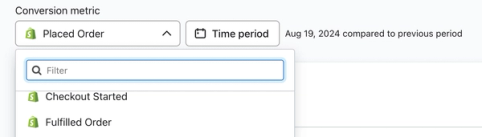
- Sélectionnez une plage de dates et une période de comparaison dans le sélecteur Période, puis cliquez sur Appliquer.
Pour une plage personnalisée, les dates de début et de fin peuvent être espacées de 180 jours maximum. Les dates sont inclusives et utilisent le fuseau horaire de votre compte. Par exemple, sélectionnez Personnalisé et choisissez du 1er septembre au 7 septembre pour inclure les deux dates.
Votre sélection d’indicateur de conversion s’applique également au reporting de votre campagne et de votre flux. Les autres utilisateurs conservent leurs propres sélections. La période sélectionnée s’applique uniquement à l’onglet Accueil.
Si l’indicateur de conversion que vous choisissez est associé à une valeur monétaire (par exemple, Placed Order), le chiffre d’affaires s’affichera dans les sections d’analyses de votre tableau de bord d’accueil. Si vous ne choisissez pas un indicateur de conversion avec une valeur monétaire associée (par exemple, Active on site), le nombre total de conversions s’affichera.
Vérification des alertes
La section Alertes située en haut du tableau de bord d’accueil vous permet de consulter facilement les données importantes, les problèmes potentiels liés à votre compte et la manière de les résoudre rapidement. En cliquant sur Voir plus, vous pouvez voir toutes vos alertes actuelles.
Comme les alertes dépendent de problèmes potentiels de facturation ou de compte, il se peut que vous ne voyiez pas la section des alertes si vous ne rencontrez pas ces problèmes ou si votre rôle d’utilisateur ne vous permet pas d’accéder à cette zone de Klaviyo.
Cette section peut inclure des notifications relatives à la facturation et aux paiements, ou des problèmes liés à des flux ou des campagnes spécifiques. Par exemple, ces messages peuvent alerter sur :
- des échecs de paiements ;
- des anomalies d’indicateurs de flux (par exemple, si l’indicateur de déclenchement d’un flux a enregistré une diminution de son volume d’événements par rapport à ses performances historiques) ;
- la livraison de messages, par exemple, si un message spécifique dans un flux (e-mail, SMS, ou notification push) connaît une diminution soudaine de son volume d’événements reçus, par rapport à ses performances historiques.
Utilisation de la carte « Les principaux résultats »
Cette carte vous permet de consulter :
- Votre chiffre d’affaires total ou votre nombre de conversions
- les conversions ou le chiffre d’affaires par canal spécifique (par exemple, e-mail, SMS, notification push ou WhatsApp)
- comment ces messages ont été envoyés (par exemple, par le biais d’un flux ou d’une campagne).
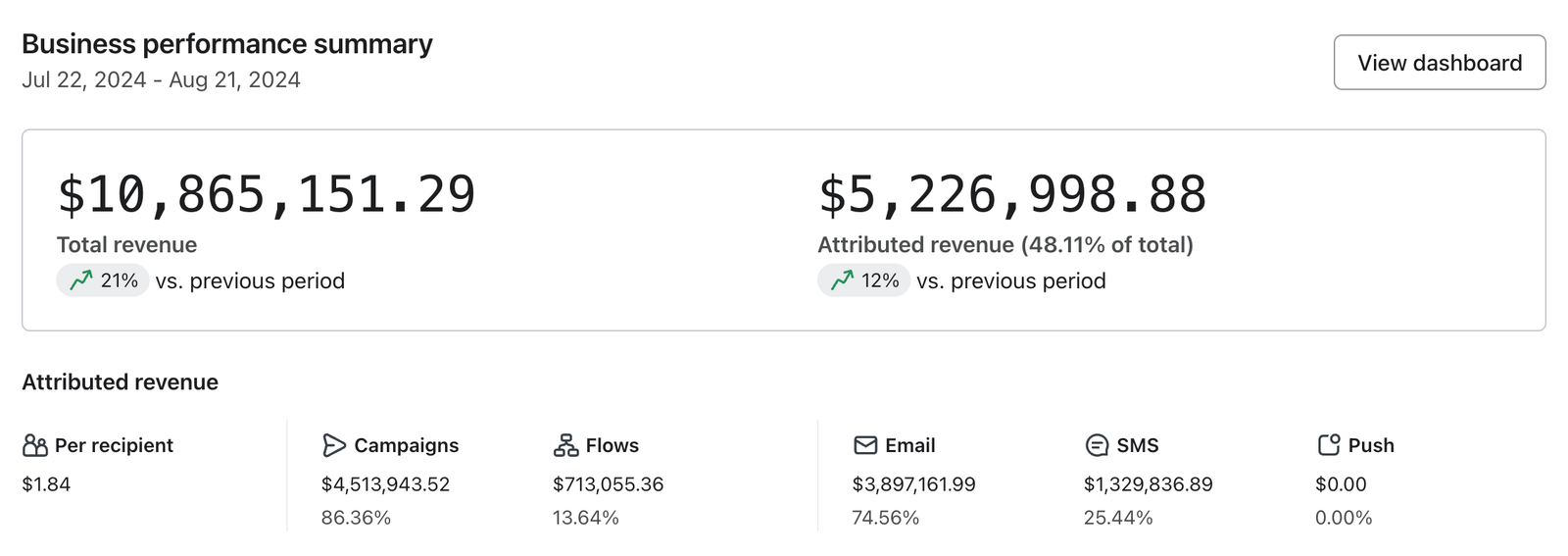
Revenu total vs revenu ou conversions attribués
En haut de la carte de présentation des principaux résultats de l’entreprise, vous verrez Chiffre d’affaires total et Chiffre d’affaires attribué pour un indicateur ayant une valeur monétaire. Pour un indicateur sans valeur monétaire, vous verrez plutôt Total des conversions et Conversions attribuées.
- Revenu total
Revenu enregistré pour l’indicateur de conversion que vous avez sélectionné pendant la période sélectionnée, qu’il soit attribué ou non à un message Klaviyo. - Chiffre d’affaires attribué
Chiffre d’affaires pouvant être attribué à vos efforts marketing via Klaviyo (c’est-à-dire vos messages e-mail, SMS, push et WhatsApp envoyés pendant la période sélectionnée). Les conversions qui se produisent après la période sélectionnée peuvent tout de même contribuer à ce total si elles sont attribuées à ces messages.
Examen de la répartition de votre chiffre d’affaires attribué ou conversions Klaviyo
En bas de la carte de présentation des principaux résultats de l’entreprise, vous verrez une répartition par canal du chiffre d’affaires ou des conversions, selon que l’indicateur de conversion sélectionné se rapporte ou non à une valeur monétaire.
Si votre indicateur est associé à une valeur monétaire (par exemple, Placed Order), vous verrez la section Chiffre d’affaires attribué. Cette section fournit une ventilation des recettes totales et de leur origine (c’est-à-dire les flux, les campagnes, les e-mails, les notifications push, les SMS ou WhatsApp).
Si vous n’avez pas choisi un indicateur de conversion avec une valeur monétaire associée (par exemple, Active on site), vous verrez à la place la section Conversions attribuées, avec un décompte des conversions attribuées à chaque catégorie.

Visualisation de toutes les données d’analyse
Pour voir plus d’analyses, cliquez sur Voir le tableau de bord dans le coin supérieur droit de la carte récapitulative des performances de l’entreprise. Si le bouton indique Voir les tableaux de bord, cliquez dessus, puis sélectionnez un tableau de bord dans la liste.

Les tableaux de bord d’analyse peuvent afficher le chiffre d’affaires des campagnes et des flux, ou les conversions, les vues et les envois de formulaires, la délivrabilité, et les benchmarks du secteur. Les informations disponibles dépendent des cartes présentes dans votre tableau de bord. Pour en savoir plus, consultez notre guide Démarrer avec les tableaux de bord d’analyse.
Utilisation de la carte « Flux les plus performants »
La carte Flux les plus performants classe les flux par ordre décroissant de conversion ou de chiffre d’affaires. En d’autres termes, votre flux le plus performant sera en tête de liste. Seuls les flux ayant un statut Manuel ou Actif s’afficheront dans cette carte.

La carte inclut les colonnes suivantes :
- Flux
Nom du flux et son déclencheur. - Statut
Actif ou Manuel, selon le statut actuellement défini pour le flux. - Type
Icônes représentant les canaux de messages du flux et les tests A/B, notamment :- E-mail
- E-mail

- SMS

- Notification push

- Test A/B

- Livraisons
Nombre total de messages de flux livrés avec succès au cours de la période sélectionnée. - Indicateur de conversion
Votre indicateur de conversion sélectionné, avec soit la valeur monétaire de ces conversions, soit le nombre de conversions uniques. Sous le total, la carte affiche respectivement le chiffre d’affaires par destinataire ou le pourcentage de destinataires ayant converti. - Pourcentage d’évolution
Indique si le chiffre d’affaires ou le nombre de conversions a augmenté, a diminué ou est resté identique par rapport à la période de comparaison sélectionnée.
Pour consulter les analyses de tous vos flux, cliquez sur le bouton Voir tous les flux dans le coin supérieur droit de la carte.
Utilisation de la carte « Messages de campagne récents »
La carte Messages de campagne récents affiche jusqu’à 10 messages de campagne récents par e-mail, SMS, notification push ou WhatsApp au cours de la période que vous avez choisie, la date d’envoi la plus récente étant placée en haut de la liste.
Les messages en brouillon, planifiés, et en cours d’envoi n’apparaissent pas ici. Les messages annulés peuvent apparaître, donc cette carte ne se limite pas aux messages dont l’envoi est terminé.
La colonne de conversion porte le libellé de l’indicateur que vous avez sélectionné. Pour un indicateur avec une valeur monétaire, tel que Placed Order, elle affiche le chiffre d’affaires. Pour un indicateur sans valeur monétaire, tel que Active on site, elle affiche le nombre de conversion uniques.

La carte inclut les colonnes suivantes :
- Message de campagne
Le nom du message de campagne ainsi que la date et l’heure de son envoi. Cliquez sur le nom du message pour ouvrir son rapport. - Type
Icônes représentant le canal du message et indiquant s’il comporte un test A/B, y compris :- E-mail
- E-mail

- SMS
- Notification push
- Test A/B

- Taux d’ouverture
Le taux d’ouverture pour chaque e-mail, notification push ou message WhatsApp : les ouvertures uniques divisées par le nombre total de messages livrés. Les SMS et les notifications push silencieuses affichent un tiret au lieu d’un taux d’ouverture. - Taux de clics
Le nombre unique de clics pour un e-mail, un SMS, ou un message WhatsApp, divisé par le nombre total de messages délivrés. Les notifications push affichent un tiret, car les clics ne sont pas suivis pour ce canal. - Indicateur de conversion
Votre indicateur de conversion sélectionné, avec soit la valeur monétaire de ces conversions, soit le nombre de conversions uniques. Sous le total, la carte affiche, respectivement, le chiffre d’affaires par destinataire ou le pourcentage de destinataires ayant effectué une conversion. Les messages push silencieux affichent un tiret au lieu des résultats de conversion.
Pour consulter les analyses de toutes vos campagnes, cliquez sur le bouton Voir toutes les campagnes dans le coin supérieur droit de la carte.