Grundlegendes zu Flow-Auslösern und Filtern
Übersicht
Erfahre mehr über Klaviyo-Filter, die verwendet werden können, um Trigger oder Aktionen in Flows weiter einzugrenzen. Wenn ein Flow beispielsweise ausgelöst wird, wenn jemand eine Bestellung aufgibt, kann ein Triggerfilter hinzugefügt werden, um das auf bestimmte Produkttypen zu beschränken. Triggerfilter werden zusammen mit dem Trigger selbst ausgewertet, sodass nur bestimmte Personen in einen Flow gelangen.
Wenn du ein ganz bestimmtes Verhalten oder eine sehr spezifische Gruppe von Personen ansprechen möchtest, kannst du einen allgemeineren Profil Filter verwenden. Profilfilter werden angewendet, wenn Personen deinen Flow betreten, sowie bevor jede E-Mail im Flow gesendet wird. Auf diese Weise stellen Profilfilter sicher, dass nur Personen, die weiterhin qualifiziert sind, den Flow weiter durchlaufen.
Flow-Auslöser
Ein Flow kann ausgelöst werden:
- Wenn jemand eine Aktion (Metrik) ausführt, die von Klaviyo erfasst wird, z. B. eine Bestellung aufgibt
- Wenn jemand zu einer Liste oder einem Segment hinzugefügt wird
- Basierend auf einer Datumseigenschaft, die mit dem Profil eines Kontakts verknüpft ist
- Wenn ein Artikel, den jemand angesehen oder mit dem jemand den Checkout gestartet hat, um einen bestimmten Betrag oder Prozentsatz im Preis sinkt
- Basierend auf einer Datumseigenschaft, die an ein benutzerdefiniertes Objekt angehängt ist, das mit dem Profil einer*s Kontakt*s verknüpft ist
Jemand qualifiziert sich für den Eintritt in den Flow, sobald die Trigger-Aktion erfüllt ist.
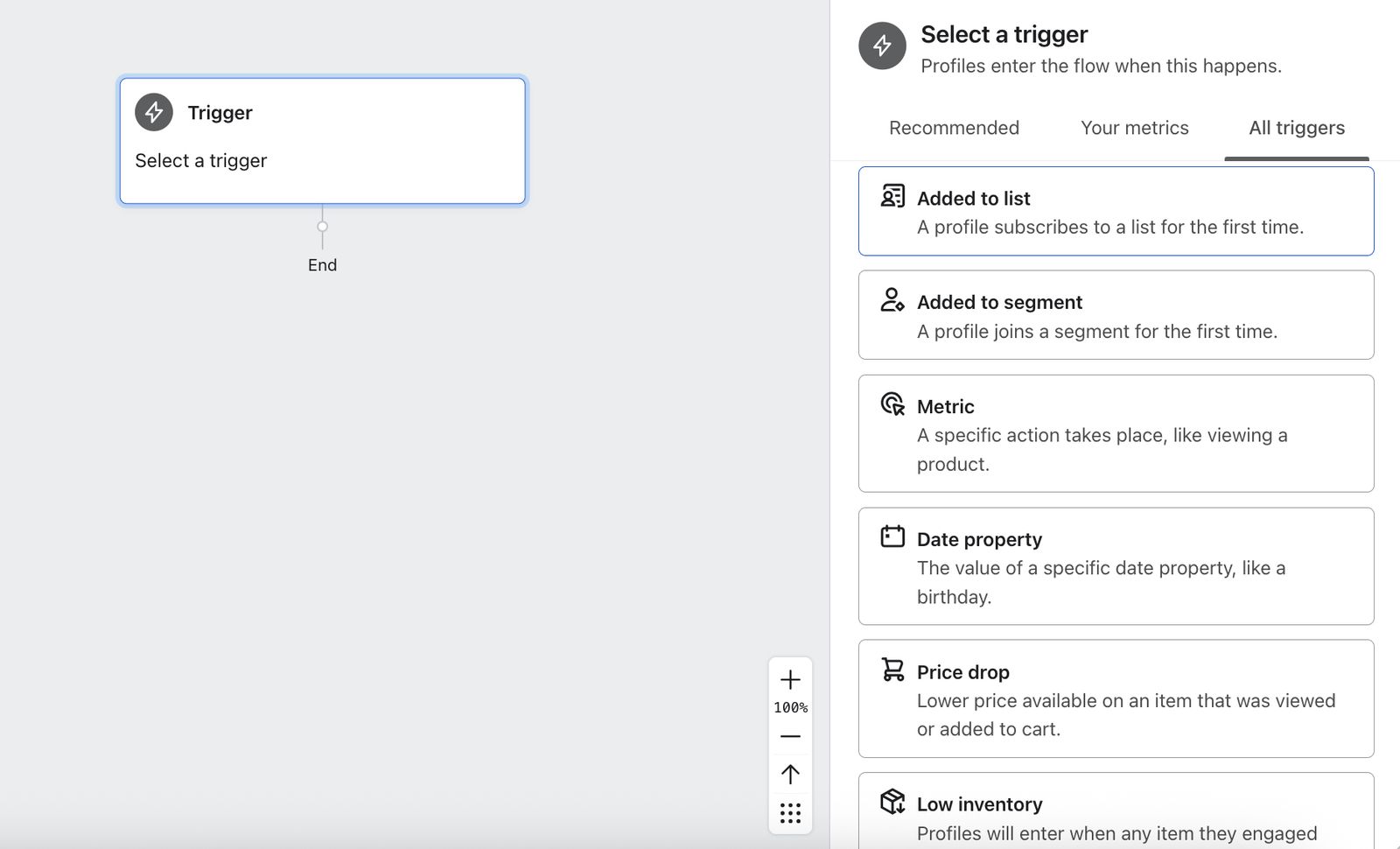
Hier ist eine Liste der 6 verschiedenen Arten von Auslösern und wann sie verwendet werden könnten:
- Zur Liste hinzugefügt
Wenn du ein oder mehrere Anmeldeformulare oder eine Abonnieren-Seite auf deiner Website hast, fügst du wahrscheinlich alle neuen Abonnent*innen in Klaviyo zu einer Liste hinzu. Mit dem Listenauslöser kannst du sicherstellen, dass jede*r neue Abonnent*in in die Warteschlange aufgenommen wird, um eine Reihe automatisierter E-Mails von dir zu erhalten. Du kannst zum Beispiel eine Welcome-Serie verwenden, um sofort eine E-Mail zu senden, wenn sich jemand anmeldet, und dann 2 oder 3 weitere E-Mails zu automatisieren, jeweils im Abstand von ein paar Tagen. - Zu Segment hinzugefügt
Segmente werden durch eine Reihe von Bedingungen definiert und wachsen daher, wenn neue Personen die Bedingungen erfüllen, und schrumpfen, wenn bestimmte Personen sie nicht mehr erfüllen. Einen Flow auszulösen, basierend darauf, wann jemand neu zu einem Segment hinzugefügt wird, stellt sicher, dass alle Personen, die eine bestimmte Reihe von Bedingungen erfüllen, für diesen Flow in die Warteschlange gestellt werden. Das kann nützlich sein, wenn mehrere Aktionen zum Auslösen eines Flows verwendet werden sollen. - Metrik
Mit dieser Trigger-Option kannst du Personen für einen Flow in die Warteschlange stellen, wenn sie eine bestimmte Aktion ausführen. Diese Aktion kann jede Ereignisaktivität sein, die über Integrationen erfasst wird (z. B. Bezahlvorgang gestartet, Bestellung aufgegeben, Formular ausgefüllt) oder Ereignisse, die über die Klaviyo API erstellt werden. Ein Flow für Warenkorbabbruch wird zum Beispiel durch das Ereignis Bezahlvorgang gestartet getriggert, mit einem zusätzlichen Profilfilter, um den Flow nur auf die Personen zu beschränken, die keine Bestellung aufgegeben haben.
Leistungsmetriken wie Geöffnete E-Mail und Angeklickte E-Mail können nicht zum Auslösen von Flows verwendet werden.
- Datumseigenschaft
Du kannst einen automatisierten Flow erstellen, der an einem bestimmten Datum startet, oder stattdessen festlegen, dass ein Flow vor einem bestimmten Datum gestartet wird. Eine Person ist qualifiziert, einen durch eine Datumseigenschaft ausgelösten Flow zu betreten, sobald die Datumseigenschaft in ihrem Profil oder in einem benutzerdefinierten Objekt, das mit ihrem Profil verknüpft ist, hinzugefügt oder aktualisiert wird. Das kann nützlich sein, wenn du einen Flow erstellst, der sich um ein bestimmtes Datum dreht, z. B. einen Geburtstag oder Jahrestag. Außerdem können diese Flows monatlich oder jährlich wiederkehren. - Preisabfall
Ein Flow bei Preisabfall ermöglicht es dir, Personen zu benachrichtigen, wenn ein Artikel, den sie angesehen oder mit dem sie den Checkout gestartet haben, im Preis sinkt. Der Preisabfall kann entweder ein fester Betrag (z. B. 10 $) oder ein bestimmter Prozentsatz (z. B. 20 %) sein. - Niedriger Lagerbestand
Ein Flow für niedrigen Lagerbestand ermöglicht es, Personen zu benachrichtigen, wenn ein Artikel, den sie angesehen oder mit dem sie den Checkout gestartet haben, nur noch in geringer Stückzahl auf Lager ist. Die Menge für niedrigen Lagerbestand kann basierend auf einer bestimmten Produktvariante oder dem gesamten Produktbestand festgelegt werden.
Apple Mail Privacy Protection (MPP), das mit iOS15 und Updates für andere Apple-Geräte veröffentlicht wurde, kann aufgrund von Änderungen daran, wie wir Daten zur Öffnungsrate erhalten, zu überhöhten Öffnungsraten führen.
Wenn du Flows auf Basis von Öffnungen selbst auslöst, empfehlen wir dir, einen benutzerdefinierten Bericht zu erstellen, der eine MPP-Eigenschaft enthält, um diese betroffenen Öffnungen zu überprüfen. Du kannst diese Öffnungen auch in deinen einzelnen Abonnentensegmenten identifizieren.
Nach der Auswahl des Flow-Auslösers wirst du aufgefordert, die spezifische Liste, das Segment, das Ereignis oder die Datumseigenschaft auszuwählen. Anschließend werden Optionen angezeigt, um weiter einzuschränken, wer E-Mails aus deinem Flow erhält: das sind der Auslöser und der Profilfilter.
Wiedereinstieg zur Steuerung von Flow-Triggern
Zusätzlich zur Verwendung von Filtern, um zu verfeinern, wann Personen einen Flow beginnen oder ihn weiter durchlaufen, bietet Klaviyo jetzt Wiedereintrittskriterien direkt in den Auslöser-Einstellungen des Flows. Das ermöglicht eine intuitivere und konsistentere Kontrolle darüber, wie oft Profile Flows beginnen (oder erneut beginnen) können, ohne separate „war nicht in einem Flow“-Filter zu benötigen.
Wichtige Vorteile:
- Steuere die Einstiegshäufigkeit in Flow über alle Trigger-Typen hinweg (einschließlich Segment- und Listen-Trigger).
- Wähle aus, ob Profile:
- Nur einmal eingeben
- Erneut aufnehmen, wenn sie sich erneut qualifizieren
- Erneuten Zugang nach einer Mindestzeitspanne zulassen
- Vereinfacht die Verwaltung des Flow-Verhaltens, indem Eintrittskontrollen zentralisiert werden.
Ausführliche Informationen, Beispiele und Hinweise zum Konfigurieren des erneuten Einstiegs in deinen Flows findest du hier: So erstellst du einen segment- oder listengetriggerten Flow
Filter einrichten
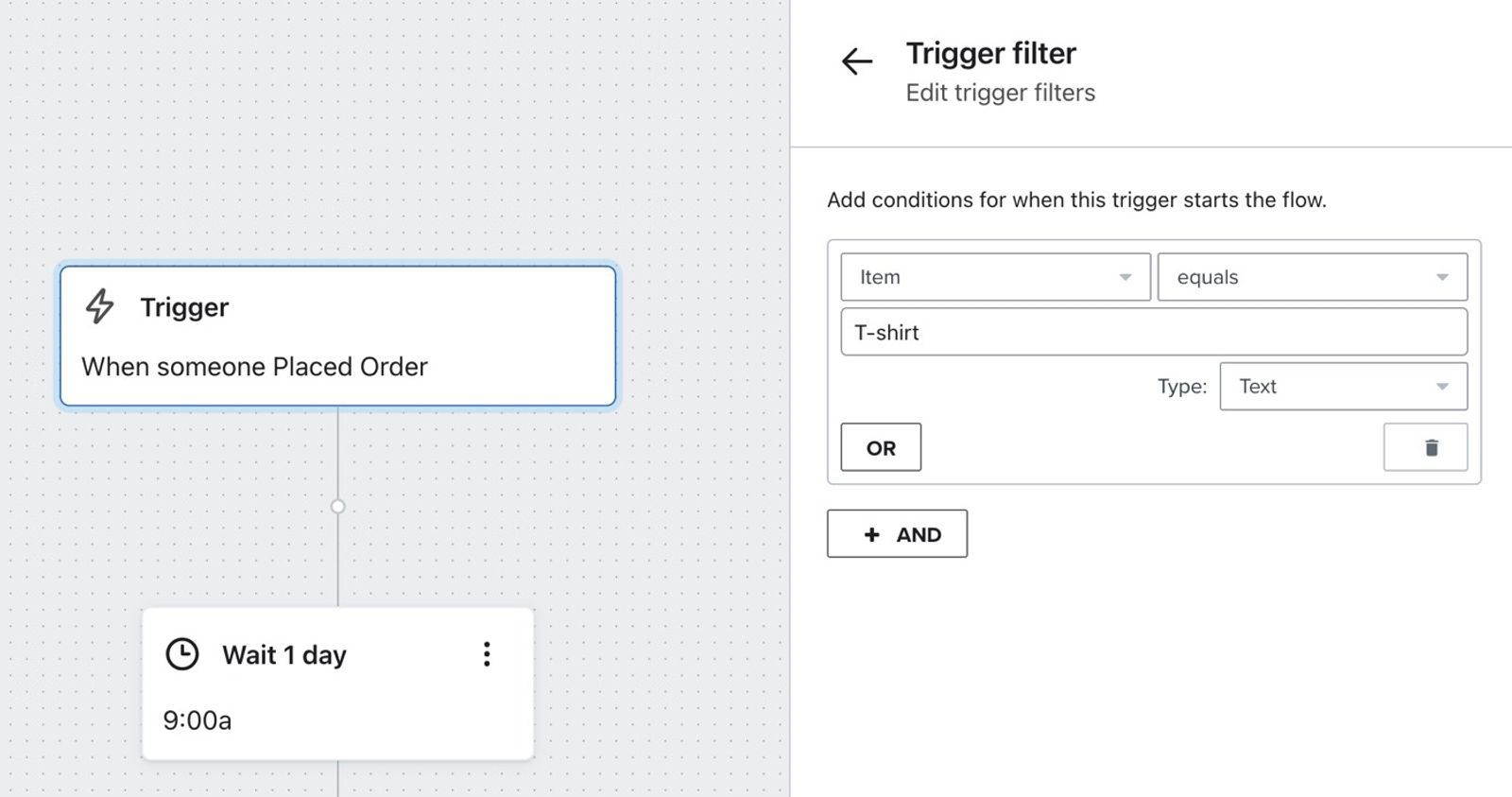
Auslöserfilter
Wenn du eine bestimmte Metrik (z. B. Started Checkout, Placed Order usw.) oder ein benutzerdefiniertes Objekt (z. B. Renewal Date, Appointment Date usw.) auswählst, um den Flow auszulösen, qualifiziert sich standardmäßig jede*r, der*die diese Aktion ausführt oder die Startbedingung des Flows erfüllt (bei datumsbasierten Objekt-Flows), um in deinen Flow einzutreten. Ebenso benachrichtigen Preisnachlass-Flows alle, die sich einen Artikel angesehen oder den Checkout begonnen haben, wenn der Preis um den von dir festgelegten Betrag sinkt.
Du kannst Trigger-Filter verwenden, um den Umfang einzugrenenzen und nur eine Teilgruppe dieser Kontakte anzusprechen. Trigger-Filter werten die Daten aus, die aus dem Ereignis oder dem benutzerdefinierten Objekt eingehen, das den Flow auslöst, und nicht Profileigenschaften. Das bedeutet, nur metrikbasierte Flows, benutzerdefinierte objektbasierte Flows und Preisnachlass-Flows können Trigger-Filter haben.
Metrikbasierte Trigger-Filter werden nur überprüft, wenn eine Person den Flow zum ersten Mal betritt. Trigger-Filter für benutzerdefinierte Objekte werden bei jedem Schritt im Flow überprüft. Ein Trigger-Filter ist hilfreich, um nur bestimmte Ereignisse für deine auslösende Metrik zu erfassen. Zum Beispiel:
- Post-Purchase Cross-Selling
Vielleicht gibt es eine bestimmte Kategorie von Artikeln (Kategorie A), die oft zusammen mit einer anderen Kategorie (Kategorie B) gekauft wird. Um einen Post-Purchase-Flow in eine gezielte Cross-Selling-Chance zu verwandeln, verwende die Metrik Placed Order als Trigger, nutze dann aber einen Trigger-Filter, sodass nur Bestellungen, die Kategorie A enthalten und Kategorie B nicht enthalten, für deinen Flow qualifiziert sind. - Browse Abandonment beim Browsen von Artikeln mit hohem Wert
Browse Abandonment-Flows können dir helfen, Gelegenheits-Browser*innen in Kund*innen zu konvertieren, indem du bei denjenigen nachfasst, die Artikel auf deiner Website ansehen, aber nie einen Checkout starten oder einen Kauf tätigen. Du möchtest jedoch möglicherweise nicht für jeden Artikel in deinem Katalog Browse Abandonment-E-Mails auslösen. Du möchtest den Umfang dieses Follow-ups möglicherweise nur auf Produkte mit hohem Wert begrenzen. Löse deinen Flow über die Viewed Product -Metrik aus, verwende aber einen Trigger-Filter, um festzulegen, dass nur Artikel mit einem Wert über Betrag X für die Serie qualifiziert sind. - Post-Purchase-Dankeschön und Tipps
Für einige Artikel, die du verkaufst, sind möglicherweise Anleitungen erforderlich oder sie rechtfertigen anderweitig eine gezielte Post-Purchase-Nachricht. Bei einem Flow, der durch deine Placed Order -Metrik ausgelöst wird, verwende einen Trigger-Filter, um den Kauf nur eines bestimmten Artikels zu segmentieren, um diesen Kund*innen das personalisierte Follow-up zu geben, das sie brauchen.
Profilfilter
Profilfilter sind nützlich, wenn du bestimmte Verhaltensweisen oder Attribute von Abonnent*innen anvisieren möchtest. Profilfilter arbeiten auf Profilebene. Das bedeutet, dass sie auswerten, ob jemand basierend auf Eigenschaften oder Aktionen, die die Person zuvor durchgeführt hat, qualifiziert ist oder nicht.
Profilfilter werden geprüft, wenn jemand erstmals einen Flow betritt, und vor jeder Aktion (z. B. bevor eine E-Mail oder SMS gesendet wird oder eine Profileigenschaft aktualisiert wird). Wenn jemand ein Element in einem Flow nicht besteht, bewegt sich diese Person weiterhin durch den Flow, wird aber bei jedem Schritt übersprungen, bis sie den Flow verlässt. Wir bewerten diese Person jedes Mal neu, wenn sie ein anderes „ausführbares“ Element erreicht (d. h. E-Mail, SMS und/oder Benachrichtigung). Wenn der*die Abonnent*in den initialen Trigger nicht besteht, startet er*sie den Flow selbst einfach nicht.
Die Wiedereintrittskriterien werden nur geprüft, wenn jemand den Flow auf natürliche Weise betritt. Da dies nur am Anfang geprüft wird, wird es nicht bei jedem Schritt geprüft. Um zu sehen, wer den Flow betreten, aber den Profilfilter vor einer Aktion nicht bestanden hat, gehe zu Analysen (letzte 30 Tage) > Empfängeraktivität > Andere. Hier findest du den Bucket Übersprungen: Profilfilter fehlgeschlagen.
Warenkorbabbruch-Flows basieren beispielsweise auf der Metrik Bezahlvorgang begonnen . Das Verhalten, das du targeten möchtest, ist jedoch, wenn Kund*innen einen Bezahlvorgang starten und den Prozess dann abbrechen. Das bedeutet, dass du einen Profilfilter hinzufügen musst, um dieses spezifische Verhalten anzusprechen: Has placed order zero times since starting this flow. So wird sichergestellt, dass Personen erst dann eine Flow-E-Mail erhalten, wenn sie einen Bezahlvorgang begonnen, aber keine Bestellung aufgegeben haben.
Du kannst auch mehrere Filter verwenden, wenn du möchtest – das folgende Beispiel zeigt einen Flow, der nur an Personen sendet, die seit Beginn des Flows keine Bestellung aufgegeben haben und in den Vereinigten Staaten leben.
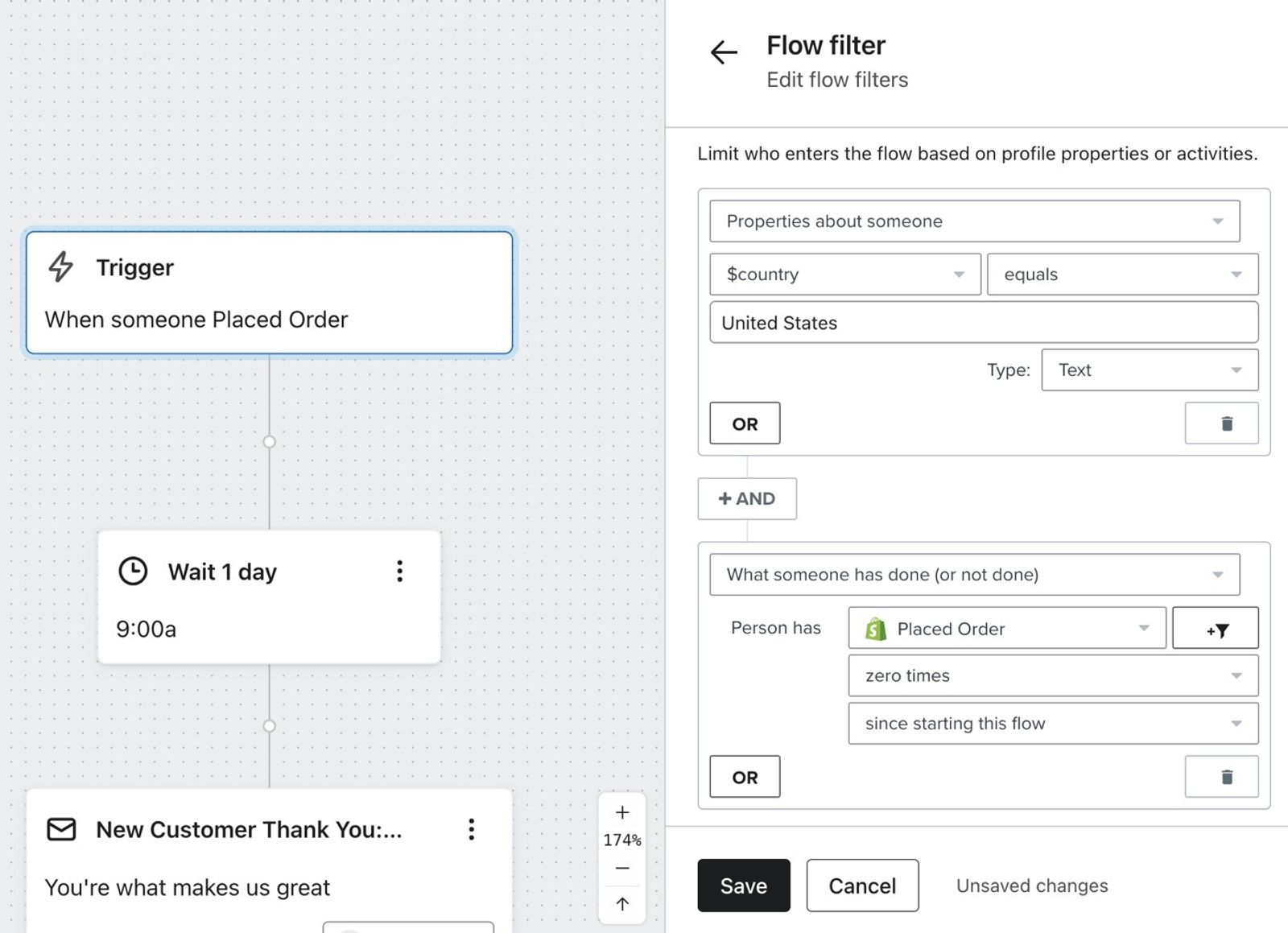
Wenn jemand aufgrund nicht erfüllter Profilfilter übersprungen wird, wird diese Person trotzdem fortfahren und für den nächsten Schritt eingeplant. Wir entfernen niemanden vollständig aus einem Flow, wenn er*sie die Filter des Flows in einem einzelnen Schritt nicht erfüllt; Kontakte werden weiterhin für den nächsten Schritt eingeplant. Aufgrund der Art mancher Profilfilter gilt: Wenn jemand einmal übersprungen wird, wird er*sie auch in allen nachfolgenden Schritten übersprungen. Das gilt jedoch nicht für alle Profilfilter. Bei manchen kann sich die Auswertung ändern, während jemand einen Flow durchläuft. Aus diesem Grund entfernen wir niemanden vollständig aus einem Flow, wenn er*sie die Filter des Flows in einem einzelnen Schritt nicht erfüllt, damit das Verhalten konsistent bleibt.
Optionen für Filterbedingungen
Dieses Dropdown-Menü für Filter zeigt alle Eigenschaften der obersten Ebene an, die für einen Flow verfügbar sind. Nachdem du eine Eigenschaft ausgewählt hast, füge deinen Wert hinzu. Ein Wert wird nur angezeigt, wenn er zusammen mit einem getrackten Ereignis (z. B. Placed Order ) mit Klaviyo synchronisiert wurde oder auf dem Profil von Kund*innen vorhanden ist. Wenn dein gewünschter Wert nicht angezeigt wird, kopiere ihn und füge ihn in das leere Feld für Werte ein. Wenn der Eigenschaftswert, den du einfügst, mit dem Wert identisch ist, der später mit Klaviyo synchronisiert wird, funktioniert der Flow wie erwartet.
Filter suchen nach exakten Schlüsselwort-Übereinstimmungen. Mit anderen Worten: Wenn du die Optionen „ist gleich“, „ist nicht gleich“, „enthält“ oder „enthält nicht“ verwendest, muss der folgende Dimensionswert exakt mit dem übereinstimmen, wonach du suchst. Wenn du zum Beispiel nach Sprache ist gleich Englisch filterst, musst du „Englisch“ eingeben. Wenn „en“ ein möglicher Wert ist, kannst du dafür einen separaten Filter hinzufügen.
In einem Flow sind nur bestimmte synchronisierte Eigenschaften verfügbar. Aus Datenverwaltungsgründen werden nur die wichtigsten Details eines Events als „Eigenschaften der obersten Ebene“ synchronisiert, und nur diese Eigenschaften der obersten Ebene sind verfügbar, um einen Flow zu filtern.
Wenn du die Rohdaten ansiehst, die Klaviyo für ein Ereignis synchronisiert, siehst du wichtige Datenpunkte für das Ereignis. Ein Placed Order -Ereignis enthält zum Beispiel die unten aufgeführten Eigenschaften der obersten Ebene:
- Eintrag
- Sammlungen/Kategorien
- Anzahl der Artikel
- Artikel
- Name der Quelle
Du siehst ein Array mit der Bezeichnung Extra oder Details. Du kannst diese Daten nicht in einem Flow verwenden, aber du kannst sie in eine E-Mail-Vorlage einfügen.
Zusätzlichen Filter für eine einzelne Flow-Nachricht festlegen
Wenn du zusätzliche Filter zu einer E-Mail oder SMS innerhalb eines Flows hinzufügst, kannst du bestimmte Nachrichten anpassen, nachdem eine Person einen breiteren Trigger ausgelöst hat. Zusätzliche Filter ähneln Profilfiltern insofern, als dass sie ebenfalls auf Profilebene funktionieren. Das bedeutet, sie prüfen, ob jemand anhand von Eigenschaften der Person oder zuvor durchgeführten Aktionen qualifiziert ist. Der entscheidende Unterschied ist, dass sie nur für eine einzelne Nachricht innerhalb des gesamten Flows gelten.
Du möchtest zum Beispiel vielleicht, dass alle die erste SMS deiner Welcome-Serie erhalten, nachdem sie sich angemeldet haben, aber du möchtest vielleicht nicht, dass diejenigen, die seit dem Start des Flows einen Kauf getätigt haben, die fünfte Email erhalten. Zusätzliche Filter ermöglichen es dir, deine Zielgruppe für eine einzelne Nachricht einzugrenzen. Wenn jemand durch diese Art von Filter übersprungen wird, wird die Person im Flow fortfahren.
- Klicke auf die Nachrichtenkarte.
- Scrolle im Panel mit den E-Mail-Details nach unten zum Abschnitt additional filters.
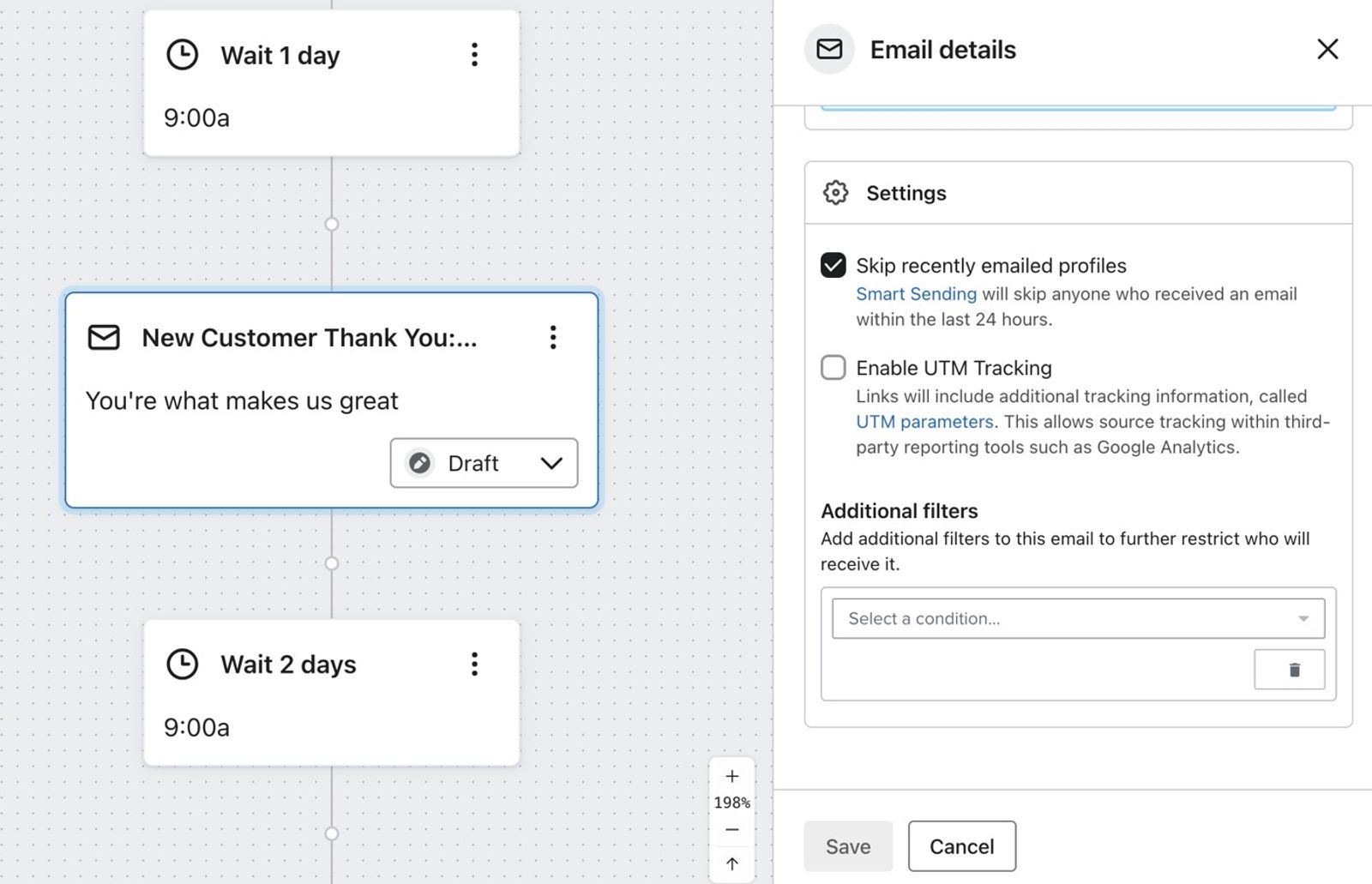
- Die Filterbedingungen genauso einrichten, wie du einen Profilfilter einrichten würdest.
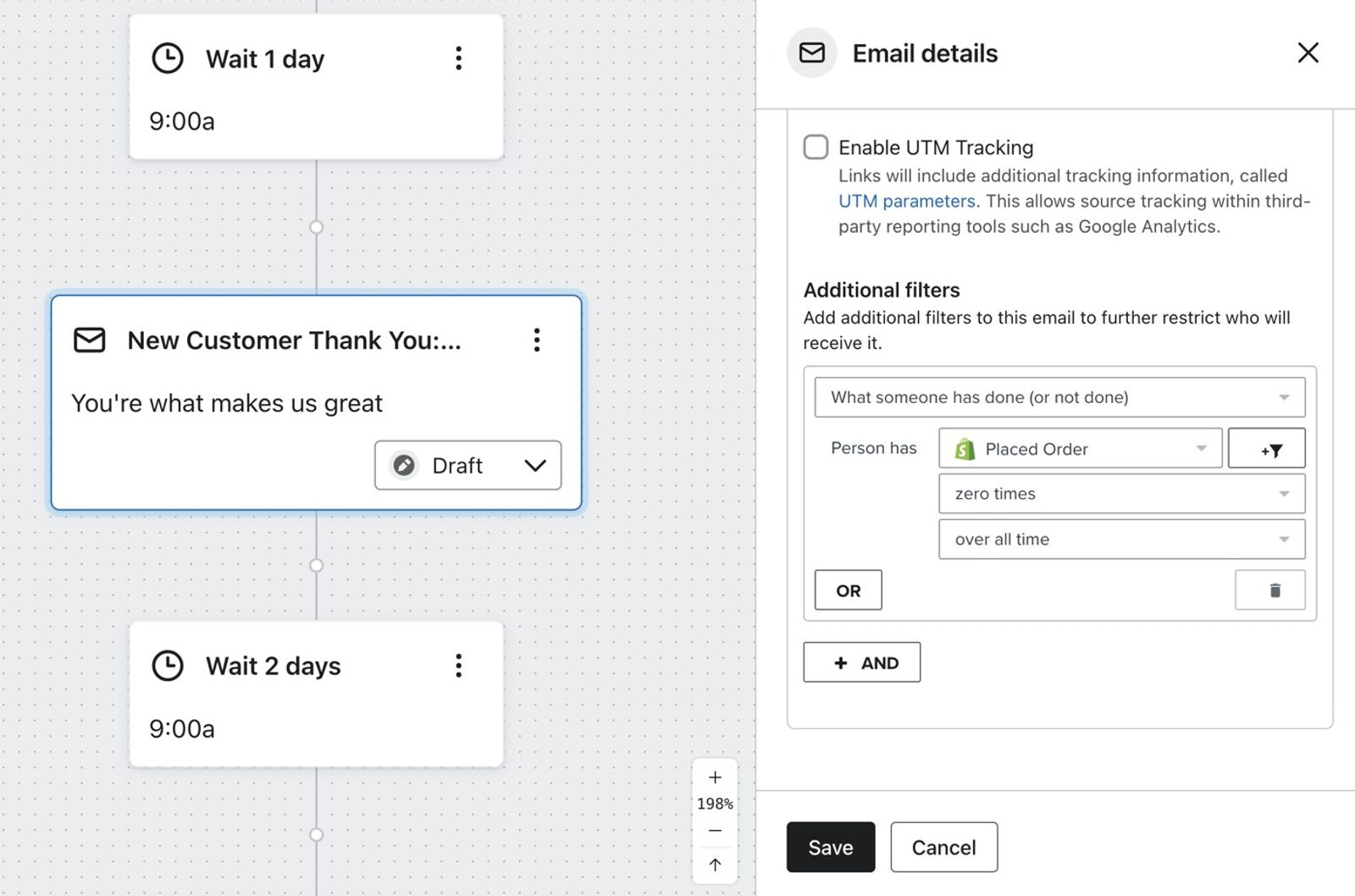
- Klicke unten im Panel auf Speichern.
Angenommen, du hast einen Flow, der mehrere Wochen nach dem ersten Kauf an Kund*innen sendet und sie dazu ermutigt, erneut zu bestellen. Deine erste Nachricht könnte „We Missed You.“ enthalten. Diese Nachricht kann auch einen Rabattcode oder einen anderen Anreiz bieten, um Kund*innen zur Rückkehr zu bewegen.
Wenn du diesem Flow mehr Aktionen hinzufügst, solltest du in Betracht ziehen, bestimmte Nachrichten nur an diejenigen zu senden, die eine vorherige Nachricht nicht geöffnet haben. Das ist eine gute Möglichkeit, ein gutes Angebot erneut zu senden oder ein gutes Design teilweise wiederzuverwenden, bis du die Aufmerksamkeit deiner Kund*innen gewinnst.
Als Beispiel: Für E-Mails besteht dieser zusätzliche Filter aus einer Bedingung:
Was jemand getan hat (oder nicht getan hat) > hat E-Mail nullmal über die gesamte Zeit geöffnet
> wobei Betreff gleich ______ ist