So erstellst du Segmente nach E-Mail-Häufigkeit
Übersicht
Erfahre, wie du deinen Abonnent*innen unterschiedliche Präferenzen für die E-Mail-Häufigkeit anbieten kannst, damit du Erwartungen proaktiv festlegst und relevantere Inhalte bereitstellst. Wenn du deinem Abonnenten die Wahl lässt, wie oft er von dir hören soll, ist das eine gute Möglichkeit, die Kundenengagement aufrechtzuerhalten und Abmeldungen zu reduzieren. Wenn du zu stark auftrittst und deine Abonnent*innen sehr häufig per E-Mail kontaktierst, riskierst du, dass sich neue Anmeldungen sofort wieder abmelden.
Lass deine Abonnent*innen E-Mail-Frequenzpräferenzen festlegen
Der erste Schritt beim Segmentieren deiner E-Mail-Liste nach Häufigkeitspräferenzen besteht darin, deinen Abonnent*innen die Wahl zu lassen, wie oft sie von dir hören. Erfahre, wie du deiner Standard-Präferenzseite deines Kontos ein Feld für Häufigkeitspräferenzen hinzufügst:
Wenn du listenspezifische Einwilligungsseiten verwendest, füge dieselbe Häufigkeitsfrage auch zu diesen Präferenzseiten hinzu. Gehe zu Zielgruppe > Listen & Segmente, öffne die Liste und wähle Zustimmungsseiten aus. Klicke unter Präferenzseite auf Seite bearbeiten. Verwende dieselbe Profileigenschaft und dieselben Werte wie auf der Standardseite deines Kontos.
- Klicke unten links auf deinen Kontonamen.
- Wähle Einstellungen.
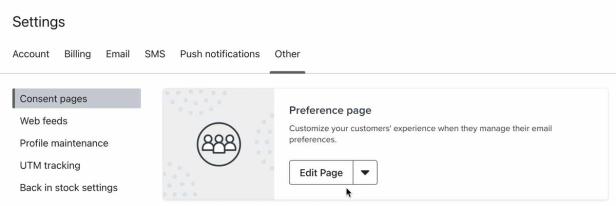
- Wähle Andere.
- Klicke unter Einstellungsseite auf Seite bearbeiten.
- Klicke auf Blöcke hinzufügen.
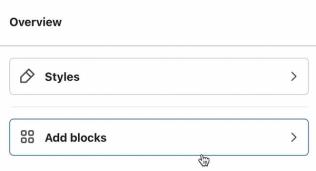
- Füge deiner Einstellungsseite einen Optionsfeld -Block hinzu.
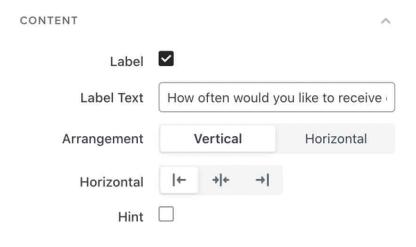
- Gib im Feld Beschriftungstext „Wie oft möchtest du E-Mails von uns erhalten?“ (oder Ähnliches) ein.
- Gib im Feld Profileigenschaften „E-Mail-Häufigkeit“ ein und klicke dann auf E-Mail-Häufigkeit erstellen.
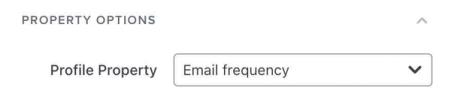
Wenn du lieber einen anderen Eigenschaftsnamen verwenden möchtest, wähle ihn im Menü aus oder gib ihn in das Suchfeld ein, um ihn zu erstellen.
- Füge in der Spalte Bezeichnung eine Reihe von Optionen für die E-Mail-Frequenz hinzu (z. B. täglich, wöchentlich, monatlich). Diese Labels werden auf deiner Präferenzseite angezeigt.
- Füge in der Spalte Eigenschaft die entsprechenden Eigenschaftswerte hinzu (z. B. Täglich, Wöchentlich, Monatlich). Diese Werte werden in Kund*innenprofilen in Klaviyo angezeigt. Verwende dieselben Werte, wenn du deine Segmente erstellst.
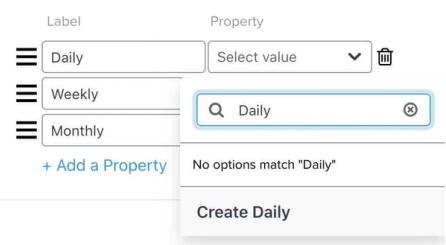
- Wähle Erforderlich aus, wenn Abonnent*innen eine Häufigkeit auswählen müssen, bevor sie die Seite absenden. Lasse die Option deaktiviert, um die Frage optional zu machen.
- Klicke auf Veröffentlichen, um deine Präferenzseite zu veröffentlichen. Wenn eine Bestätigung angezeigt wird, überprüfe alle Warnungen und klicke dann auf Veröffentlichen oder Trotzdem veröffentlichen, wie gezeigt.
Wenn jemand eine Häufigkeit auswählt und die Präferenzseite absendet, wird die benutzerdefinierte Eigenschaft zu seinem Profil hinzugefügt oder auf seinem Profil aktualisiert.
Frag Abonnent*innen nach ihren Präferenzen
Sobald deine Präferenzseite eine Frage zu den Präferenzen für die E-Mail-Häufigkeit enthält, sende eine Kampagne, um Abonnent*innen zu bitten, sie auszufüllen.
Um einen Link zu deiner Präferenzseite in eine E-Mail einzufügen, verwende das Vorlagen-Tag {% manage_preferences %}. Alternativ kannst du, um den Text anzupassen, der in deinem Link „Präferenzen verwalten“ erscheint, das Tag {% manage_preferences 'click here' %} verwenden und den Text „hier klicken“ durch deinen bevorzugten Text ersetzen.
Erwäge zusätzlich zum Versand einer Kampagne, die speziell dazu dient, Abonnent*innenpräferenzen abzufragen, auch einen Link zum Verwalten von Präferenzen in deine E-Mail-Footer aufzunehmen.
E-Mail-Frequenzsegmente erstellen
Sobald du diese Informationen von deinen Abonnent*innen erfasst hast, erstelle Segmente, die du in deinen Kampagnen-Sendungen ein- oder ausschließen möchtest. Die Eigenschaft „Häufigkeit“ erfasst eine Präferenz; sie plant oder begrenzt deine E-Mails nicht automatisch. Plane deine Kampagnen so, dass sie der von jedem Segment gewählten Häufigkeit entsprechen. Wenn ein*e Abonnent*in keine Frequenz ausgewählt hat, verwende eine Standard-Sendehäufigkeit. In der Regel ist es am besten, hier einen Mittelweg zu wählen, statt deinen Abonnent*innen sofort täglich E-Mails zu senden.
Erstelle ein Segment für jede der unten stehenden Frequenzen sowie ein Segment für Abonnent*innen ohne Präferenz. Beschränke jedes Segment auf deine Haupt-E-Mail-Liste, damit es keine anderen Profile in deinem Konto umfasst.
- Gehe zu Zielgruppe > Listen und Segmente und wähle Erstellen > Segment aus.
- Benenne das Segment nach seiner Frequenz, z. B. tägliche E-Mail-Abonnenten. Wenn vor dem Builder ein Bereich Segment erstellen angezeigt wird, gib dort den Namen ein und klicke auf Segment erstellen, um fortzufahren.
- Füge Wenn jemand in einer Liste ist oder nicht in einer Liste ist hinzu, wähle ist in aus, und wähle deine Haupt-E-Mail-Liste aus.
- Verwende AND, um Eigenschaften über jemanden hinzuzufügen. Wähle die E-Mail-Häufigkeit (oder den von dir verwendeten Eigenschaftsnamen) aus, setze den Typ auf Text, und wende die Bedingung für das Segment unten an.
- Klicke auf Segment erstellen, um das Segment zu speichern. Wiederhole diese Schritte für die verbleibenden Frequenzen und für Abonnent*innen ohne Präferenz.
Täglich
Lege Eigenschaften über jemanden > E-Mail-Häufigkeit > ist gleich auf Täglich fest. Stimme den Wert mit dem Wert überein, den du in der Spalte Eigenschaft der Einstellungsseite eingegeben hast.

Wöchentlich
Lege Eigenschaften über jemanden > E-Mail-Häufigkeit > entspricht auf Wöchentlich fest oder auf den entsprechenden Wert, den du für diese Option gespeichert hast.

Monatlich
Lege Eigenschaften zu einer Person > E-Mail-Häufigkeit > ist gleich auf Monatlich fest oder auf den entsprechenden Wert, den du für diese Option gespeichert hast.

Abonnent*innen, deren E-Mail-Frequenzpräferenz nicht festgelegt ist
Bei manchen Abonnent*innen ist möglicherweise keine Frequenz festgelegt, weil sie die Präferenzseite nicht ausgefüllt haben oder weil die Frage optional ist. Vergiss nicht, diesen Abonnent*innen gemäß deiner Standardfrequenz eine Nachricht zu senden. Um sie zu identifizieren, verwende die oben genannten Schritte zum Erstellen von Segmenten und setze Properties about someone > Email frequency > is not set, wobei du die Bedingung AND beibehältst, dass sie in deiner Haupt-E-Mail-Liste sind.

Wähle für Kampagnen mit deiner Standardfrequenz deine Haupt-E-Mail-Liste unter Senden an aus und füge deine täglichen, wöchentlichen und monatlichen Segmente unter Nicht senden an hinzu.
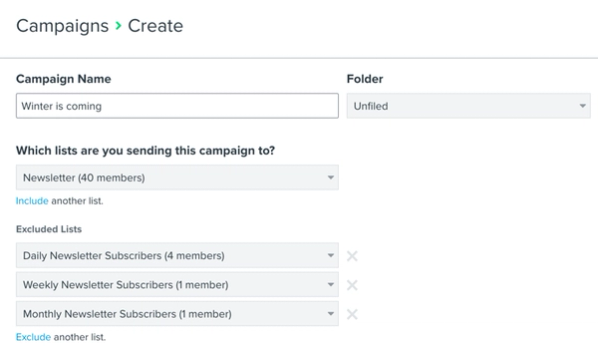
Erstelle dann Kampagnen für deine täglichen, wöchentlichen und monatlichen Segmente und plane sie so, dass sie den Präferenzen jedes Segments entsprechen.
Der Content, den du an jedes dieser Segmente sendest, sollte sich unterscheiden. Beispielsweise können wöchentliche Newsletter eine Zusammenfassung neuer Produktveröffentlichungen usw. sein, die im Laufe der Woche passiert sind, während tägliche Updates auf laufende Sales oder Aktionen hinweisen können. Monatliche Newsletter sollten länger und sorgfältig kuratiert sein, da du mit diesen Abonnent*innen nicht sehr oft kommunizierst.
Weitere Ressourcen
- Erstellung eines Versandplans basierend auf Referenzdaten zum E-Mail-Engagement
Erfahre, wie du einen Sendeplan basierend auf der Kundenengagement erstellst. Das ist der Schlüssel zu einer hohen Öffnungsrate und zur Aufrechterhaltung einer positiven Beziehung zu deinem Abonnenten. Wenn du zu oft an unengagierte Profile sendest, schadet das deinem Ruf als Absender, während du zu selten an engagierte Kunden sendest und damit Geld auf dem Tisch liegen lässt. Am besten erreichst du einen goldenen Mittelweg durch die Verwendung von Segmenten und Sendeplänen. In diesem Artikel erfährst du, wie du Abonnenten in Kundenbindungsspuren segmentieren kannst, die deine Sendegewohnheiten bestimmen.
- So erstellst du Kund*innen-Persona-Segmente basierend auf Aktivität
Erfahre, wie du Segmentierung nutzt, um auf Basis der Aktionen, die sie ausgeführt haben, Kund*innen-Persona-Segmente zu erstellen. So kannst du relevantere Marketingkommunikation senden und den größtmöglichen Wert aus deiner Zielgruppe ziehen.
- Develop a content calendar