Introdução às landing pages
O que você vai aprender
Saiba como criar e personalizar landing pages na Klaviyo para compartilhar uma página exclusiva e hospedada em suas campanhas, coletar assinantes de e-mail e número de telefone e medir o desempenho.
Você irá:
- Confirme se as landing pages estão disponíveis na sua conta
- Defina uma meta para sua landing page
- Criar uma landing page do zero
- Criar a página e o formulário
- Publique sua landing page e compartilhe o URL
- Exibir desempenho básico (visualizações, envios, taxa de envio)
Antes de começar
Antes de criar uma landing page:
- Se você pretende coletar assinantes, escolha uma lista de e-mail ou SMS para que eles participem. Você pode criar a página antes de escolher uma lista.
- (Opcional) Configure um domínio de páginas hospedadas personalizadas se quiser landing pages no seu próprio domínio (por exemplo, pages.yourbrand.com) em vez de um domínio da Klaviyo.
Adicionar links e usar redirecionamentos em landing pages exige uma conta paga se sua conta foi criada após 05/03/2026. Contas gratuitas mais antigas também podem usar esses recursos.
Práticas recomendadas para landing pages
Se não souber por onde começar, use landing pages para:
- Crescimento específico da lista da campanha – envie o tráfego de anúncios ou redes sociais para uma landing page que coleta e-mail e SMS.
- Lançamentos e promoções – crie uma página que explique a oferta e inclua um formulário e cupom opcional.
- Listas de espera – colete o e-mail e 1 ou 2 preferências principais para os próximos produtos.
Defina uma meta para sua landing page
Antes de criar, decida o que deseja que essa landing page alcance. Por exemplo:
- Aumente suas listas de e-mail e SMS/WhatsApp a partir do tráfego pago
- Converter seguidores das redes sociais em assinantes
- Coletar interesse para uma lista de espera de produtos
- Capturar respostas a um questionário curto juntamente com um opt-in
Depois de escolher uma meta, você está pronto para criar a página.
Criar uma landing page básica
Para criar uma nova landing page:
- Na Klaviyo, acesse o site.
- Selecione Landing pages.
- Clique em Criar landing page.
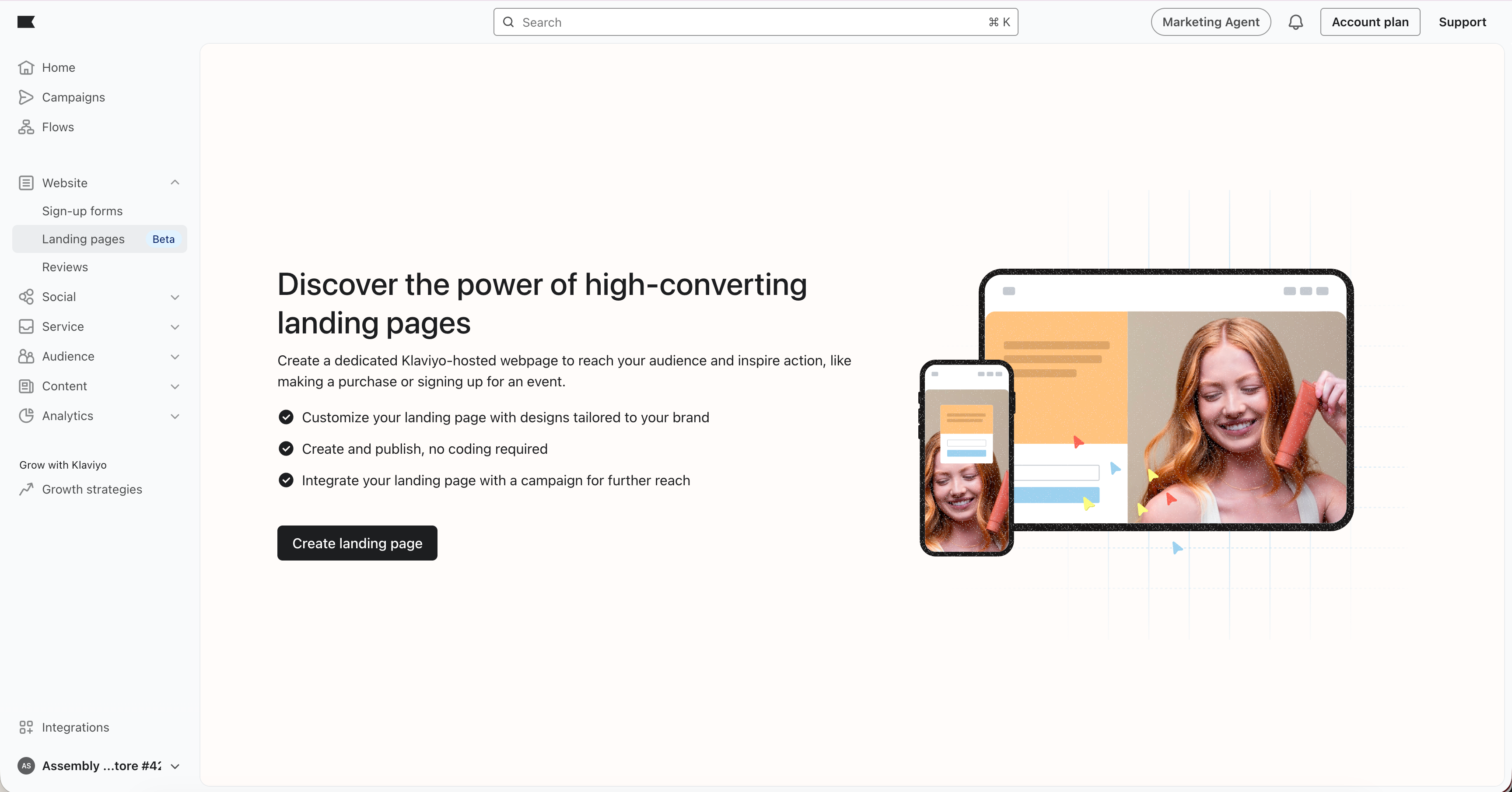
No painel Criar landing page:
- Insira um nome da landing page (somente interno).
- Insira um título da landing page (mostrado na guia do navegador e usado para pesquisa).
- Em Lista de assinantes (opcional), escolha a lista à qual novos assinantes devem ser adicionados quando enviarem o formulário. Você pode alterar a lista no editor.
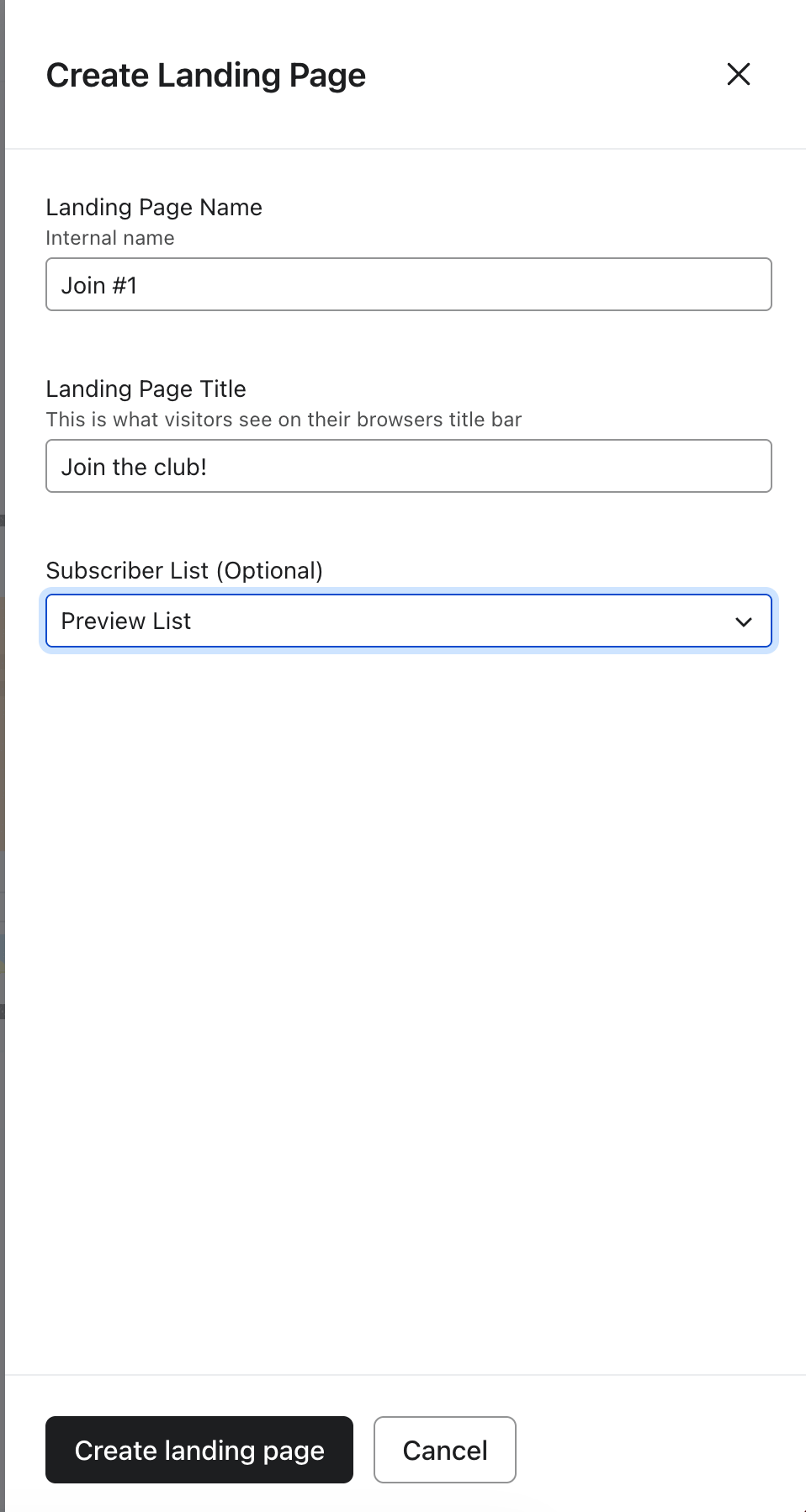
Clique em Criar landing page para abrir o editor de landing page.
Crie sua landing page
Você pode criar a página e o formulário incorporado em uma versão personalizada do editor de formulários.
- Selecione Adicionar conteúdo e arraste o texto, as imagens, os botões ou os campos de dados de que você precisa para a página. Clique em um bloco para editar o conteúdo e as configurações.
- Use Editar estilos para ajustar as cores, as fontes e o layout da página.
- Se você estiver coletando assinantes por meio de campos de dados, clique no botão de envio do formulário e escolha a lista desejada em Lista para enviar. Marque essa configuração em cada etapa que envia para uma lista.
Se você pretende solicitar várias informações (por exemplo, e-mail, telefone e preferências), crie um formulário de várias etapas adicionando uma etapa extra. Formulários de várias etapas impedem que os visitantes vejam muitos campos de uma só vez. Saiba mais sobre blocos e campos de formulários.
Nas landing pages:
- O formulário é sempre incorporado na página.
- Pop-ups, teasers, regras de tempo, regras de frequência e segmentação comportamental no site não são usados. As pessoas acessam a página diretamente por meio de seu URL.
Compartilhar sua landing page
Quando sua página e formulário estiverem prontos:
- Resolva todos os alertas do formulário que estão bloqueando e, em seguida, clique em Publicar.
- Em Compartilhe sua landing page, clique em Copiar para copiar o URL. Você também pode voltar para Site > landing pages e escolher Ações > Copiar link da página.
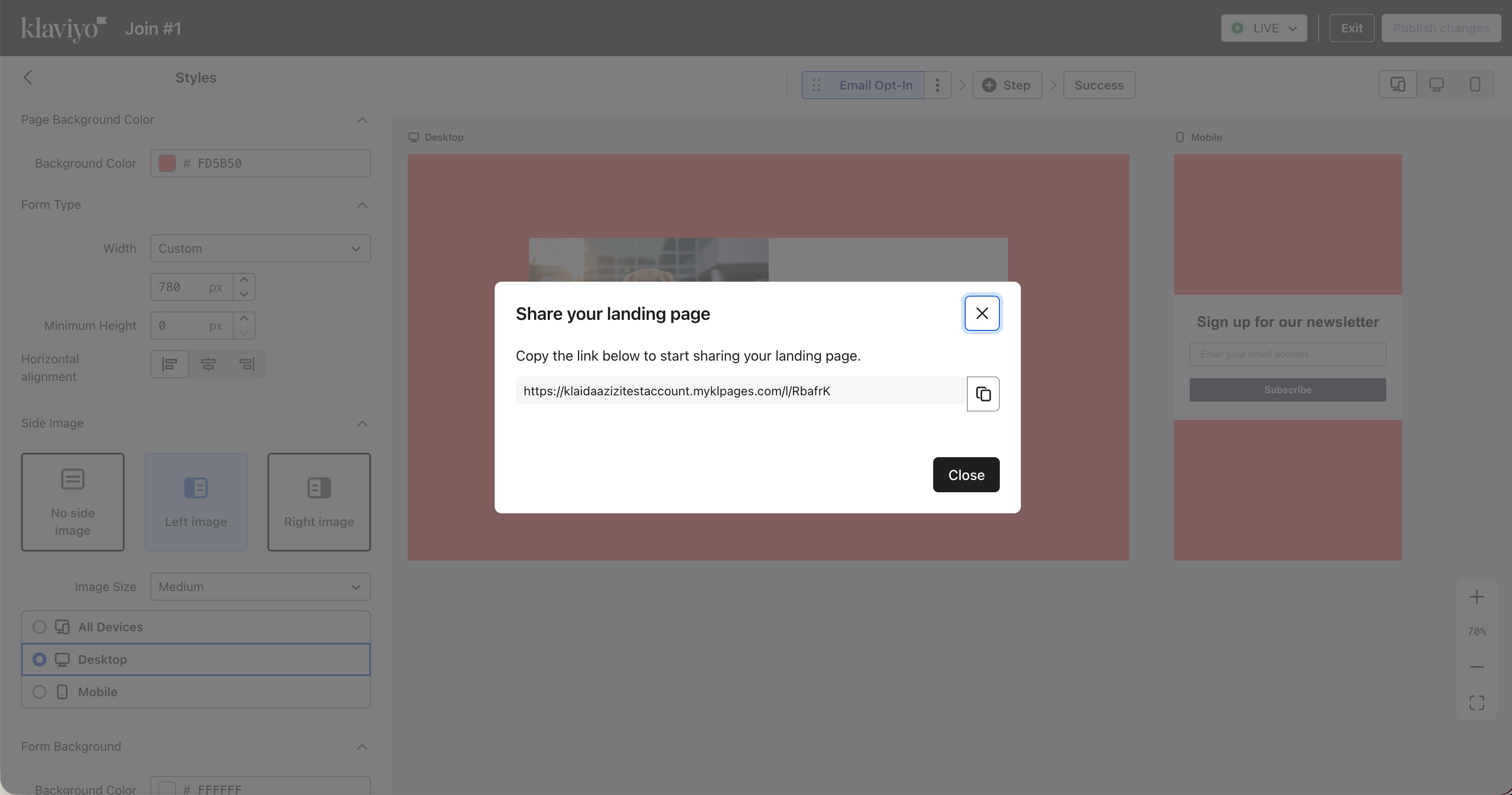
Formato do URL
Por padrão, sua landing page usa um domínio gerenciado pela Klaviyo, como:
- company_name.myklpages.com/l/random_id
Se você tiver um domínio de páginas hospedadas personalizado, esse domínio será usado.
Compartilhe o URL da landing page em:
- Campanhas de e-mail, SMS e WhatsApp
- Anúncios pagos
- Postagens nas redes sociais
- Códigos QR ou outros posicionamentos fora do local
Parâmetros UTM
Quando alguém visita sua landing page com parâmetros UTM no URL (por exemplo, ?utm_source=facebook&utm_campaign=spring_launch), a Klaviyo:
- Captura esses valores UTM para análises de landing page
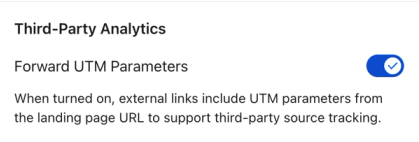
- Por padrão, encaminha os mesmos parâmetros UTM para qualquer botão “Ir para URL”
Isso significa que, quando um visitante clica em um botão na sua landing page (por exemplo, um botão “Compre agora” na etapa de sucesso), o URL de destino também inclui os Parâmetros UTM originais para que suas ferramentas de análise de terceiros consigam atribuir a visita corretamente. Se uma URL de destino já tiver um valor para o mesmo Parâmetro UTM, o valor da landing page o substituirá.
Para parar de encaminhar Parâmetros UTM, abra Configurações no editor de landing page e desative Encaminhar Parâmetros UTM em Análises de terceiros. Para uma página ativa, clique em Publicar alterações para aplicar a alteração. Quando essa configuração estiver desativada, a Klaviyo não adicionará Parâmetros UTM aos URLs dos seus botões, a menos que você os adicione manualmente.
Ver desempenho
Na visualização de lista de landing page, você vê métricas dos últimos 30 dias:
- Visualizações – número de visualizações de página
- Enviado – número de vezes que os visitantes enviam o formulário ou clicam no botão Ir para URL. Esta não é uma contagem de novos assinantes.
- Taxa de envio – Enviados dividido por Visualizações
No menu Ações, você pode:
- Editar a landing page
- Veja suas análises
- Cloná-lo
- Renomeá-lo
- Copiar o link
- Excluí-lo
A visualização de análises mostra:
- Uma tabela de origem de tráfego, usando parâmetros UTM no URL
- Análise de formulário em várias etapas, semelhante à análise de formulário de registro
Solução de problemas
Como despublicar uma landing page
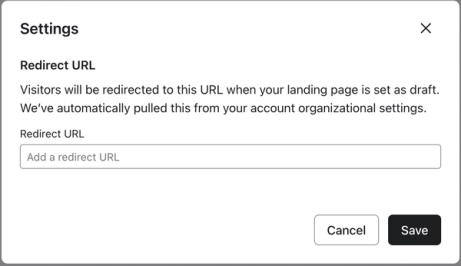
Quando você tira uma landing page do ar ou a exclui, os visitantes são redirecionados para o URL de redirecionamento personalizado ou para o URL do site na sua conta se nenhum URL personalizado estiver definido. Se nenhuma das URLs estiver definida, os visitantes verão uma página 404 Not Found. Contas gratuitas criadas após 5 de março de 2026 não podem redirecionar visitantes, então os visitantes veem uma página 404.
Para configurar o redirecionamento das landing page da sua conta, acesse Website > Landing page, clique em Configurações, insira uma URL de redirecionamento e clique em Salvar. Esta configuração está disponível para contas que podem usar redirecionamentos.
Para despublicar uma página ativa, abra-a no editor, altere o status de Ativa para Rascunho e clique em Definir como rascunho na caixa de diálogo de confirmação.
Próximas etapas
Depois que sua landing page estiver ativa, você pode:
- Teste diferentes ofertas, cópia ou layouts clonando uma landing page e comparando o desempenho ao longo do tempo.
- Use o URL da landing page em campanhas, fluxos e anúncios para direcionar o tráfego.
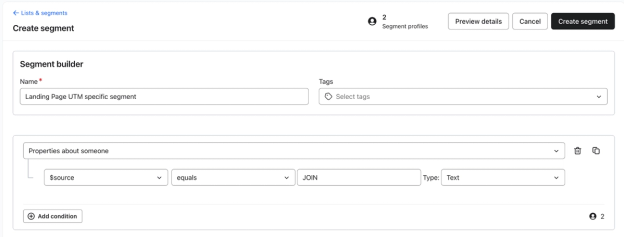
- Assim que sua página receber um envio, crie segmentos ou fluxos acionados por métrica para as pessoas que o enviaram. Use Form submitted by perfil e filtre por landing_page_id, usando o ID no final do URL da landing page. Adicione a condição de consentimento de marketing apropriada quando quiser direcionar assinantes.
Recursos adicionais
- Introdução aos formulários de registro
Saiba como criar e personalizar formulários de registro na Klaviyo para interagir com compradores, coletar e-mails e números de telefone e criar relacionamentos duradouros.
- Como funcionam blocos e campos de formulários
Aprenda a usar vários blocos de conteúdo do editor de formulários (ou seja, elementos e campos de dados) no seu formulário de registro para personalizar a aparência e o tipo de informação que você coleta dos assinantes.
- Como usar segmentos para gerar resultados com formulários
Saiba como criar segmentos para ver quem envia seus formulários da Klaviyo e como respondeu. Ao criar e analisar os segmentos certos, você pode obter informações sobre quem entra na sua conta pelos formulários da Klaviyo. Essas informações vão mostrar quais formulários funcionam melhor para seu público e permitir que você analise o comportamento e as propriedades do cliente ao longo do tempo.